Base de connaissances
1 000 FAQ, 500 tutoriels et vidéos explicatives. Ici, il n'y a que des solutions !
Utiliser les apps Infomaniak comme solution de 2FA
Ce guide explique comment valider la double authentification, ou vérification en deux étapes, par le biais d'une app Infomaniak déjà installée sur vos appareils.
Préambule
- Prenez connaissance de cet autre guide au sujet de l'activation de la fonctionnalité de 2FA.
Recevoir une notification lors d'une demande d'autorisation de connexion via les apps Infomaniak
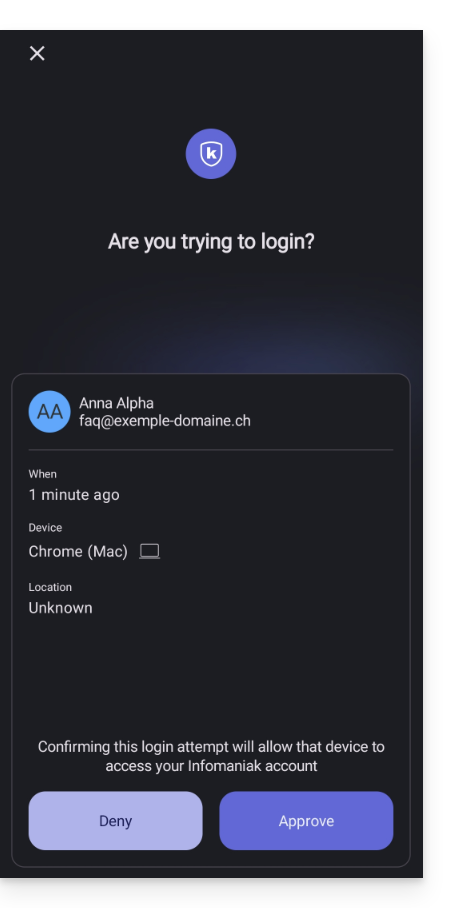
A partir du moment où vous activerez la 2FA en configurant l'une des méthodes proposées, ce sont automatiquement les apps Infomaniak (Mail, Euria, kDrive…) qui vous permettront de valider la connexion lors d'une connexion depuis un autre appareil:
- Une modale s'ouvre pour vous demander de valider la connexion si celle-ci provient bien de votre fait:
- Vous pouvez bien entendu demander au cas par cas de recevoir la demande de validation sur l'une des autres méthodes enregistrées:
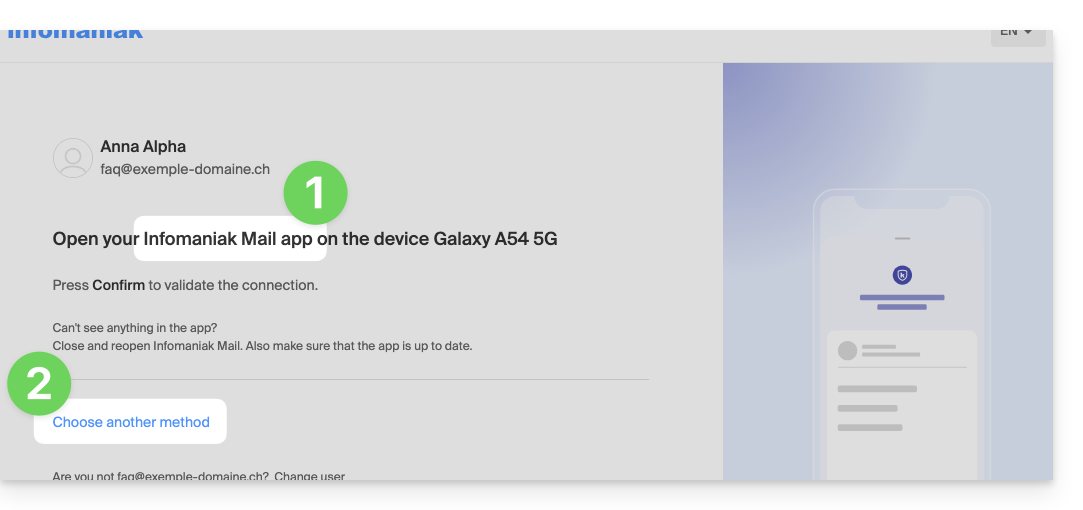
- Dans ce cas, vous accédez aux différentes méthodes 2FA déjà enregistrées sur votre compte:
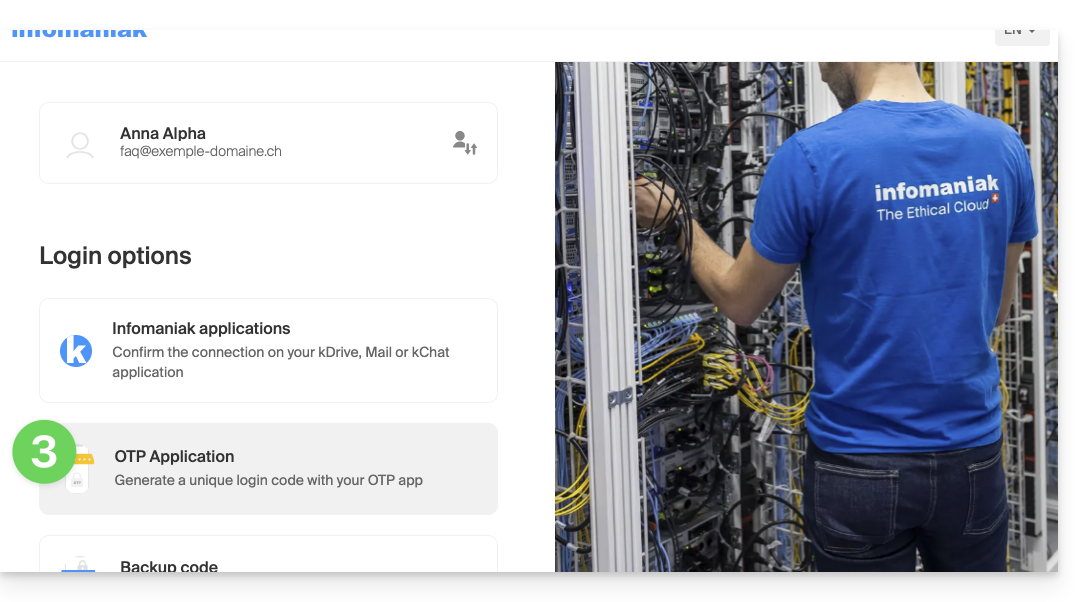
Si vous avez activé plusieurs méthodes de validation (SMS, application OTP…), vous pouvez définir celle qui sera proposée par défaut lors de chaque connexion. Notez toutefois que la méthode prioritaire restera celle de la validation dans l'app Infomaniak installée (Mail, Euria, kDrive…) sur vos appareils:
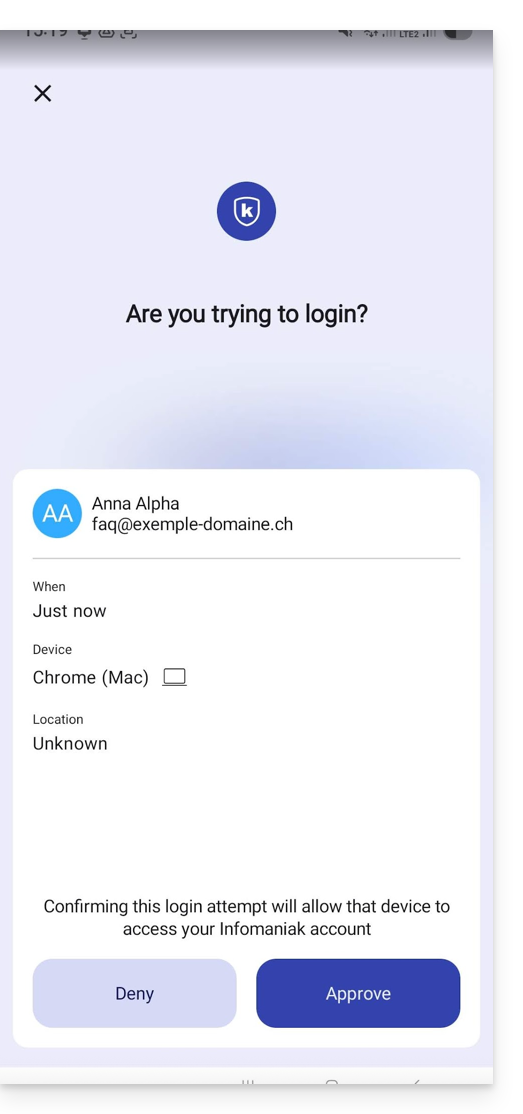
- La notification s'affiche en plein écran lorsque vous ouvrez l'application spécifiée, et un bouton vous permet de valider la connexion (s'il s'agit bien de vous-même):
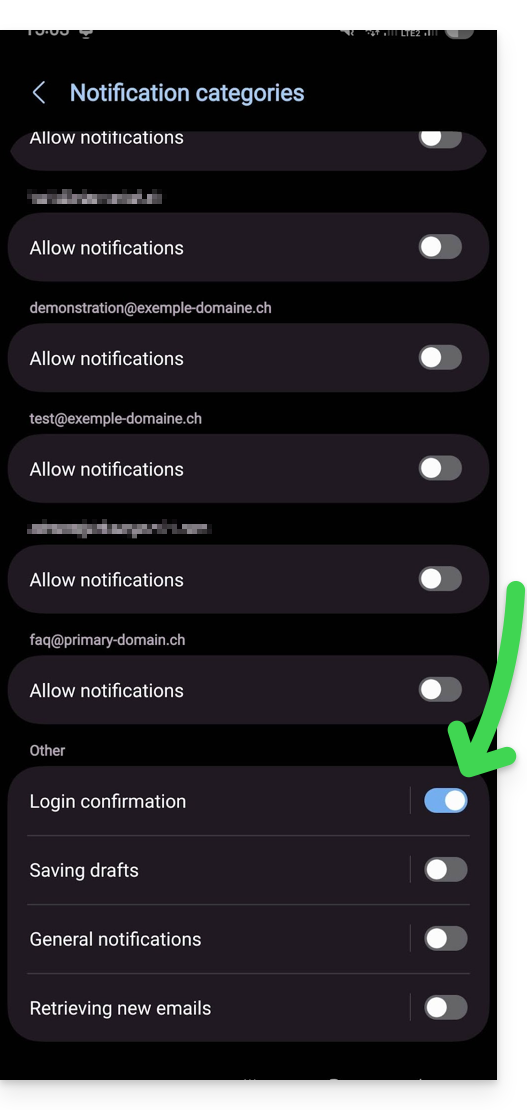
- Dans les paramètres Android des apps Infomaniak (Mail par exemple), vous pouvez choisir de n'activer que la notification de demande d'authentification de connexion:
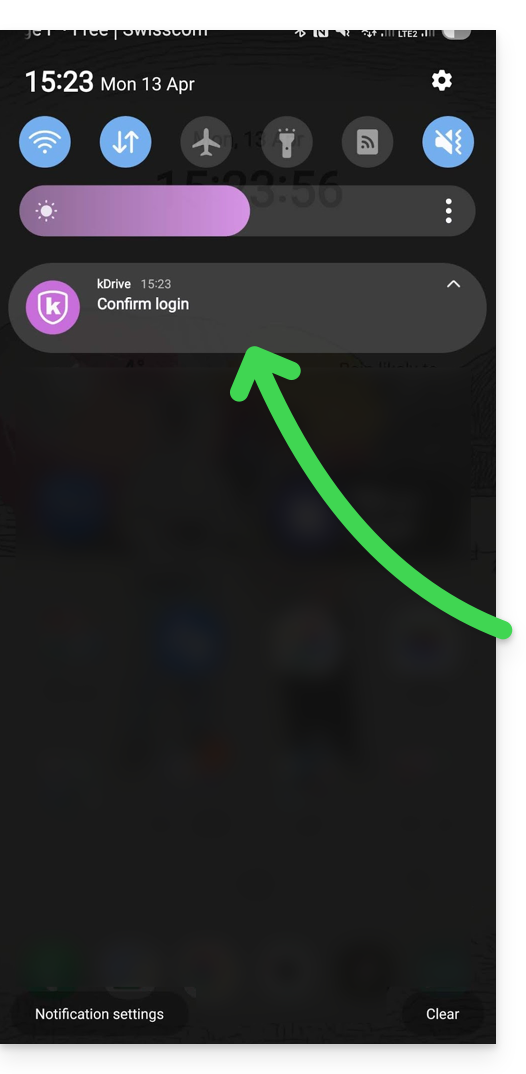
- Ainsi une notification Android vous prévient de la demande d'authentification en cours, et vous pouvez ouvrir l'app directement depuis la notification:
Lien vers cette FAQ: https://faq.infomaniak.com/2899
Cette FAQ a été utile?