Base de connaissances
1 000 FAQ, 500 tutoriels et vidéos explicatives. Ici, il n'y a que des solutions !
Forcer kDrive à exclure des fichiers & dossiers de la synchronisation
Mise à jour 19/10/2026
Ce guide explique comment exclure des fichiers et dossiers d'une synchronisation kDrive sur votre ordinateur, et quels sont les types de fichier déjà exclus par défaut.
Préambule
- Les fichiers qui sont exclus par défaut (éléments dans la liste impossible à supprimer) varient en fonction de l'OS et le sont car ils représentent des risques d'erreur de synchronisation.
Gérer les fichiers exclus de kDrive
App desktop v4.x
L'app kDrive v4.x permet de voir les exclusions automatiques existantes, et de créer vos propres règles d'exclusion:
- Lancez kDrive sur votre appareil: l'icône de l'app doit être visible en haut à droite sur macOS / Linux, et en bas à droite sur Windows (❓: aide).
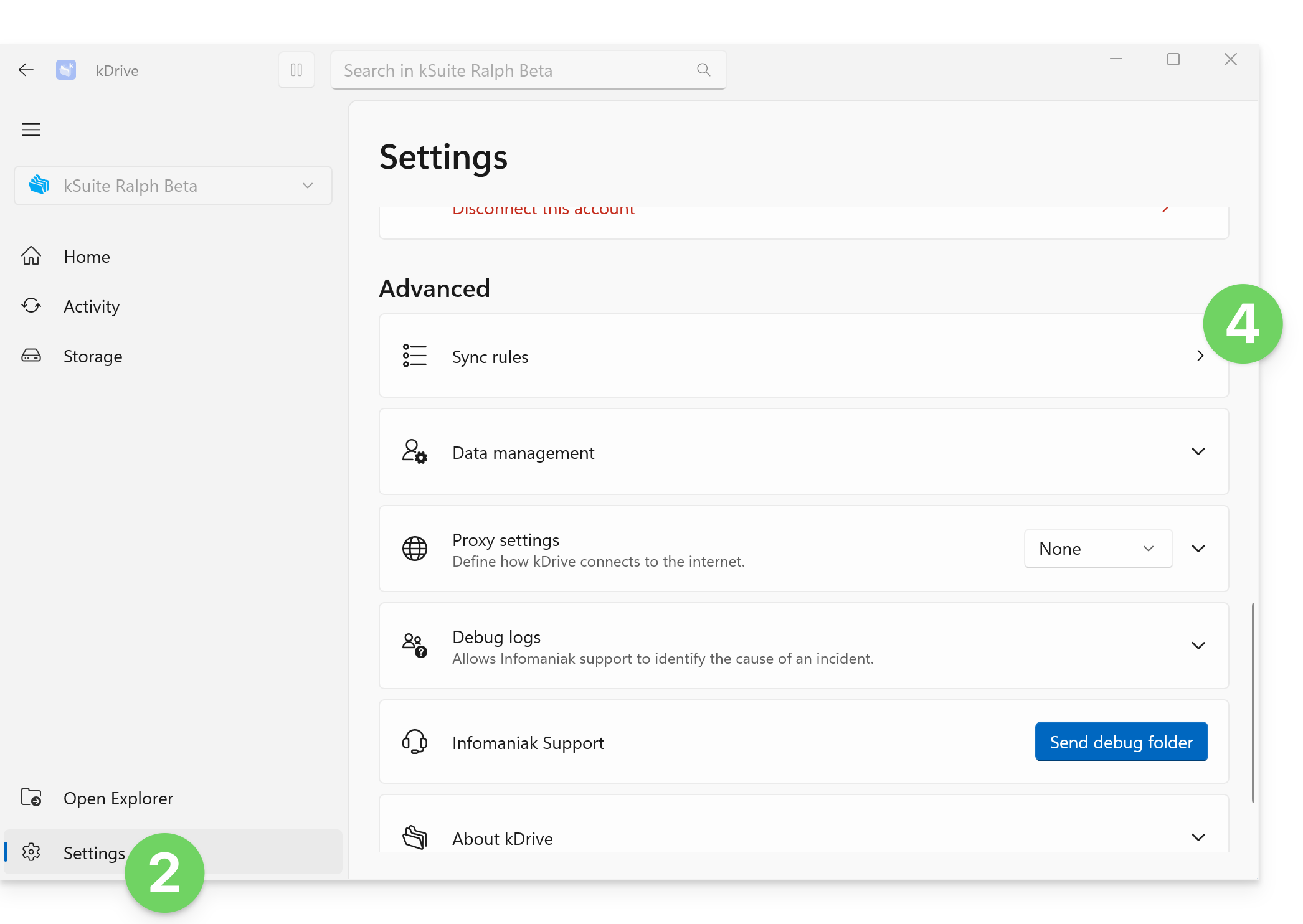
- Faites un clic droit sur l'icône et choisissez Paramètres:

- Rendez-vous sous Avancé.
- Cliquez sur Règles de synchronisation:
- La liste qui s'affiche au clic sur le chevron représente les fichiers qui sont ignorés par défaut par kDrive et les règles correspondantes ne peuvent pas être modifiées.
- Les fichiers qui sont exclus par défaut (éléments dans la liste impossible à supprimer) varient en fonction de l'OS et le sont car ils représentent des risques d'erreur de synchronisation.
- Règles d'exclusion personnalisées : elles permettent de spécifier quel nom (ou quel extrait de nom) ne doit jamais être synchronisé, y compris dans l'extension du nom de fichier (type) si nécessaire:
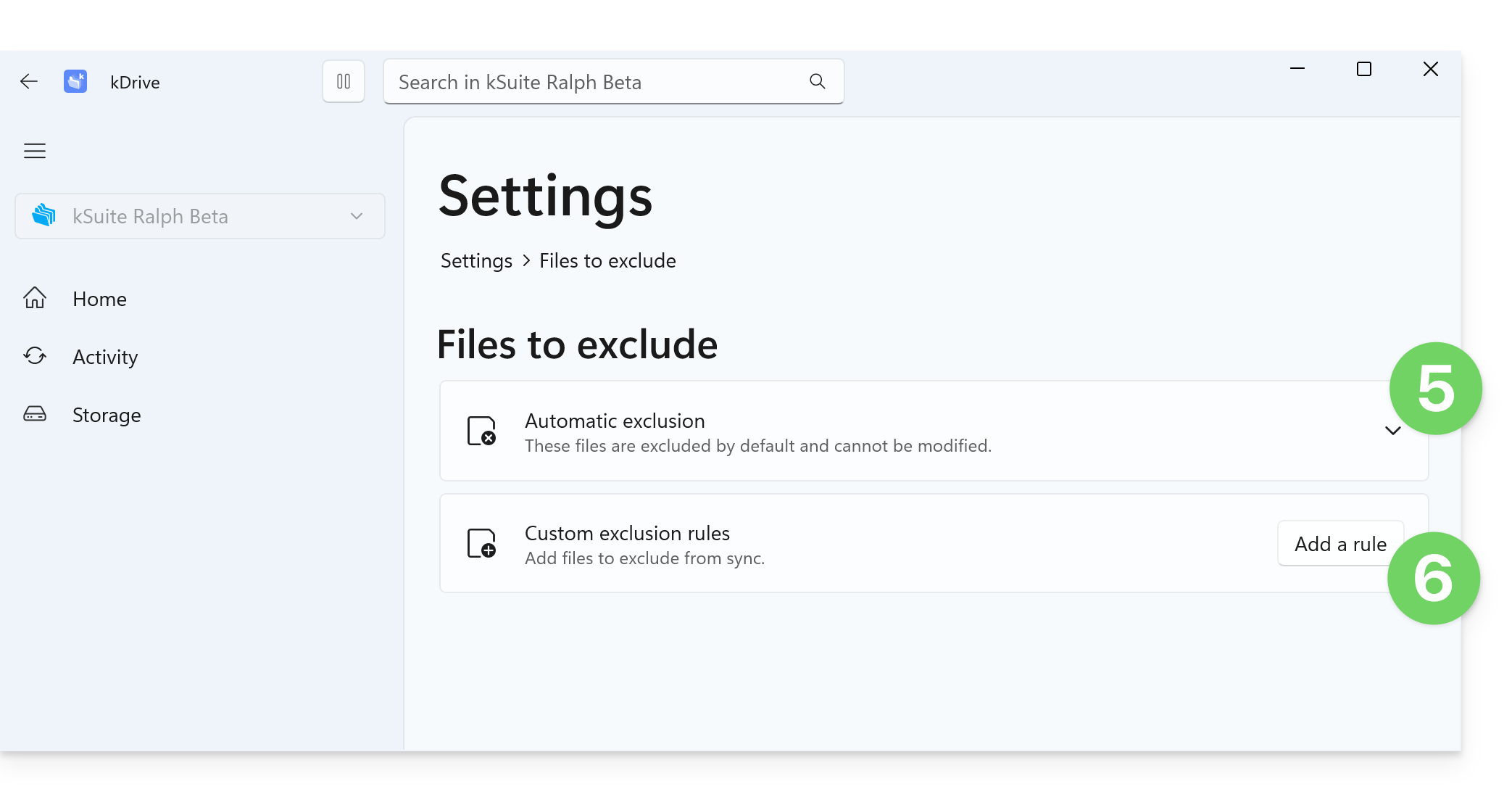
- Pour créer une exclusion personnalisée, cliquez sur le bouton Ajouter une règle, puis indiquez le terme que vous souhaitez exclure de toute synchronisation:
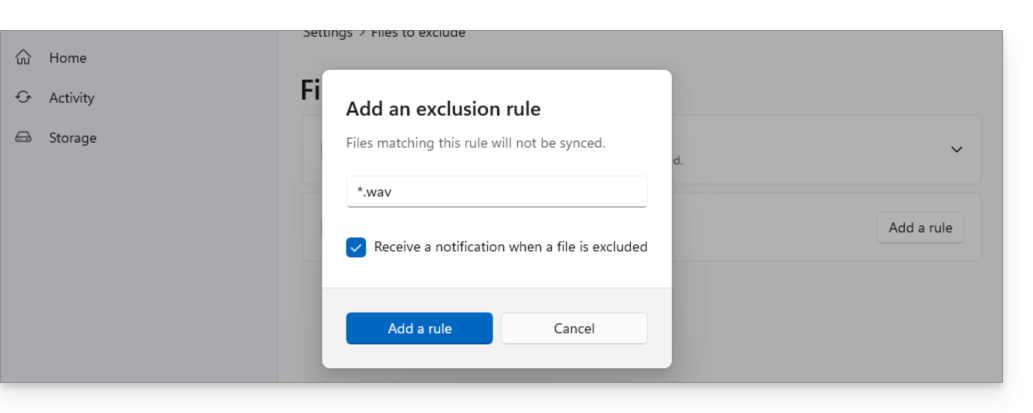
wavva exclure uniquement les fichiers qui s'appellent exactementwav(un fichierwav.txtne sera pas exclu)..wavva exclure uniquement les fichiers qui s'appellent exactement.wav(un fichiertest.wavne sera pas exclu).*.wavva exclure tous les fichiers qui se terminent par.wav. Par exemple,test.wavsera exclu, mais pastest.wav.2.*wav*va exclure tous les fichiers qui contiennentwav. Par exemple,fichier-wav-audio.mp3sera exclu.
- Activez si nécessaire la case pour recevoir une notification lorsqu'une synchronisation exclue un fichier pour la raison que vous avez configuré.
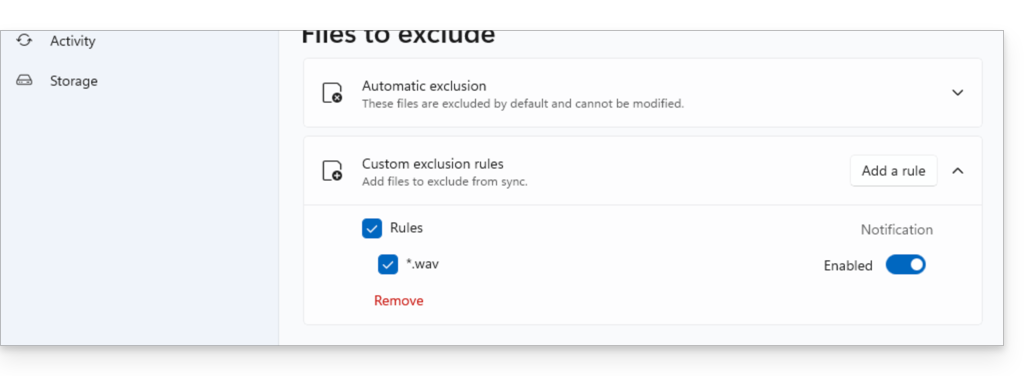
- La règle s'affiche et il suffit de la sélectionner pour pouvoir la supprimer si besoin ; vous pouvez également cliquer sur le bouton à bascule (toggle switch) pour activer ou désactiver les notifications lors d'exclusion de ce type:
App desktop v3.x
Pour cela:
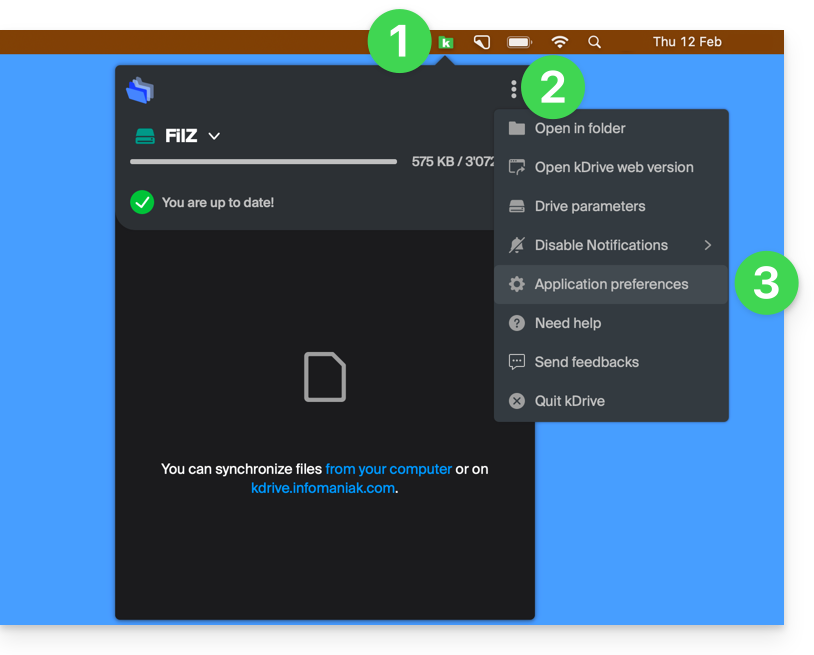
- Faites un clic gauche sur l'icône de l'app desktop dans la zone de notification de votre ordinateur (en haut à droite sur macOS, en bas à droite sur Windows et un double clic gauche dans la barre des tâches sur Linux).
- Cliquez sur le menu d'action ⋮ en haut à droite dans l'application.
- Cliquez sur Préférences:
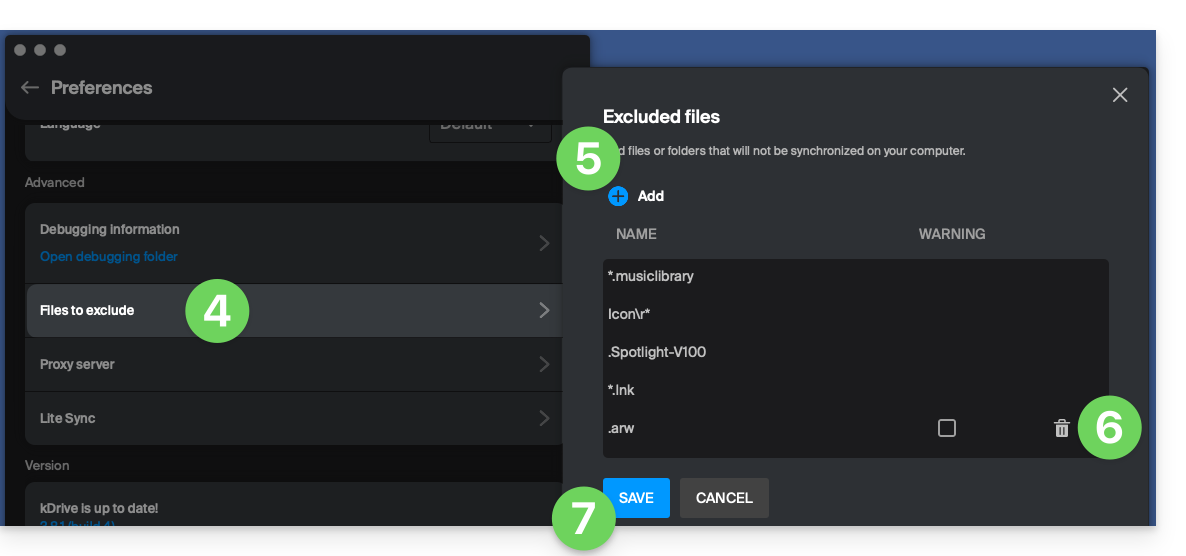
- Cliquez sur Fichiers à exclure (dans la partie Avancé).
- Pour ajouter des fichiers à exclure, cliquez sur l'icône Ajouter puis renseignez le nom.
- Pour exclure une collection de fichiers, spécifiez par exemple
*.bak(astérisque "joker" précédant l'extension de fichier concernée). - Si vous ajoutez le nom d'un dossier, celui-ci ne sera pas / plus synchronisé, y compris son contenu, sous-dossiers etc.
- Pour exclure une collection de fichiers, spécifiez par exemple
- Pour retirer des fichiers/dossiers que vous aviez ajouté dans le but des les exclure d'une synchronisation, cliquez sur l'icône Corbeille Supprimer tout à droite de la ligne concernée.
- Il est possible de masquer les messages d'avertissements de synchronisation pour les fichiers exclus en cochant la case à droite du fichier exclu.
- Cliquez sur le bouton bleu Enregistrer:
Lien vers cette FAQ: https://faq.infomaniak.com/2871
Cette FAQ a été utile?