Base de connaissances
1 000 FAQ, 500 tutoriels et vidéos explicatives. Ici, il n'y a que des solutions !
Modifier le dossier de stockage kDrive des données locales sur l'ordinateur
Mise à jour 12/11/2026
Ce guide explique comment modifier l'emplacement local utilisé par l'app desktop kDrive v4.x (application de bureau sur macOS / Windows / Linux) afin de par exemple stocker les données synchronisées sur un autre disque dur lorsque le premier choisi n'a plus suffisamment de place.
Préambule
- Ne jamais déplacer soi-même le dossier utilisé pour la synchronisation kDrive (
/kdrive,/kdrive2, etc.) !- Vous vous exposeriez à des pertes de données ou des conflits de fichiers.
- Si vous envisagez un tel changement pour une question de place sur le disque dur, vous pourriez simplement alléger vos données téléchargées avec le mode En Ligne (❓: aide).
Modifier le répertoire local utilisé par kDrive v4.x
Pour définir un nouveau dossier pour la synchronisation de kDrive lorsque le premier dossier choisi initialement ne doit plus être utilisé:
1. Etapes de synchronisation et de vérifications préalables
- Lancez kDrive sur votre appareil: l'icône de l'app doit être visible en haut à droite sur macOS / Linux, et en bas à droite sur Windows (❓: aide).
- Si une synchronisation est actuellement en cours, il faut la laisser se terminer complètement:
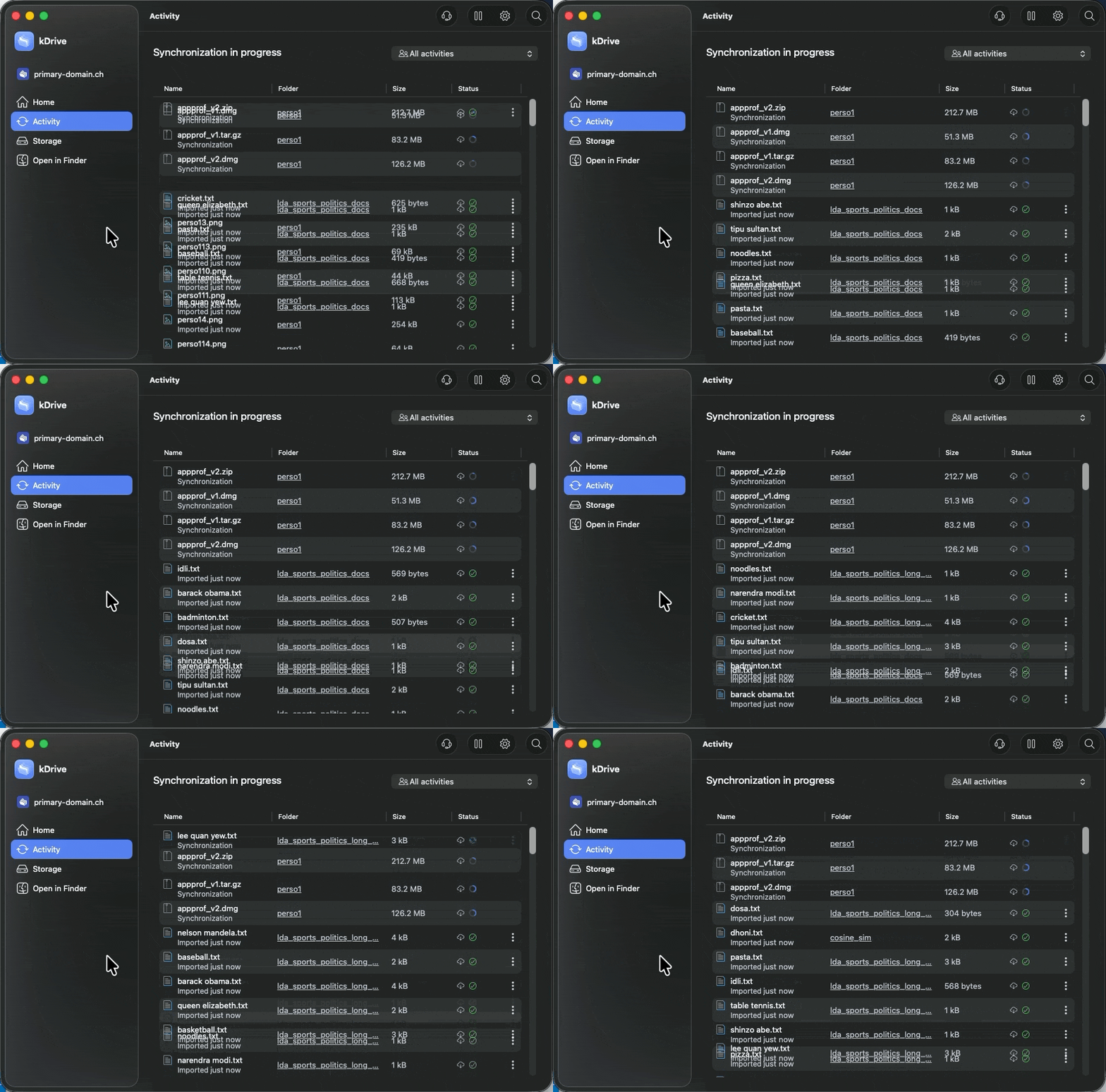
- Assurez-vous que la synchronisation soit indiquée complète & terminée sur l'application kDrive:
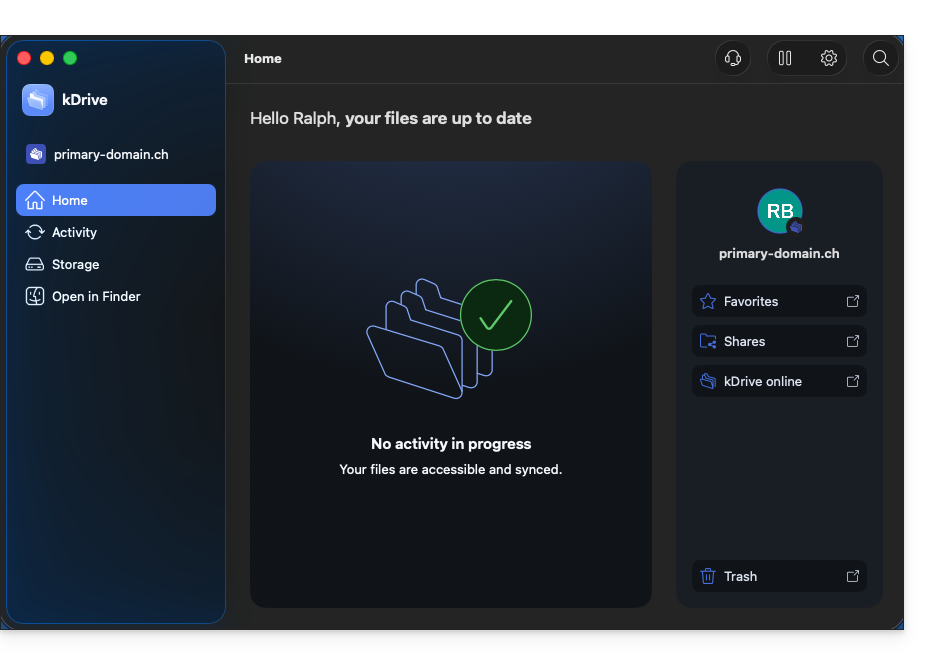
- Dans le cas inverse, il faut résoudre les éventuels problèmes mentionnés avant de continuer, sinon cela signifie que potentiellement des données ne sont pas synchronisées et ne seront pas envoyées dans le nouveau dossier de stockage que vous souhaitez définir...
- Rendez-vous dans les paramètres de votre synchronisation actuelle sur l'application kDrive:
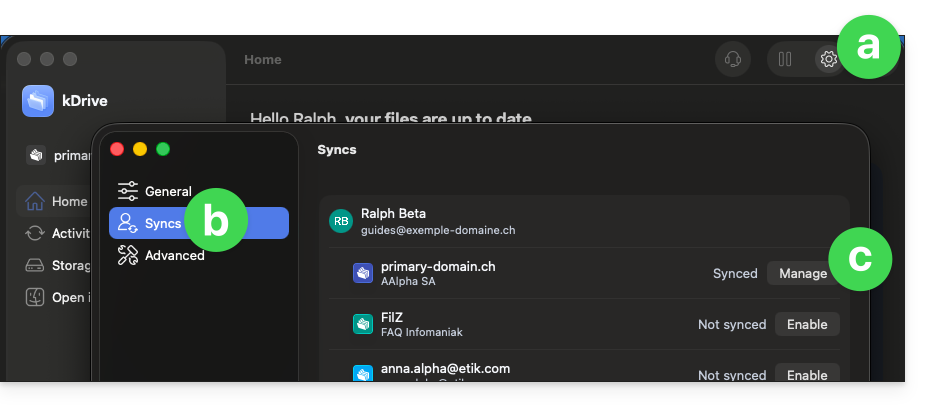
- Assurez-vous d'avoir précisément noté le nom et le chemin affiché du répertoire actuellement utilisé sur l'ordinateur pour le stockage de vos données, ici
kDrive primary-domain.ch 2: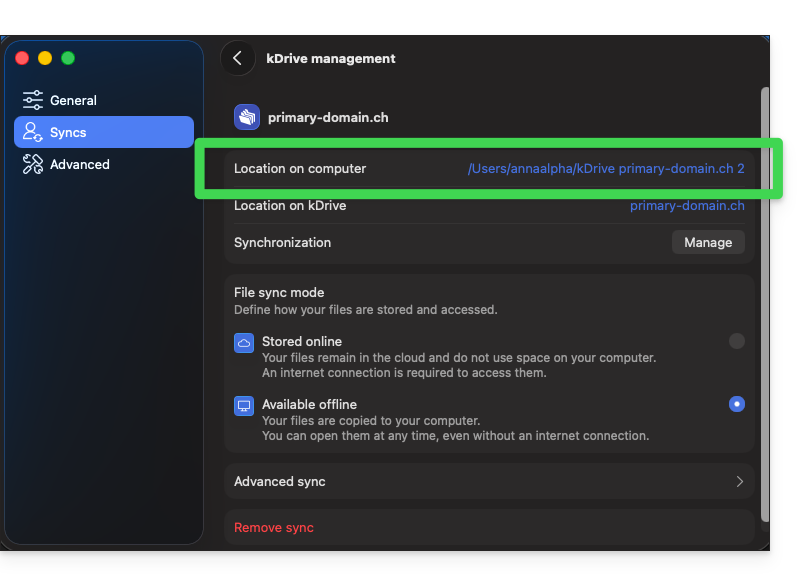
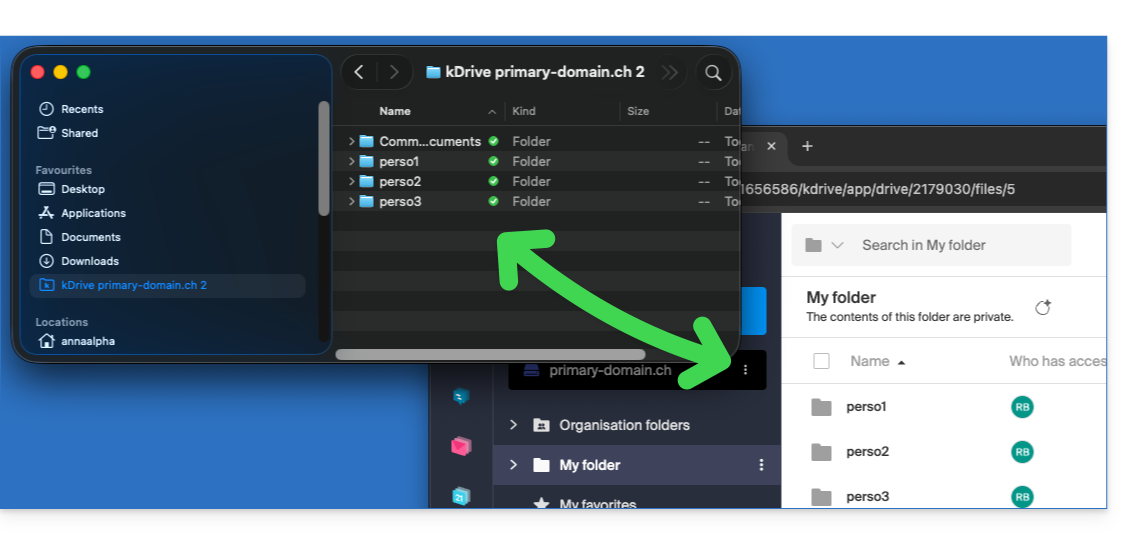
- Cliquez ici afin d'accéder à kDrive sur votre kSuite Infomaniak (❓: aide) et assurez-vous que toutes vos données du dossier localisé au point 5 ci-dessus y sont synchronisées comme vous le souhaitez.
- Si certaines données sont manquantes côté app Web, c'est peut-être car vous aviez exclu certains types de fichiers (❓: aide) et ceux-ci n'ont pas été envoyés de votre ordinateur vers le cloud… Il faut donc retirer les exclusions si nécessaire puis recommencer les procédures depuis le point 3 ci-dessus.
- A ce stade, si vous avez suivi toutes les étapes ci-dessus, tout votre kDrive est synchronisé, donc par définition, tout est présent sur les serveurs Infomaniak:
2. Etapes de bascule vers le nouveau dossier de stockage local
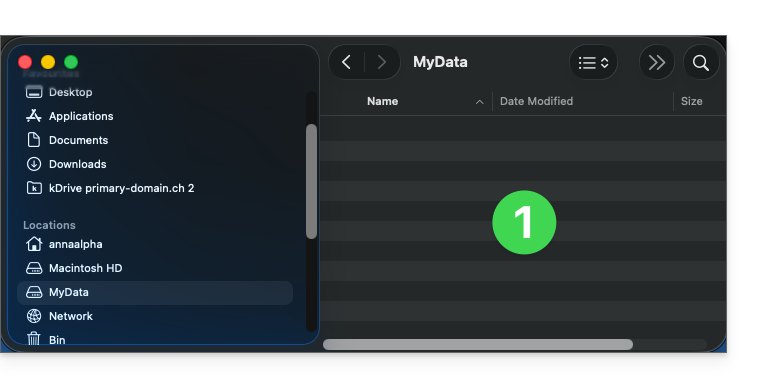
- Le nouveau disque sur l'ordinateur est prêt à accueillir vos données:
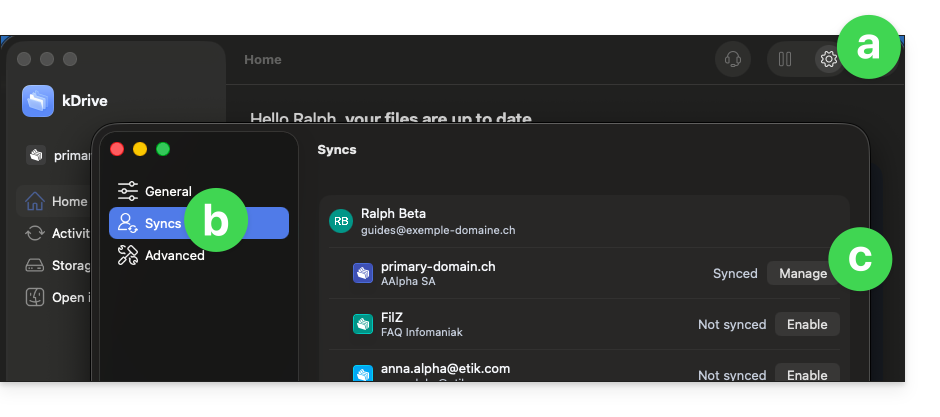
- Revenez dans les paramètres de votre synchronisation sur l'application kDrive:
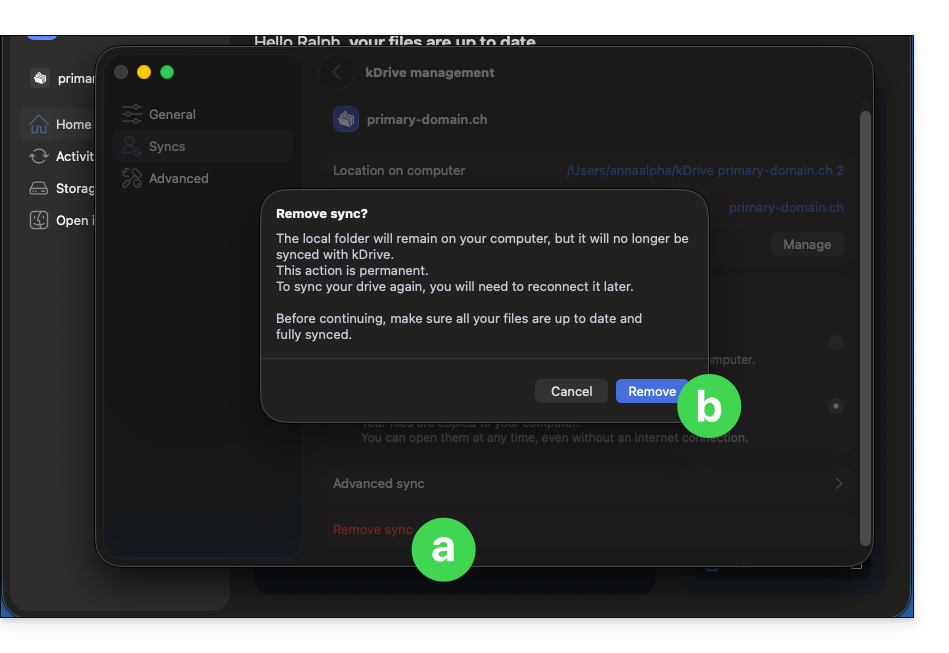
- Cliquez sur l'indication rouge pour retirer la synchronisation et validez:
- Cliquez pour recommencer une synchronisation avec votre kDrive concerné:
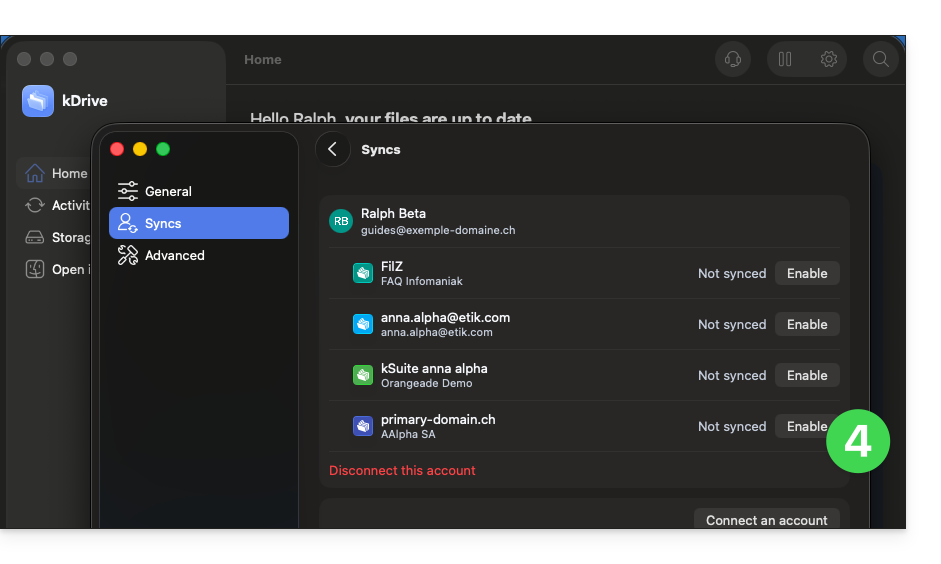
- Par défaut, un nouveau dossier au même endroit que l'ancien serait créé sans action particulière de votre part.
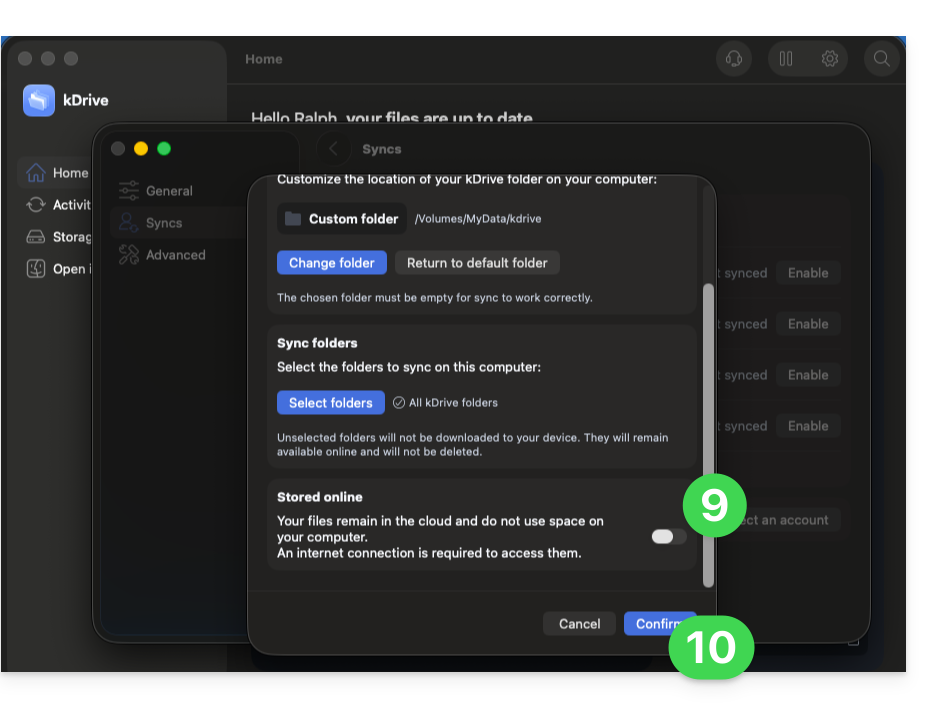
- Cliquez sur le bouton pour changer le dossier et choisir un emplacement différent:
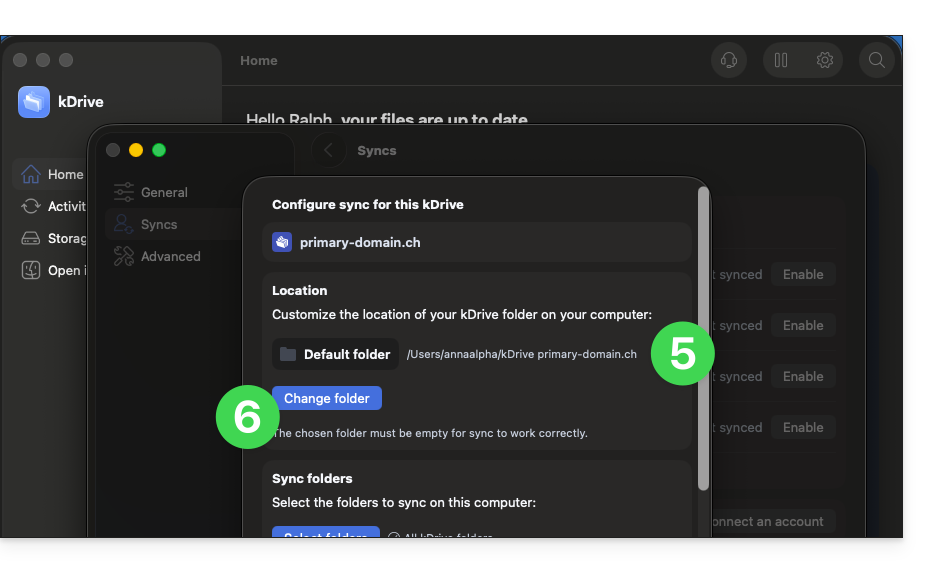
- Sélectionnez le nouvel emplacement, le disque dur souhaité par exemple, créez-y un nouveau dossier “racine” qui accueilliera vos données, et cliquez sur le bouton pour l'ouvrir:
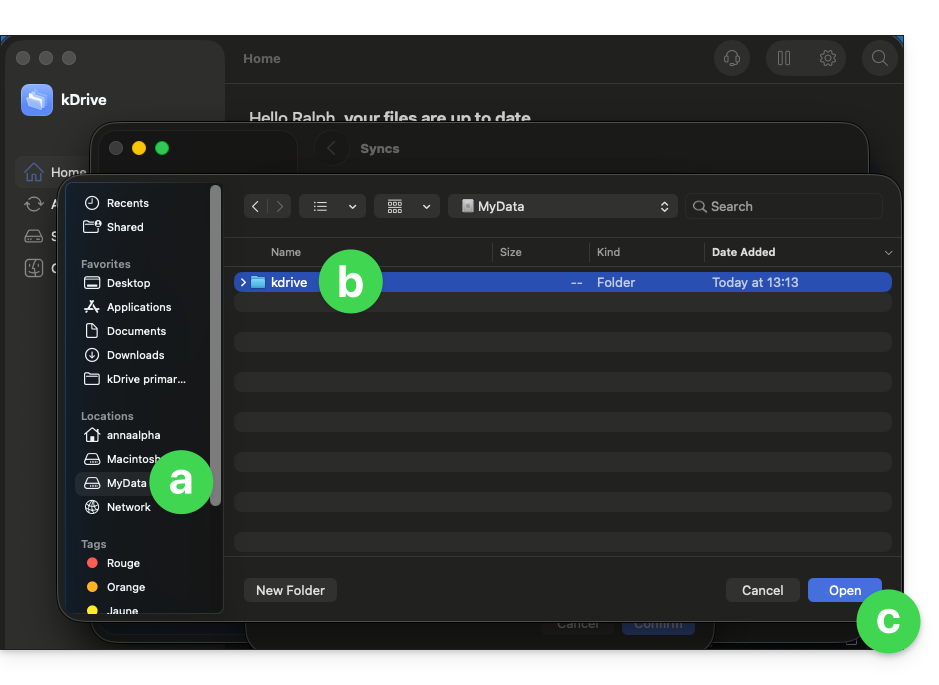
- Vous ne pouvez pas simplement choisir le disque dur et le sélectionner sans y avoir créé un dossier “racine”.
- Vous ne pouvez pas non plus sélectionner un dossier qui ne serait pas vide.
- Le chemin du nouvel emplacement s'affiche ; vous pouvez revenir à l'emplacement par défaut si besoin:
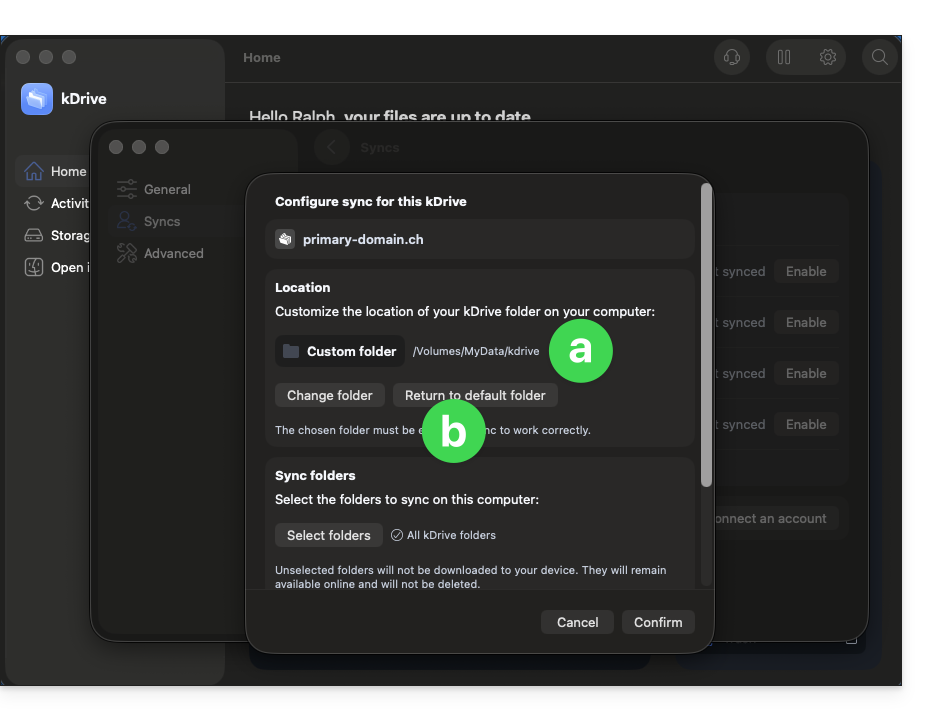
- Descendez plus bas sur la fenêtre et désactivez le mode En Ligne afin d'avoir plutôt vos données en local sur votre ordinateur (❓: aide).
- Appliquez vos choix en cliquant sur Confirmer:
- Le téléchargement des données kDrive présentes sur les serveurs Infomaniak va débuter et se poursuivre entièrement en tâche de fond vers le dossier nommé ici
kdrive: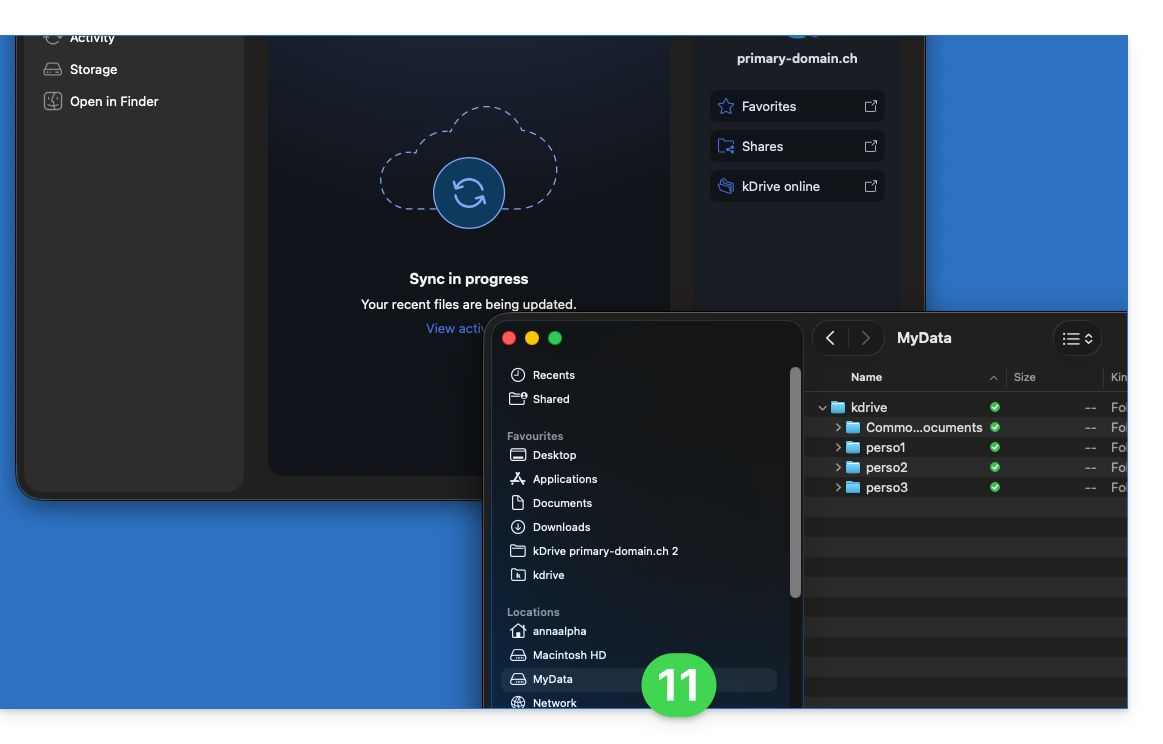
- Prenez connaissance de cet autre guide pour ne télécharger que certains dossiers précis.
- L'ancien dossier
kDrive primary-domain.ch 2peut désormais être supprimé du disque dur, il n'est plus utilisé (mais il est recommandé de le conserver quelques temps pour vous assurer d'avoir exécuter la bascule entièrement).
Lien vers cette FAQ: https://faq.infomaniak.com/2856
Cette FAQ a été utile?