Base de connaissances
1 000 FAQ, 500 tutoriels et vidéos explicatives. Ici, il n'y a que des solutions !
Ticketing: créer et configurer un pass
Ce guide vous explique comment créer un pass (dans le cadre du système de billetterie Infomaniak). Le pass va ensuite pouvoir être configuré en plusieurs étapes :
- Définir le type lors de la création (abonnement, pack de billets, etc.) ainsi que les informations et paramètres de bases (ci-dessous)
- Associer les évènements aux pass
- Paramétrer le visuel et les informations liés au pass
- Définir et récolter les informations des abonnés qui seront liés aux pass
1. Débuter la création de pass
Pour cela:
- Cliquez ici afin d'accéder à la gestion de votre produit sur le Manager Infomaniak (besoin d'aide ?).
- Cliquez directement sur le nom attribué à la billetterie concernée par l'évènement.
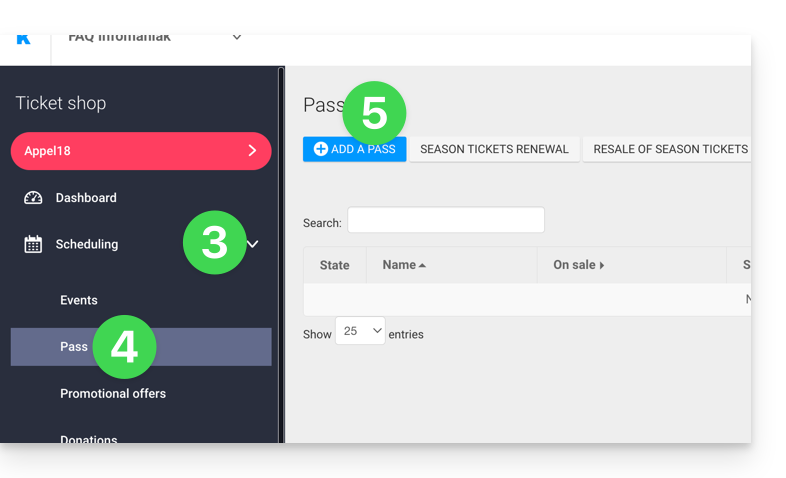
- Cliquez sur Programmation dans le menu latéral gauche.
- Cliquez sur Pass dans le menu latéral gauche.
- Cliquez sur Ajouter un pass:
Nom et description du pass
Cette partie permet de définir le nom du pass ainsi qu'une description du pass: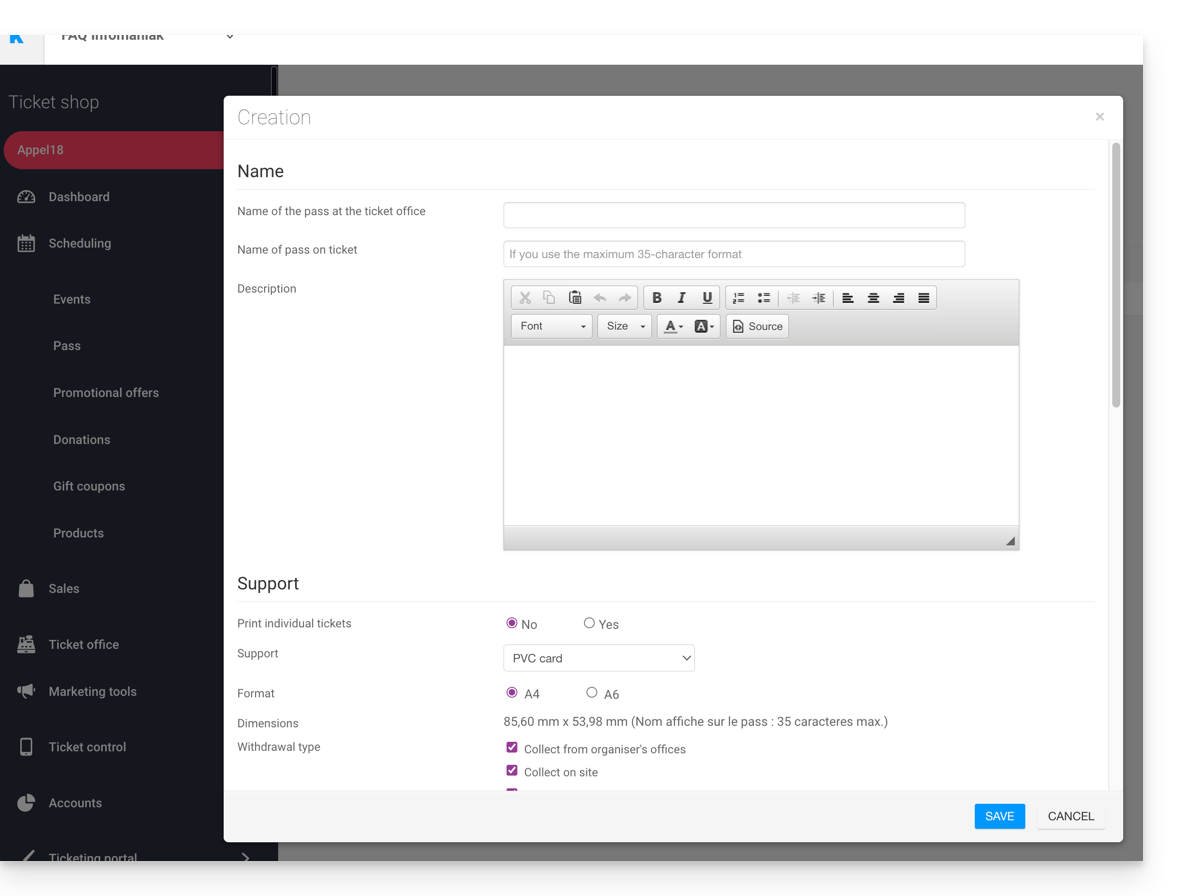
Il est conseillé de mettre un nom suffisamment court dans la partie Nom du pass sur le billet qui sera imprimé sur le pass directement.
Support du pass
On peut choisir deux types de support :
- La carte PVC, type carte de crédit, souvent utilisé pour les abonnements saisonnier ou annuel.
- Faites attention à la taille du texte utilisé pour le Nom affiché sur le billet qui sera repris ici et qui sera limité à 35 caractères.
- Choisissez bien le mode de retrait qui sera mis à disposition du client.
- Le format Téléphone/Papier qui privilégie l'utilisation du téléphone mais permet aussi d'imprimer le billet sur une feuille A4 ou A6.
- Le visiteur recevra son pass au format numérique dans un e-mail.
- Il pourra télécharger son pass au format PDF depuis le lien inclus dans l'e-mail.
Infomaniak n'envoie pas de pass ou de billet physique aux visiteurs. L'envoi du pass est à la charge de l'organisateur.
L'apparence du pass pourra être configurée une fois le pass créé (voir étape 3).
Gérer l'affichage lors des contrôles par scan
Les deux options présentes ici permettent de définir les paramètres utilisés pour le contrôle des pass:
- Les pass auront des codes-barres aléatoires lors de la création, mais l'organisateur pourra le modifier librement depuis la gestion de chaque pass.
- L'icône qui sera affichée lors du contrôle du pass:

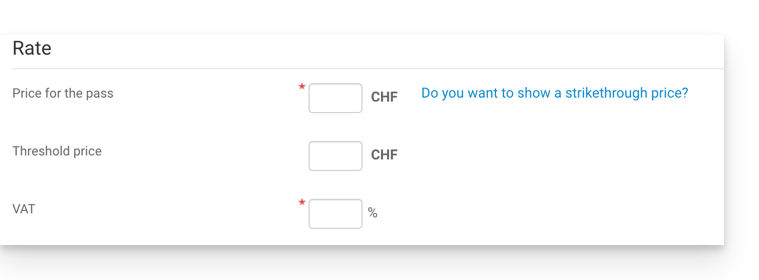
Tarif du pass
- Entrez le montant désiré:
Durée de validité
- La durée de validité sera utilisée si on veut s'assurer que ce pass ne sera disponible que pendant une période restreinte.
- Il est notamment possible de configurer un pack de billets qui ne sera utilisable que pendant la saison d'hiver, pour une promotion saisonnière par exemple.
- Il faut noter que si un pass est en dehors de la période de validité, il sera possible de l'acheter, mais ne pourra pas être utilisé ou accédé pour ajouter des billets dessus.
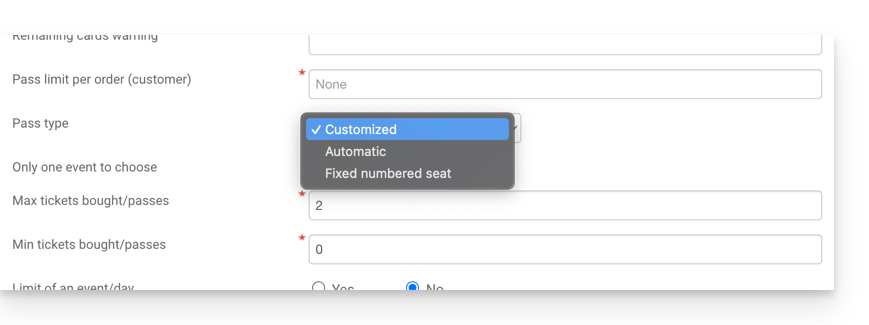
Types de pass
1. Personnalisé
Ce pass permet au client de choisir les évènements et les dates parmi les choix proposés. Il faut donc décider des limitations du pass:
- Un seul évènement au choix :
- Le client ne pourra choisir qu'un seul évènement, mais selon la limite des billets, pourra en choisir un ou plusieurs pour l'évènement choisi.
- Attention : Lorsqu'un client achète une carte, le système va décompter le nombre de places entré dans ce champ sur tous les évènements liés au pass.
- Ces places seront "réservées" pour ce pass.
- Lors du passage du client sur les scanneurs, le système va libérer les places sur tous les autres évènements.
- Billet maximum
- Le nombre de billets pouvant être associés au pass.
- Billet minimum
- Si on définit un minimum de 0, le client pourra acheter un pass vide, et choisir ses places ultérieurement.
- N'importe quel chiffre autre que 0 forcera le client à choisir des billets lors de l'achat du pass.
- Limitation d'un évènement par jour
- le pass a une limite d'un seul évènement pour chaque jour.
- Le client ne pourra pas commander plus d'un billet par jour pour ce pass.
- Toutes les places le même jour
- permet de choisir une date, et ensuite choisir les évènements de cette date.
- Limitation d'une représentation par évènement
- Permet de définir si le client pourra participer plusieurs fois à un évènement (dans le cas de multidates).
- Si activée, le client ne pourra prendre qu'un seul billet par évènement du "même nom" (ou "même représentation") pour ce pass.
- Attention: l'orthographe du nom de l'évènement doit être identique.
- Minimum d'évènements différents / pass
- Le client devra prendre autant de billets sur différents spectacles disponibles sur le pass.
- Il sera utilisé pour éviter que le visiteur prenne tous ses billets pour un seul spectacle.
2. Automatique
Le pass ne sera pas personnalisable par le client : il prendra automatiquement les billets qui seront définis par l'organisateur.
3. Place numérotée fixe
Dans le cas où l'évènement se passe dans un lieu avec un plan de salle, ce type de pass permet au client de choisir le pass avec une place numérotée sur le plan de salle. Cette place restera inchangée pour tous les évènements associés au pass se déroulant dans ce même lieu.
Un Organisateur peut vouloir mettre en place des pass avec validation d'inscription.
Après avoir créé le pass, l'étape suivante consiste à lui associer les évènements correspondants et à configurer les différentes options disponibles.
Lien vers cette FAQ: https://faq.infomaniak.com/2770
Cette FAQ a été utile?