Base de connaissances
1 000 FAQ, 500 tutoriels et vidéos explicatives. Ici, il n'y a que des solutions !
Résoudre un problème Infomaniak Authenticator
Ce guide explique comment récupérer l'accès aux services Infomaniak (manager.infomaniak.com et ksuite.infomaniak.com/mail notamment) en cas de problème avec l'app mobile Infomaniak Authenticator (app iOS / Android) si c'est cette méthode de sécurité que vous avez choisi lors de l'activation de la 2FA (double authentification).
Avant de changer d'appareil mobile
Si vous prévoyez de changer d'appareil iOS / Android sur lequel l'app Infomaniak Authenticator est installée, avant cela :
- Connectez-vous une dernière fois avec la 2FA sur le Manager Infomaniak.
- Supprimez la sécurité temporairement (ou modifiez la méthode de vérification afin d'obtenir un code par SMS par exemple).
- Puis sur le nouvel appareil, installez et ouvrez l'app mobile Infomaniak Authenticator afin de vous re-authentifier avec la 2FA via Infomaniak Authenticator !
Après un changement d'appareil mobile
Si c'est trop tard et que vous n'avez pas suivi la méthode ci-dessus, vérifiez quand même dans l'app mobile Infomaniak Authenticator si votre compte est toujours présent ; il se peut que vous ne receviez juste plus la notification de demande d'autorisation de connexion OUI / NON.
Si votre compte est bien affiché sur l'app Infomaniak Authenticator, alors maintenant que cette dernière est ouverte, une demande de confirmation de connexion doit s'y afficher si vous tentez de vous connecter depuis le navigateur ou un service Infomaniak.
Si c'est trop tard, et que plus aucun compte ne s'affiche dans l'app mobile Infomaniak Authenticator, et que vous n'avez plus accès à l'appareil qui reçoit le SMS de validation ou à toute autre possibilité d'authentification parmi celles configurées, inutile d'appeler Infomaniak ; dans ce cas, pas le choix, vous devrez fournir un certain nombre d'éléments de sécurité manuellement ou via l'app Infomaniak Check (kCheck) pour obtenir l'accès à votre compte à nouveau:
- Cliquez ici afin d'accéder à la page de connexion au Manager Infomaniak.
- Entrez le nom d'utilisateur et le mot de passe habituel et correct:
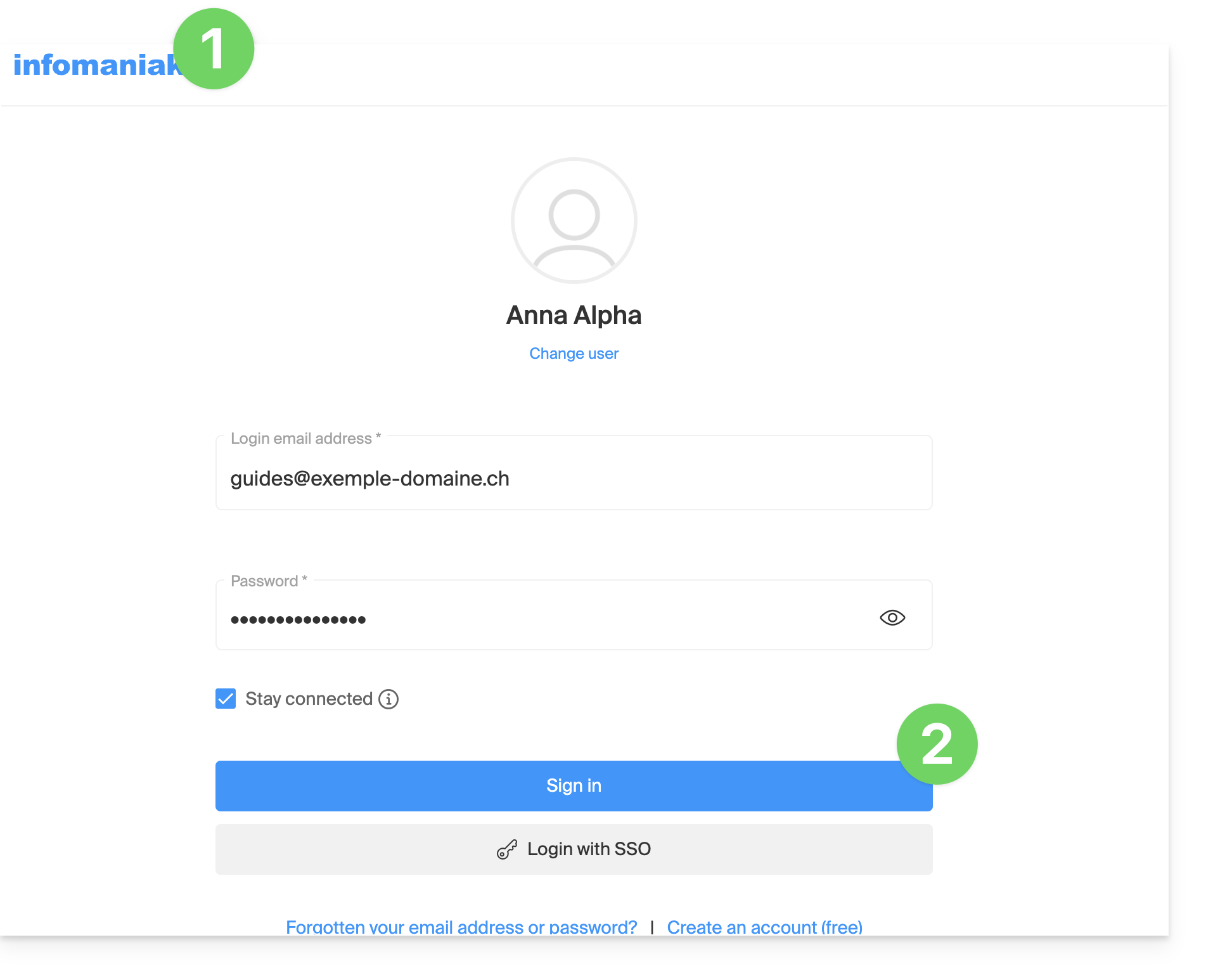
- Lors de la demande d'authentification supplémentaire, cliquez sur les méthodes alternatives:
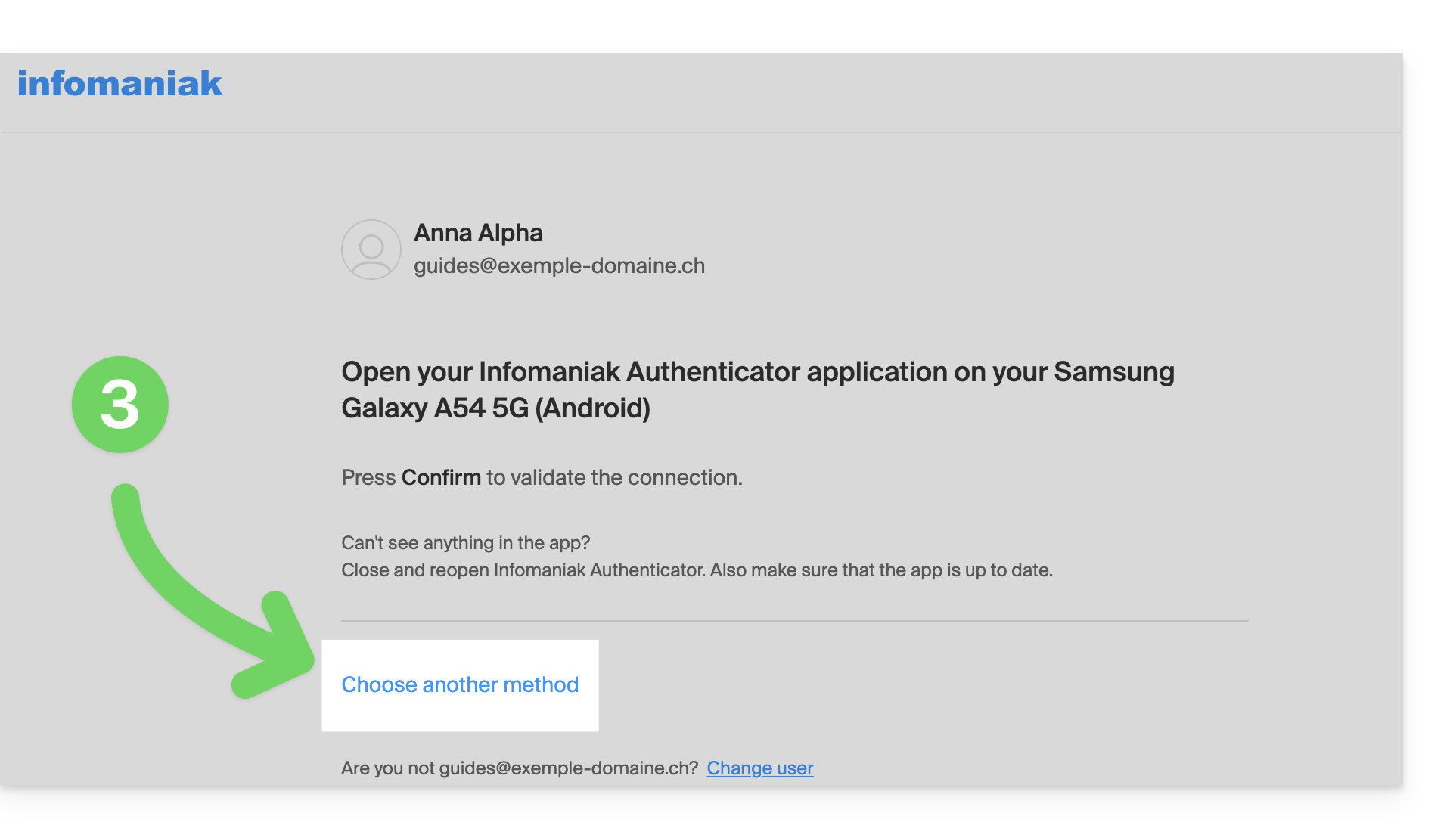
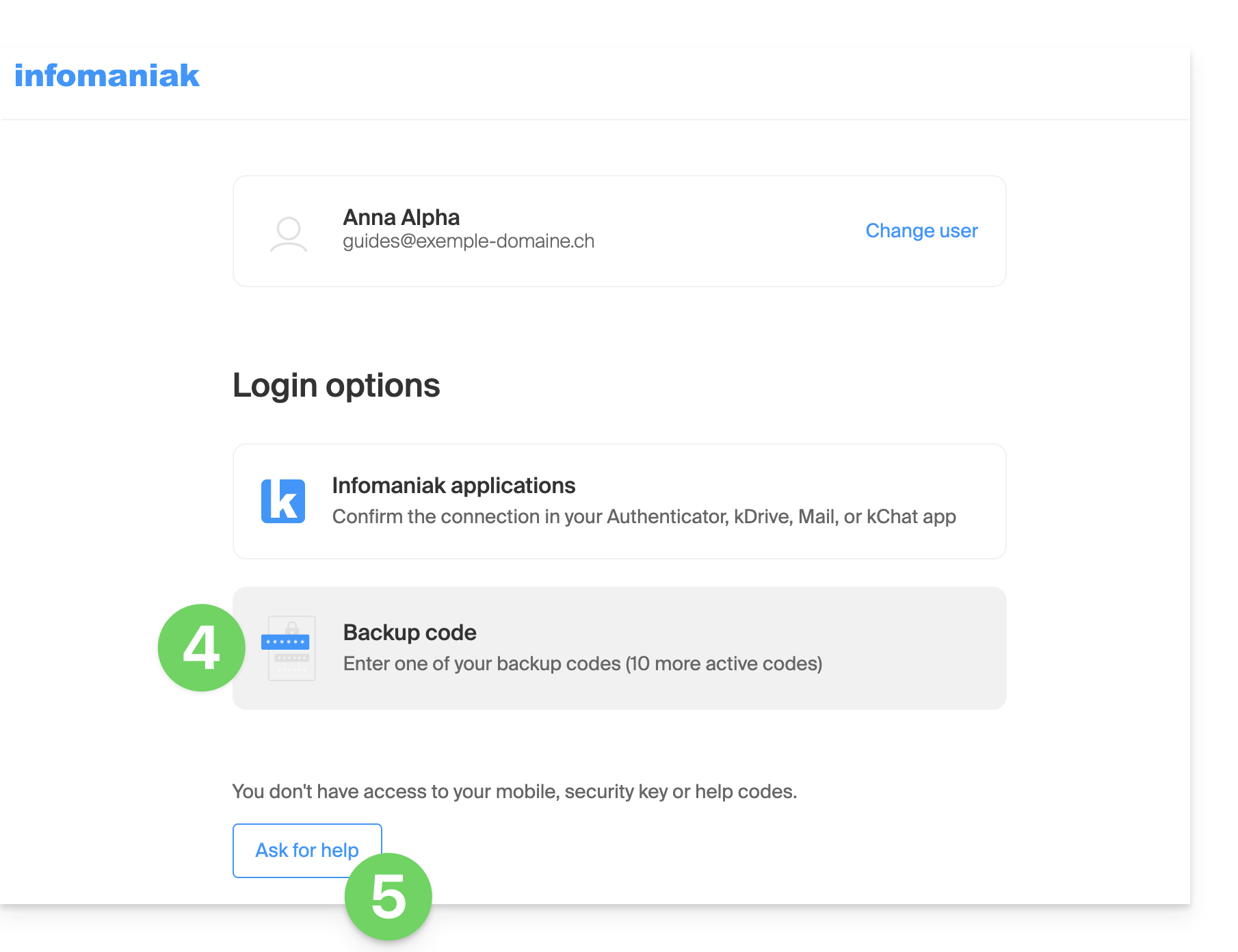
- Choisissez d'entrer l'un de vos codes de secours si vous aviez téléchargé la fiche lors de l'activation de la 2FA.
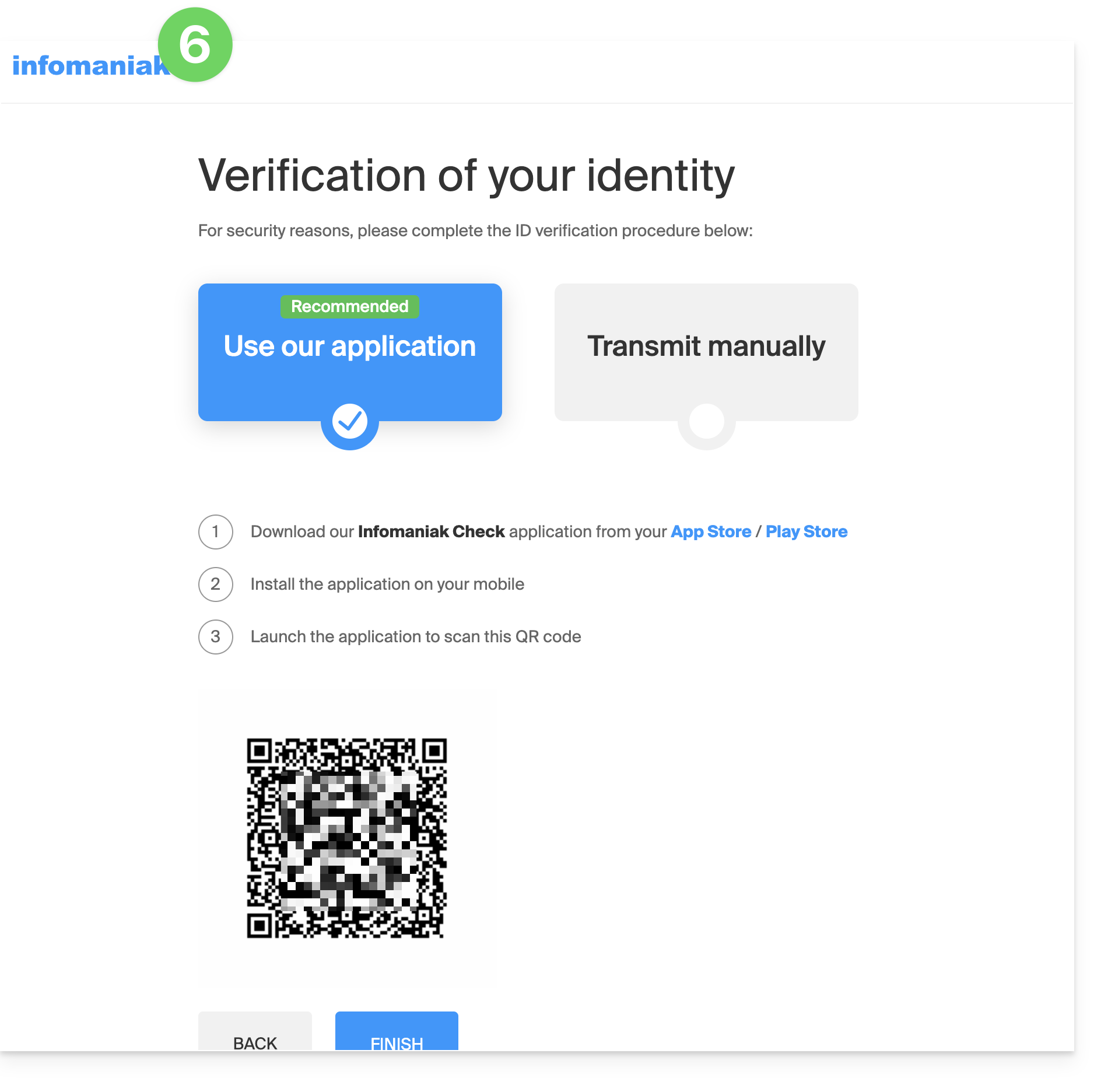
- Sinon sélectionnez le dernier choix de demande d'aide afin d'arriver sur le formulaire permettant de soumettre vos documents d'identité et selfie de reconnaissance:
- Suivez la procédure jusqu'au bout et patientez:
Lien vers cette FAQ: https://faq.infomaniak.com/2762
Cette FAQ a été utile?