Base de connaissances
1 000 FAQ, 500 tutoriels et vidéos explicatives. Ici, il n'y a que des solutions !
Personnaliser les transferts avec SwissTransfer Pro
Ce guide détaille l'utilisation de SwissTransfer Pro, le service Infomaniak que vous retrouvez au sein de kSuite & my kSuite+ qui permet de personnaliser l'apparence des envois.
✘ INDISPONIBLE avec
kSuite Free
my kSuite (ik.me, etik.com, ikmail.com)
Préambule
- Personnalisations possibles:
- kSuite Standard = arrière-plan (1 image)
- kSuite Business = arrière-plan (5 images) + texte à propos et réseaux sociaux
- kSuite Enterprise = arrière-plan (10 images) + texte à propos et réseaux sociaux
- my kSuite+ = arrière-plan (1 image)
Personnaliser les transferts avec SwissTransfer Pro
Pour envoyer des fichiers en personnalisant le visuel du transfert:
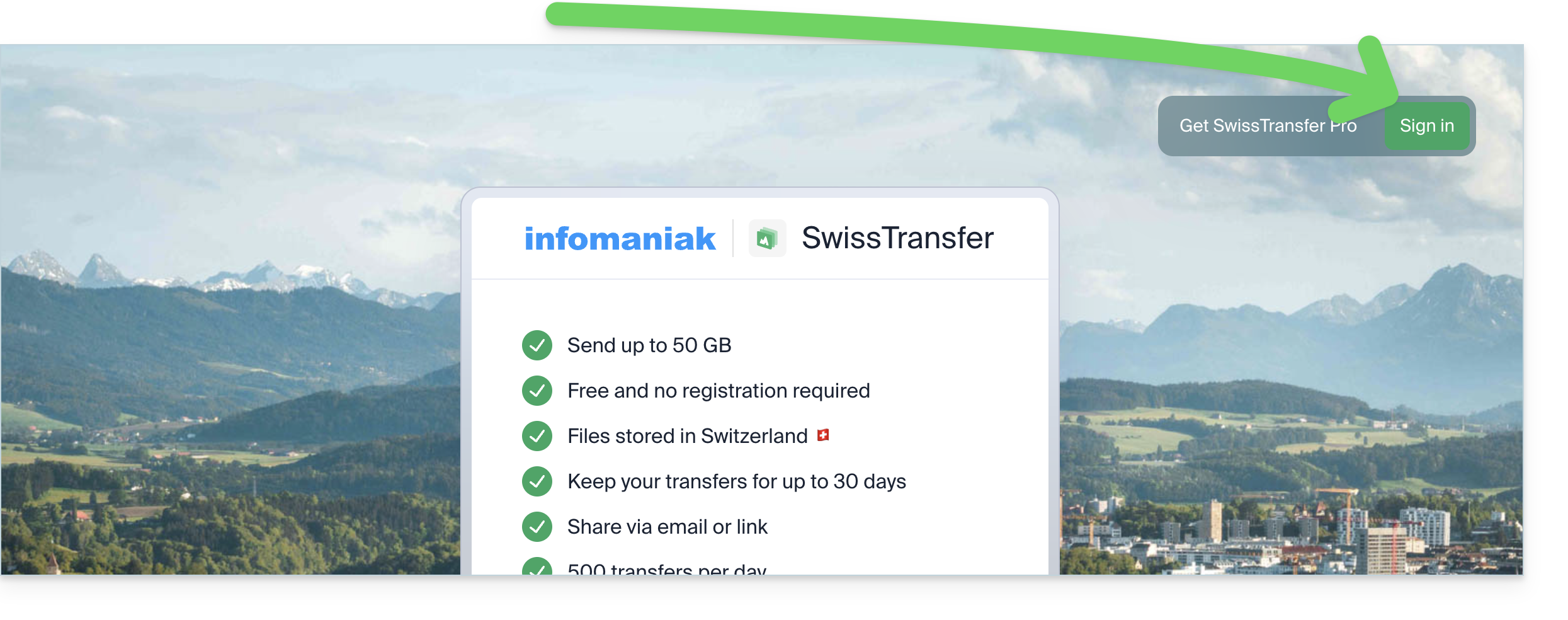
- Cliquez ici afin d'accéder à l'app Web SwissTransfer Infomaniak (service en ligne swisstransfer.com) et cliquez sur le bouton pour vous connecter:
- Entrez votre identifiant de connexion, son mot de passe, complétez si nécessaire la double authentification, aussi appelée authentification à deux facteurs.
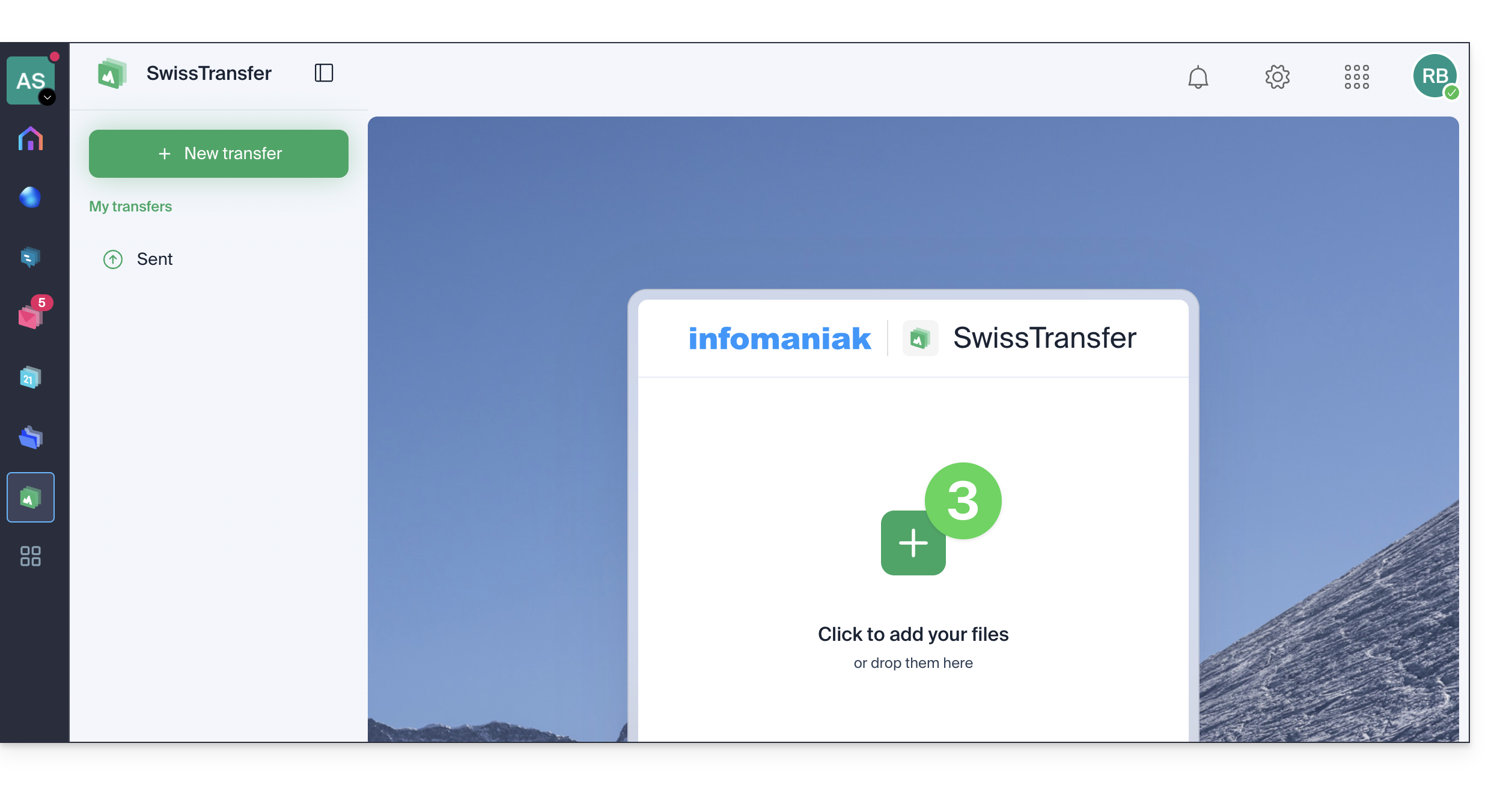
- Une fois connecté, cliquez sur le bouton pour ajouter les documents à transférer (le service accepte des fichiers volumineux jusqu'à 50 Go) ; vous pouvez également glisser/déposer vos données sur cette zone:
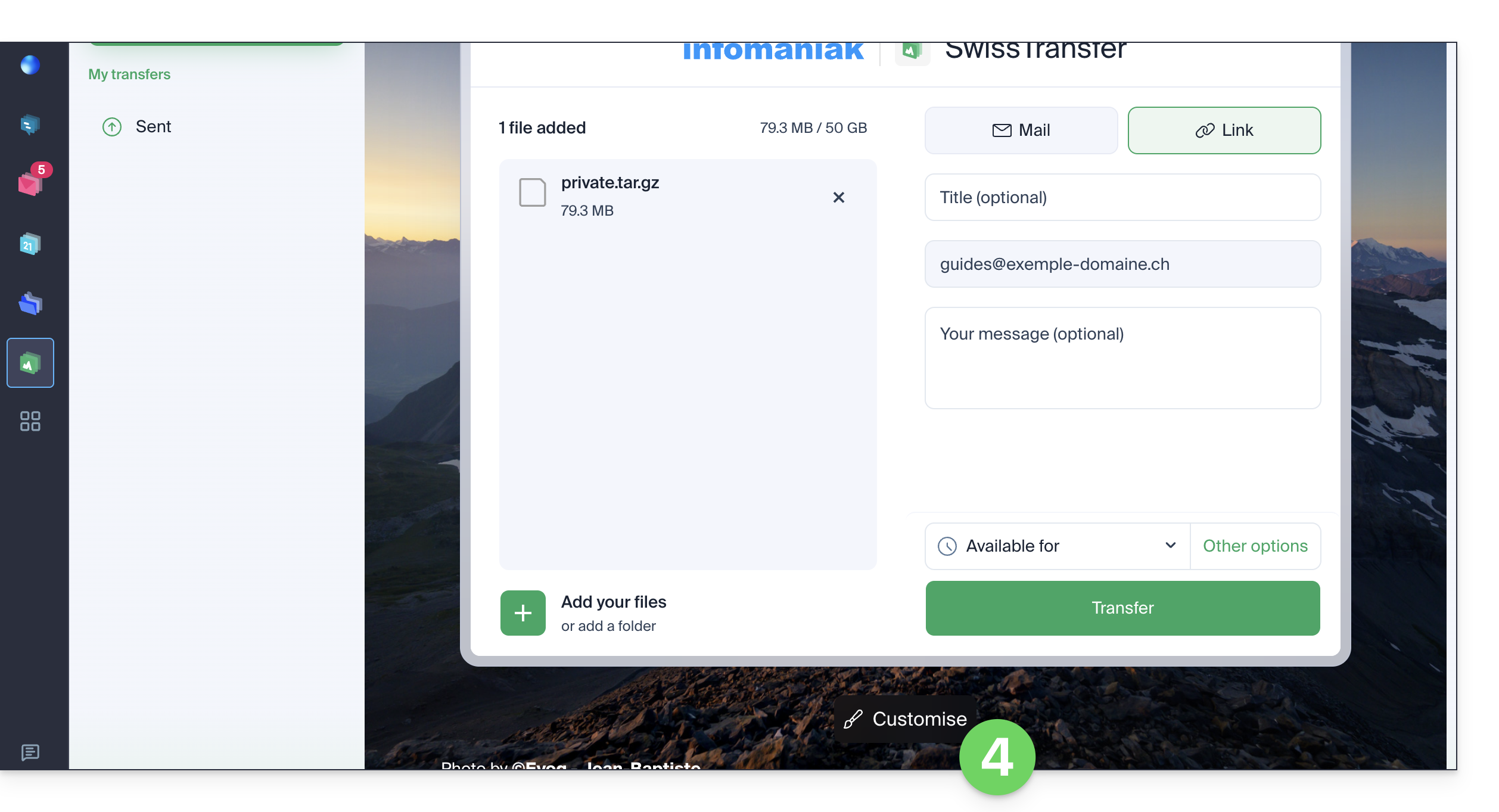
- Cliquez sur Personnaliser en dessous du cadre:
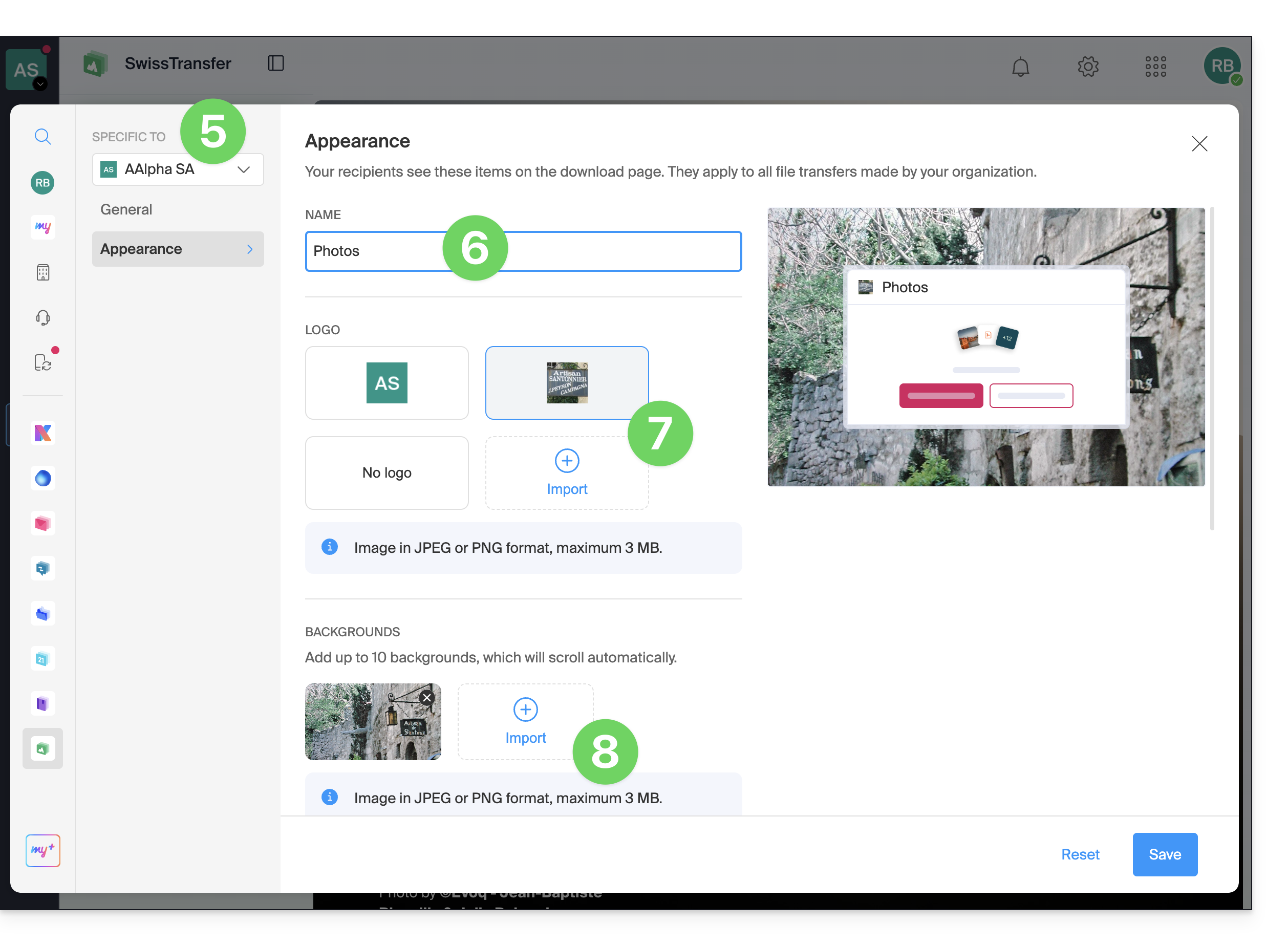
- Vérifiez ou sélectionnez l'Organisation concernée dans le menu déroulant du menu latéral gauche.
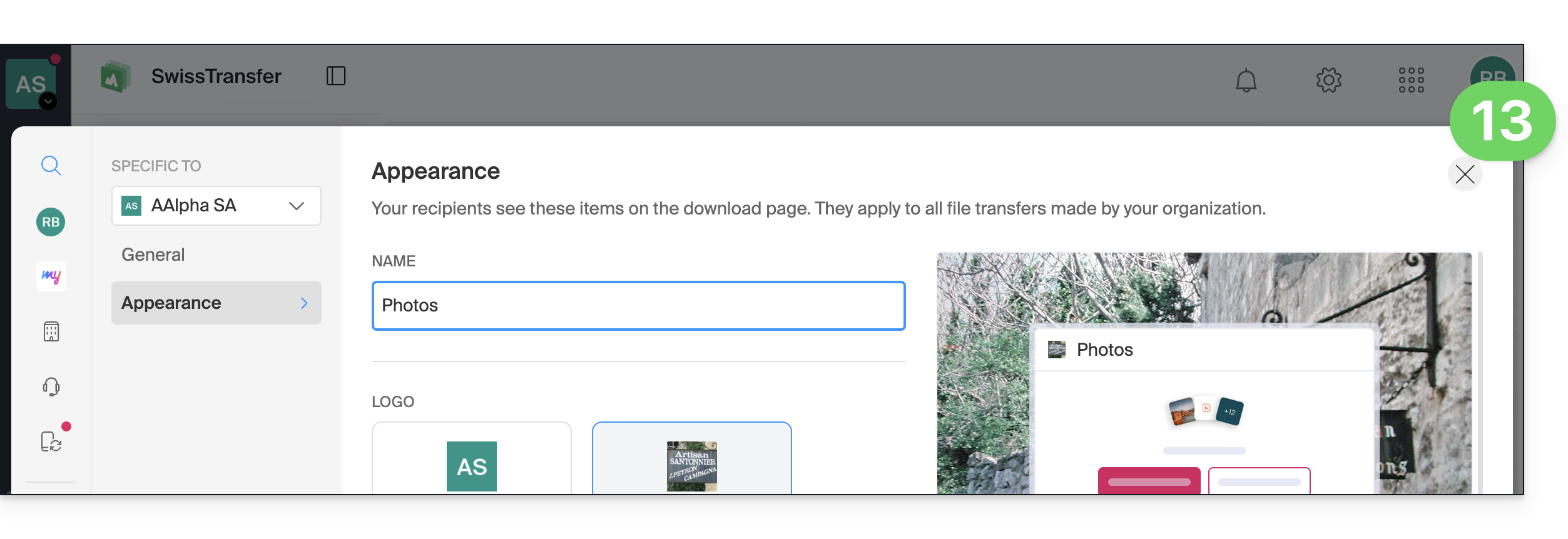
- Entrez un nom d'affichage.
- Importez et choisissez un éventuel logo carré ou rectangulaire.
- Choisissez les images de fond d'écran:
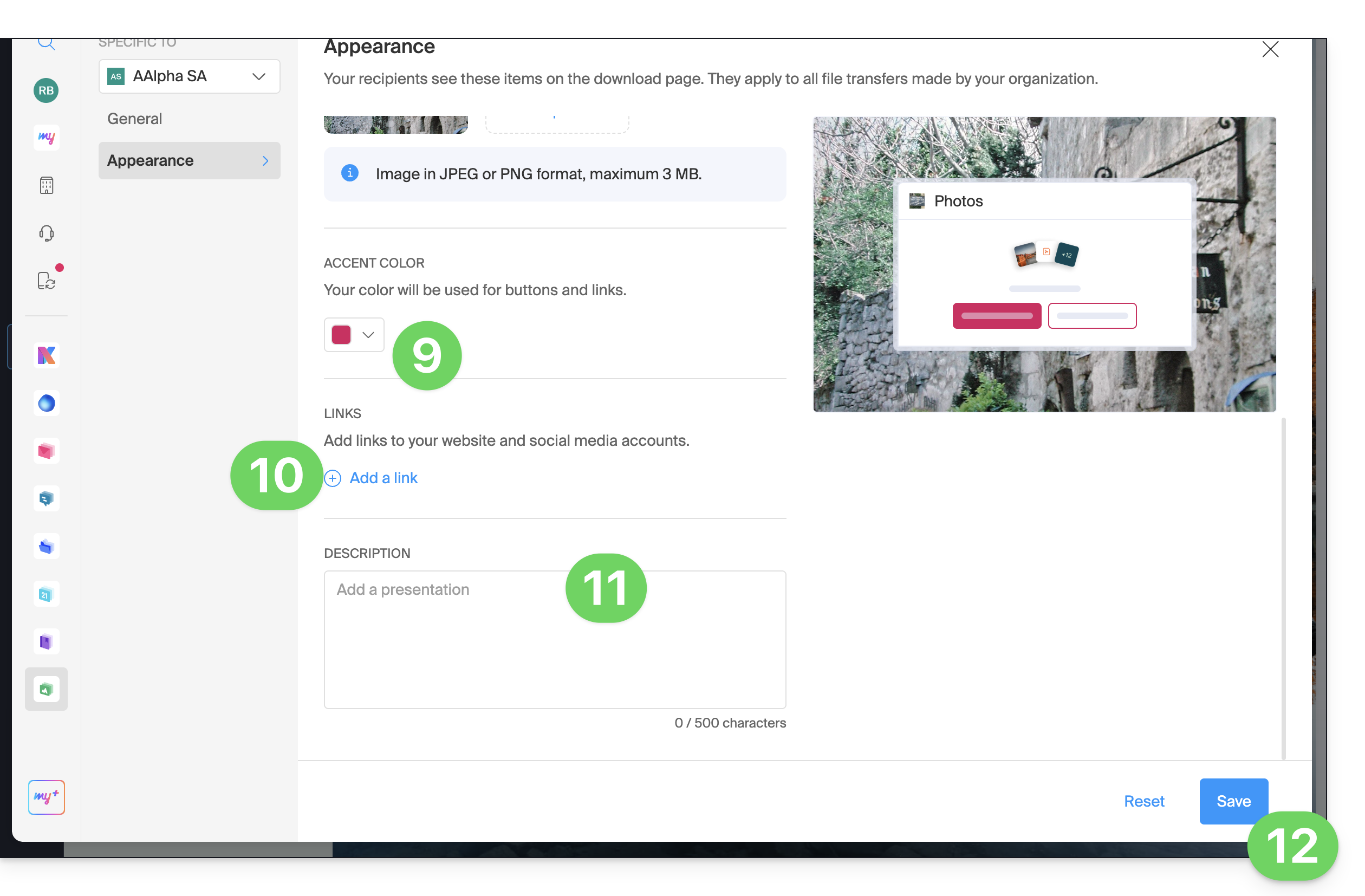
- Plus bas, choisissez la couleur des boutons & liens.
- Ajoutez des liens vers vos réseaux sociaux.
- Entrez une éventuelle description.
- Sauvegardez vos préférences:
- Fermez la fenêtre de personnalisation:
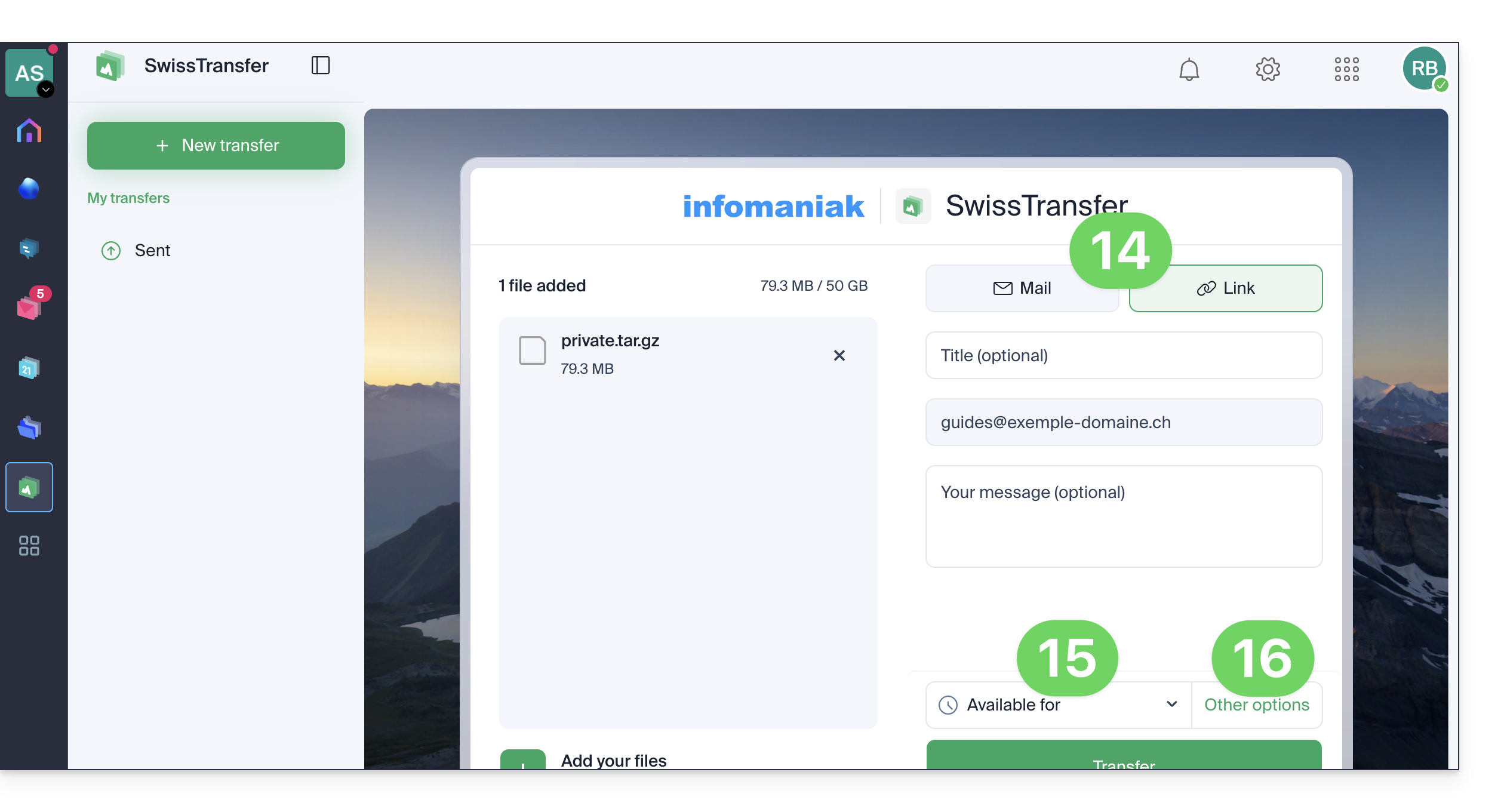
- Décidez ensuite si vous souhaitez créer un envoi par mail à l'adresse de votre choix, ou obtenir un lien conduisant vers votre transfert (sans que celui-ci ne soit envoyé à quelqu'un).
- Choisissez également la durée pendant laquelle vos données seront disponibles au téléchargement (entre 1 et 60 jours selon les offres).
- Dans les options, vous pouvez également restreindre si besoin le nombre maximal de fois que le contenu peut être téléchargé par vos destinataires (entre 1 et 250) ou le laisser illimité, ajouter une éventuelle protection par mot de passe et selon les offres, personnaliser vos envois (❓: aide):
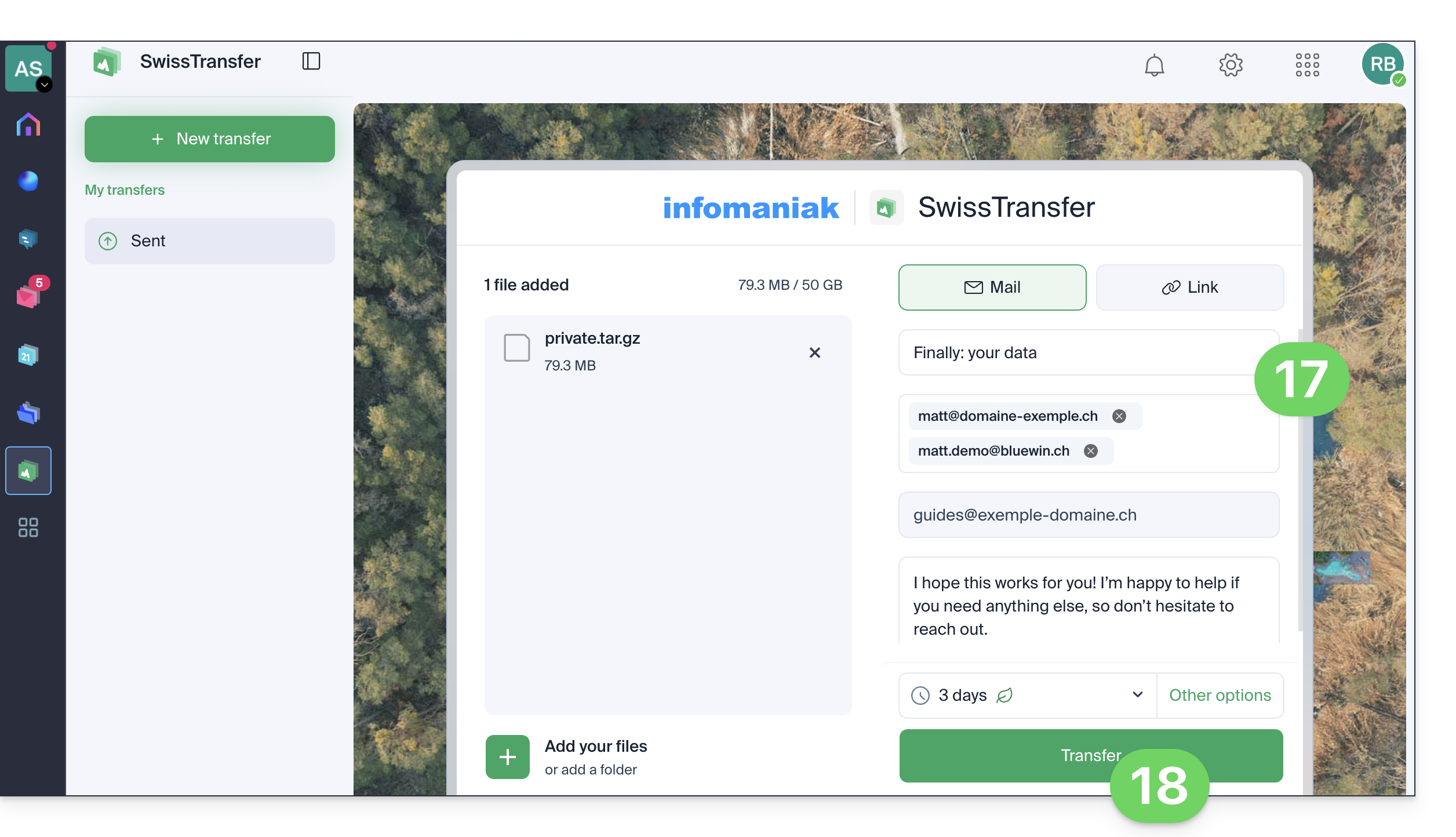
- Complétez vos informations:
- Titre et message
- L'envoi par mail nécessite forcément l'ajout d'une ou plusieurs adresses mail de destination.
- L'expéditeur est automatiquement repris de votre identifiant de connexion à l'Organisation.
- Cliquez sur le bouton pour Transférer:
- Ne fermez pas la fenêtre du navigateur jusqu'au message de confirmation d'envoi ; si besoin, vous pouvez annuler l'envoi en cours:
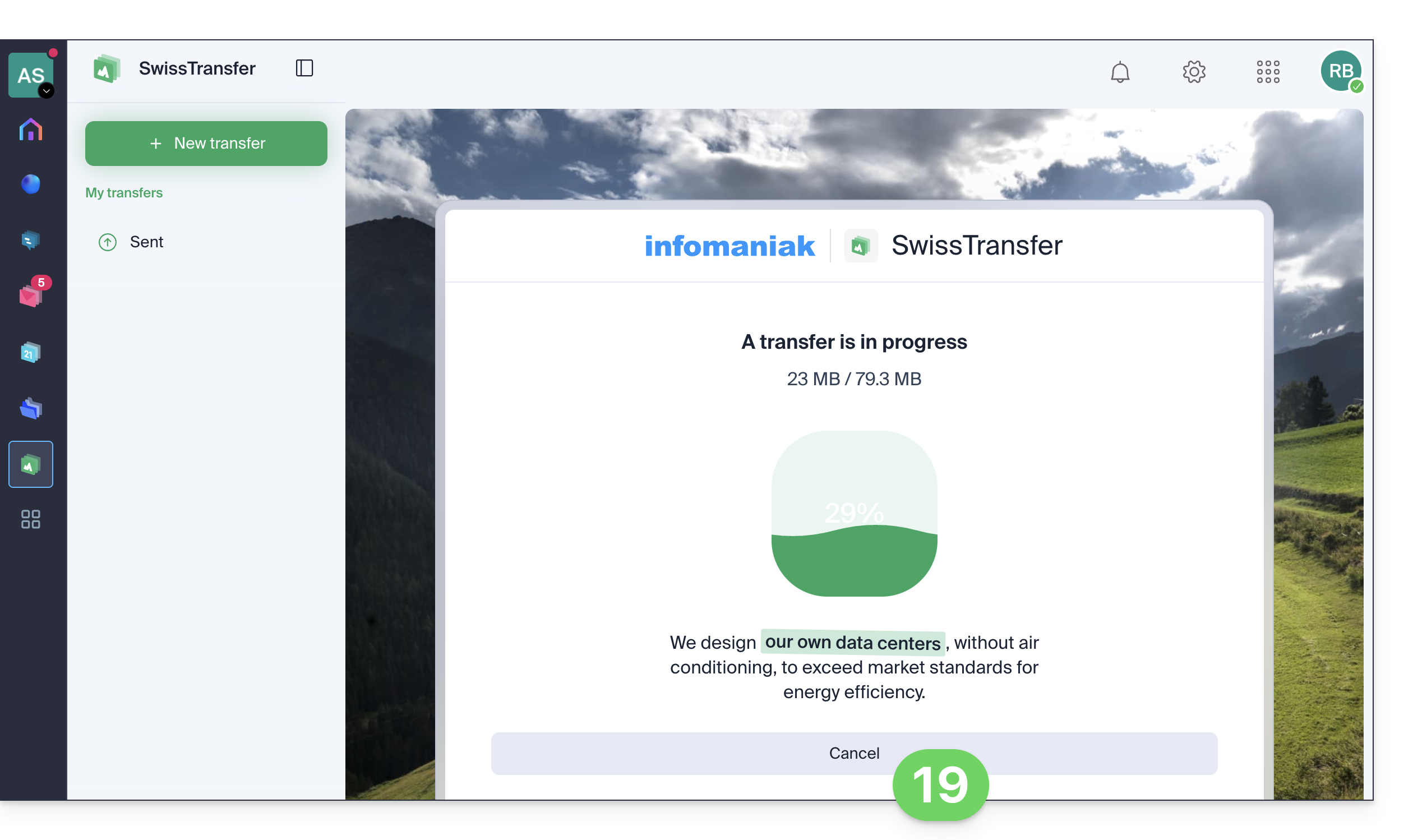
Le destinataire reçoit l'e-mail et clique pour accéder aux données. L'utilisateur peut alors voir les détails de l'envoi et télécharger les fichiers sur l'interface personnalisée par l'expéditeur: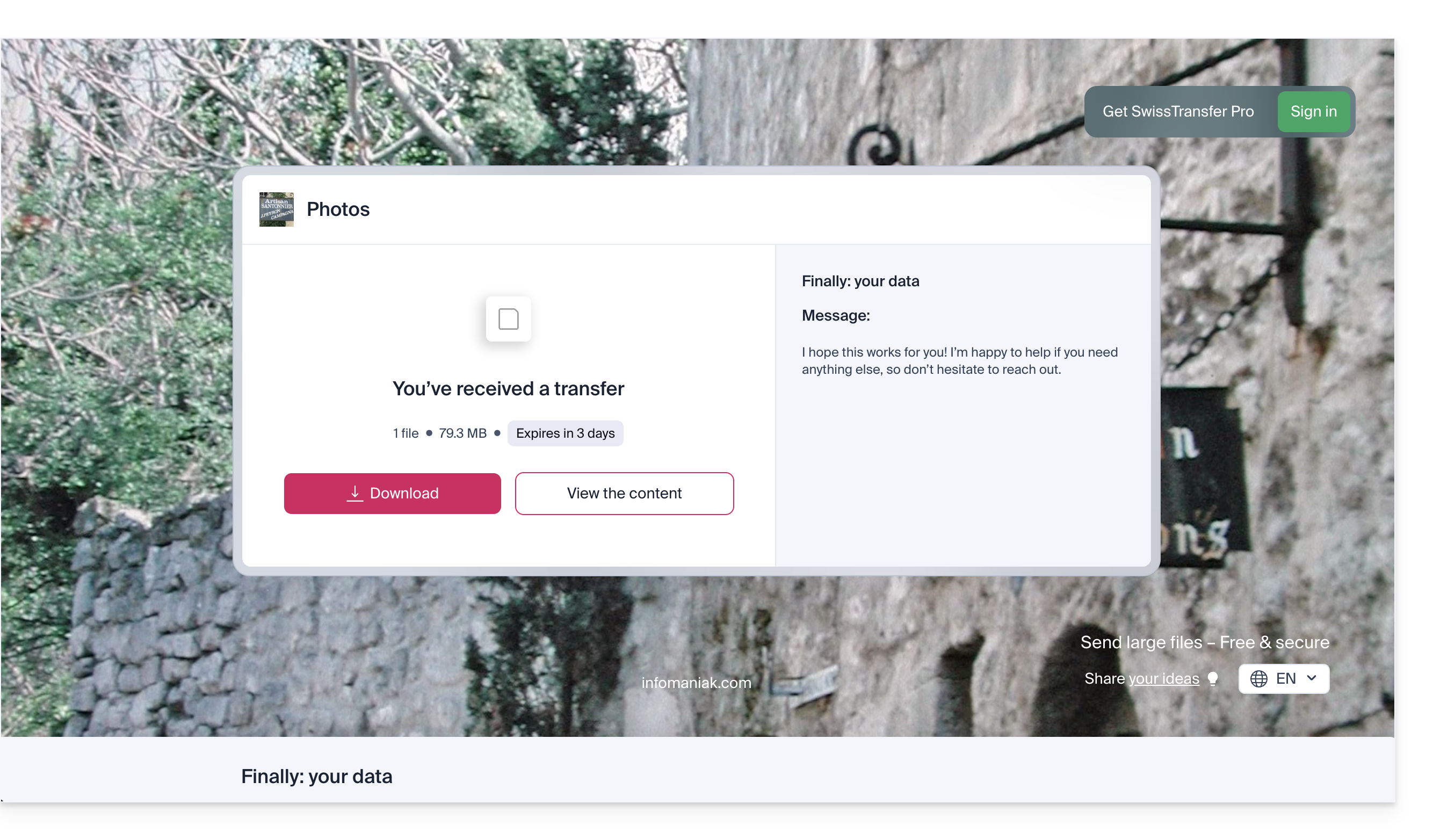
Lorsqu'un destinataire télécharge le fichier, un e-mail est envoyé à l'expéditeur pour l'annoncer.
Lien vers cette FAQ: https://faq.infomaniak.com/2722
Cette FAQ a été utile?