Base de connaissances
1 000 FAQ, 500 tutoriels et vidéos explicatives. Ici, il n'y a que des solutions !
Personnaliser votre Site Creator
Ce guide vous aide à personnaliser un site créé avec Site Creator Infomaniak.
Pour personnaliser la page d'accueil ou les types de page de votre site, prenez connaissance de cet autre guide.
Changer les couleurs du site
Commencez par vous connecter au Manager Infomaniak avec votre identifiant (utilisateur disposant des droits nécessaires sur le produit concerné):
- Cliquez ici afin d'accéder à la gestion des hébergements & sites (filtrée pour n'afficher que Site Creator).
- Si rien ne s'affiche, vous n'êtes peut-être pas dans l’Organisation à laquelle votre site est rattaché (❓: aide).
- Cliquez sur le nom du Site Creator concerné:

- Cliquez sur le bouton pour éditer votre site:

Une fois dans Site Creator, pour gérer les thèmes, couleurs et polices:
- Cliquez sur le bouton Design dans le menu latéral gauche.
- Cliquez sur Couleurs du site:
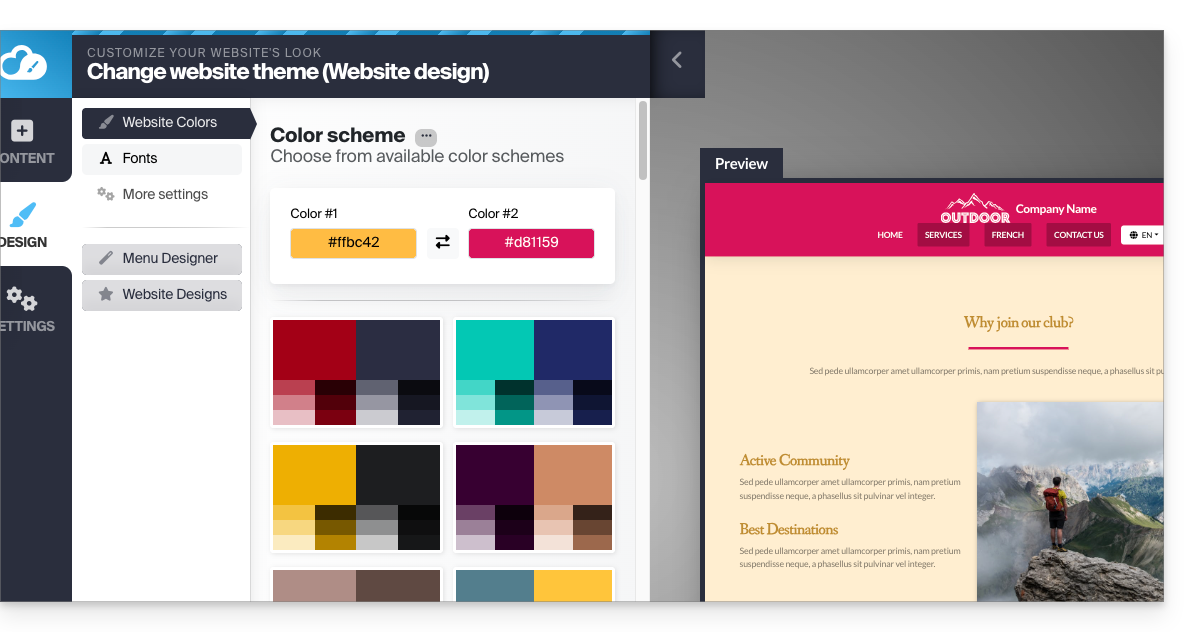
Vous pouvez choisir parmi les palettes de couleurs disponibles ou créer votre propre jeu de couleurs personnalisé.
En dessous il existe des paramètres plus spécifiques, où vous pouvez spécifier à quels éléments une couleur doit être appliquée: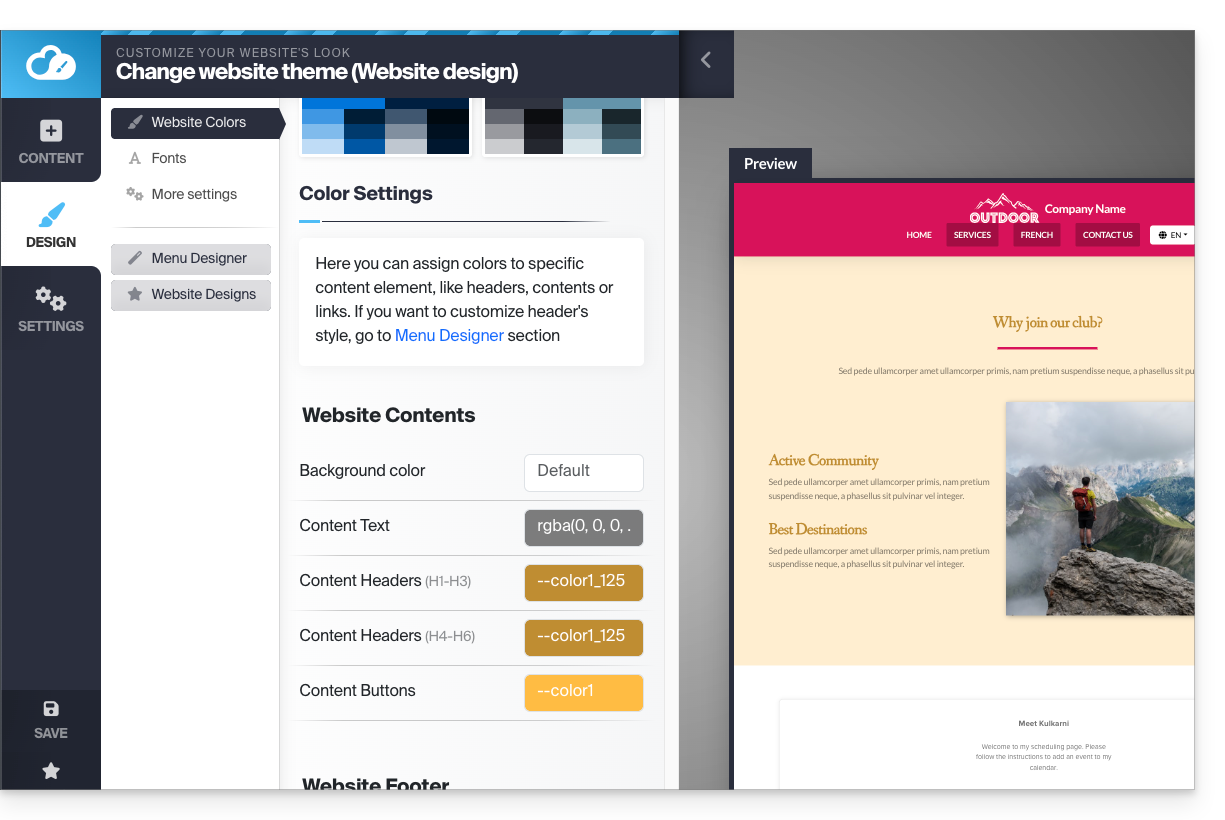
Gérer le fond (image / couleur) des blocs
Sur la page d'édition de votre site, survolez un bloc et cliquez sur la roue dentée pour accéder aux réglages: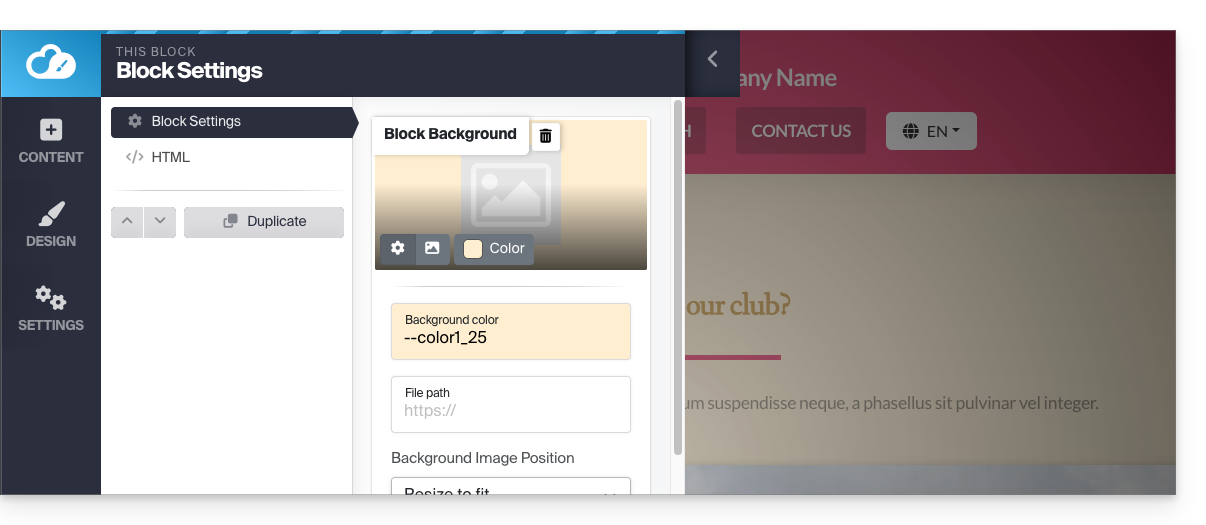
Charger un modèle de site
Vous pouvez modifier la conception complète de votre site en changeant le thème de celui-ci, et en décidant ce qui devra être écrasé ou pas sur le site actuel lors du changement:
- Cliquez sur le bouton Design dans le menu latéral gauche.
- Cliquez sur Choix du thème:
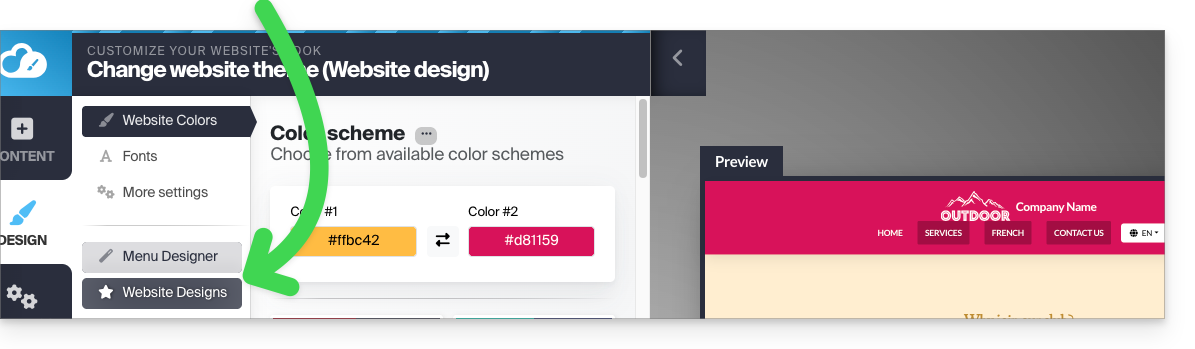
C'est là que vous pouvez choisir parmi les thèmes de sites disponibles: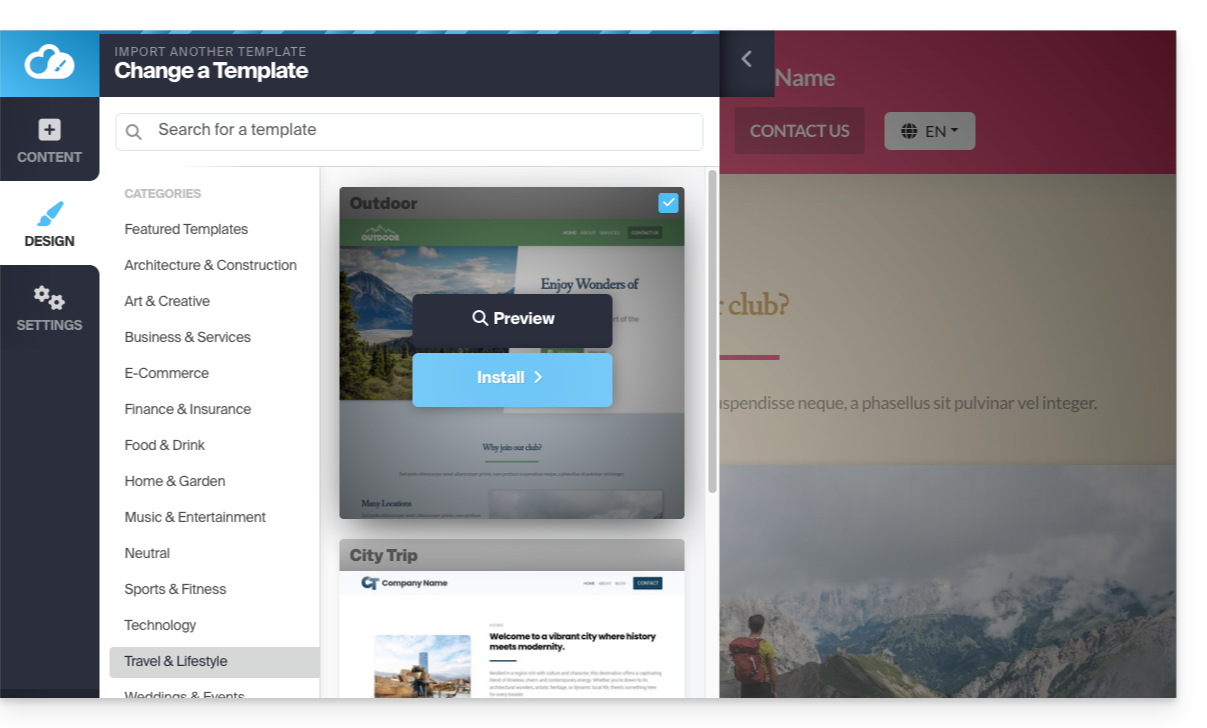
Lorsque vous avez trouvé votre nouveau thème, cliquez sur Installer puis vous pourrez choisir les parties du nouveau modèle que vous souhaitez importer (par défaut, seuls les couleurs, polices ou style de menu) pour éviter que le contenu de votre site ne soit écrasé.
Si votre site est nouveau, vous pouvez choisir plus d'options lors de l'importation.
Changer les polices du site
Pour cela:
- Cliquez sur le bouton Design dans le menu latéral gauche.
- Cliquez sur Polices:
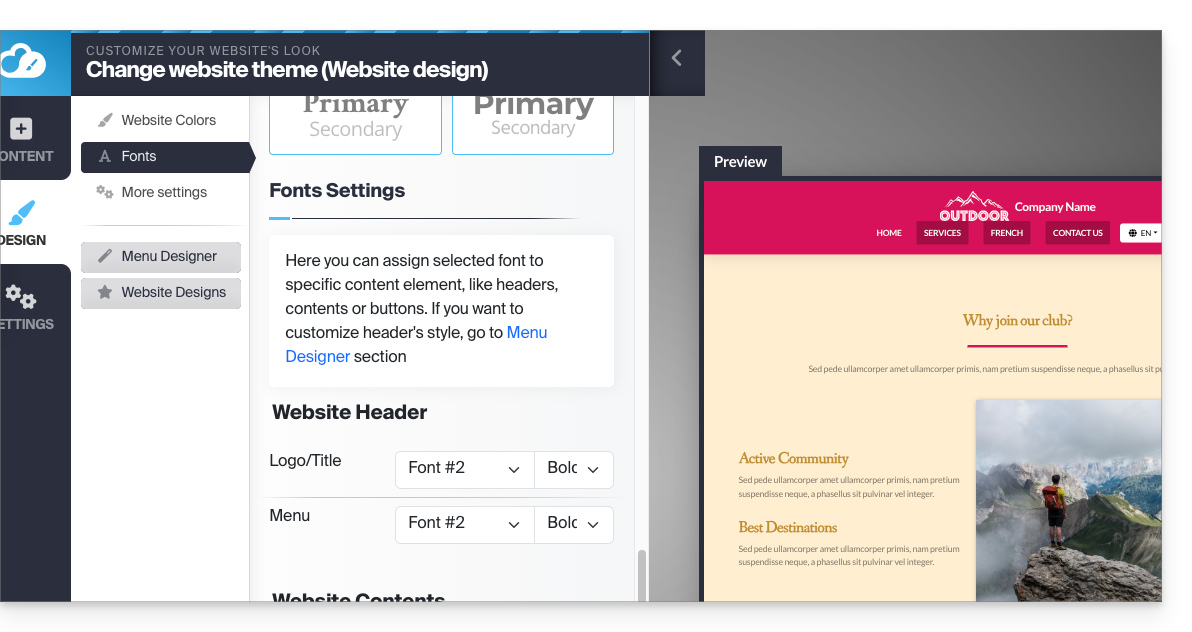
Vous pouvez facilement changer les polices principales du site, la première police étant utilisée pour les en-têtes et la seconde police pour le contenu.
En dessous il existe des paramètres plus spécifiques, où vous pouvez spécifier à quels éléments une police doit être appliquée.
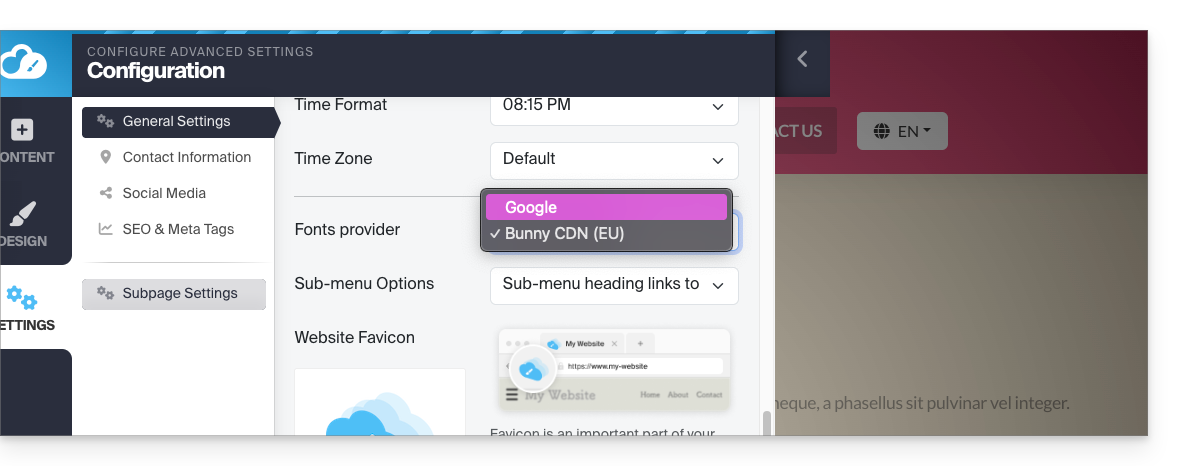
Il n'est pas possible d'importer ou d'ajouter une police personnalisée mais vous pouvez modifier le fournisseur (la liste de polices sera la même) pour des questions de confidentialité par exemple:
- Cliquez sur Réglages dans le menu latéral gauche.
- Cliquez sur Paramètres généraux
- Choisissez le fournisseur des polices:
Résoudre un problème de texte absent / invisible
Si vous avez l'impression que votre bloc de texte a disparu ou qu'il est invisible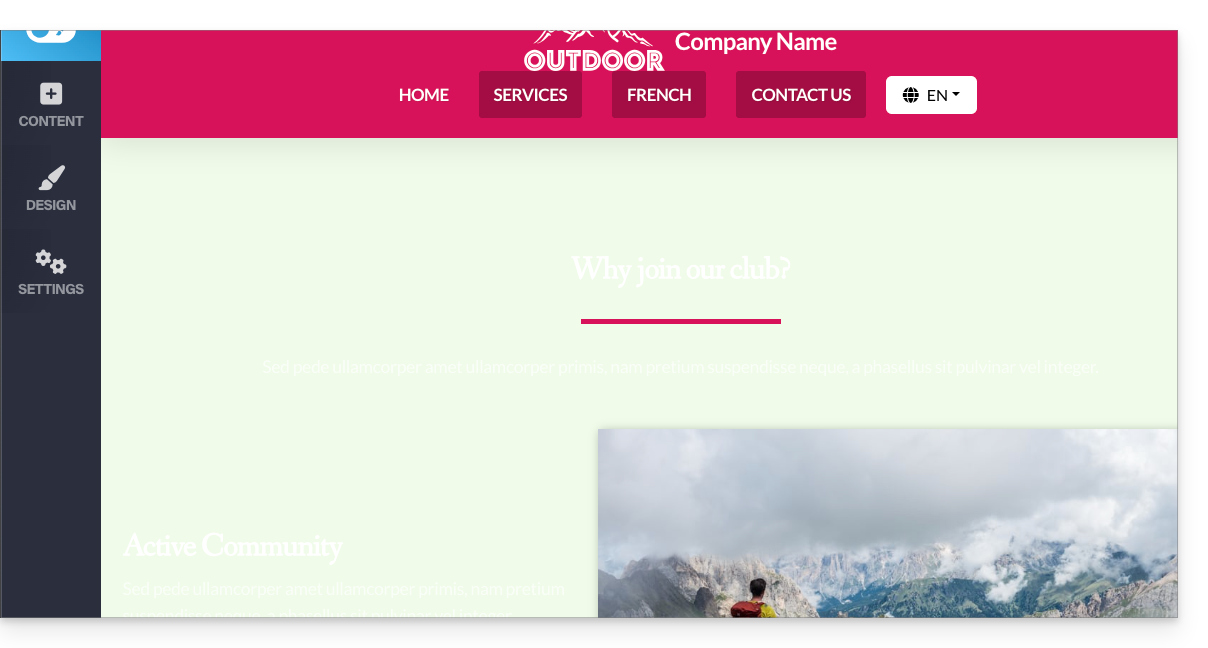
alors sélectionnez tout le contenu du site (ctrl + a ou cmd + a sur Mac) ; si vous voyez que votre contenu est là, cela signifie probablement que les paramètres du bloc sont réglés pour un fond sombre: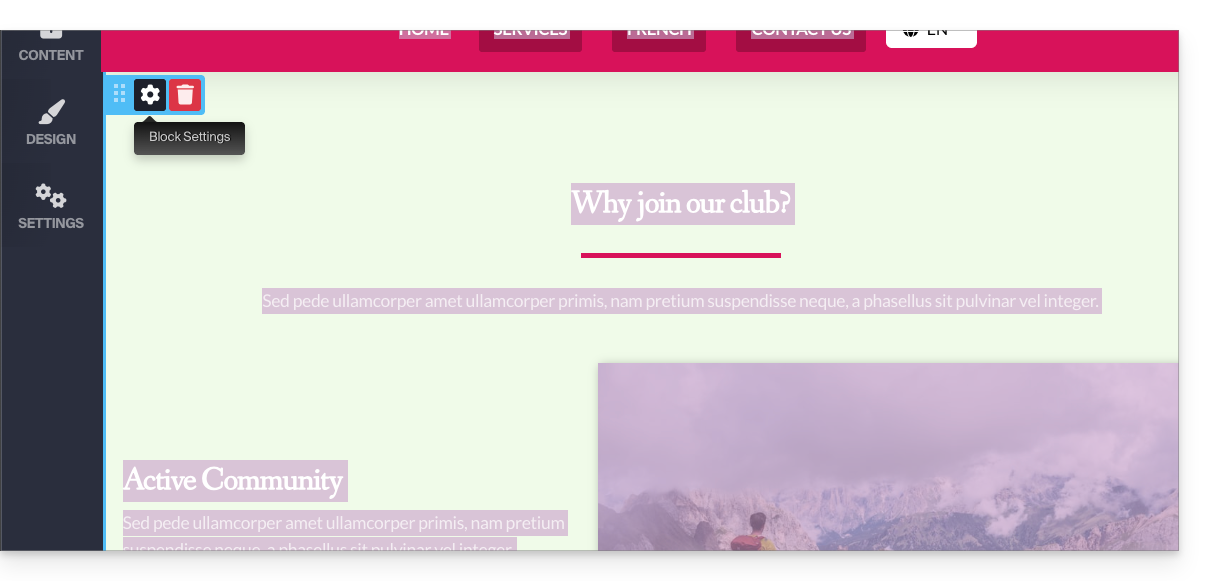
Dans ce cas, allez dans les paramètres du bloc et assurez-vous que l'option "Fond sombre" n'est pas cochée. Cela devrait résoudre ce problème: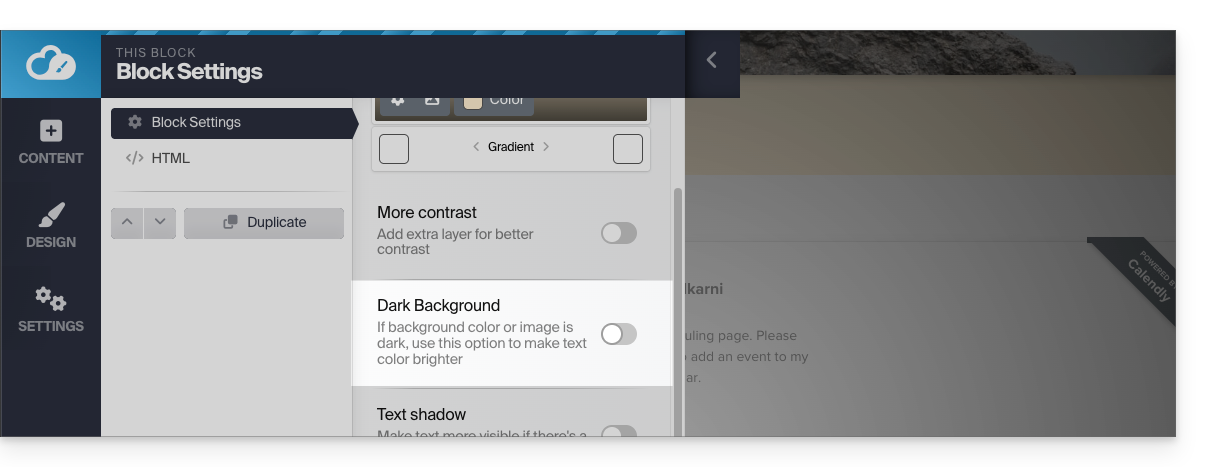
Lien vers cette FAQ: https://faq.infomaniak.com/2719
Cette FAQ a été utile?