Base de connaissances
1 000 FAQ, 500 tutoriels et vidéos explicatives. Ici, il n'y a que des solutions !
Autoriser un Partenaire à accéder à vos produits
Ce guide explique comment donner un accès à un Partenaire (parmi les Partenaires référencés par Infomaniak) aux produits de votre Organisation présents sur le Manager Infomaniak, c'est-à-dire l'interface d'administration de vos produits.
Préambule
- Si le Partenaire était déjà lié à l'Organisation du Client avant l'invitation, comme utilisateur externe par exemple, son statut est donc mis à jour une fois le partenariat débuté.
- L'invitation en cours peut être renvoyée ou supprimée avant son acceptation en cliquant sur Partenaire dans le menu latéral gauche du Manager du Client:
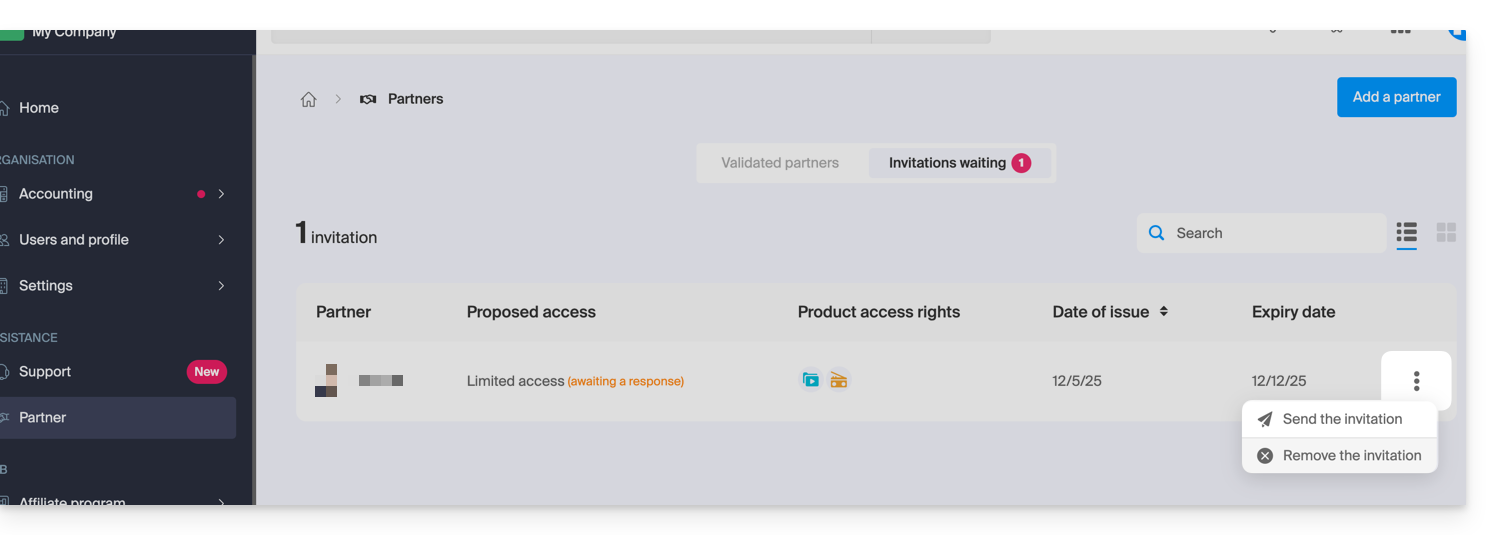
- En tout temps un partenariat peut être rompu.
En tant que Client, ajouter un Partenaire connu
Prérequis
- Etre Responsable légal au sein de l'Organisation.
Pour autoriser l'accès d'un Partenaire à certains de vos produits:
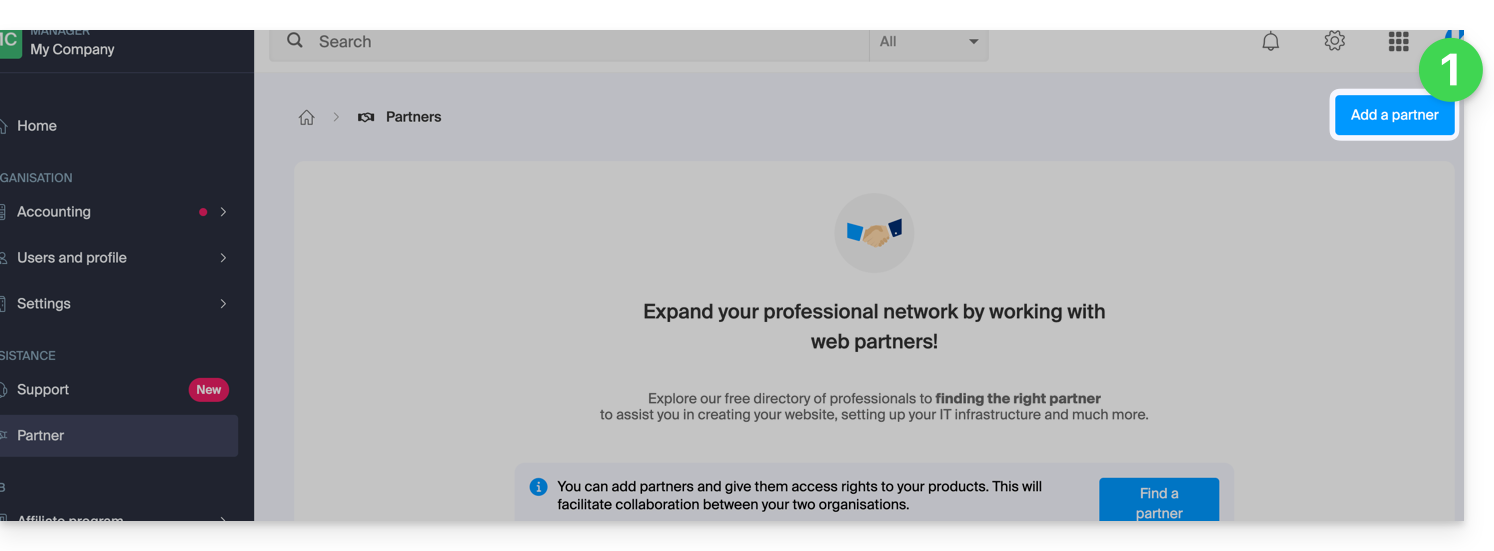
- Cliquez ici afin d'accéder à l'ajout d'un Partenaire sur le Manager Infomaniak (besoin d'aide ?):
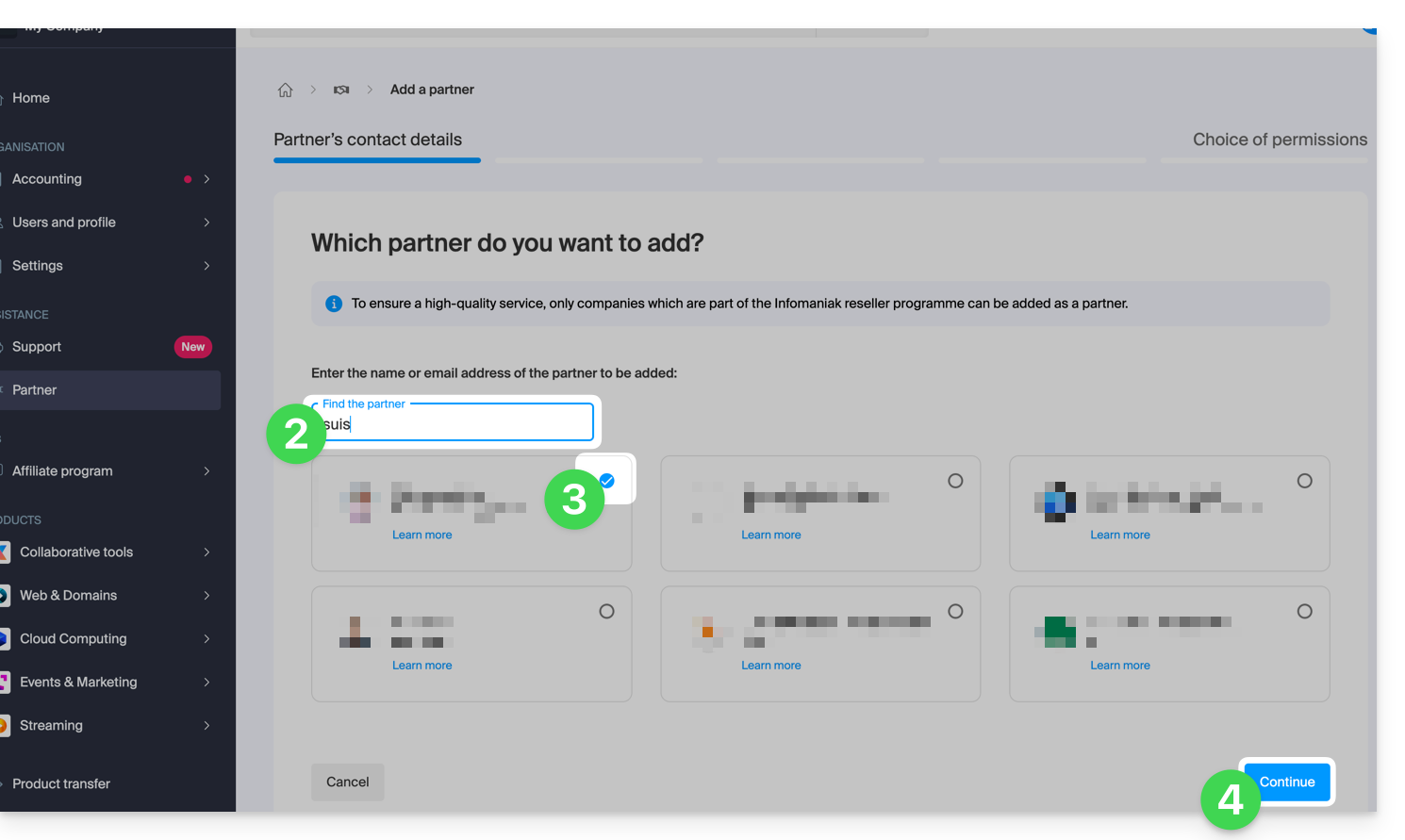
- Entrez le nom ou l'adresse mail du Partenaire à qui vous allez accorder un accès.
- Cochez la case pour sélectionner le Partenaire concerné parmi les résultats de recherche.
- Cliquez sur le bouton bleu pour Continuer:
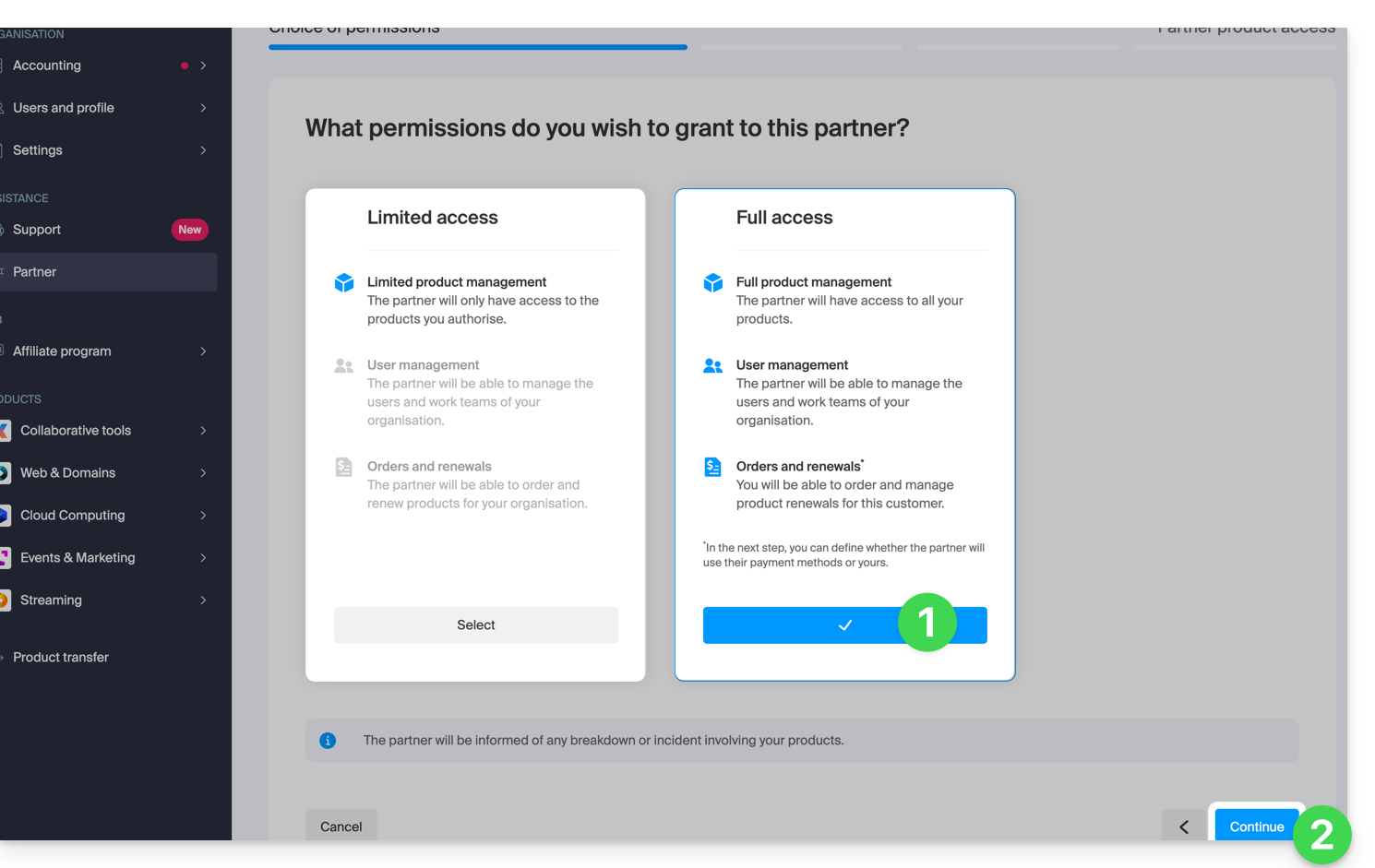
- L'étape suivante vous propose un choix important au sujet des permissions accordées au Partenaire ; les 2 possibilités sont détaillées ci-dessous…
Accorder au Partenaire un accès...
... limité
- Cliquez sur le bouton de gauche pour choisir de donner au Partenaire un accès limité:
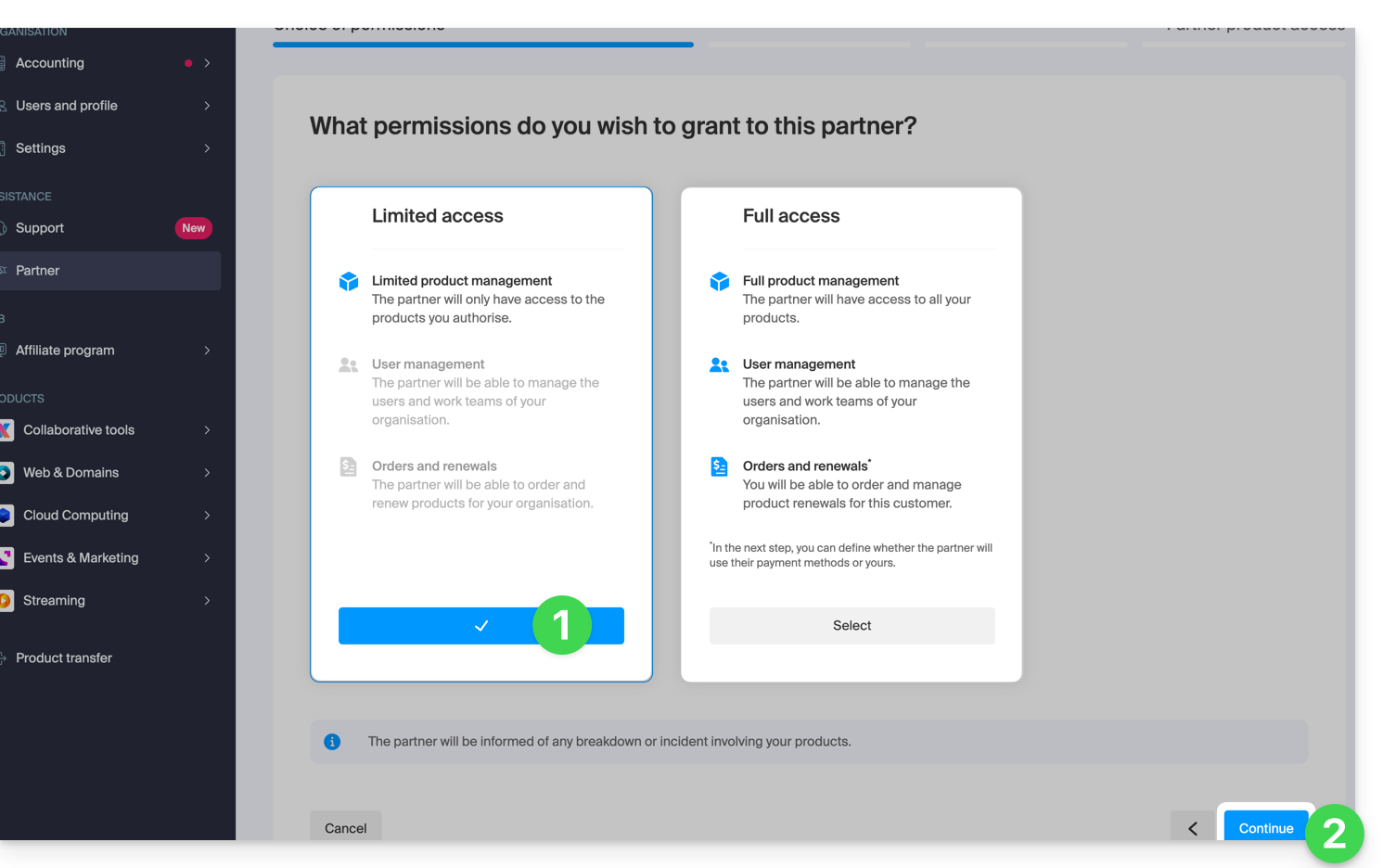
- Cliquez sur le bouton pour Continuer.
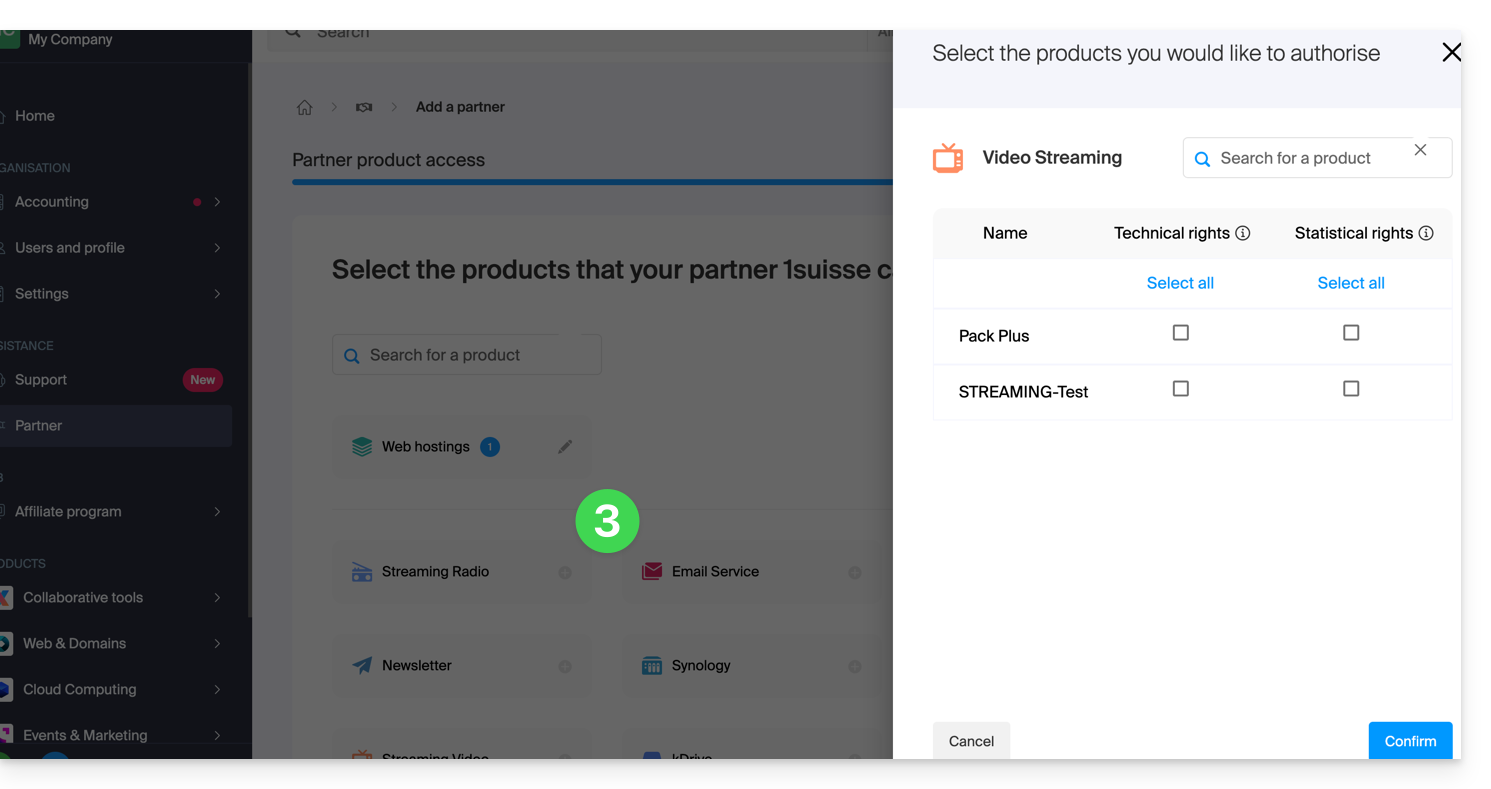
- Cliquez sur la catégorie de produit concernée puis, dans le volet qui s'ouvre, sur le produit concerné ; recommencez pour tous les différents produits auxquels vous souhaitez accorder un accès:
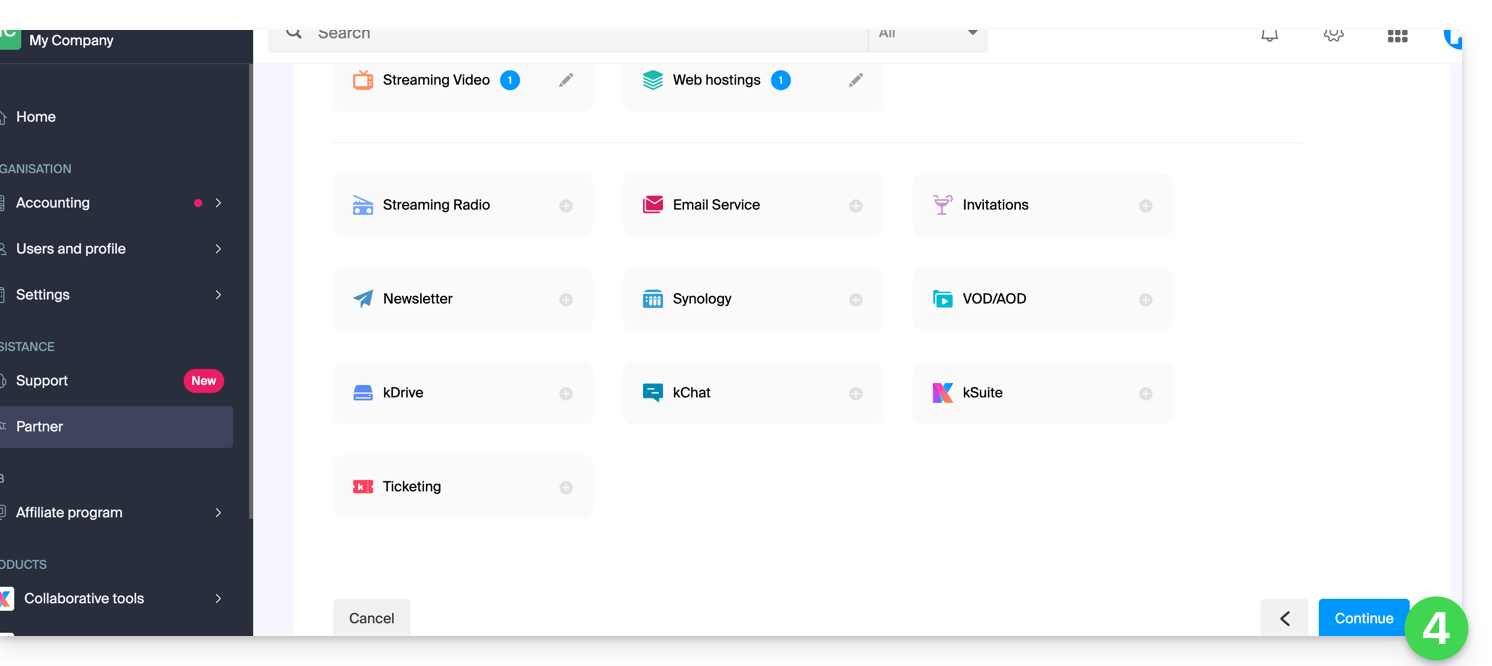
- Cliquez sur le bouton bleu en bas à droite pour Continuer:
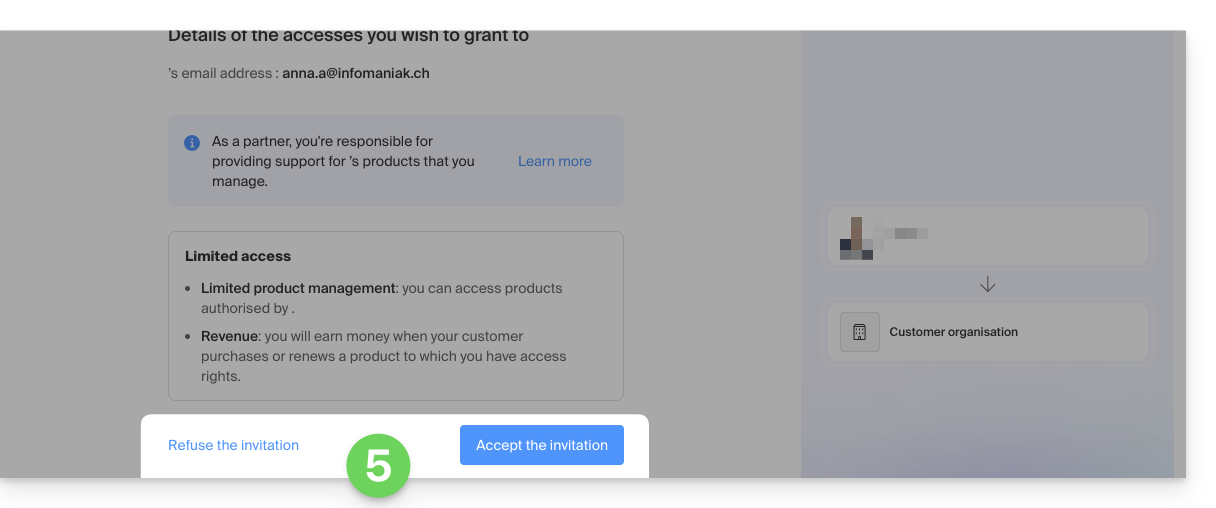
- Un e-mail est automatiquement envoyé au Partenaire invité dans lequel un lien lui permet d'accepter (ou refuser) la proposition de gestion:
- Une fois la proposition acceptée, le tableau de bord Partenaire donne accès à l'Organisation du Client et aux produits auxquels un droit d'accès lui a été accordé.
... complet
- Cliquez sur le bouton de droite pour choisir de donner au Partenaire un accès complet.
- Cliquez sur le bouton bleu en bas à droite pour Continuer:
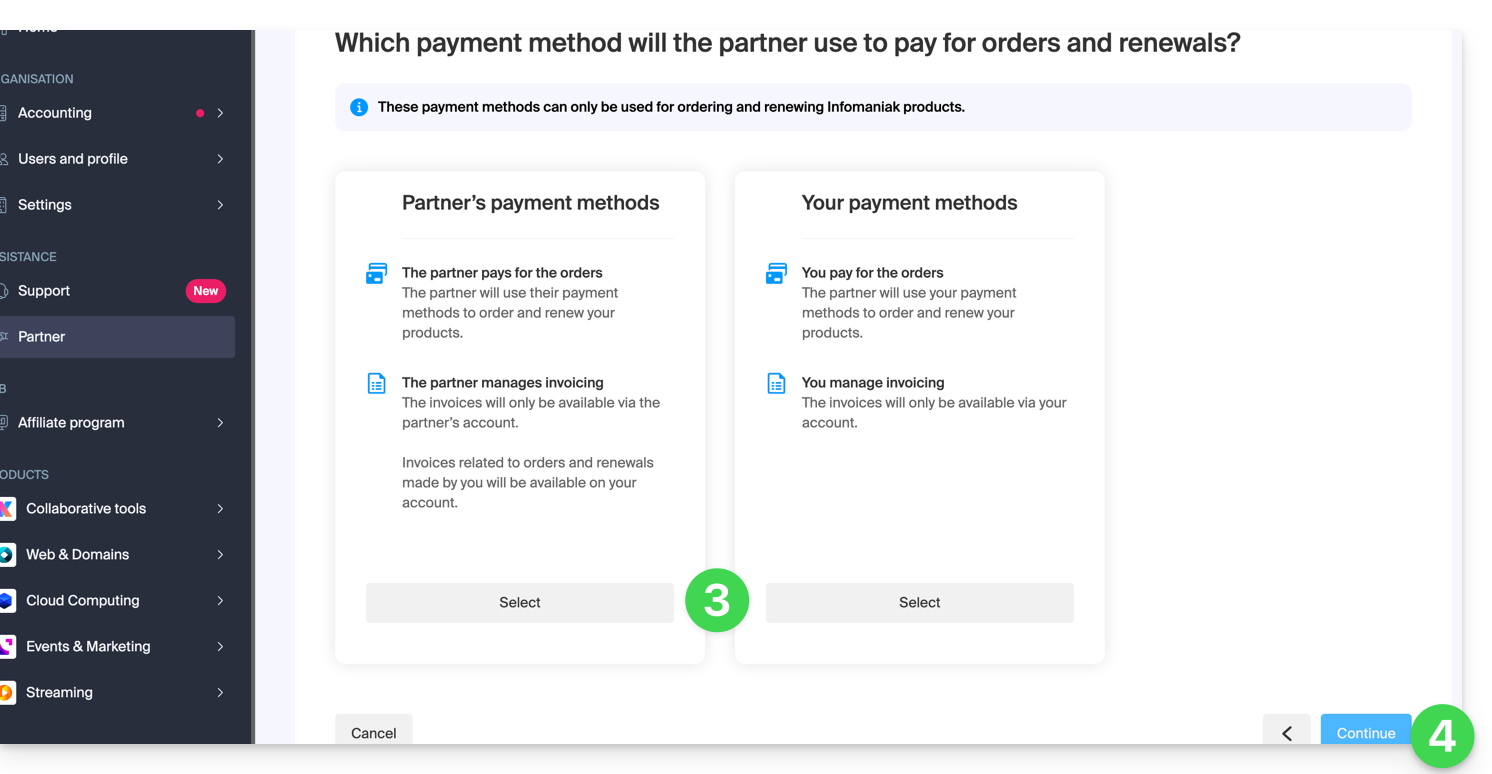
- Le Client doit choisir s'il confie également son porte-monnaie au Partenaire.
- Cliquez sur le bouton bleu en bas à droite pour Continuer:
- Un e-mail est automatiquement envoyé au Partenaire invité dans lequel un lien lui permet d'accepter (ou refuser) la proposition de gestion:
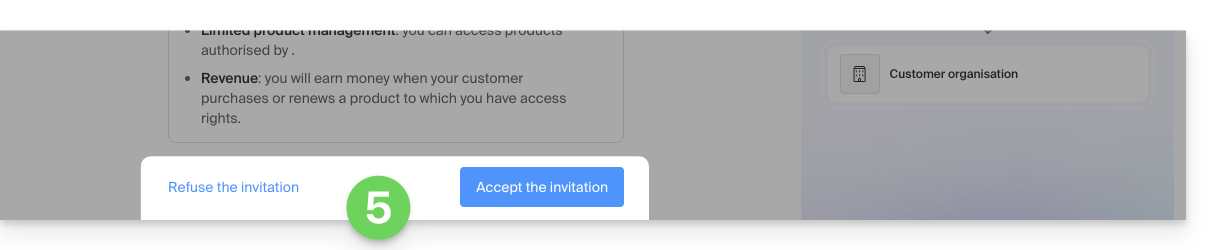
- Une fois la proposition acceptée, le tableau de bord Partenaire donne accès à l'entière Organisation du Client.
Lien vers cette FAQ: https://faq.infomaniak.com/2669
Cette FAQ a été utile?