Base de connaissances
1 000 FAQ, 500 tutoriels et vidéos explicatives. Ici, il n'y a que des solutions !
Rediriger une adresse mail existante vers une ou plusieurs autres adresses
Ce guide explique comment transférer automatiquement les nouveaux messages d'une adresse mail existante, et gérée auprès d'Infomaniak, vers le compte mail de votre choix même totalement externe à Infomaniak, en conservant (ou non) les messages.
Préambule
- Les e-mails détectés par Infomaniak comme étant du spam…
- … SONT REDIRIGÉS lorsque la totalité des adresses de redirection est hébergée par Infomaniak.
- … NE SONT PAS DU TOUT REDIRIGÉS à partir du moment où l'une des adresses de redirection n'est pas hébergée par Infomaniak (et même si toutes les autres adresses de redirection le sont).
- Les e-mails non considérés comme spam SONT REDIRIGÉS, y compris vers Gmail mais prenez garde dans ce cas à cette situation particulière.
- Les utilisateurs de l'adresse mail sur l'app Web Mail Infomaniak reçoivent un mail lors de chaque ajout/retrait de redirection.
- Il est également possible de créer des adresses destinées uniquement à rediriger les e-mails entrants (prenez connaissance de cet autre guide à ce sujet).
⚠ Adresses de redirection qu'il est possible d'ajouter par adresse mail :
| kSuite | gratuit | 1 |
| Standard | 100 | |
| Business | 100 | |
| Enterprise | 100 | |
| my kSuite | 0 | |
| my kSuite+ | 100 | |
| Service Mail | Starter 1 adresse max. | 1 |
| Premium 5 adresses min. | 100 |
Ajouter une redirection depuis l'app Web Mail Infomaniak
Prérequis
- Avoir la permission de gérer les redirections: si vous aviez été invité sur l'app Web Mail Infomaniak (service en ligne ksuite.infomaniak.com/mail) afin de gérer votre adresse, il est possible que le gestionnaire du Service Mail vous ait retiré ce droit depuis son compte admin.
Afin d'accéder à votre messagerie Infomaniak :
- Cliquez ici afin d'accéder à l'app Web Mail Infomaniak (service en ligne ksuite.infomaniak.com/mail).
- Cliquez sur l'icône Paramètres en haut à droite de l'interface.
- Vérifiez ou sélectionnez l'adresse mail concernée dans le menu déroulant du menu latéral gauche.
- Cliquez sur Redirections:
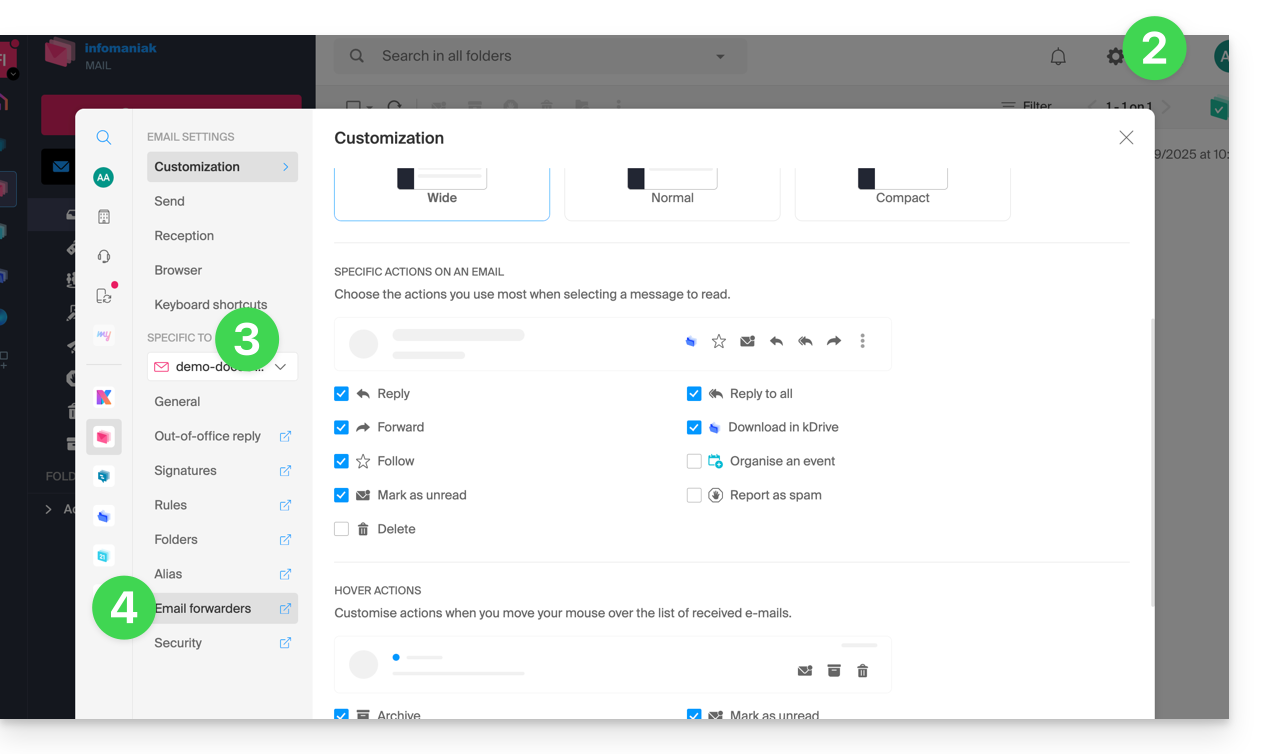
- Cliquez sur le bouton bleu Ajouter une redirection.
- Entrez une adresse mail de destination par ligne.
- Cliquez sur Ajouter.
Ajouter une redirection depuis un Service Mail
Afin d'accéder au Service Mail :
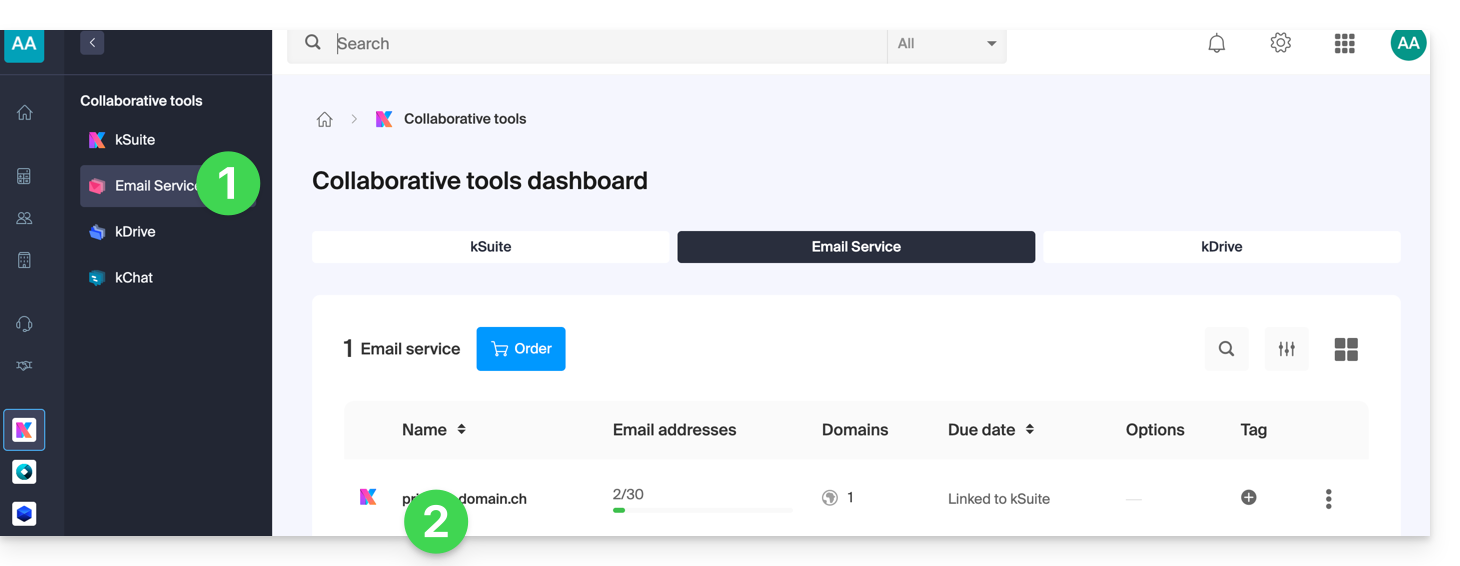
- Cliquez ici afin d'accéder à la gestion de votre Service Mail sur le Manager Infomaniak (besoin d'aide ?).
- Cliquez directement sur le nom attribué au Service Mail concerné:
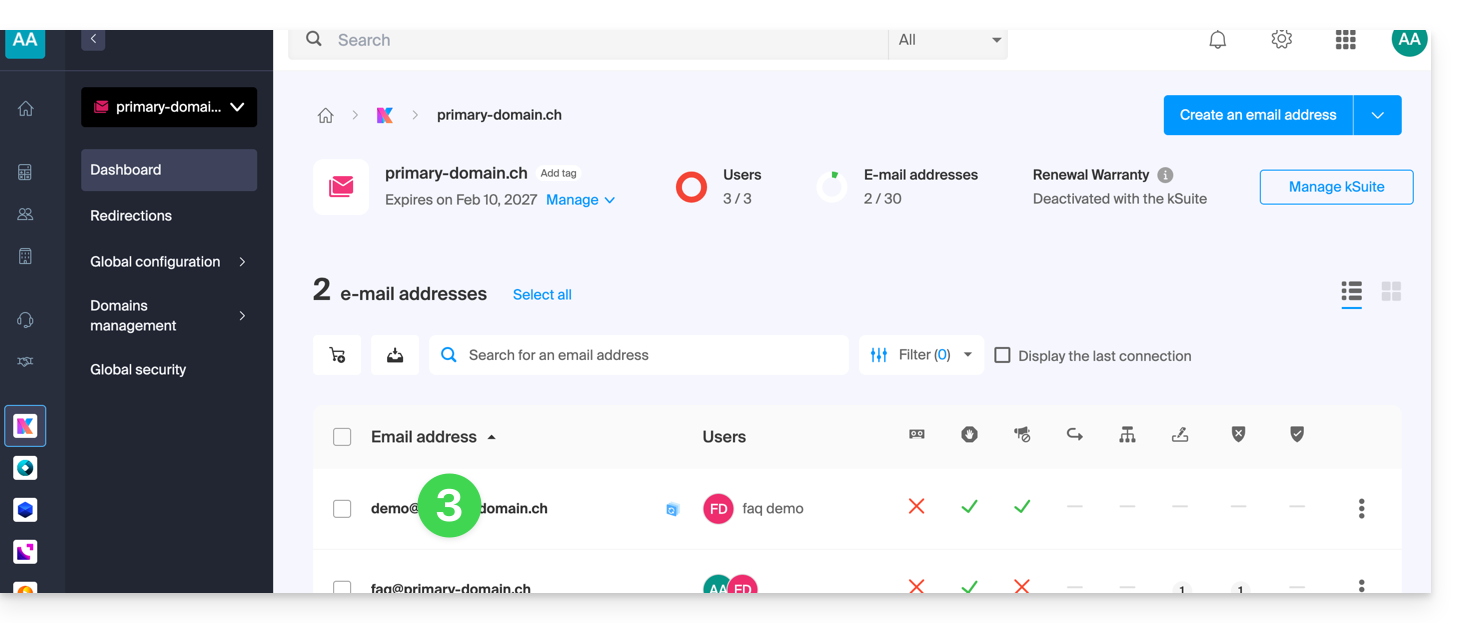
- Cliquez sur l'adresse mail concernée dans le tableau qui s'affiche:
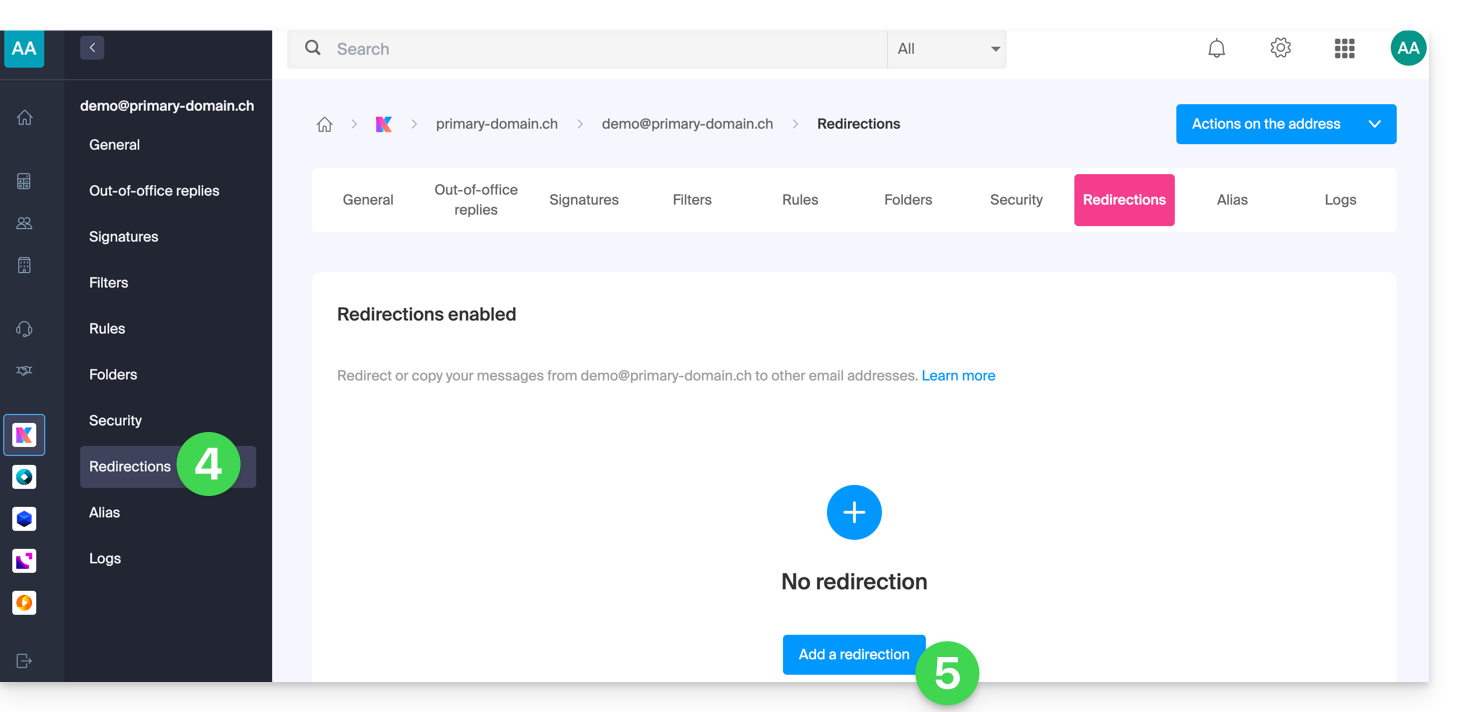
- Cliquez sur le menu latéral gauche (ou l'onglet) Redirections.
- Cliquez sur le bouton bleu Ajouter une redirection (puis si nécessaire indiquez votre mot de passe de connexion par sécurité):
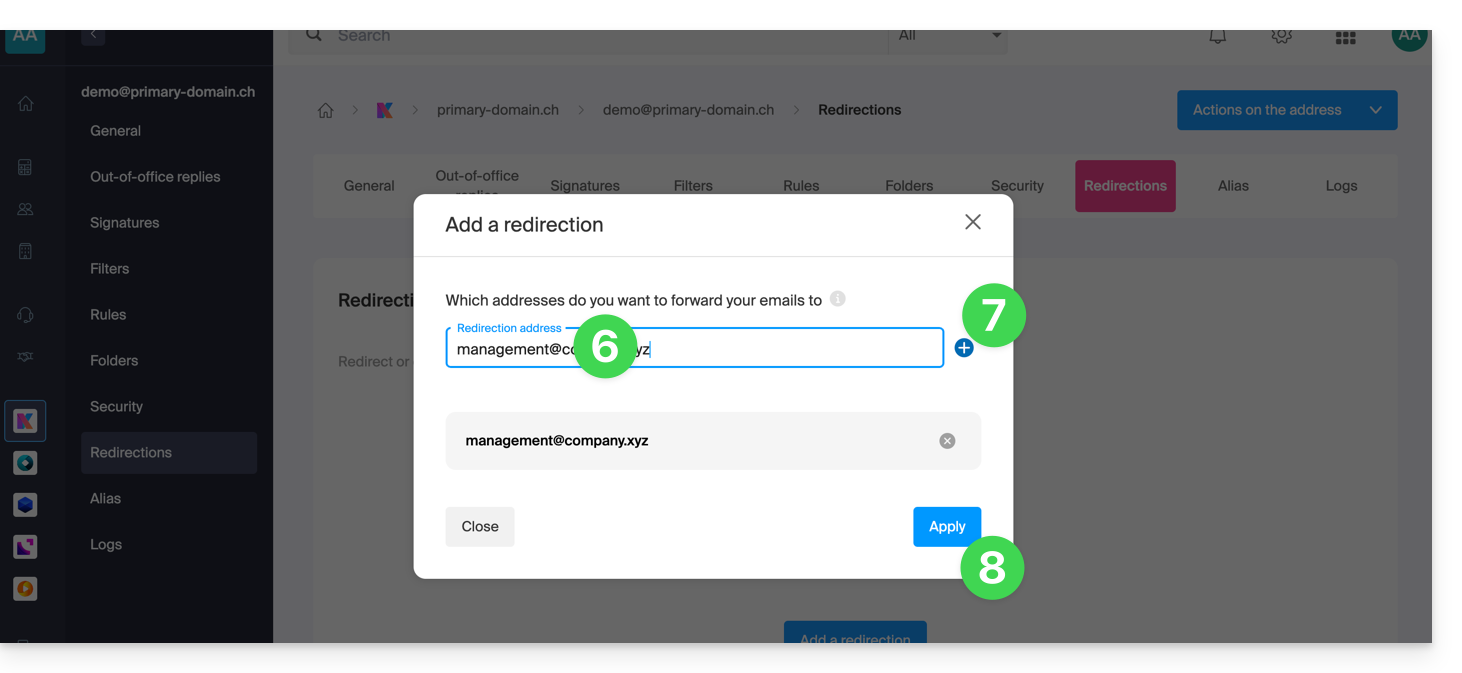
- Entrez une adresse mail de destination.
- Cliquez sur le bouton bleu + pour ajouter d'autres adresses mail.
- Cliquez sur Confirmer pour terminer l'ajout:
- Cliquez sur le bouton à bascule (toggle switch) afin de Conserver ou non une copie des e-mails sur l'adresse mail après redirection:
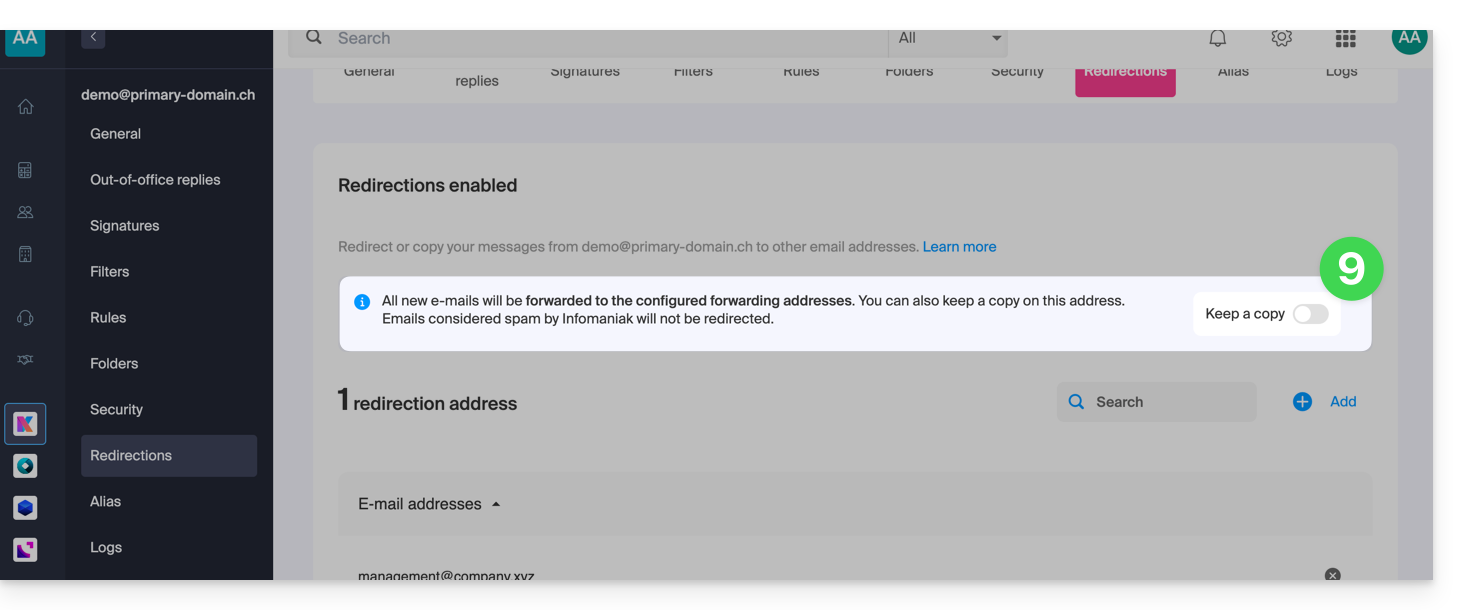
- En effet, une fois qu'une adresse mail de redirection est ajoutée, il est possible de cocher la case pour effacer les e-mails du serveur après renvoi, la déviation devient alors un déplacement et non plus une copie.
Supprimer les redirections e-mail
Vous ne pouvez pas appliquer la prestation de redirection sur plusieurs adresses mail d'un domaine en une seule opération. Toutefois l'inverse est possible et vous pourrez donc sélectionner l'ensemble des adresses d'un Service Mail et supprimer leur éventuelle redirection: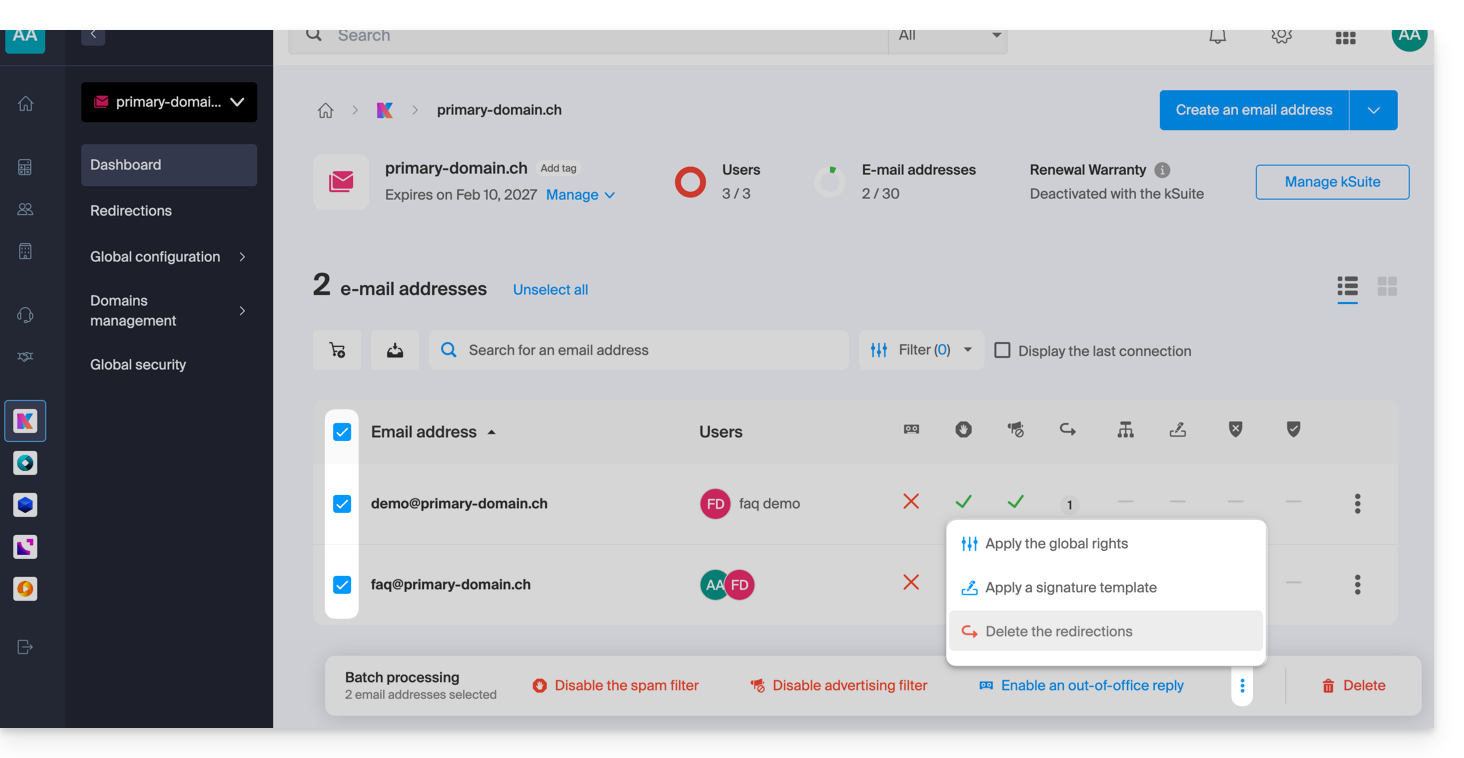
Lien vers cette FAQ: https://faq.infomaniak.com/2614
Cette FAQ a été utile?