Base de connaissances
1 000 FAQ, 500 tutoriels et vidéos explicatives. Ici, il n'y a que des solutions !
Installer n8n sur un hébergement Infomaniak
Ce guide vous accompagne dans l'installation sur Infomaniak de n8n, une solution d'automatisation de flux de travail (workflow) puissante et extensible.
Préambule
- Contrairement à des outils comme Zapier ou Make, n8n, outil d'automatisation de workflow “fair-code”, peut être auto-hébergé, ce qui vous permet de garder un contrôle total sur vos données tout en connectant des centaines de services via une interface visuelle intuitive.
Installation de n8n
Prérequis
- Un site de type Node.js (v22 recommandé).
- Arrêter l'application Node.js depuis le dashboard de votre site Node.js avant toute opération technique.
Pour configurer votre site (via le Manager Infomaniak):
- Cliquez ici afin d'accéder à la gestion des hébergements & sites sur votre Manager Infomaniak (❓: aide).
- Cliquez sur le nom du site Node.js concerné.
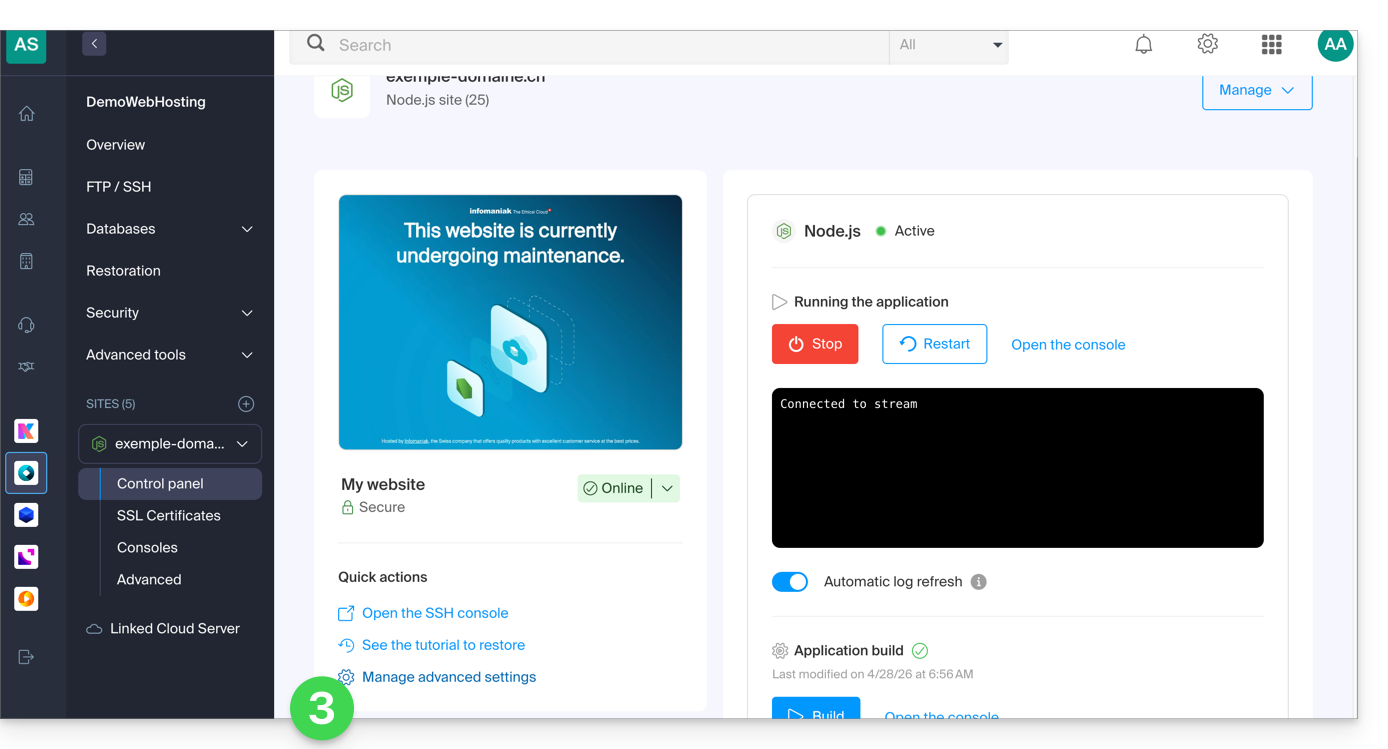
- Stoppez si nécessaire l'application, puis cliquez sur Gérer les paramètres avancés:
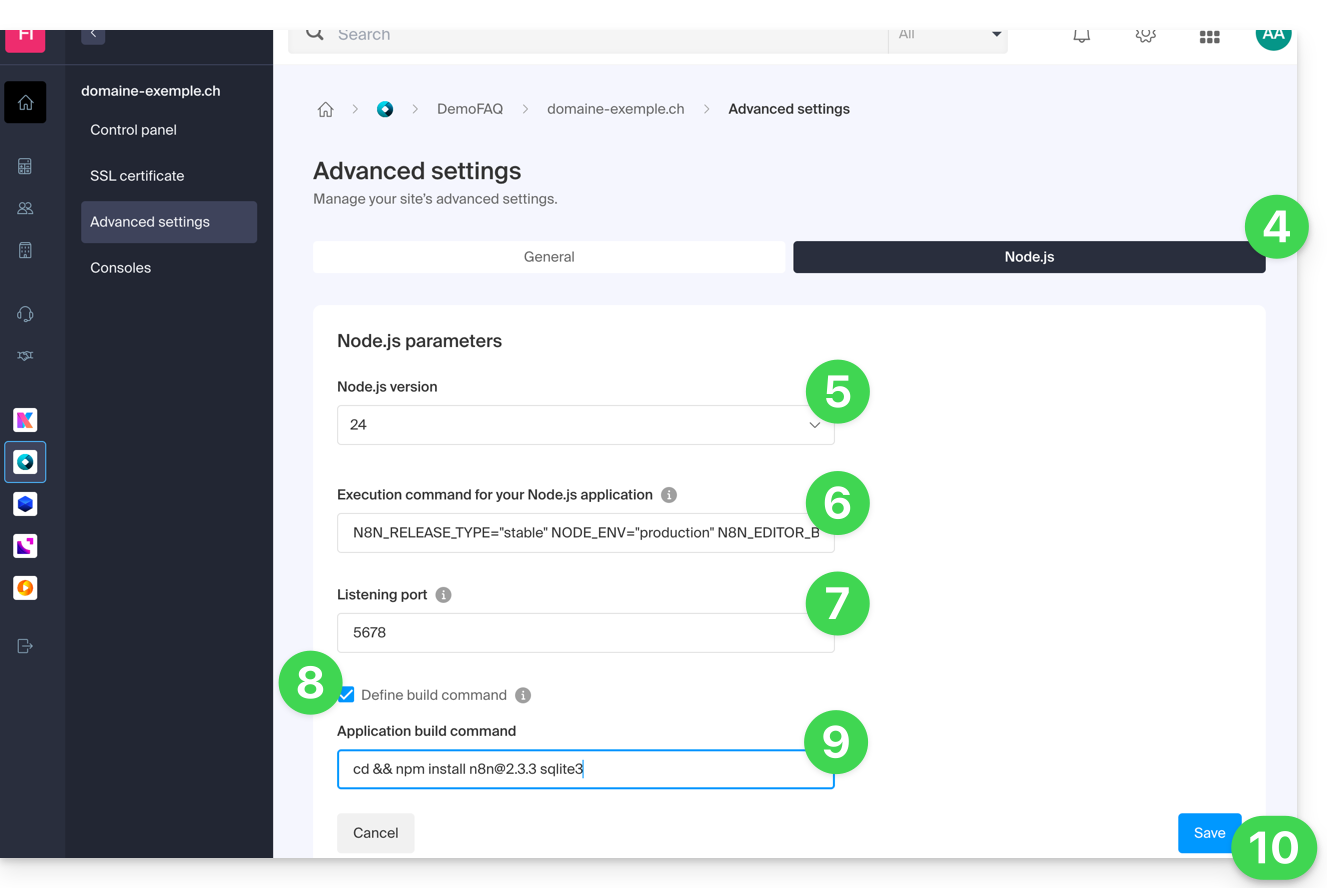
- Cliquez sur l'onglet Node.js pour accéder aux réglages.
- Sélectionnez une version récente (par exemple 24 ou supérieure).
Entrez la commande suivante en remplaçant
https://domaine.xyzpar l'adresse réelle de votre site:N8N_RELEASE_TYPE="stable" NODE_ENV="production" N8N_EDITOR_BASE_URL="https://domaine.xyz" WEBHOOK_URL="https://domaine.xyz" GENERIC_TIMEZONE="Europe/Zurich" /srv/customer/node_modules/.bin/n8n start- Indiquez
5678pour le port d'écoute. - Activez la case "Définir la commande de construction".
Entrez la commande suivante:
cd && npm install n8n@latest sqlite3- Cliquez sur Enregistrer:
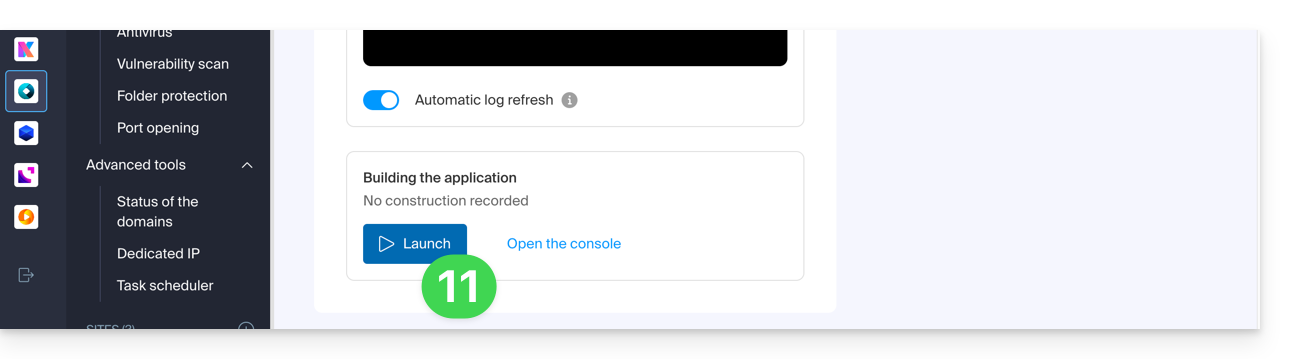
- Lancez l'étape du Build en cliquant sur le bouton Lancer sous Construction de l'application:
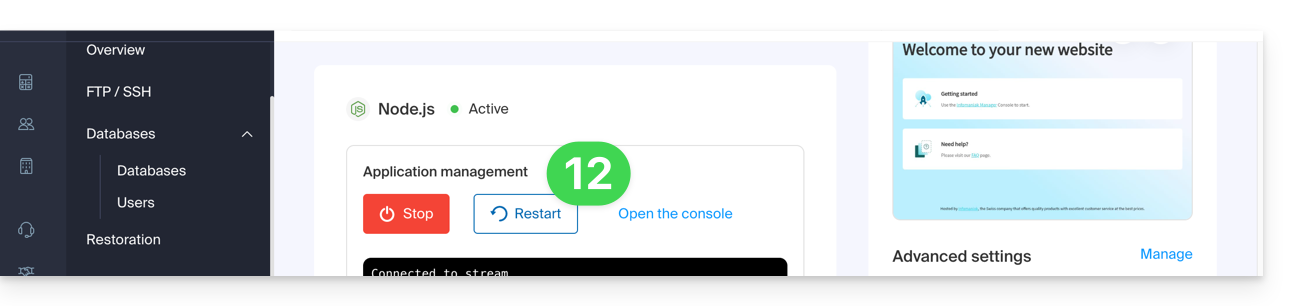
- Sur la page principale, cliquez sur le bouton Démarrer (ou Redémarrer):
- Patientez quelques minutes, puis rendez-vous sur l'URL de votre site (ex:
https://domain.xyz). - Lors de votre première connexion, n8n vous demandera de créer un compte propriétaire pour sécuriser votre instance.
Votre instance n8n est désormais opérationnelle ! Vous pouvez commencer à créer vos automatisations.
Si vous rencontrez une erreur indiquant que le port est déjà utilisé lors du démarrage :
- Changez temporairement la Version de Node.js dans les réglages (ex: passez de la v24 à la v23) et enregistrez. Cela force l'arrêt complet des processus.
- Remettez la version souhaitée (v24) et enregistrez à nouveau.
- Relancez l'application.
Mettre à jour n8n
Il est recommandé de maintenir régulièrement votre instance n8n à jour pour bénéficier des dernières fonctionnalités et correctifs de sécurité. Deux méthodes s'offrent à vous:
Méthode 1 : via le Manager Infomaniak (Recommandé)
Pour mettre à jour n8n, il suffit de relancer le processus de construction de l'application :
Vérifiez au préalable dans les Paramètres avancés que votre commande de construction utilise bien la balise
@latest:cd && npm install n8n@latest sqlite3- Cliquez sur le bouton Lancer sous la section Construction de l'application.
- Important : ne supprimez pas le dossier
node_modules; le système se chargera de mettre à jour les paquets existants vers leur version la plus récente: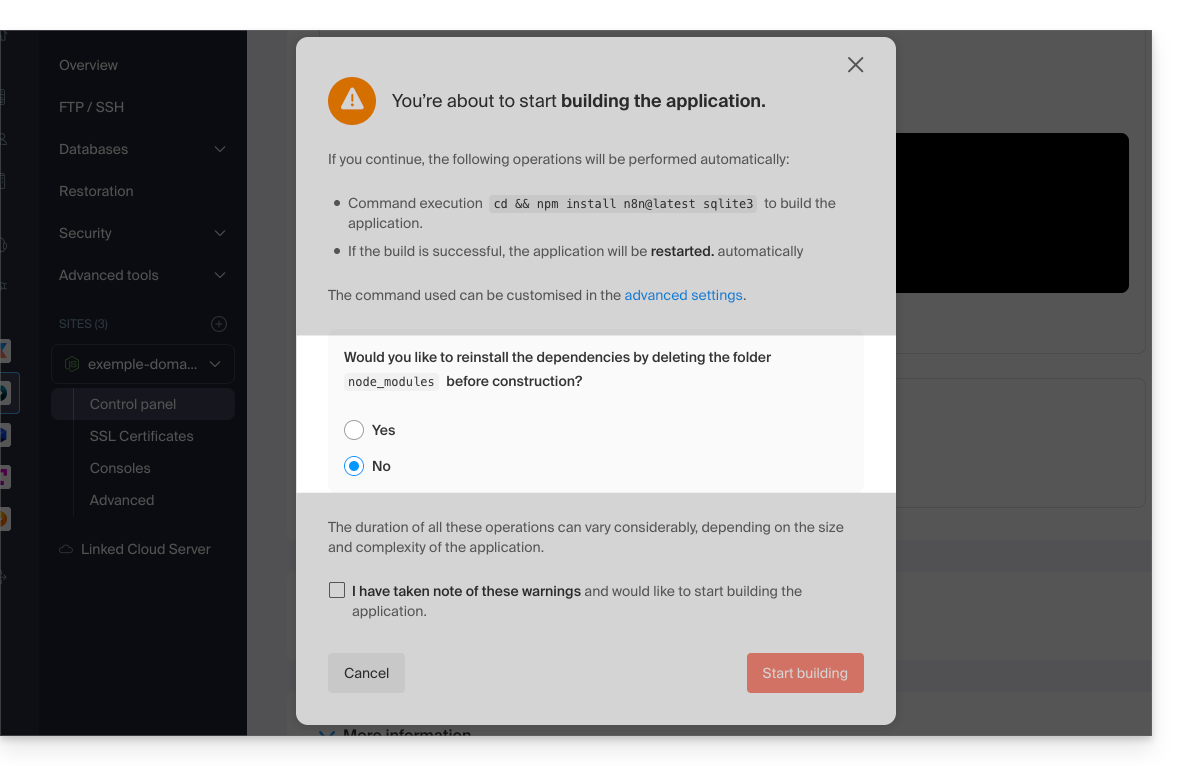
Méthode 2 : via une connexion SSH
Si vous préférez utiliser la ligne de commande, vous pouvez mettre à jour n8n directement depuis l'environnement Node.js:
- Connectez-vous à votre serveur en SSH.
Accédez au répertoire de l'application et lancez la mise à jour :
cd /srv/customer npm update n8n- Une fois l'opération terminée, redémarrez l'application depuis le Manager Infomaniak pour appliquer les changements.
Lien vers cette FAQ: https://faq.infomaniak.com/2612
Cette FAQ a été utile?