Base de connaissances
1 000 FAQ, 500 tutoriels et vidéos explicatives. Ici, il n'y a que des solutions !
Mettre à jour l'app kDrive sur ordinateur
Ce guide explique comment vérifier et mettre à jour la version de l'app desktop kDrive (application de bureau sur macOS / Windows / Linux).
Accéder aux informations de version
Pour identifier le numéro de version de l'application kDrive sur macOS / Windows / Linux:
App v3.x
- Faites un clic gauche sur l'icône de l'app desktop kDrive dans la zone de notification de votre ordinateur (en haut à droite sur macOS, en bas à droite sur Windows et un double clic gauche dans la barre des tâches sur Linux).
- Cliquez sur l'icône ⋮ en haut à droite de l'application puis sur Préférences:
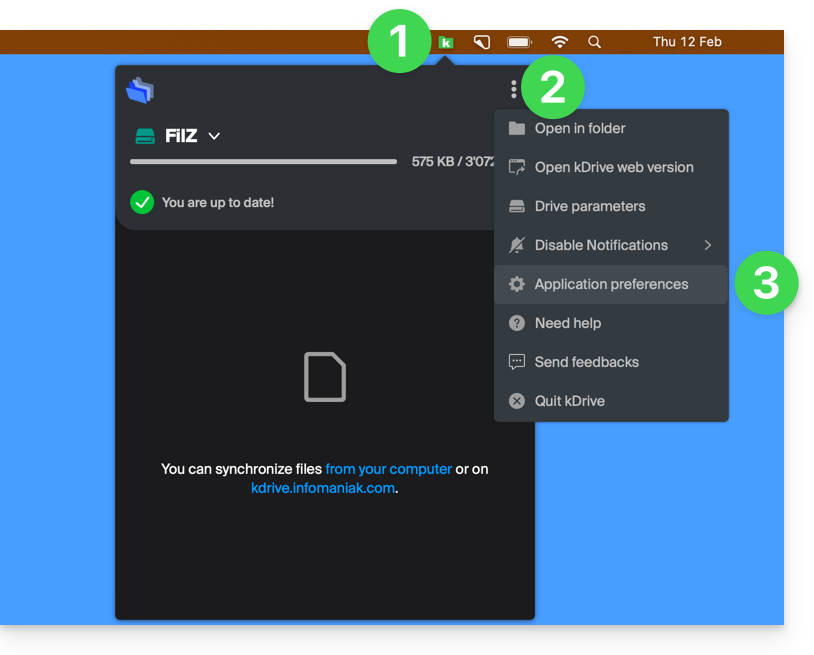
ou directement sur Préférences si la fenêtre kDrive est déjà ouverte: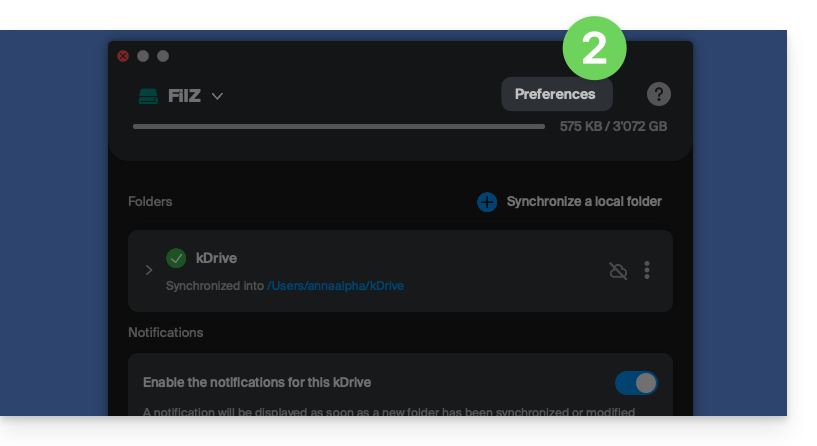
- Descendez tout en bas et sous la catégorie Version est indiquée la version actuellement installée sur votre ordinateur:
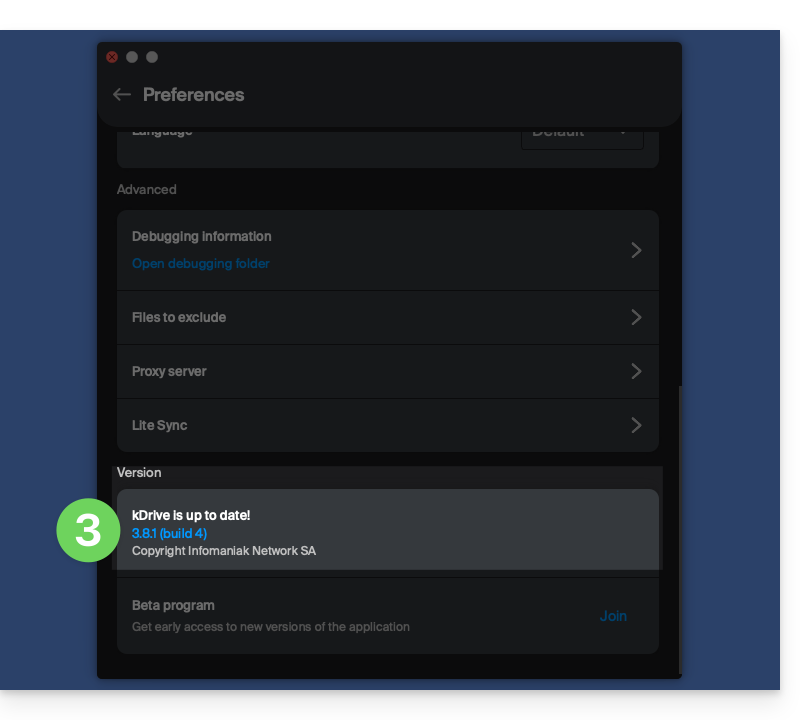
App v4.x
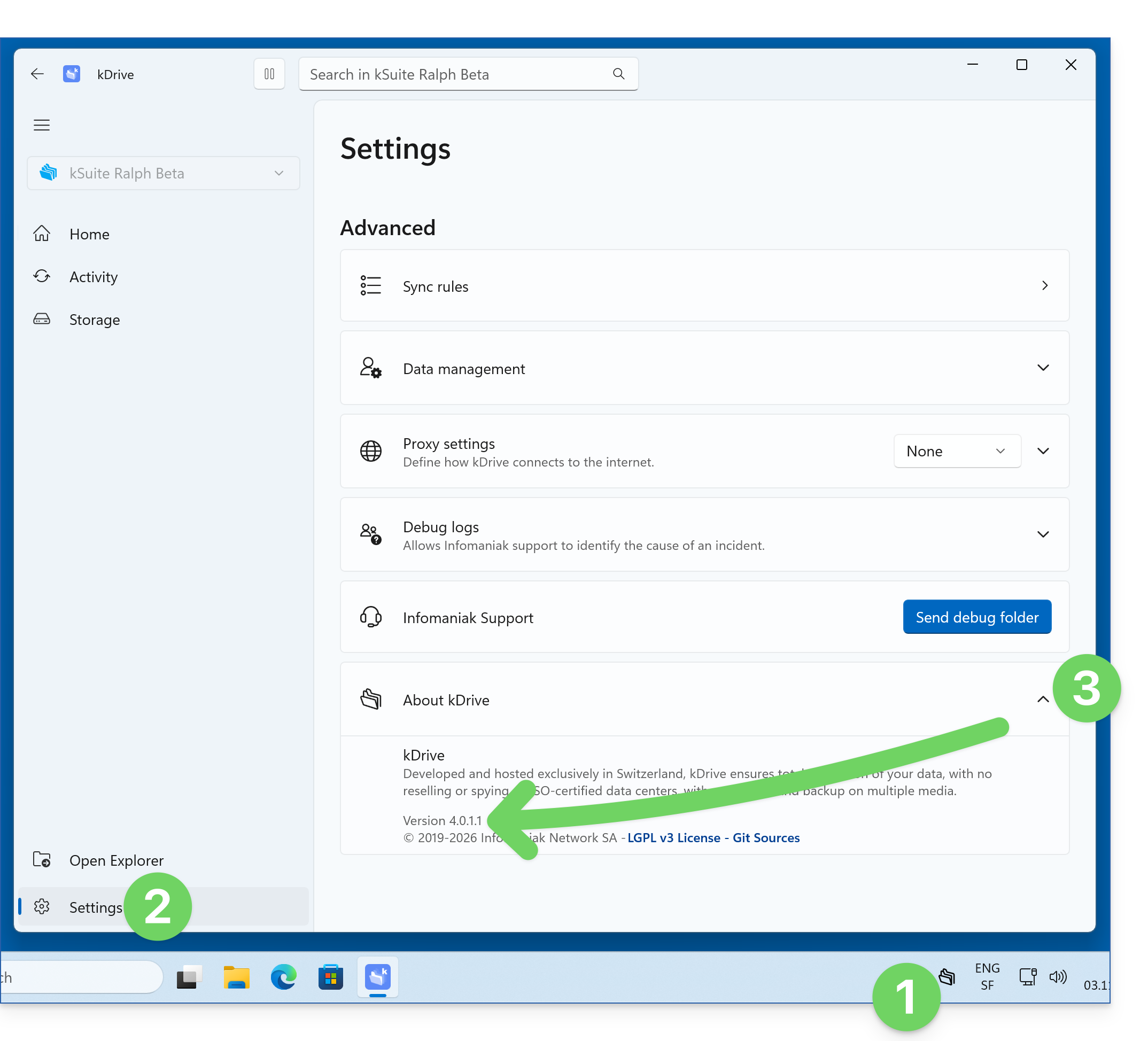
- Lancez kDrive sur votre appareil: l'icône de l'app doit être visible en haut à droite sur macOS / Linux, et en bas à droite sur Windows (❓: aide).
- Faites un clic droit sur l'icône et choisissez Paramètres:
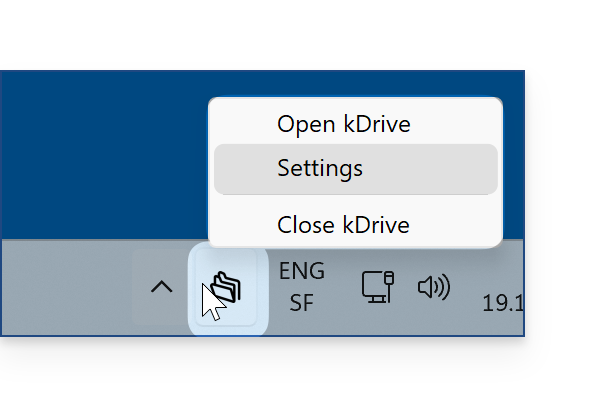
- Cliquez sur le chevron à droite du A propos de kDrive, le numéro de version est affiché en-dessous:
Mettre à jour la version installée
À chaque nouvelle version de l'application kDrive proposée par Infomaniak, un message s'affiche lors de la première ouverture du logiciel après un redémarrage (ou quelques minutes plus tard si l'application n'est pas redémarrée), offrant la possibilité d'installer la mise à jour automatiquement :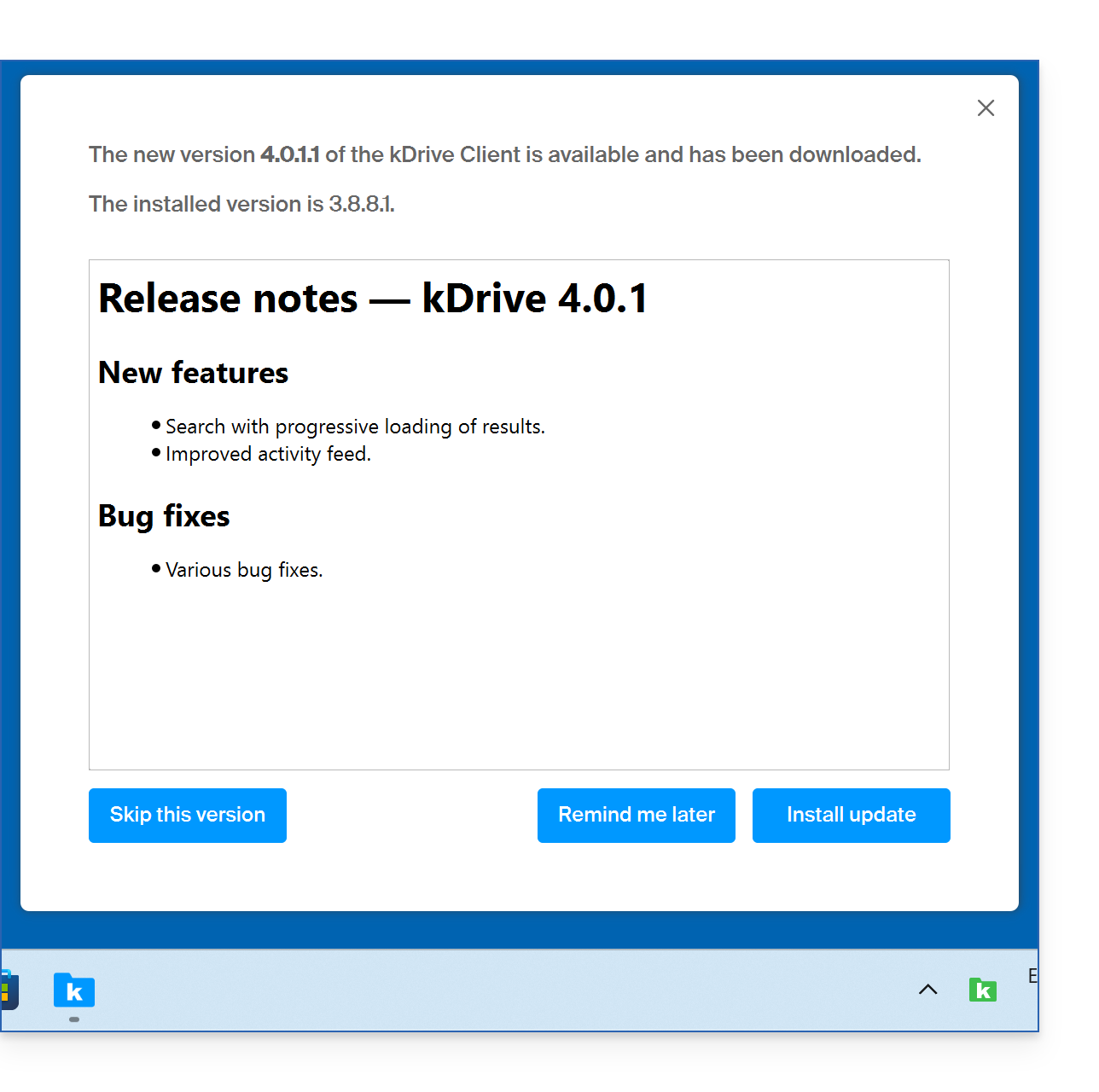
Vous pouvez également suivre les étapes du chapitre précédent pour lancer la mise à jour à partir du numéro de version :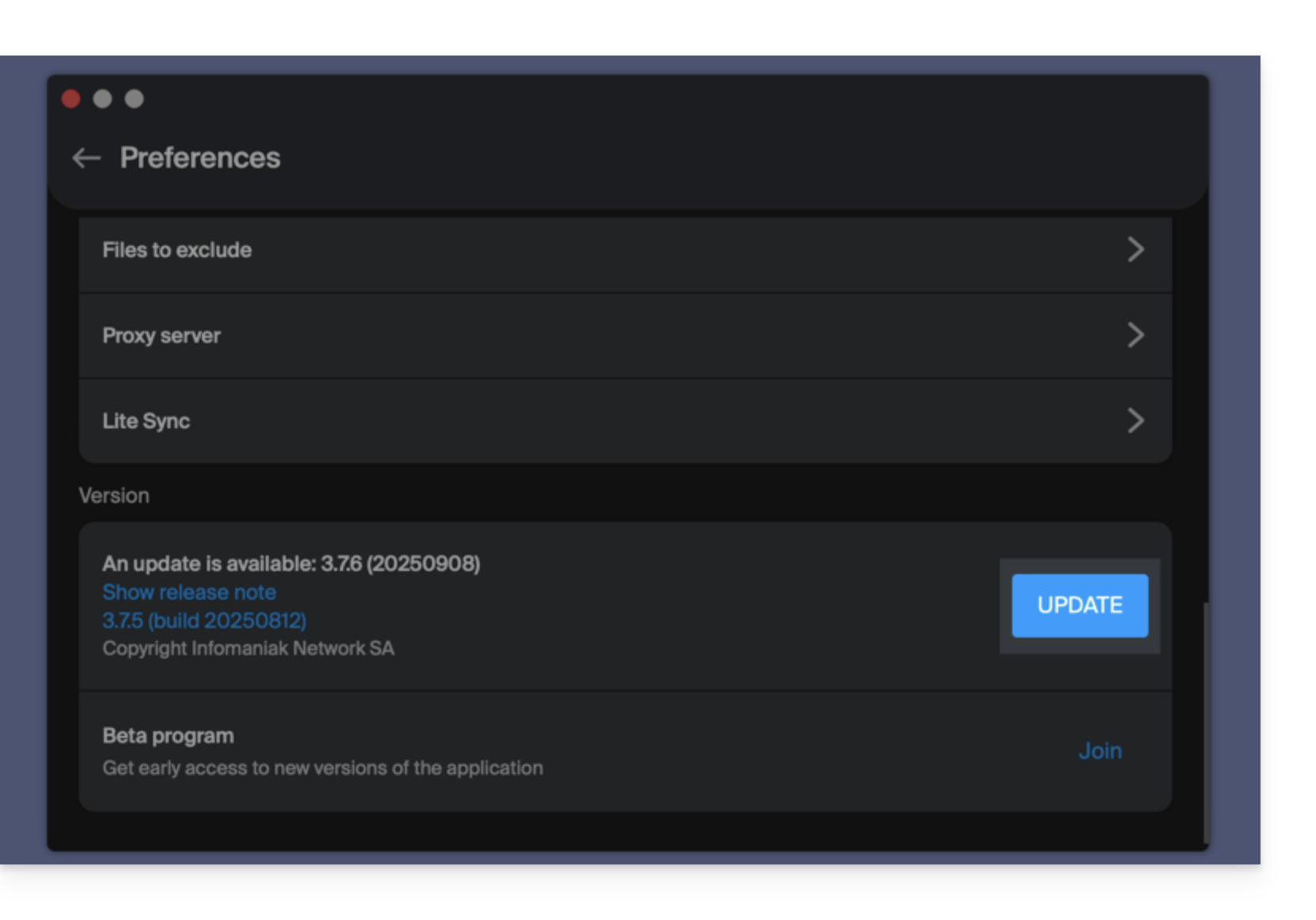
Cliquez pour installer la mise à jour et patientez le temps de l'opération. La synchronisation reprendra dès que la nouvelle version sera installée et active.
En cas d'impossibilité de mise à jour
Si le bouton est absent ou si la version de l'application est trop ancienne :
- Téléchargez la dernière version depuis la page officielle (le numéro de la version la plus récente s'affiche dans le nom du fichier) :
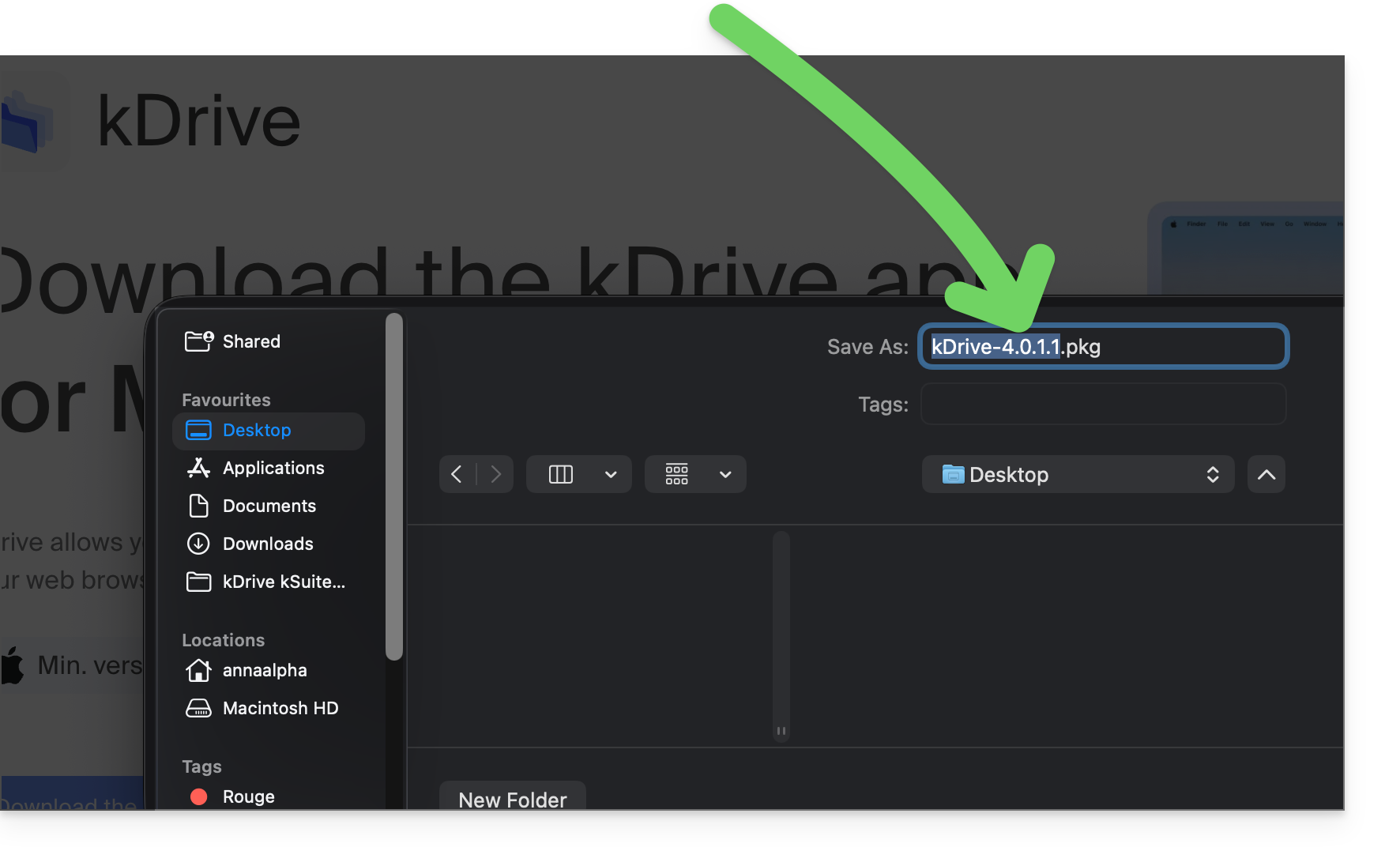
- Ne l'installez pas encore.
- Désinstallez votre application kDrive actuelle depuis le gestionnaire d'applications de votre système.
- Ne touchez pas au dossier contenant vos fichiers synchronisés, ne le déplacez pas (❓ : aide), ne le renommez pas :
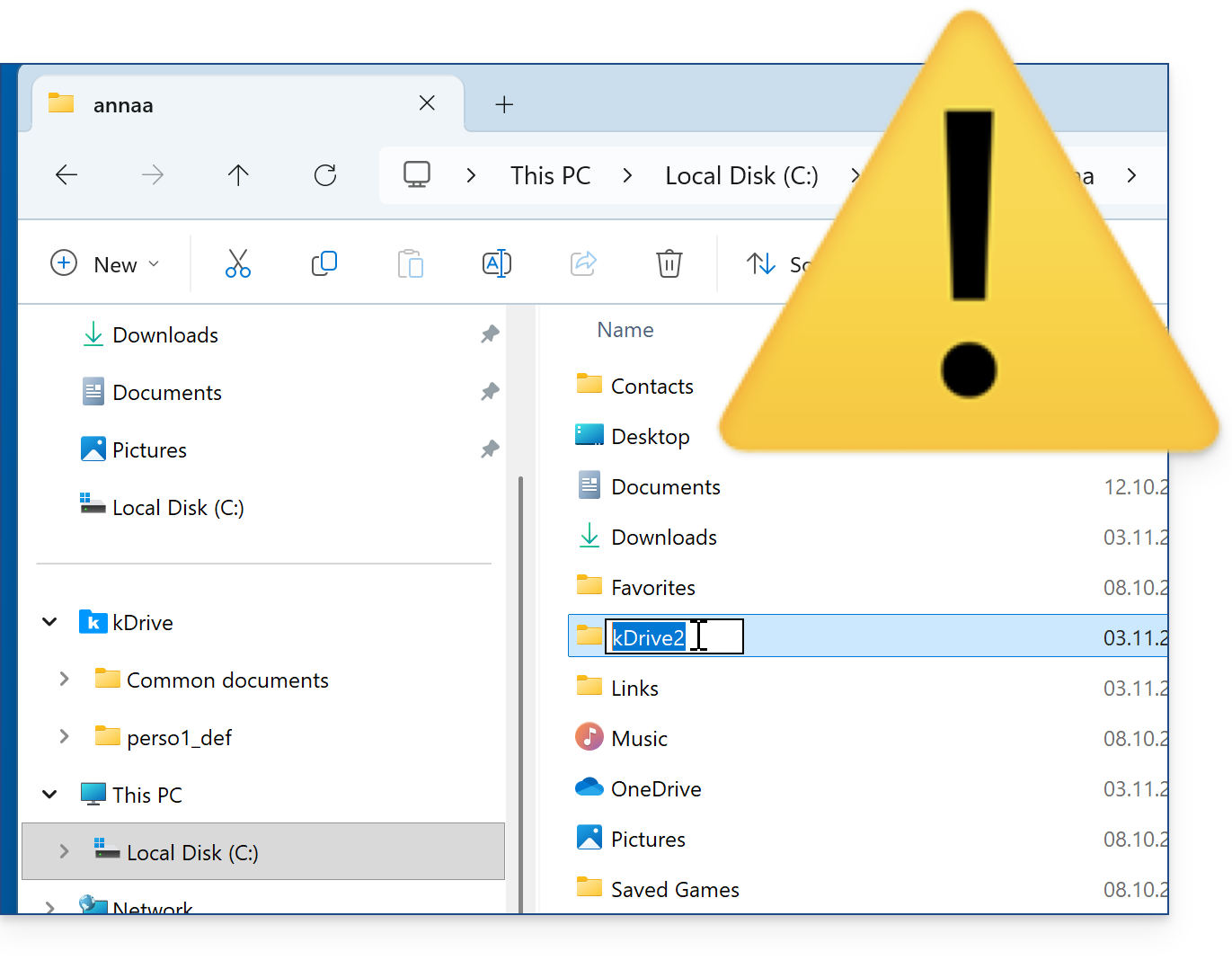
- Ne touchez pas au dossier contenant vos fichiers synchronisés, ne le déplacez pas (❓ : aide), ne le renommez pas :
- Installez la nouvelle version téléchargée ; vous devrez vous connecter au compte Infomaniak associé au kDrive que vous souhaitez retrouver.
- Lors de l'installation, il n'est pas possible de sélectionner votre ancien dossier de stockage car il n'est pas possible de sélectionner un dossier non-vide.
- Un nouveau dossier de stockage pour vos fichiers synchronisés sera créé.
- Il porte automatiquement le nom de votre kDrive.
- Il se remplira progressivement avec l'ensemble des données en ligne du kDrive concerné.
- Lorsque la synchronisation de vos fichiers sera terminée et que l'application kDrive vous le signalera, vous pourrez déplacer au sein du disque dur de votre ordinateur les fichiers de l'ancien dossier vers le nouveau, afin de compléter d'éventuels éléments manquants.
- Conservez l'ancien dossier pendant quelque temps par mesure de sécurité et assurez-vous que tout est désormais présent dans le nouveau dossier.
Lien vers cette FAQ: https://faq.infomaniak.com/2580
Cette FAQ a été utile?