Base de connaissances
1 000 FAQ, 500 tutoriels et vidéos explicatives. Ici, il n'y a que des solutions !
Envoyer des fichiers grâce à SwissTransfer (Infomaniak)
Ce guide détaille l'utilisation de SwissTransfer, la plateforme gratuite et sécurisée pour le transfert de fichiers volumineux.
Préambule
- SwissTransfer, propulsé par Infomaniak, vous permet d'envoyer des fichiers jusqu'à 50 Go de manière simple, efficace et totalement confidentielle, dans le respect des normes de protection des données ; certaines limites sont toutefois en vigueur (❓: aide).
- Vous pouvez aller plus loin en personnalisant vos transferts et en conservant leur historique grâce à kSuite / SwissTransfer Pro (❓: aide).
Transférer des données rapidement avec SwissTransfer
Pour envoyer des fichiers par SwissTransfer sans compte:
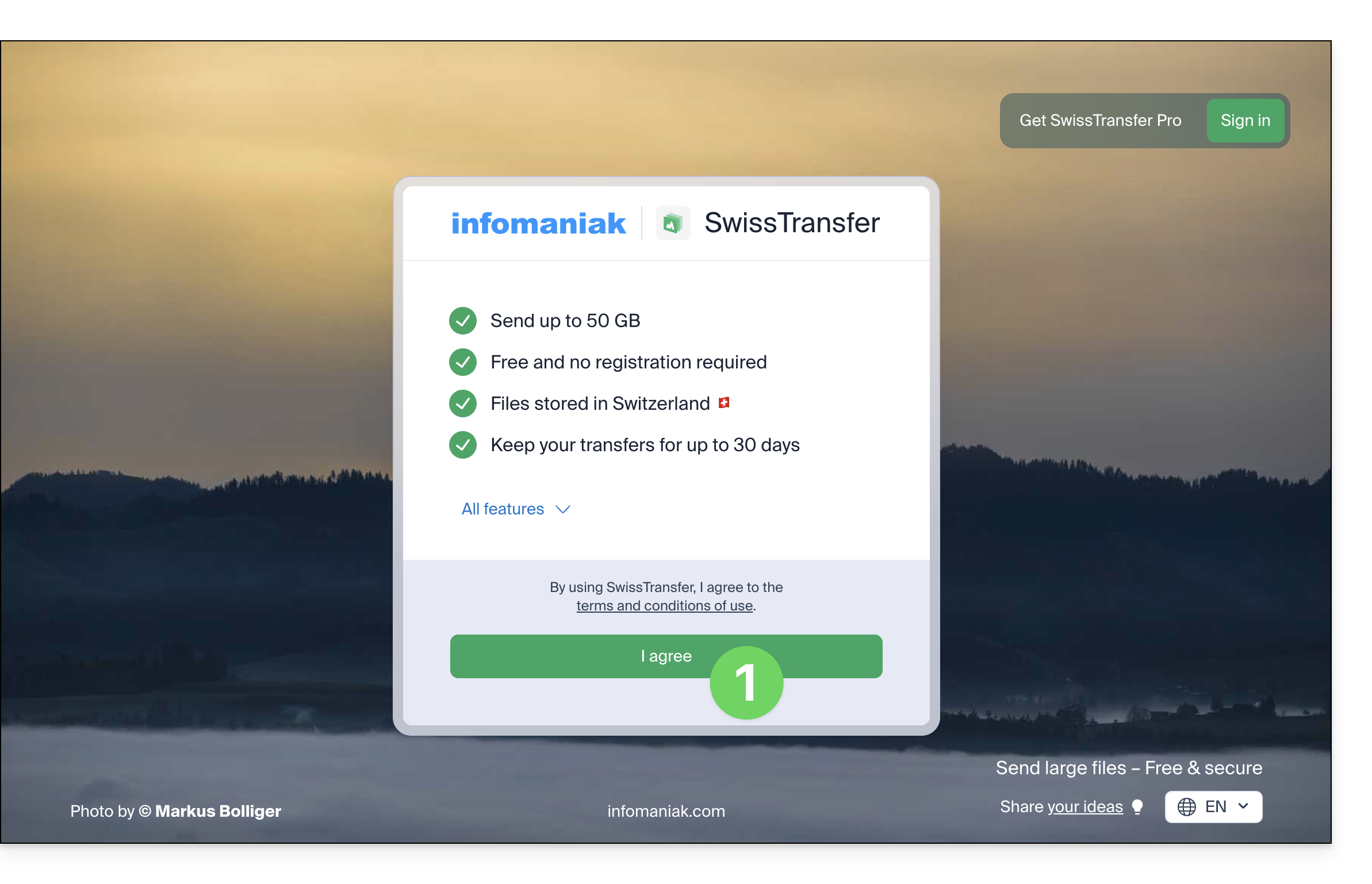
- Cliquez ici afin d'accéder à l'app Web SwissTransfer Infomaniak (service en ligne swisstransfer.com) et validez les conditions:
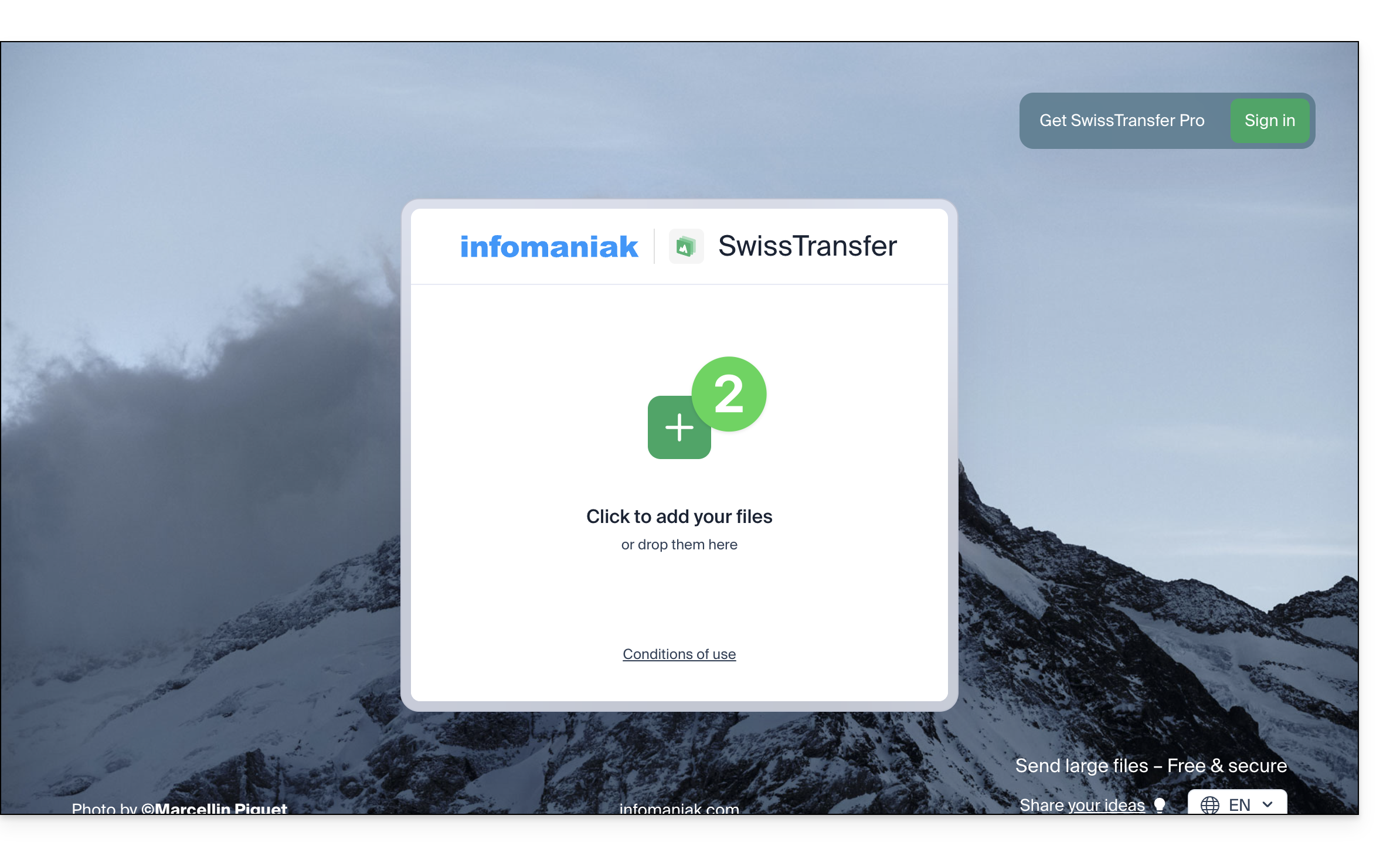
- Cliquez sur le bouton pour ajouter les documents à transférer (le service accepte des fichiers volumineux jusqu'à 50 Go) ; vous pouvez également glisser/déposer vos données sur cette zone:
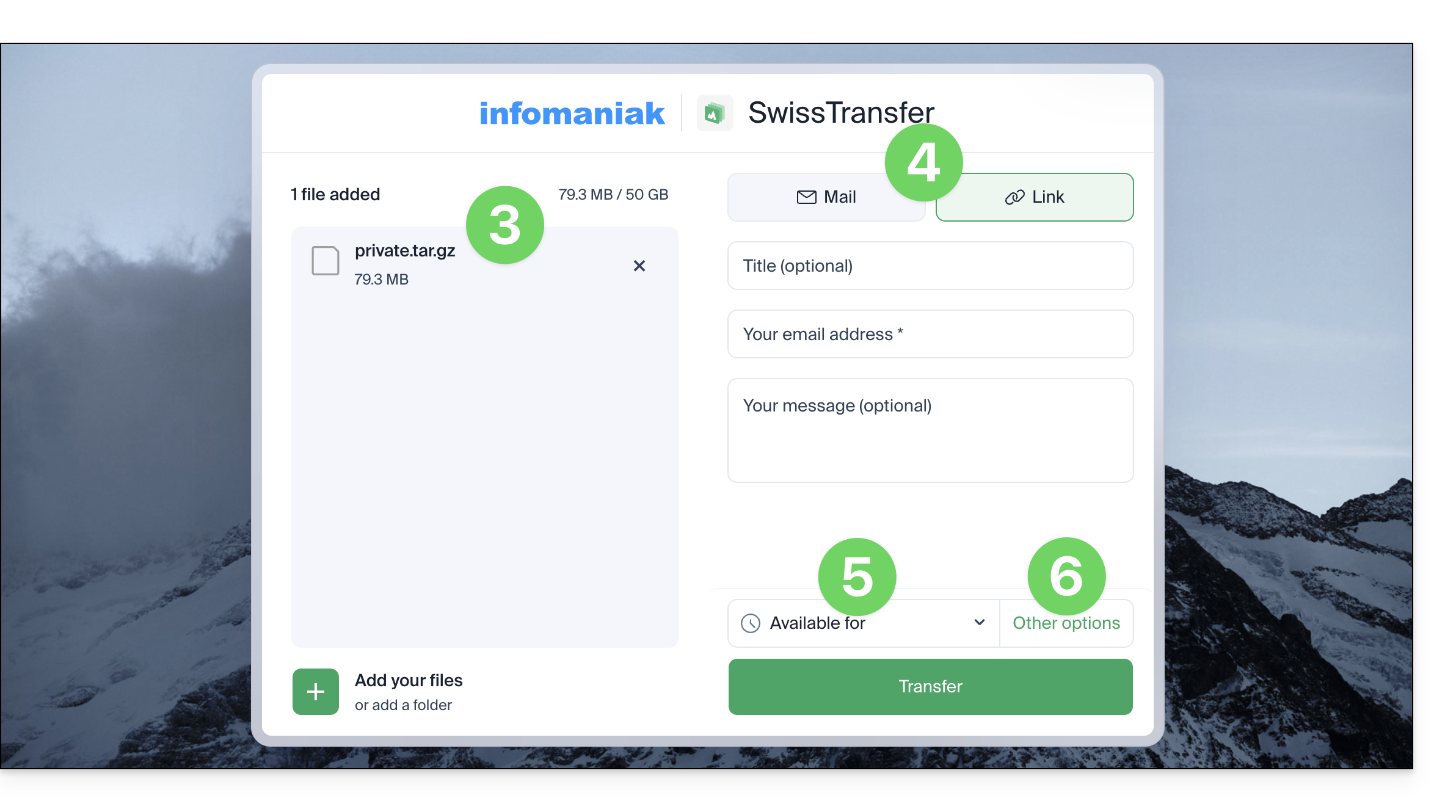
- Vos fichiers sont prêts à être transférés
- Décidez ensuite si vous souhaitez créer un envoi par mail à l'adresse de votre choix, ou obtenir un lien conduisant vers votre transfert (sans que celui-ci ne soit envoyé à quelqu'un).
- Choisissez également la durée pendant laquelle vos données seront disponibles au téléchargement (entre 1 et 30 jours).
- Dans les options, vous pouvez également choisir le nombre maximal de fois que le contenu peut être téléchargé par vos destinataires (entre 1 et 250) et ajouter une éventuelle protection par mot de passe:
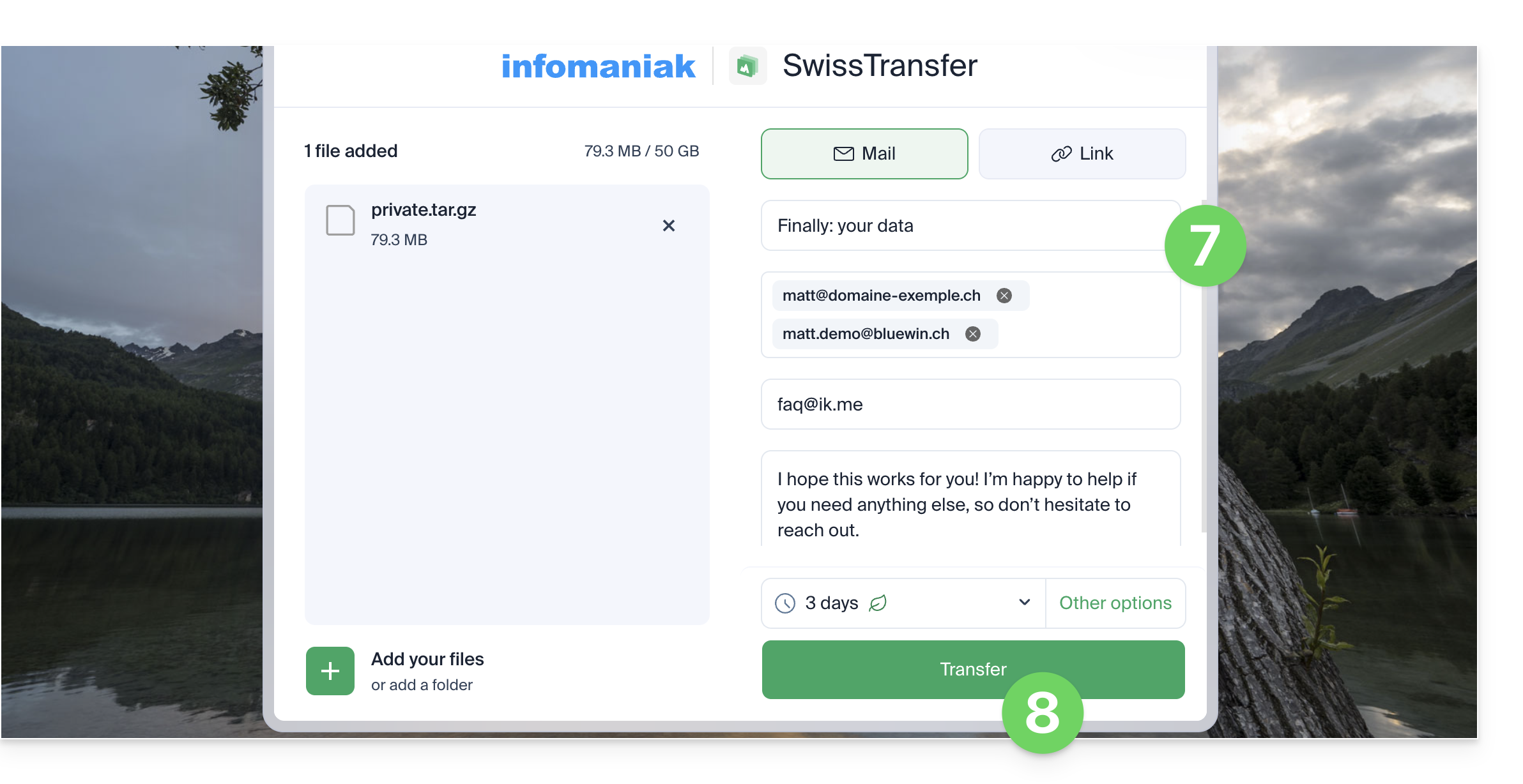
- Complétez vos informations:
- Titre, message, et votre adresse mail (qu'il faudra valider à l'étape suivante).
- L'envoi par mail nécessite forcément l'ajout d'une ou plusieurs adresses mail de destination.
- Cliquez sur le bouton pour Transférer:
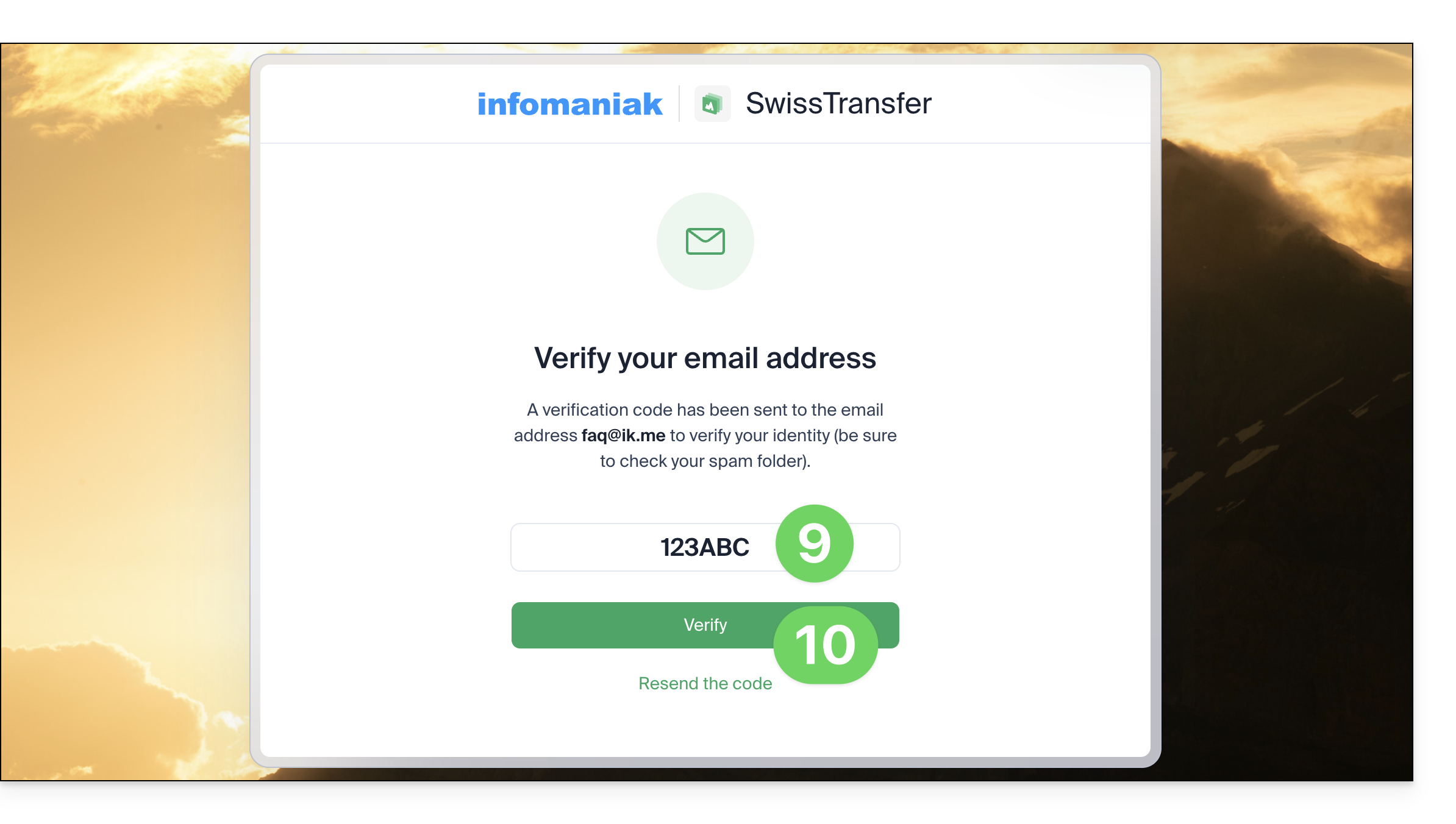
- Confirmez l'adresse mail de l'expéditeur en allant récupérer le code envoyé sur l'adresse:
- Cette vérification ne se fait qu’une seule fois par appareil (elle est mémorisée dans votre navigateur).
- Consultez le dossier SPAM si vous n'avez rien reçu dans la boite de réception.
- Entrez le code reçu (avant l'expiration d'un délai de 15 minutes) et cliquez sur le bouton pour débuter le transfert:
- Ne fermez pas la fenêtre du navigateur jusqu'au message de confirmation d'envoi:
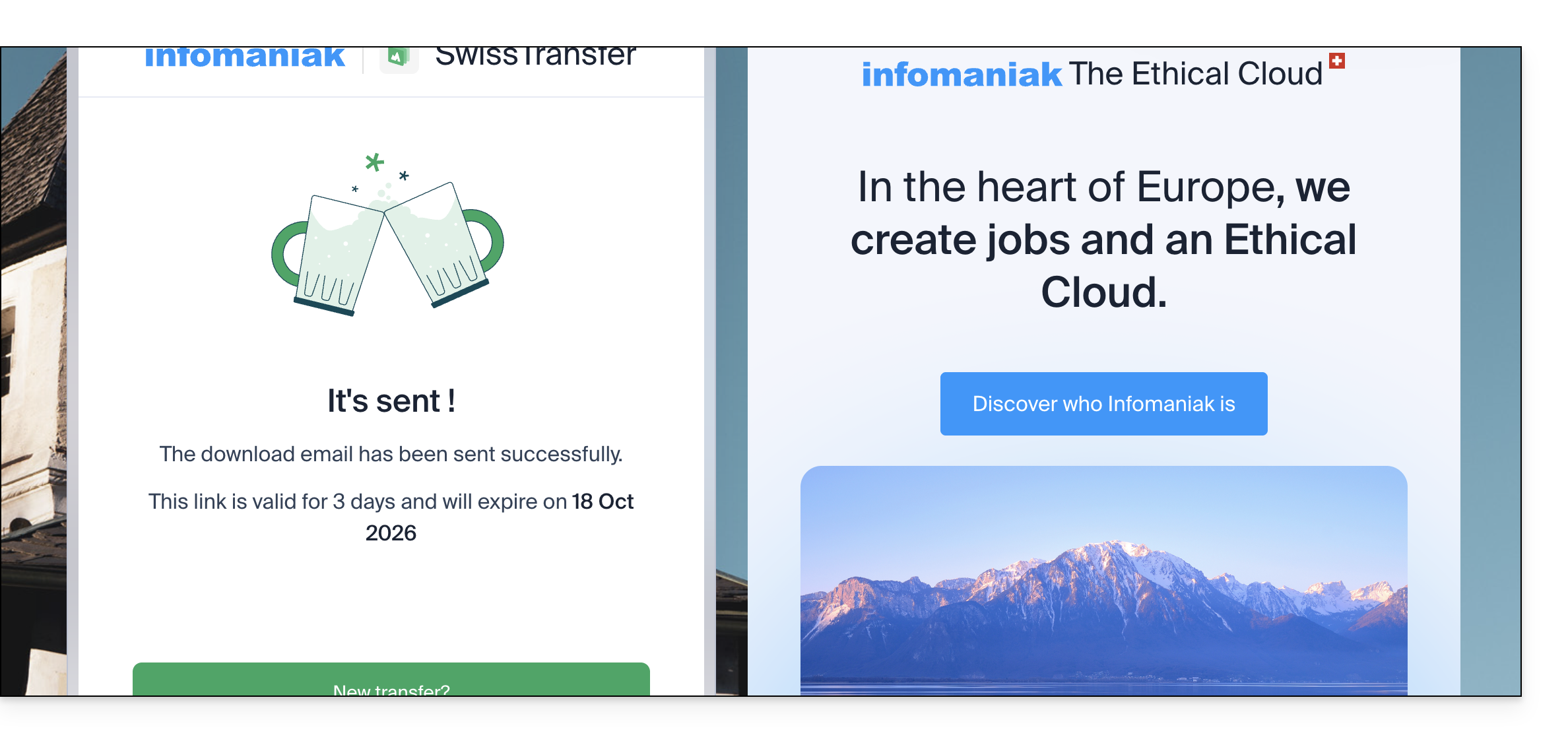
Lorsqu'un destinataire télécharge le fichier, un e-mail est envoyé à l'expéditeur pour l'annoncer.
Facultatif: compresser les fichiers
Vous pouvez transférer avec SwissTransfer plusieurs fichiers en les sélectionnant sur votre appareil même si les données à envoyer comprennent des dossiers.
- Pour faciliter l'envoi, rien d'obligatoire mais il est facile de compresser vos fichiers dans un format comme le ZIP par exemple.
- Ces manipulations vont créer un nouveau dossier compressé
.zipqu'il sera possible d'envoyer plus rapidement avec SwissTransfer car le poids total sera en principe réduit.
macOS et Linux
- Depuis votre ordinateur, sélectionnez le(s) dossier(s) à envoyer.
- Faites un clic droit sur le(s) dossier(s) à archiver.
- Choisissez l'option “Compresser”:
Windows
- Depuis votre ordinateur, sélectionner le(s) dossier(s) à envoyer.
- Faites un clic droit sur le(s) dossier(s) à archiver.
- Choisissez l'option "Envoyer vers".
- Cliquez sur l'option "Dossier compressé".
Envoyer les fichiers compressés
Il ne vous reste plus qu'à glisser votre ou vos fichier(s) compressé(s) vers SwissTransfer:
Différence entre les modes de transmission : LIEN vs EMAIL
SwissTransfer vous offre la possibilité de choisir entre deux modes de transmission distincts :
- Option EMAIL :
- Vous renseignez directement l'adresse e-mail du ou des destinataires, ainsi que votre propre adresse d'expéditeur.
- Dès que le téléversement des fichiers est terminé, la plateforme envoie automatiquement un e-mail contenant le lien de téléchargement aux destinataires concernés.
- Ce mode est idéal pour notifier vos correspondants instantanément de manière automatisée sans manipulation supplémentaire.
- Option LIEN :
- Le système génère un lien de téléchargement direct (URL) unique dès que vos fichiers sont en ligne.
- Aucun e-mail n'est envoyé automatiquement : vous devez copier ce lien manuellement et le partager via le canal de votre choix (application de messagerie instantanée, SMS, chat d'entreprise, réseau social, etc.).
- Ce mode est privilégié si vous préférez transmettre le lien de téléchargement par le biais de vos propres outils de communication.
Utiliser l'application mobile
Vous pouvez également utiliser l'application mobile iOS / Android ; grâce à son intégration, elle offre des possibilités de partage rapide de vos fichiers, photos, PDF, etc. depuis l'explorateur :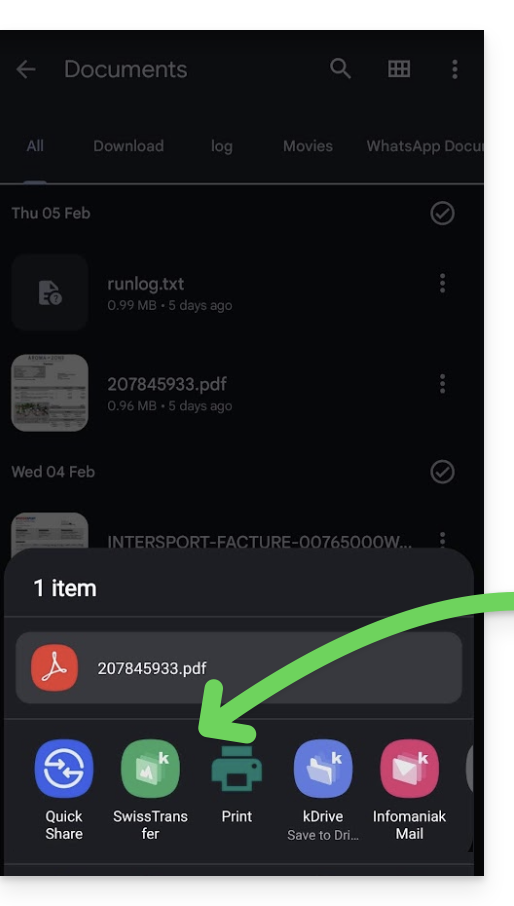
- Prenez connaissance de cet autre guide en cas de problème pour installer l'app.
Lien vers cette FAQ: https://faq.infomaniak.com/2557
Cette FAQ a été utile?