Base de connaissances
1 000 FAQ, 500 tutoriels et vidéos explicatives. Ici, il n'y a que des solutions !
Mettre à jour le mot de passe de l'adresse mail sur Apple Mail (macOS / iOS)
Mise à jour 08/10/2026
Ce guide explique comment mettre à jour le mot de passe d'une adresse mail sur votre appareil après l'avoir modifié depuis un Service Mail Infomaniak.
Préambule
- Prenez également connaissance de l'aide officielle Apple à ce sujet.
Apple Mail (macOS)
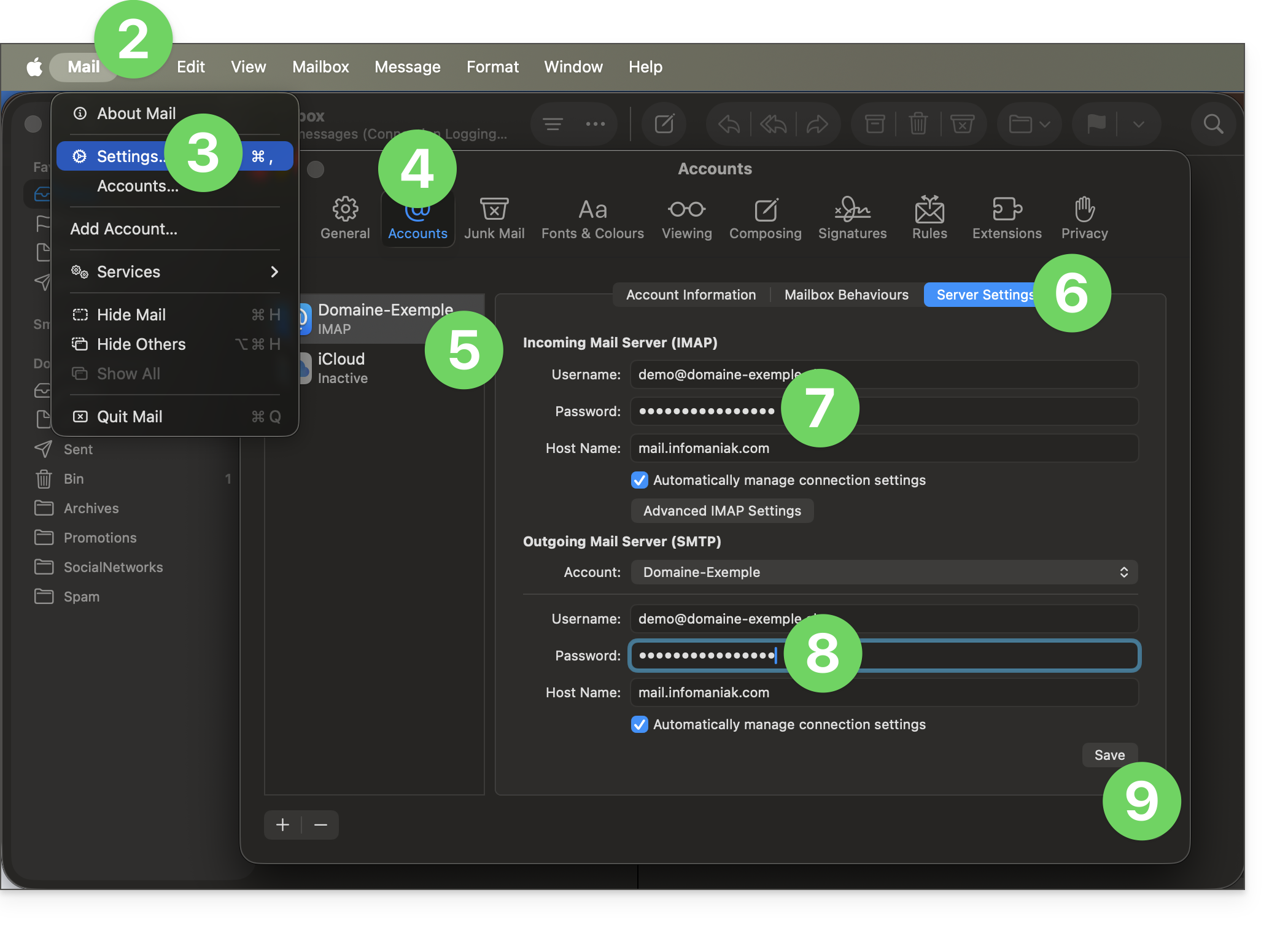
Pour accéder aux réglages du mot de passe (prenez connaissance du guide complet si nécessaire):
- Ouvrez l'application Mail.
- Cliquez sur le menu Mail en haut à gauche.
- Cliquez sur Paramètres.
- Cliquez sur Comptes.
- Vérifiez que le compte concerné est sélectionné.
- Cliquez sur l'onglet Réglages du serveur.
- Entrez le mot de passe IMAP.
- Entrez le mot de passe SMTP, puis vérifiez le reste des paramètres, numéro de port, etc.
- Cliquez sur le bouton Enregistrer:
iOS (iPhone, iPad, etc.)
Voici comment accéder aux réglages du mot de passe (prenez connaissance du guide complet si nécessaire):
- Ouvrez les réglages de l'iPhone et appuyez sur Apps:
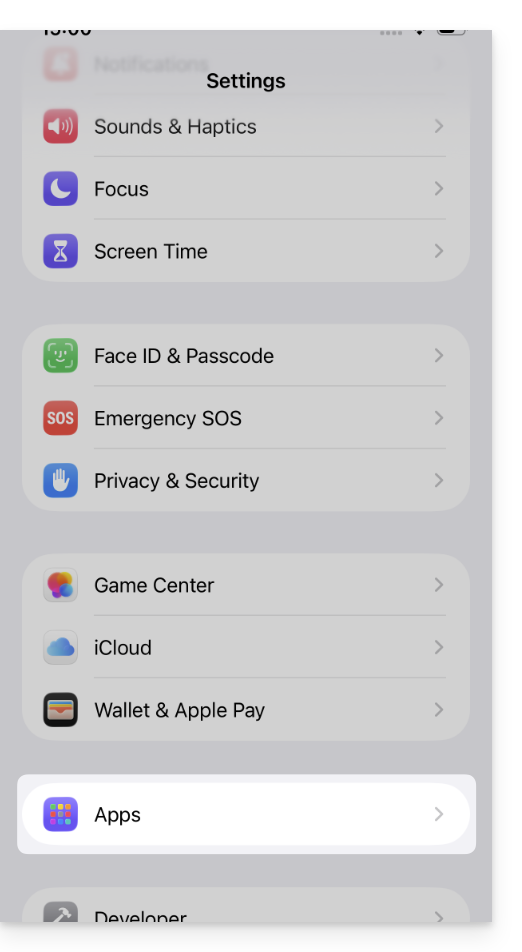
- Dans Apps, appuyez sur Mail:
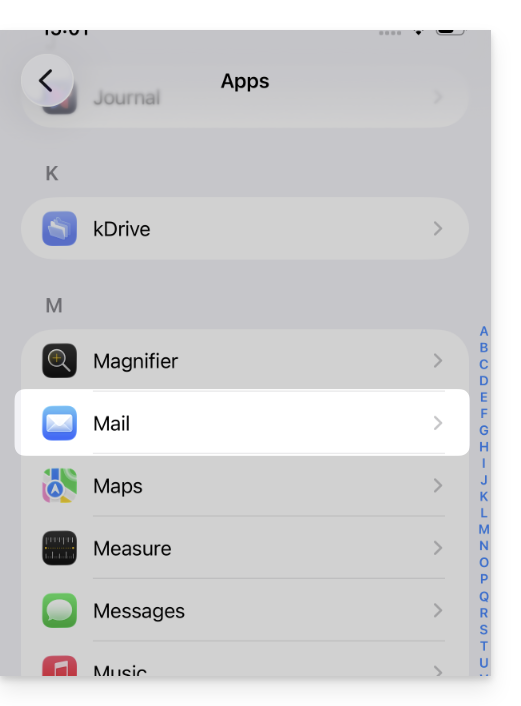
- Appuyez sur Comptes Mail:
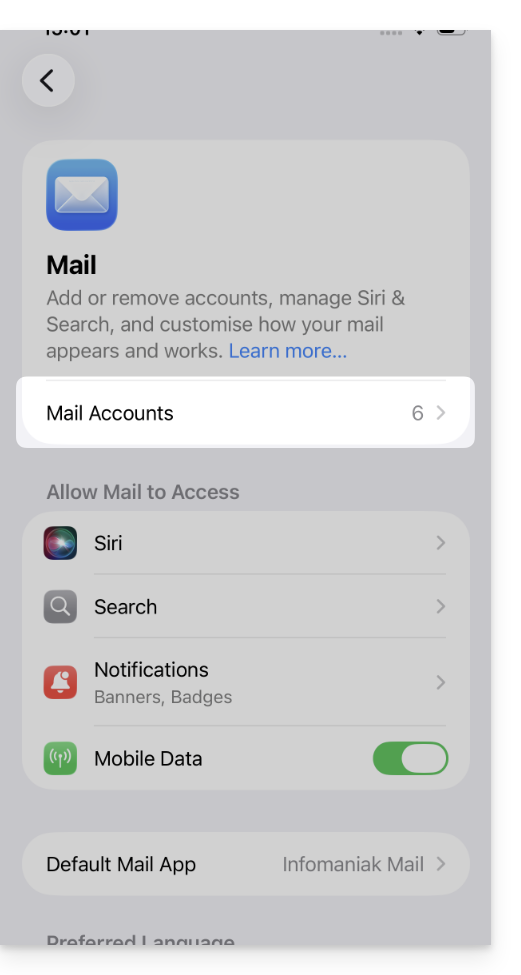
- Appuyez sur le compte associé à l'adresse mail Infomaniak:
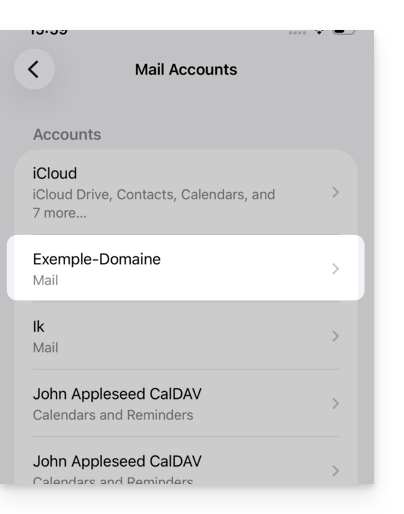
- Appuyez sur les paramètres de compte:
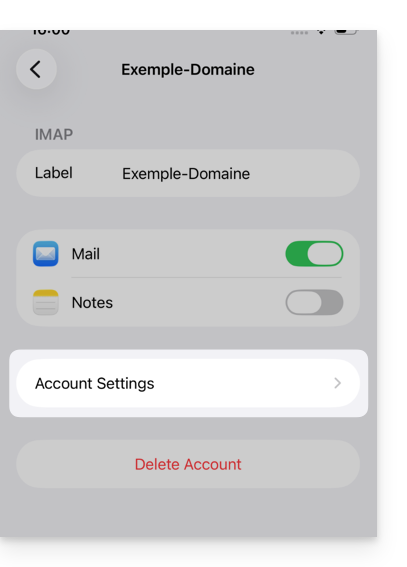
- Mettez à jour le mot de passe dans la partie Serveur Entrant.
- Appuyez sur le serveur SMTP dans la partie Serveur Sortant pour mettre à jour le mot de passe ou résoudre un problème de serveur SMTP manquant par exemple:
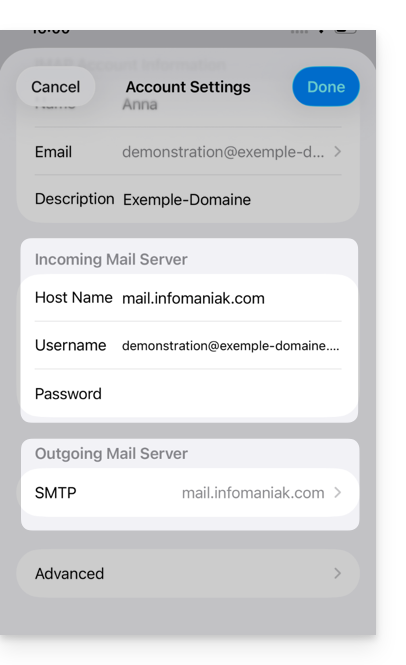
- Appuyez sur le serveur associé à l'adresse mail Infomaniak (ou si celui-ci est manquant appuyer en dessous sur Ajouter un serveur et le configurer selon ces indications):
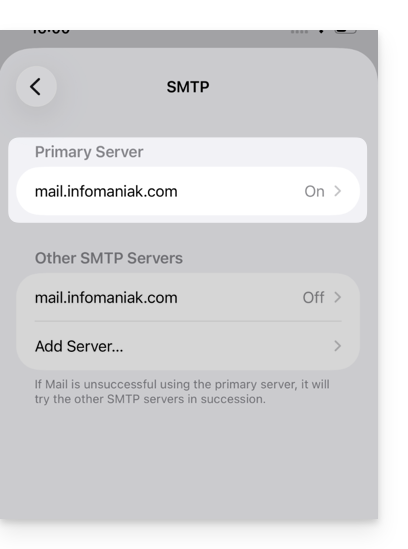
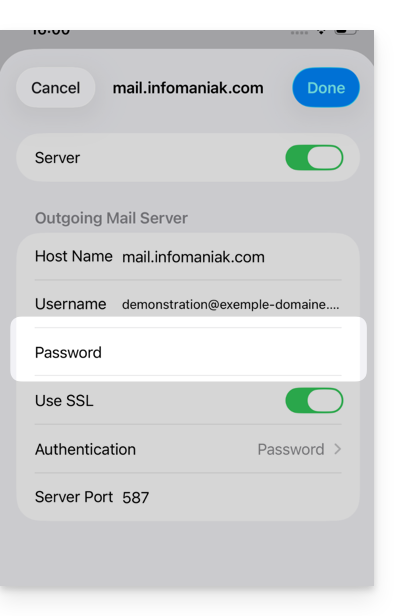
- Appuyez sur ON pour activer le serveur SMTP si nécessaire.
- Mettez à jour le mot de passe et vérifiez tous les paramètres y compris l'authentification par mot de passe.
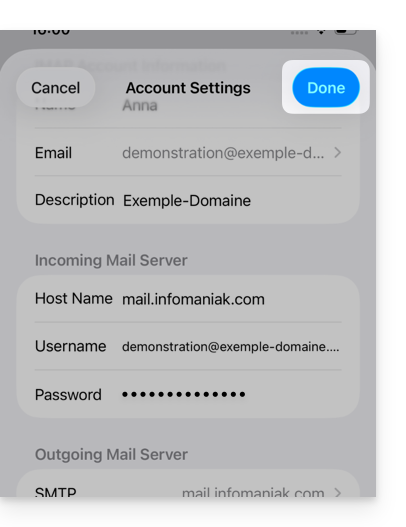
- Appuyez sur Valider en haut à droite:
- Le compte SMTP est désormais correctement activé:
Lien vers cette FAQ: https://faq.infomaniak.com/2556
Cette FAQ a été utile?