Base de connaissances
1 000 FAQ, 500 tutoriels et vidéos explicatives. Ici, il n'y a que des solutions !
Sauvegarder des données avec Cyberduck sur Swiss Backup (SFTP)
Ce guide détaille comment sauvegarder manuellement des données à l'aide de l'application Cyberduck (macOS / Windows) via le protocole SFTP sur Swiss Backup la solution de sauvegarde dans un cloud suisse indépendant.
Préambule
Configurer Cyberduck
Prérequis
- Posséder un espace Swiss Backup Infomaniak avec un quota d'appareil disponible (minimum 1) pour une sauvegarde Cloud.
- Ajouter 1 appareil de type Cloud pour obtenir les paramètres SFTP.
- Télécharger et installer Cyberduck (macOS / Windows).
Pour configurer une nouvelle sauvegarde :
- Ouvrez l'application Cyberduck.
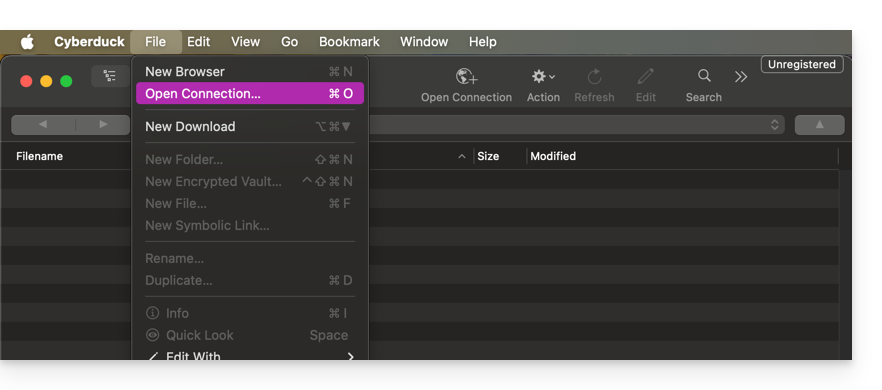
- Cliquez sur Open Connection:
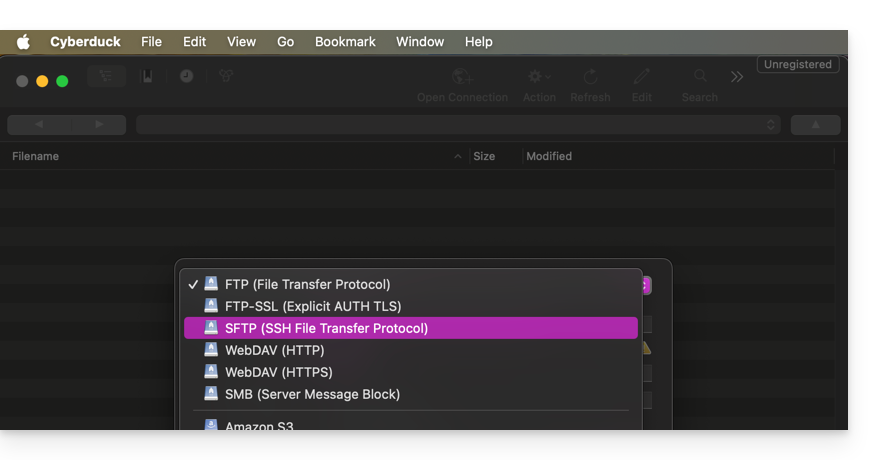
- Choisissez le protocole correspondant:
- Renseignez les champs selon les informations propres à votre appareil (prenez connaissance de cet autre guide):
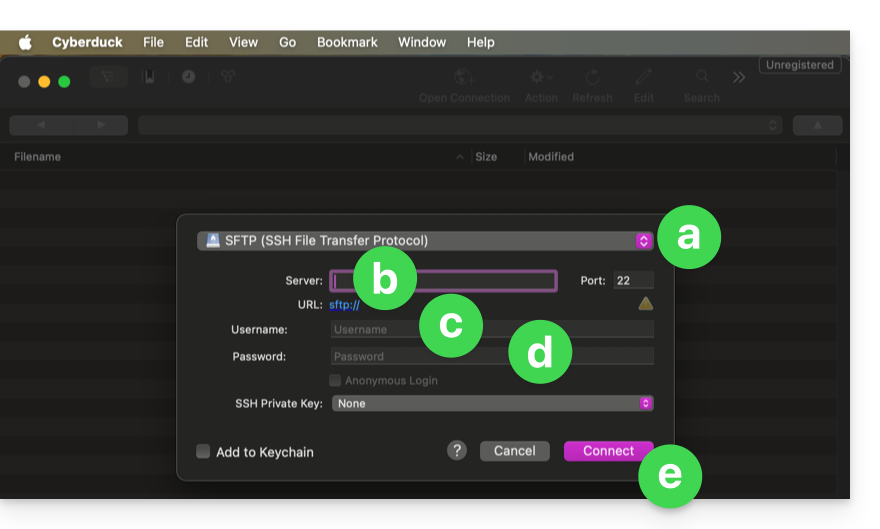
- Choisissez dans le menu déroulant :
SFTP(SSH File Transfer Protocol). - Serveur:
sftp.swiss-backup02.infomaniak.com - Username: nom de l'appareil Swiss Backup (par exemple
SBI-MS0020). - Password: mot de passe généré via l'e-mail reçu après la création de l'appareil Swiss Backup.
- Cliquez sur Connect.
- Choisissez dans le menu déroulant :
Cyberduck permet de créer des signets, des accès pré-paramétrés pour une connexion facilitée au stockage FTP par la suite. Une fois le signet créé, vous pourrez faire un double-clic sur ce signet pour vous connecter au stockage FTP.
Lien vers cette FAQ: https://faq.infomaniak.com/2548
Cette FAQ a été utile?