Base de connaissances
1 000 FAQ, 500 tutoriels et vidéos explicatives. Ici, il n'y a que des solutions !
Utiliser l'extension "Infomaniak Connect for OpenID" pour WordPress
Mise à jour 09/10/2026
Ce guide concerne le module WordPress Infomaniak Connect for OpenID qui permet aux utilisateurs de se connecter à votre site WordPress (qu'il soit hébergé par Infomaniak ou pas) en utilisant leurs identifiants Infomaniak (❓: aide).
Préambule
- Autoriser la connexion via un compte Infomaniak sur votre site WordPress permet à vos visiteurs de commenter, de s'inscrire à des cours ou d'accéder à tout contenu réservé aux membres en un seul clic, sans avoir à créer un nouveau compte.
- C'est un gain de temps pour eux et une méthode plus sûre pour vous, car vous n'avez pas à gérer de mots de passe supplémentaires.
- Le fonctionnement de ce module externe est identique aux options "Se connecter avec Google", "Se connecter avec Facebook" ou “Se connecter avec Apple” ; il utilise les protocoles standard OAuth2 et OpenID Connect pour permettre une authentification unique (SSO).
A. Créer une application avec Auth Infomaniak
Pour cela:
- Cliquez ici afin d'accéder à la gestion du service Auth sur votre Manager Infomaniak (❓: aide).
- Cliquez sur le bouton pour Créer une nouvelle application:

- Choisissez le type “Web Front-End”.
- Donnez un nom à votre application.
- Dans le champ URL, indiquez le nom de domaine correspondant à votre site WordPress après lequel vous ajoutez
/openid-connect-authorize(❓: aide). - Cliquez sur le bouton pour terminer la création de l'app:

- Notez précieusement les 2 informations obtenues lors de la finalisation de votre application OAuth2:

B. Configurer l'extension WordPress
Pour cela:
- Recherchez l'extension
Infomaniak Connect for OpenIDsur la plateforme d'extensions WordPress depuis votre site. - Installez et activez l'extension:
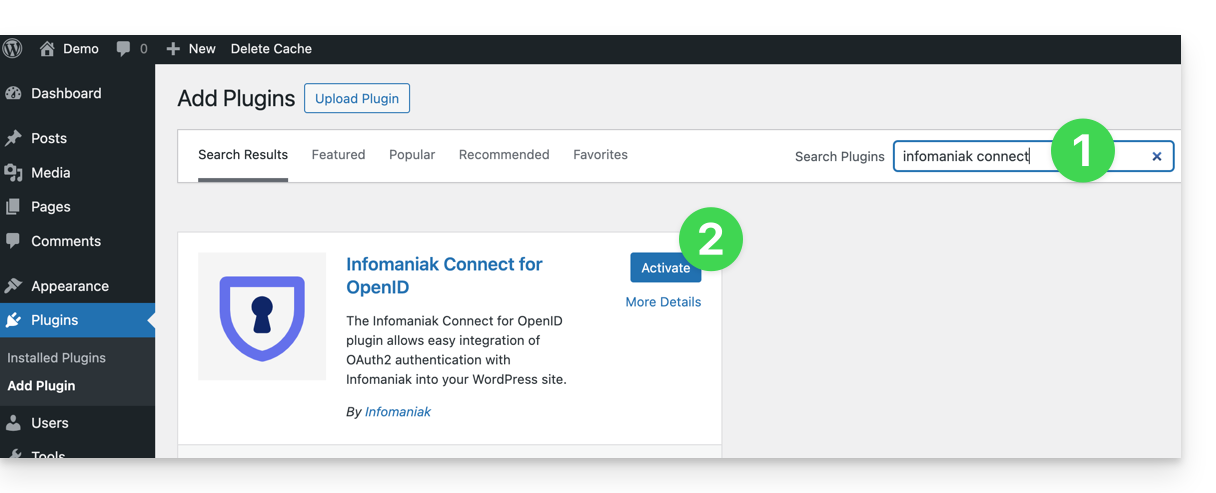
- Configurez l'extension depuis le menu Paramètres:
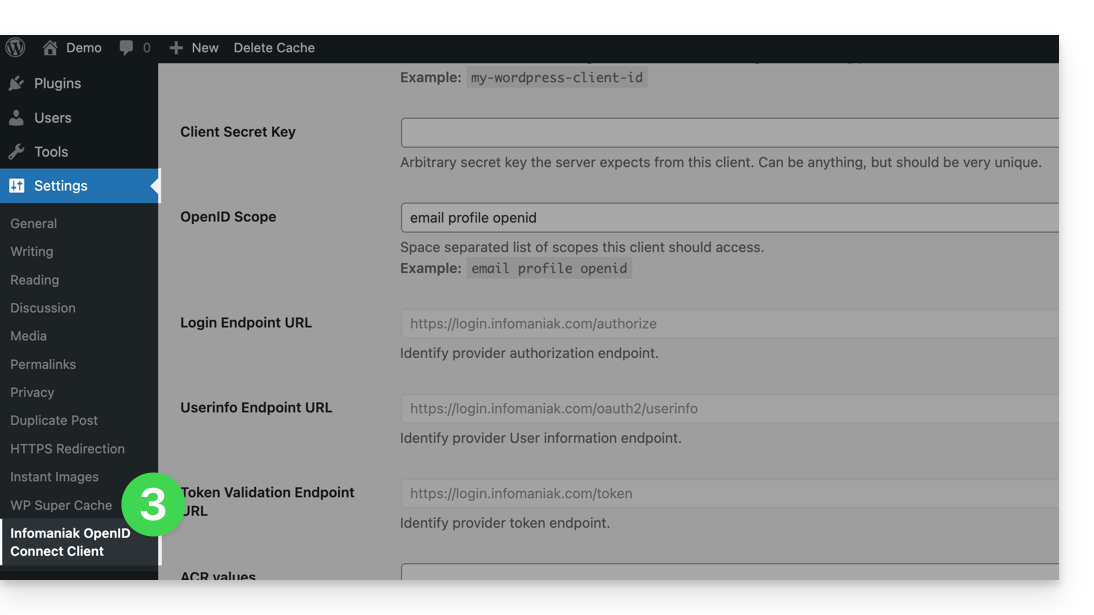
- Les seuls champs à remplir sont Client ID et Client Secret Key et proviennent des informations obtenues au point A ci-dessus:
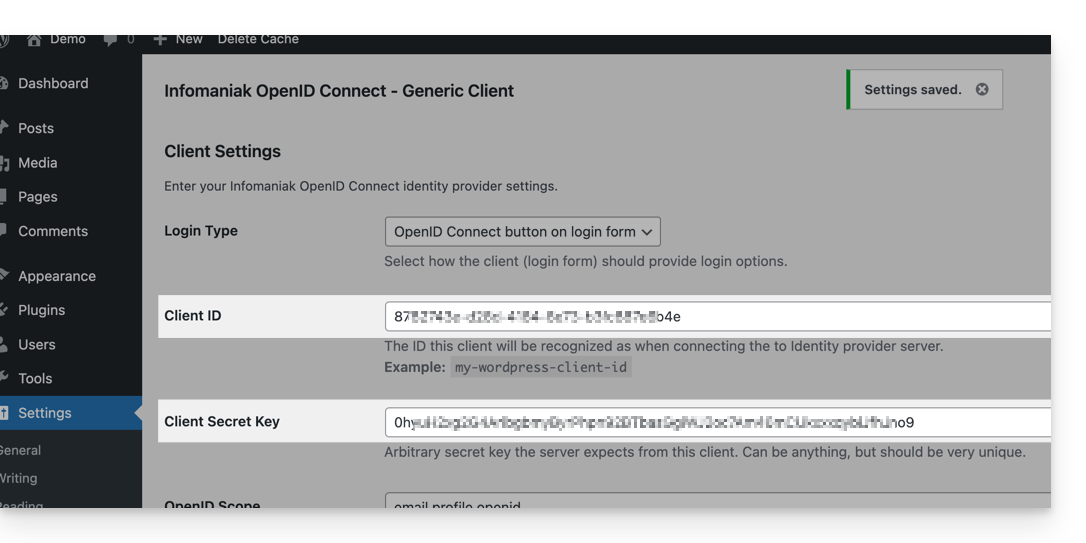
- N'oubliez pas d'enregistrer les modifications apportées aux réglages de l'extension.
- Un bouton supplémentaire, pour une connexion par identifiant Infomaniak, est désormais visible sur votre page de connexion destinée aux utilisateurs
/wp-admin(/wp-login.php):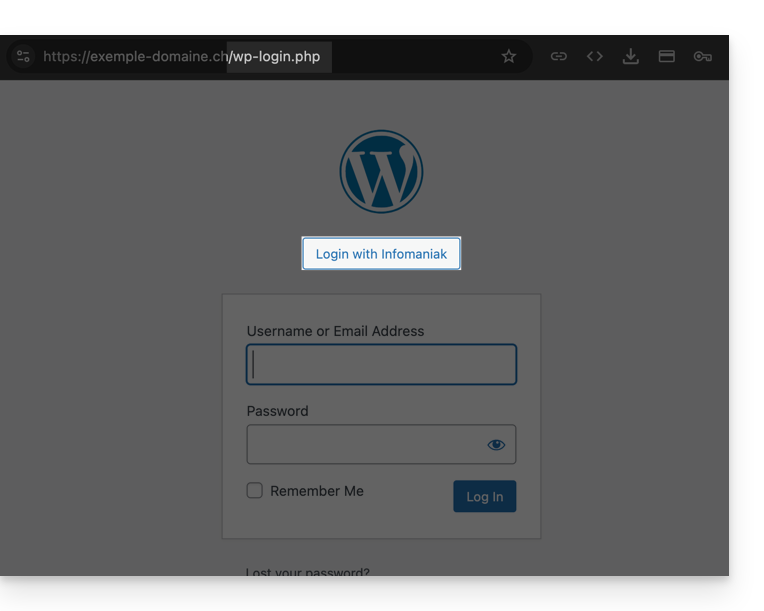
Lien vers cette FAQ: https://faq.infomaniak.com/2529
Cette FAQ a été utile?