Base de connaissances
1 000 FAQ, 500 tutoriels et vidéos explicatives. Ici, il n'y a que des solutions !
Créer une adresse mail (virtuelle) de redirection, au sein d'un Service Mail Infomaniak
Ce guide explique comment créer une adresse mail de redirection, une fonction disponible sur les Services Mail et servant à créer des adresses uniquement destinées à rediriger les e-mails.
✘ INDISPONIBLE avec
my kSuite / my kSuite+ (ik.me, etik.com, ikmail.com)
Préambule
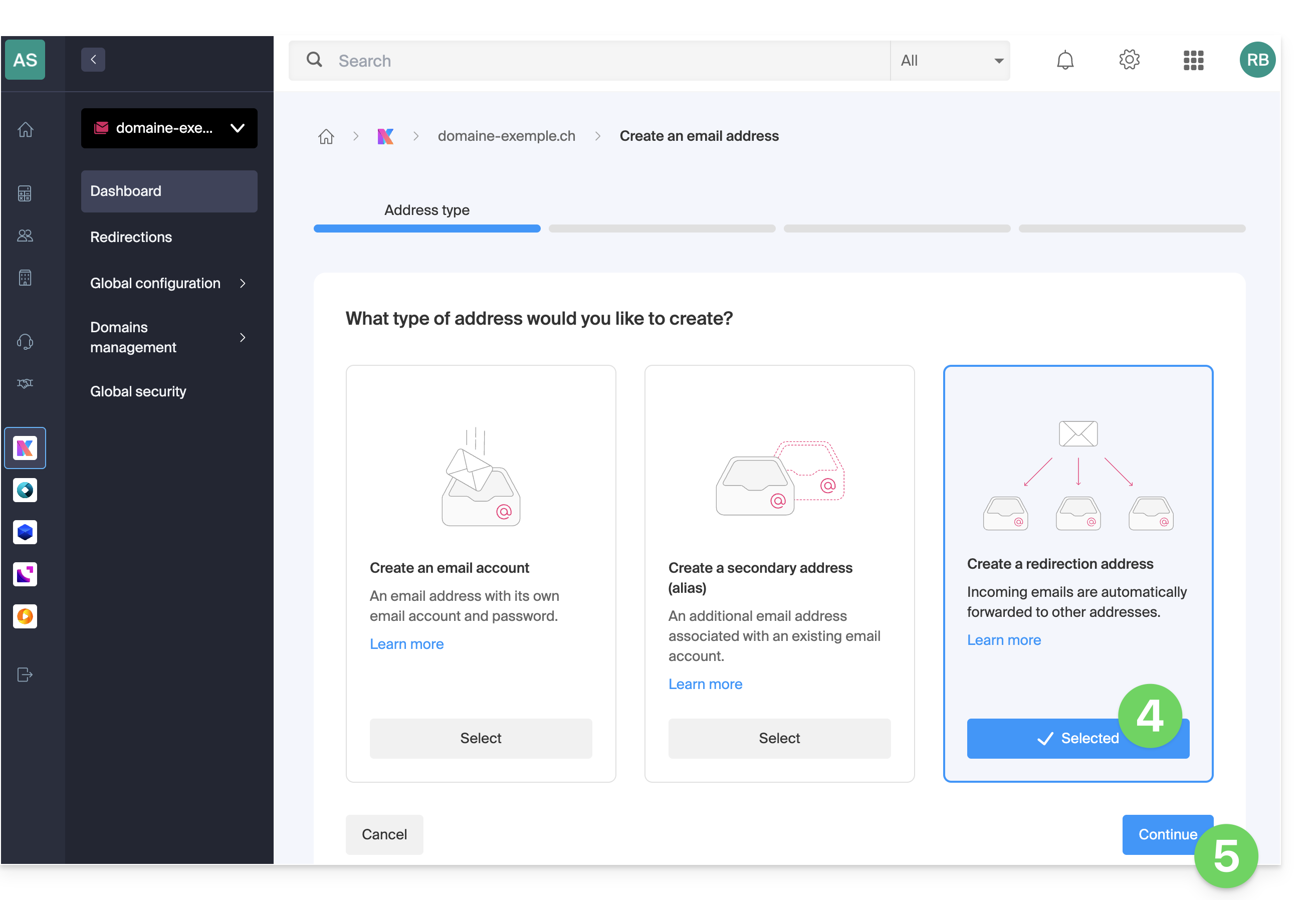
- 3 types d'adresse sont proposés par l'assistant de création:
- Cette fonctionnalité permet de créer une adresse mail "virtuelle" sans affecter le quota disponible d'adresses mail sur le Service Mail payant.
- Elle ne conserve aucun message reçu, il est impossible d'y accéder et de la consulter, ni de restaurer ou de voir les logs des messages ayant transité.
- Le nombre de ces adresses de redirection est limité (❓: aide).
- Pour gérer plutôt les redirections des adresses mail existantes sur votre Service Mail, prenez connaissance de cet autre guide.
Créer l'adresse destinée à rediriger les e-mails
Pour cela:
- Cliquez ici afin d'accéder à la gestion du Service Mail sur votre Manager Infomaniak (❓: aide).
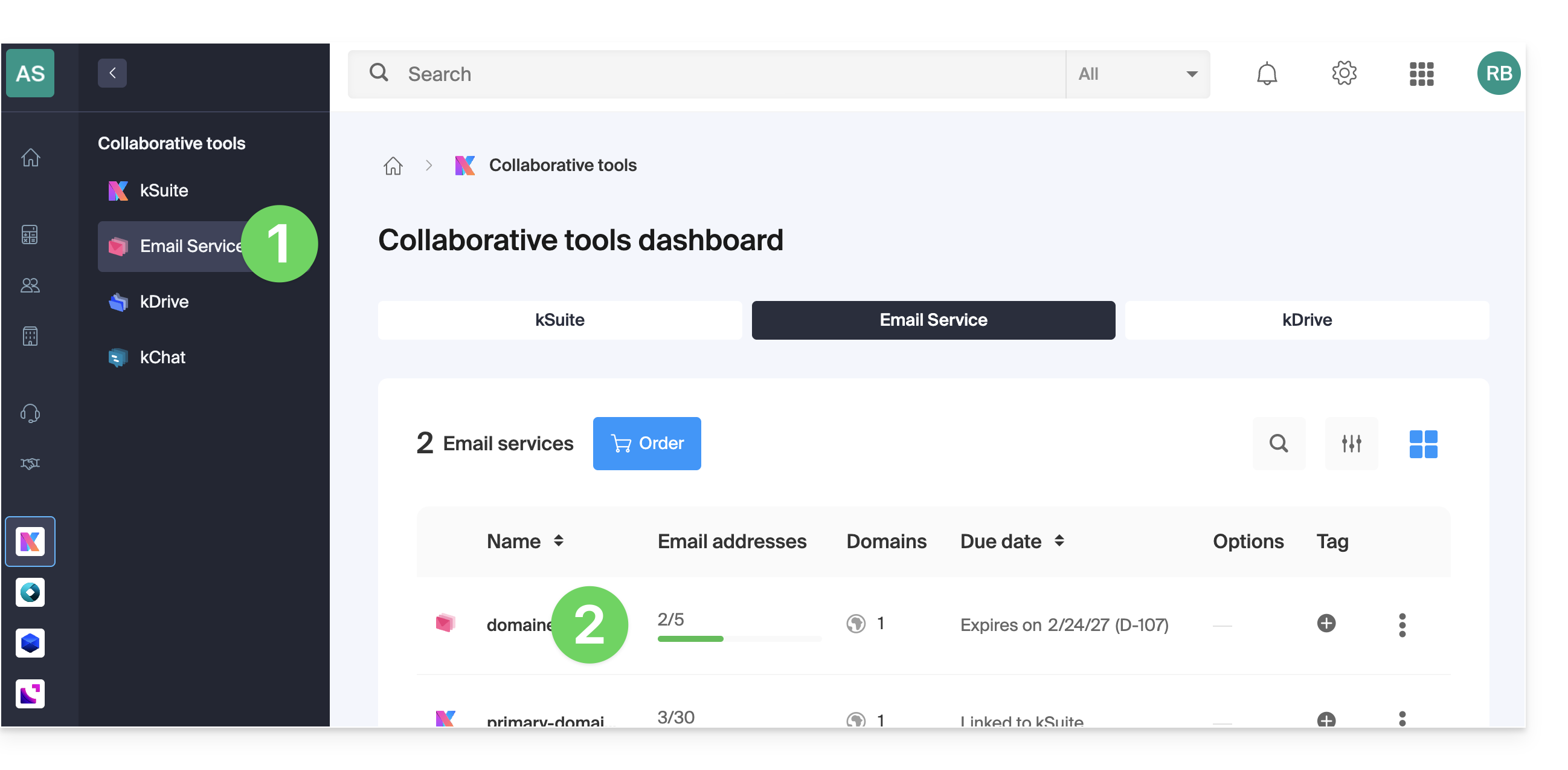
- Cliquez sur le nom du Service Mail concerné:
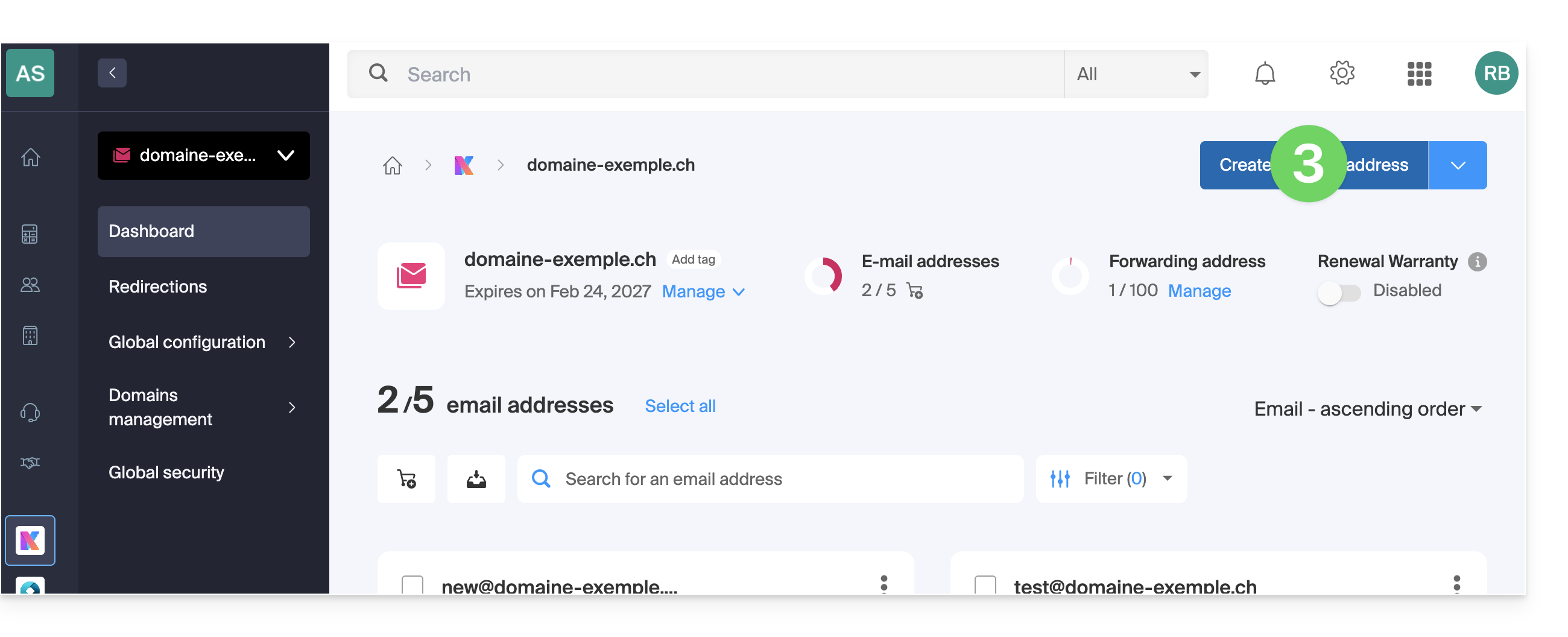
- Cliquez sur le bouton bleu Créer une adresse mail en haut à droite:
- Choisissez le dernier type parmi les 3 choix.
- Cliquez sur le bouton pour Continuer:
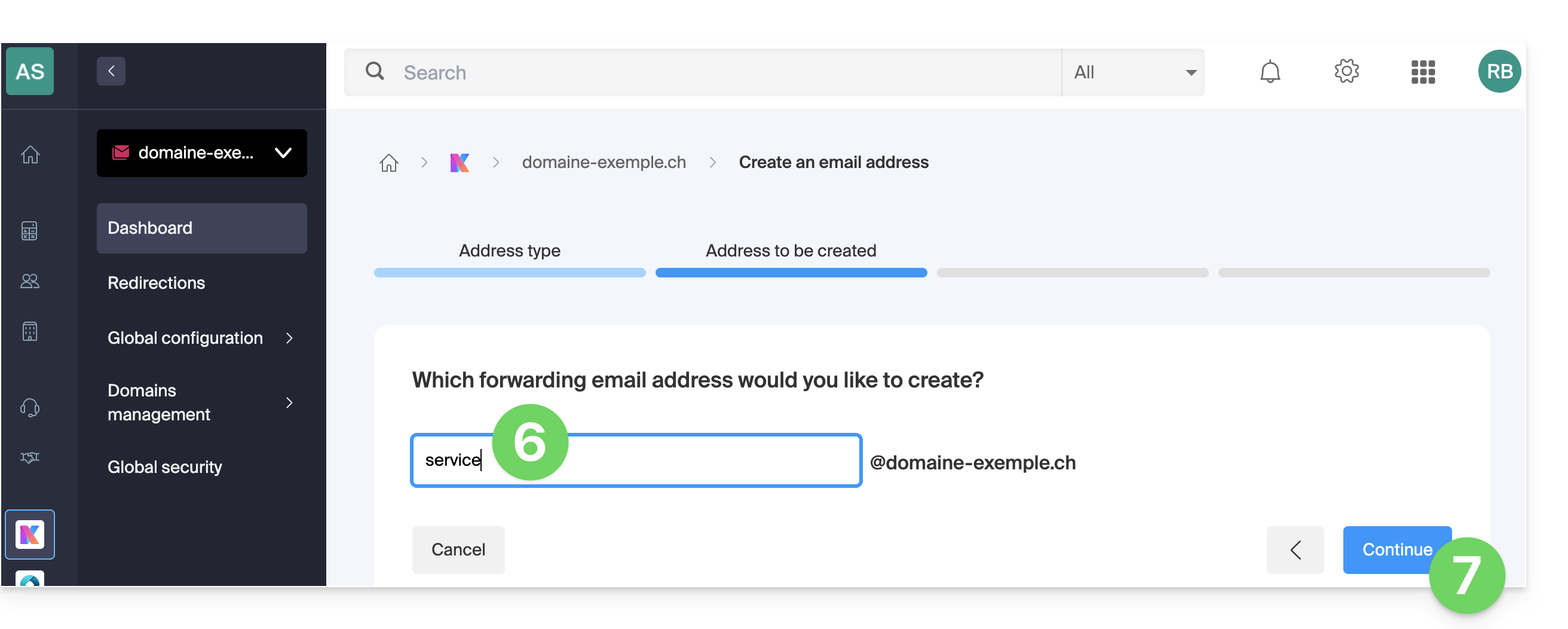
- Entrez le nom qui composera l'adresse mail (❓: aide) sans ajouter de nom de domaine ; elle sera valable sur le domaine principal et ses domaines liés (❓: aide).
- Cliquez sur le bouton pour Continuer:
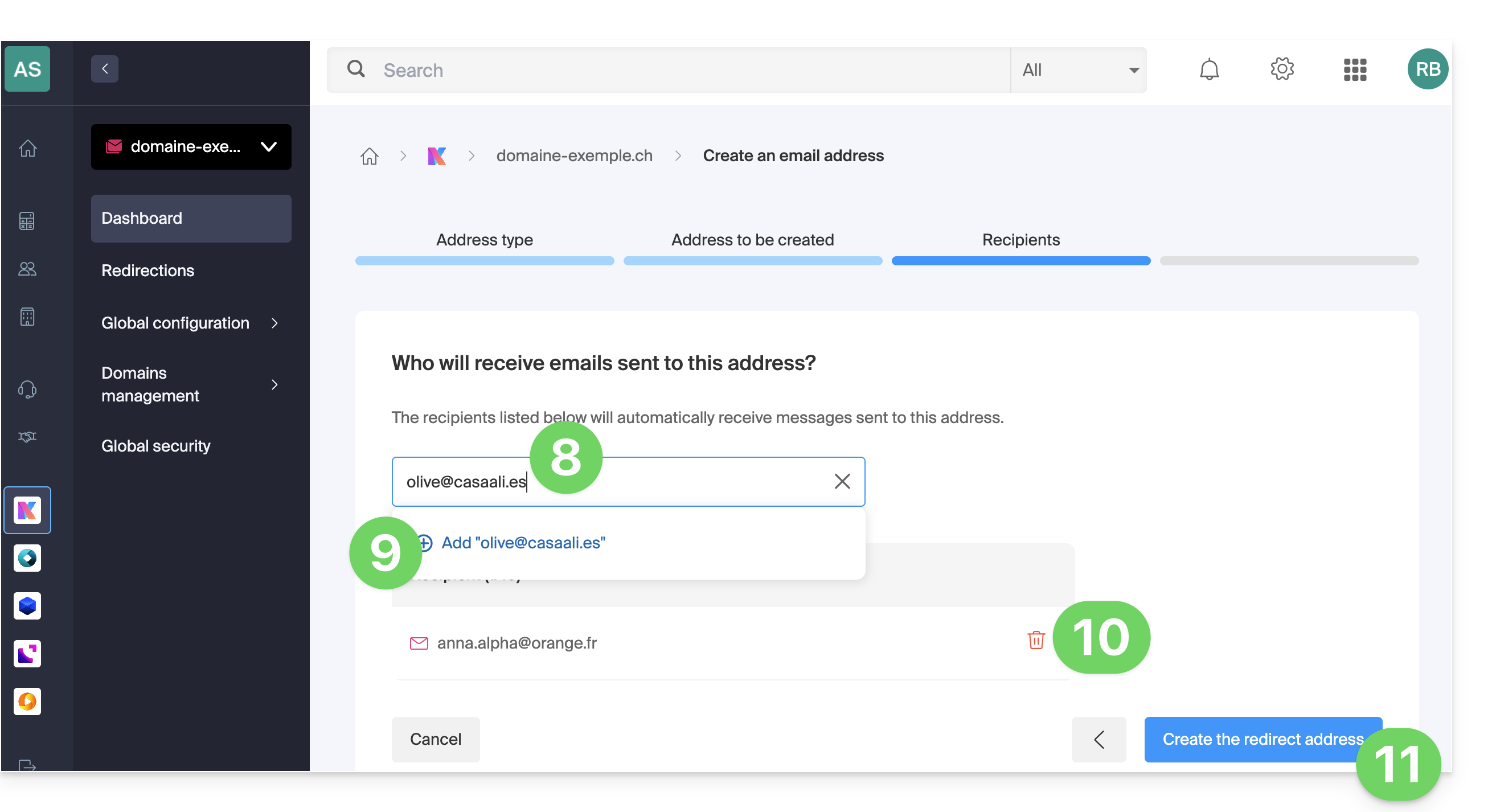
- Indiquez une adresse mail qui recevra les e-mails.
- Cliquez sur le bouton pour ajouter l'adresse mail valide au tableau en-dessous.
- Supprimez si nécessaire une adresse ajoutée au tableau en cliquant sur l'icône corbeille.
- Cliquez sur le bouton Créer:
Confirmer l'ajout en tant que destinataire de la redirection
Les adresses mail de réception entrées dans le tableau reçoivent automatiquement un e-mail de demande de confirmation d'ajout, lorsqu'elles sont externes à l'Organisation,.
Tant que l'ajout n'est pas confirmé par au moins 1 utilisateur mentionné, la redirection entière ne fonctionnera pas ! Dès qu'1 utilisateur a confirmé son ajout, la redirection fonctionne (vers celui ou ceux ayant confirmé l'ajout).
- L'utilisateur doit cliquer sur le lien dans l'e-mail pour valider l'ajout.
- Tant que l'ajout n'est pas confirmé, le statut En attente restera affiché à côté de l'adresse de destination (visible si vous modifiez l'adresse de redirection - lire ci-dessous).
- Si l'adresse mail de destination ajoutée est interne à l'Organisation, même domaine par exemple, l'ajout est immédiat et ne passe pas par une demande de confirmation.
Modifier ou supprimer la redirection
Vous ne pouvez pas renommer une adresse de redirection après sa création. Mais pour modifier la liste des destinataires de la redirection, ou relancer une demande de confirmation d'ajout, ou supprimer l'adresse mail de redirection:
- Rendez-vous sur le menu Redirections du Service Mail concerné (attention, il ne s'agit pas du menu Redirection qui existe également sur une adresse mail en particulier).
- Les destinataires n'ayant pas encore confirmé leur ajout sont précédés par une icône grise.
- Cliquez sur le menu d'action ⋮ à droite de l'adresse de redirection concernée:
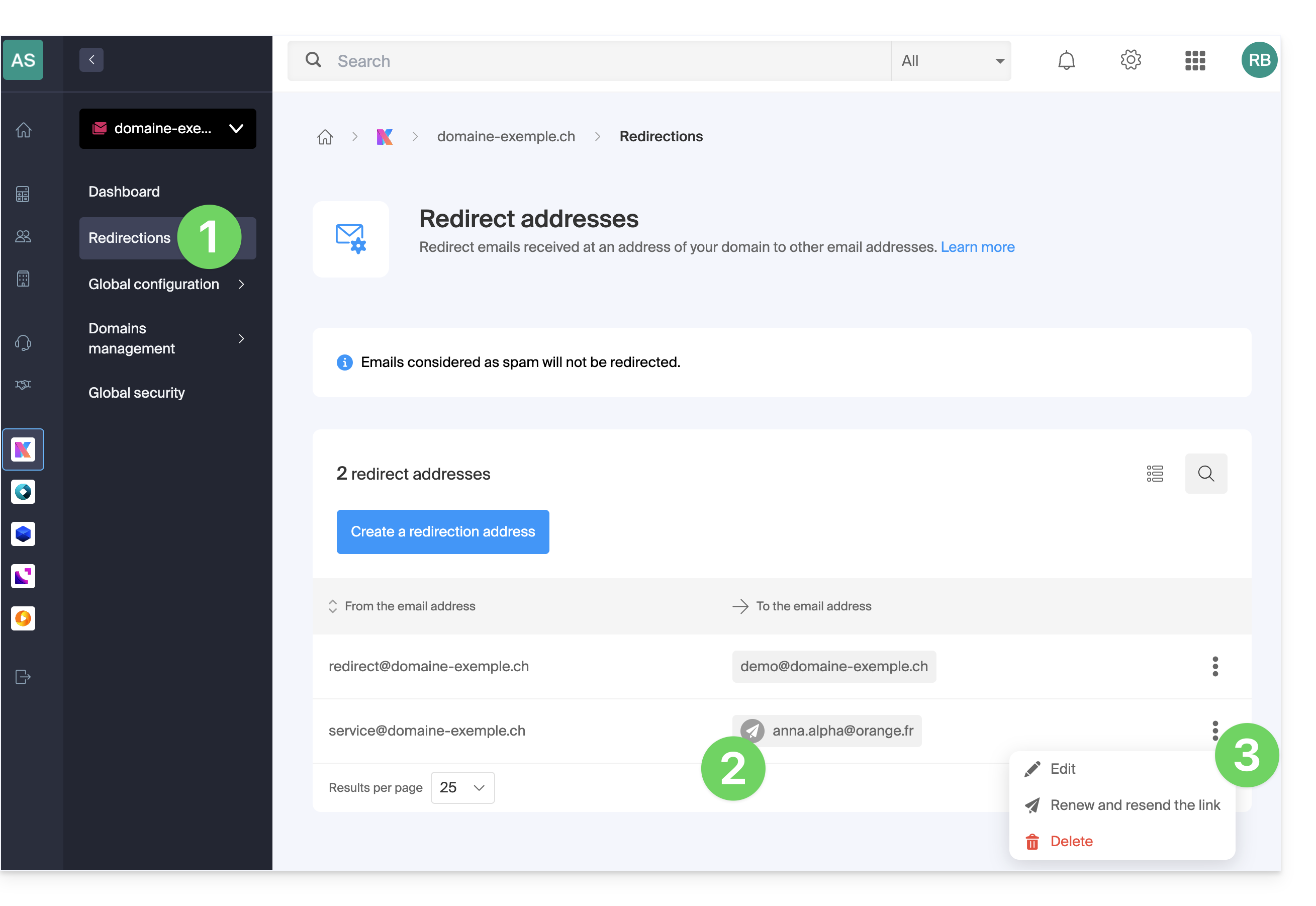
Depuis ce menu d'action ⋮ cliquez sur:
- Modifier pour ajouter des adresses mail destinataires:
- Cliquez sur le bouton pour ajouter l'adresse mail valide au tableau en-dessous.
- Sauvegardez la modification.
- Sinon cliquez sur l'icône corbeille pour retirer une adresse mail destinataire de la liste.
- Le détail du statut d'acceptation s'affiche à droite de l'adresse destinataire.
- Renvoyer pour immédiatement redemander par mail à l'utilisateur d'accepter son ajout dans la liste (une seconde relance ne sera possible qu'au-delà de 24 heures sinon le bouton reste grisé).
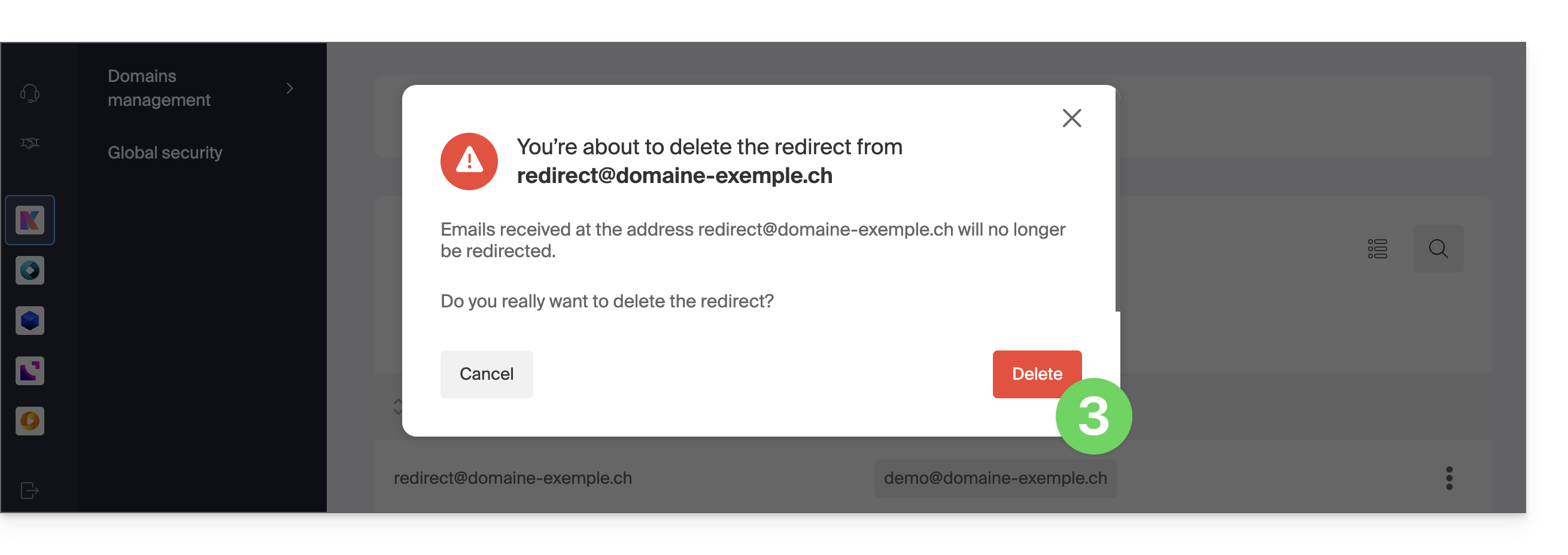
- Supprimer pour retirer l'adresse complète (cliquez sur la modale de confirmation pour exécuter la suppression):
Lien vers cette FAQ: https://faq.infomaniak.com/2524
Cette FAQ a été utile?