Base de connaissances
1 000 FAQ, 500 tutoriels et vidéos explicatives. Ici, il n'y a que des solutions !
Installer Ghost sur un hébergement Infomaniak
Ce guide détaille l'installation et la maintenance de Ghost sur un hébergement Web Infomaniak, afin d'obtenir une plateforme optimisée pour le blogging et la publication éditoriale, une alternative performante à Substack ou Medium.
Prérequis
- Un site de type Node.js (v22 recommandé).
- Un accès SSH actif.
- Une base de données MySQL/MariaDB.
- Arrêter l'application Node.js depuis le dashboard de votre site Node.js avant toute opération technique.
Installation de Ghost
Pour cela:
- Connectez-vous à votre serveur en SSH (besoin d'aide ?).
Exécutez les commandes suivantes pour lancer l'installateur:
# Clone tools repo git clone https://github.com/Infomaniak/hosting-tools.git cd hosting-tools/h3-ghost # Run installation script bash ./install.sh- Le script va maintenant :
- vous poser quelques questions (URL du site, infos de base de données, SMTP, etc.)…
- télécharger et configurer Ghost automatiquement…
- prendre quelques minutes — soyez patient !
Répondez aux questions soigneusement en utilisant les détails que vous avez notés. Ne fermez pas le terminal tant qu'il n'a pas fini !
Configuration du Manager (Node.js)
Une fois que le script est terminé, allez dans votre Panneau de contrôle Infomaniak :
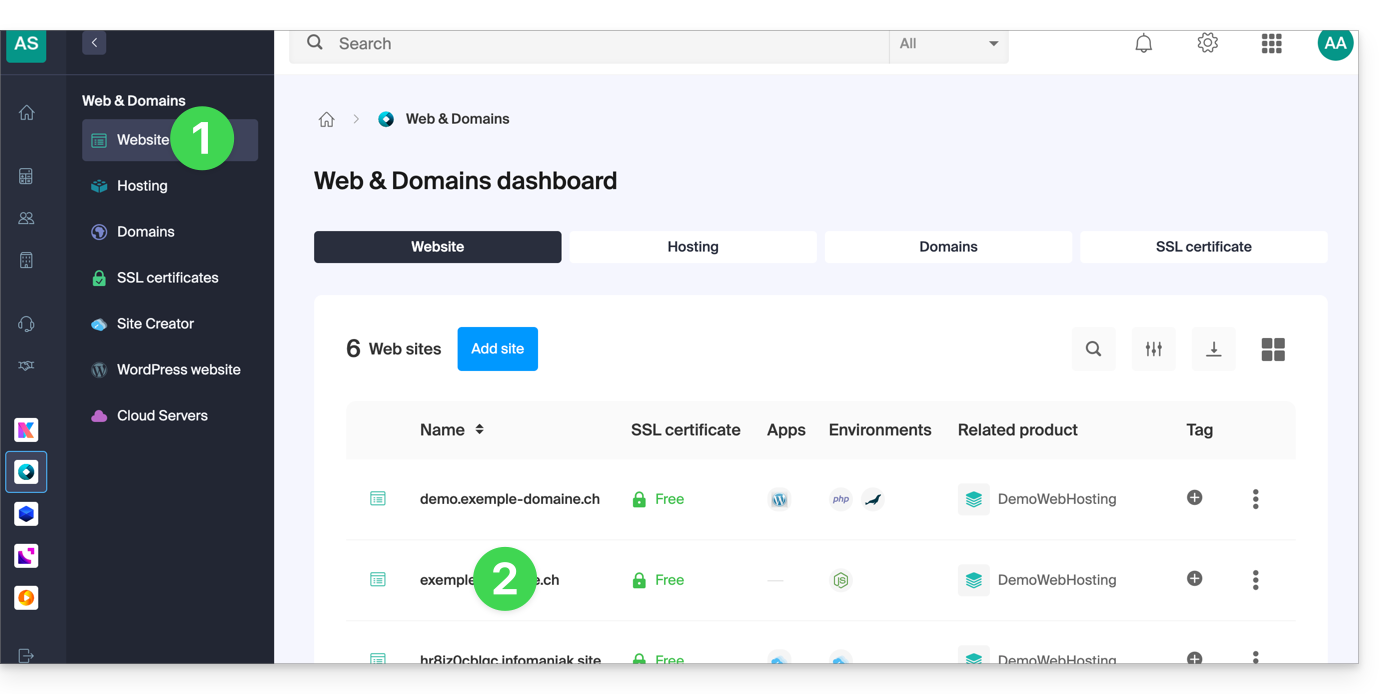
- Cliquez ici afin d'accéder à la gestion de votre site sur le Manager Infomaniak (besoin d'aide ?).
- Cliquez directement sur le nom attribué au site concerné:
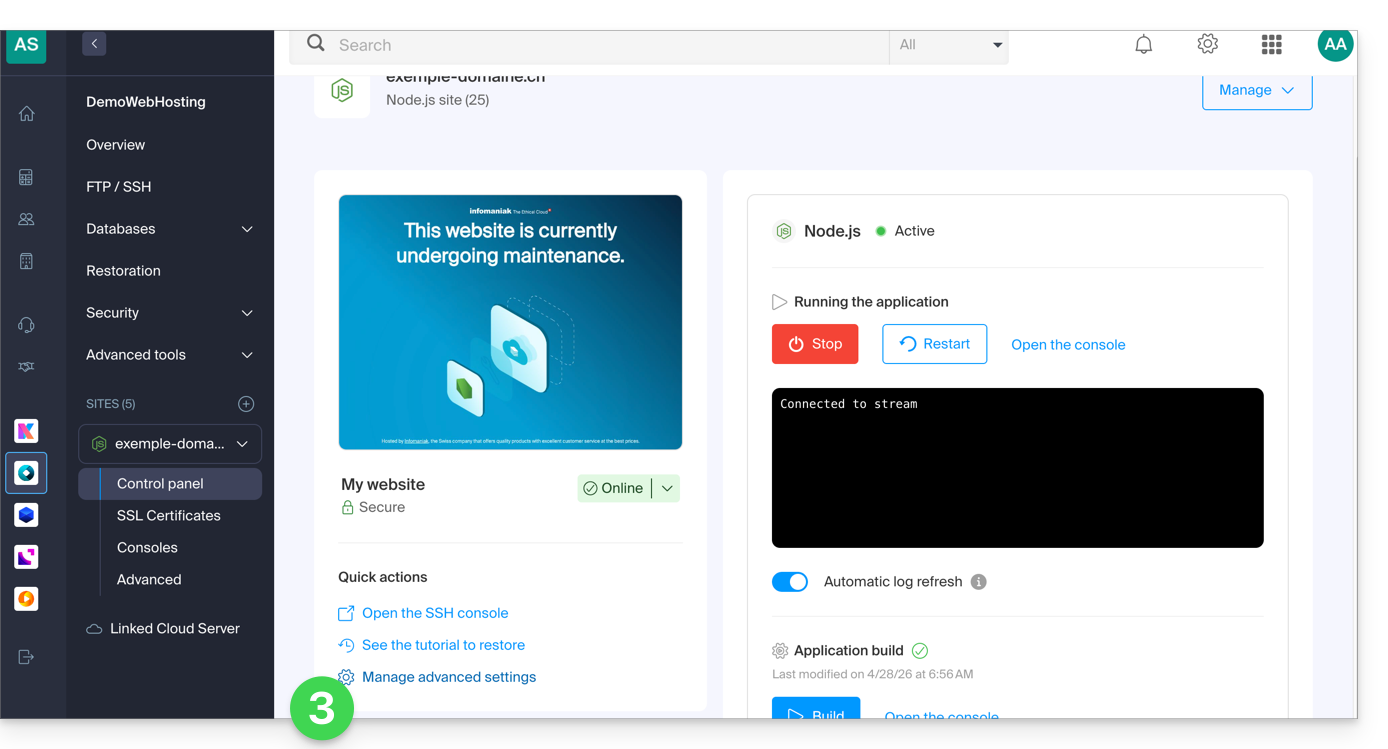
- Cliquez sur Gérer les paramètres avancés:
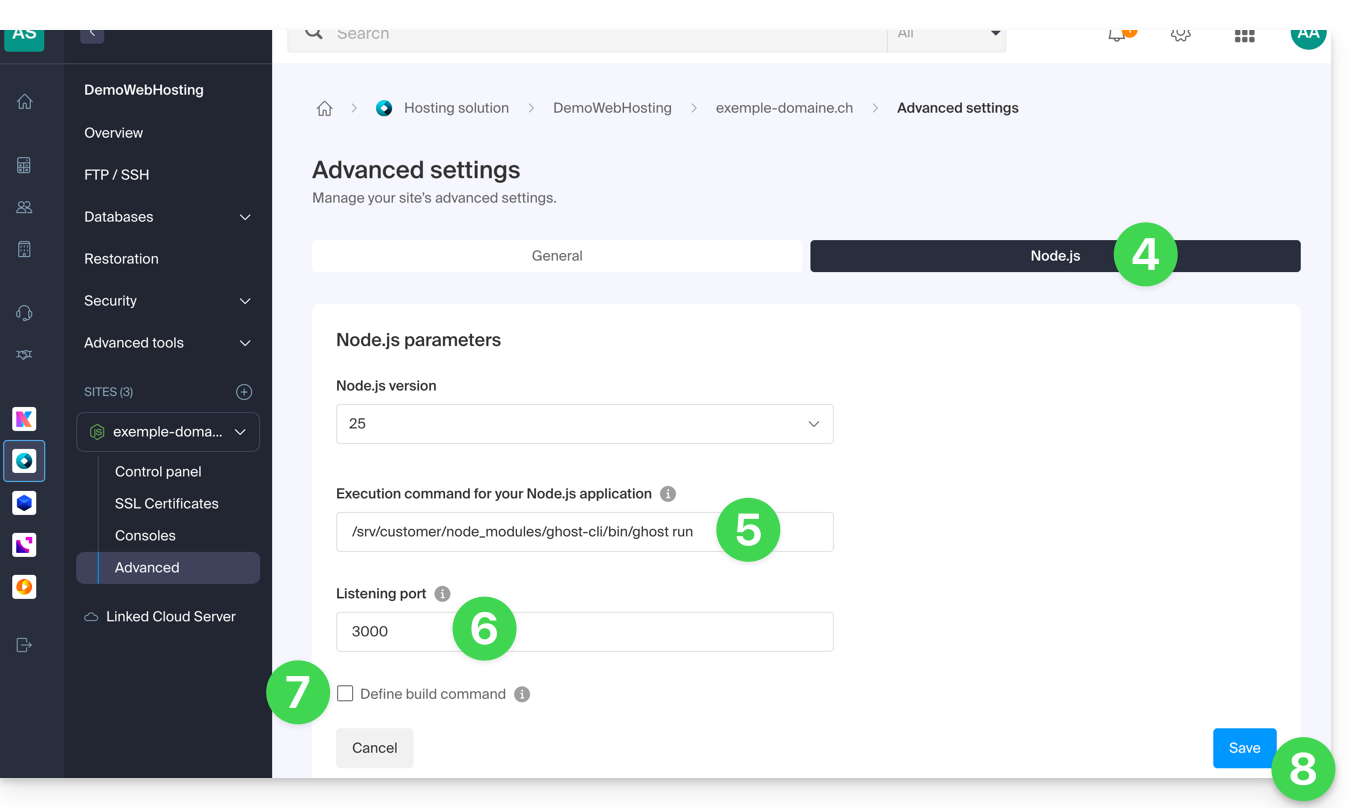
- Cliquez sur l'onglet Node.js pour accéder aux réglages.
Dans le champ de commande d'exécution, entrez:
/srv/customer/node_modules/ghost-cli/bin/ghost run- Vérifiez que le numéro de port est bien
3000. - Case de commande de build : désactivez-la.
- Cliquez sur le bouton Enregistrer en bas de page:
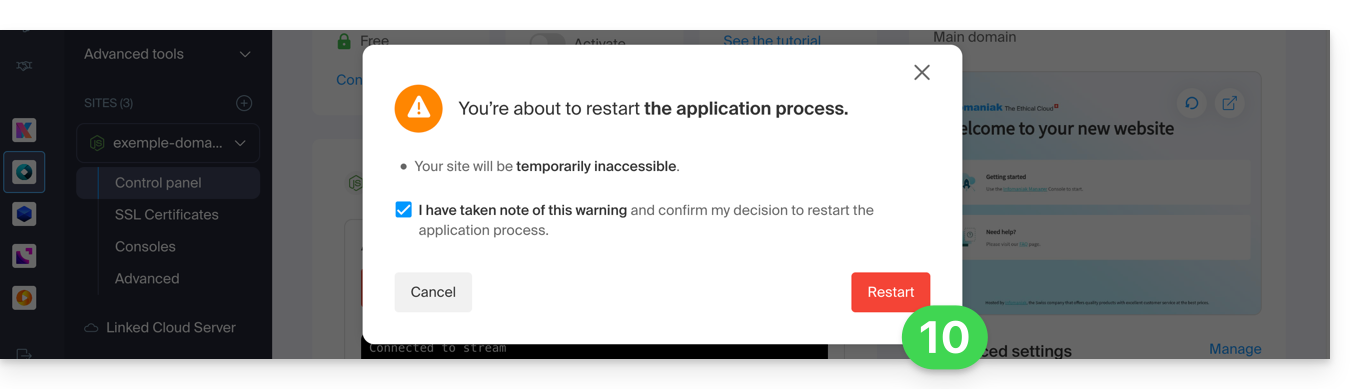
- Sur la page principale, cliquez sur le bouton Start (ou Restart si déjà en cours d'exécution).
- Confirmez l'opération si nécessaire:
- Observez les journaux montrant la création de la base de données et le démarrage de l'application.
Mise à jour de Ghost
Avant de mettre à jour : voulez-vous sauvegarder vos données ? Prenez connaissance de cet autre guide
Pour mettre à jour Ghost CMS vers la dernière version ou une version spécifique, suivez ces étapes :
- Arrêtez l'application Node.js dans le Manager Infomaniak.
Accédez au répertoire de votre site Ghost
# Navigate to your Ghost site directory
cd ~/sites/ghost-site-name
Remplacez
ghost-site-namepar le nom réel de votre dossier (ex: blog, mysite, etc.).Assurez-vous que les permissions des fichiers sont correctes (l'opération peut prendre plusieurs minutes):
# Ensure file permissions are correct
find ./ -type d -exec chmod -v 00775 {} \;
Vérifiez les mises à jour disponibles :
# Check available ghost updates
/srv/customer/node_modules/ghost-cli/bin/ghost check-update
Pour la dernière version (l'opération peut prendre plusieurs minutes):
# Update to the latest version
/srv/customer/node_modules/ghost-cli/bin/ghost update
Pour une version spécifique comme la v5 (l'opération peut prendre plusieurs minutes):
# Update to a specific version (e.g., v5) /srv/customer/node_modules/ghost-cli/bin/ghost update v5- Pourquoi passer par la v5 ? Si vous utilisez Ghost v4 et souhaitez passer à la v6, Ghost nécessite de passer par la v5 comme étape intermédiaire. C'est indispensable pour les montées de version majeures.
- Patientez jusqu'à ce que la mise à jour soit terminée, puis redémarrez l'application depuis le dashboard du site pour appliquer la mise à jour.
Terminé ! Accédez à votre blog Ghost
Rendez-vous ensuite sur l'URL de votre site pour démarrer:
- Ouvrez votre navigateur et allez à
https://domain.xyz/ghost(remplacezdomain.xyzpar votre domaine actuel). - La première fois :
- Vous créerez un compte administrateur (votre identifiant pour le blog)…
- Ensuite, vous pourrez commencer à écrire des articles !
Configuration des utilisateurs / mail
Afin de créer le premier utilisateur, ajoutez /ghost à l'URL de votre site (par exemple https://ghost.domain.xyz/ghost) et suivez l'assistant.
Vous pouvez également configurer l'"adresse de support du portail des membres": lorsque de nouveaux membres souhaitent s'inscrire, le portail envoie la confirmation du double opt-in à partir d'une adresse spécifique.
Par défaut, il s'agit de l'adresse “noreply” de votre domaine. Pour la mettre à jour, naviguez vers “Paramètres”, “Adhésion”, “Paramètres du portail”, “Personnaliser”, et “Page du compte”:
Résoudre une incompatibilité technique entre Ghost et MariaDB
Certaines requêtes SQL provoquent des erreurs HTTP 400 sur MariaDB, il en résulte ce type d'erreur:
[2025-01-01 12:54:28] ERROR "GET /ghost/api/admin/posts/6834625e35802b06f1496305/?formats=mobiledoc%2Clexical&include=tags%2Cauthors%2Cauthors.roles%2Cemail%2Ctiers%2Cnewsletter%2Ccount.conversions%2Ccount.clicks%2Csentiment%2Ccount.positive_feedback%2Ccount.negative_feedback" 400 27ms
Could not understand request.
Error ID:
8f2b0d90-3a30-11f0-a25f-fd9c83e1cf02
Error Code:
ER_BAD_FIELD_ERROR
----------------------------------------
Error: select `posts`.*,
...
Si besoin, un correctif existe pour adapter le comportement de Ghost.
Pour utiliser ce patch, entrez cette commande :
# Enter the current version folder and apply the MariaDB patch
cd current
curl -L https://gist.githubusercontent.com/reneluria/8cbbfbc001e542c77d6d5887fbafe5d3/raw/65e0ce31753b4687d0eb67fc030734a35d3ffbad/ghost-post.patch | patch -p0
Lien vers cette FAQ: https://faq.infomaniak.com/2519
Cette FAQ a été utile?