Base de connaissances
1 000 FAQ, 500 tutoriels et vidéos explicatives. Ici, il n'y a que des solutions !
Modifier une offre my kSuite existante
Ce guide explique comment faire évoluer votre offre my kSuite (ik.me, etik.com, ikmail.com) et passer à une offre payante.
Préambule
- Pour vous aider à identifier l'offre my kSuite / kSuite la plus adaptée à vos besoins, prenez connaissance de cet autre guide.
- Vous n'êtes pas obligé de modifier une offre my kSuite pour simplement ajouter des services: prenez connaissance de cet autre guide au sujet des Organisations.
Passer à my kSuite+
Pour accéder à l'offre my kSuite actuelle et changer pour l'offre supérieure (❓: aide) my kSuite+ :
- Cliquez ici afin d'accéder au Manager de votre offre my kSuite.
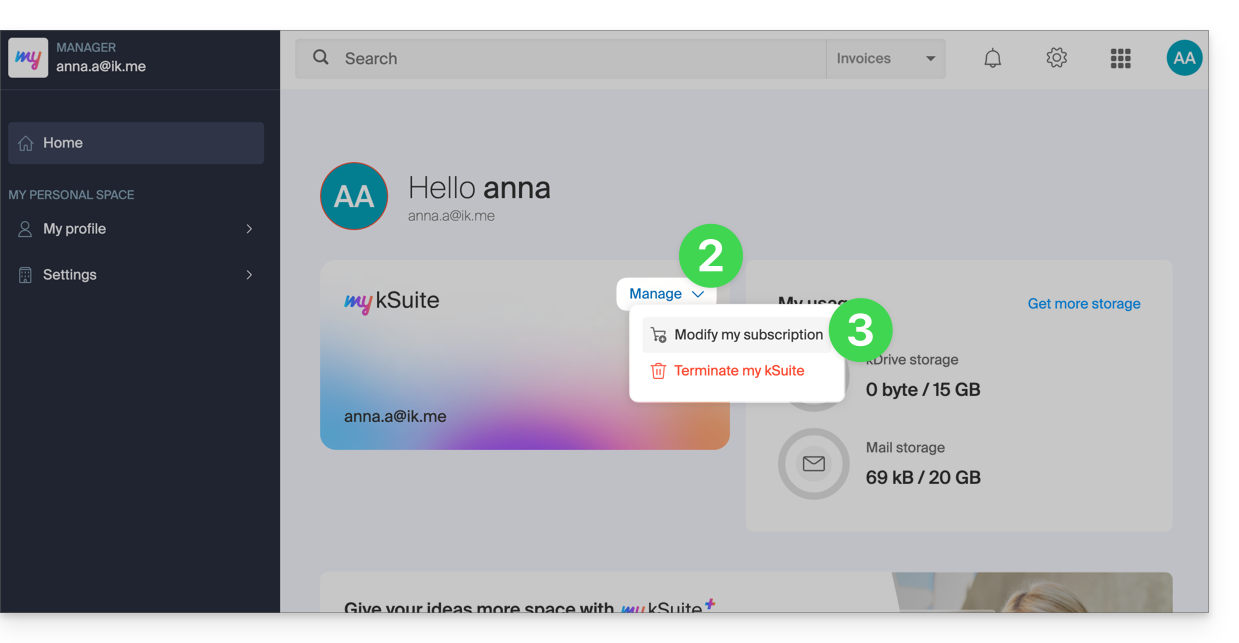
- Cliquez sur le chevron à droite de Gérer.
- Choisissez Modifier mon offre pour convertir l'offre gratuite en offre payante et plus complète:
- L'inverse (quitter my kSuite+ pour revenir à my kSuite) est également possible, au même endroit, mais les frais engagés restent dus.
Passer à kSuite Pro
Vous pouvez changer votre offre my kSuite / my kSuite+ et son adresse mail (…@ik.me/…@etik.com/…@ikmail.com) afin d'avoir une adresse mail personnalisée (…@votre-domaine…) au sein d'une kSuite Pro (Free/Standard/Business/Enterprise). Le contenu présent sur kDrive peut également être migré.
1. Ajouter un mot de passe d'appareil à l'adresse my kSuite / my kSuite+
Pour permettre la récupération ultérieure de vos e-mails, vous devez attribuer un mot de passe d'appareil à l'adresse mail actuelle:
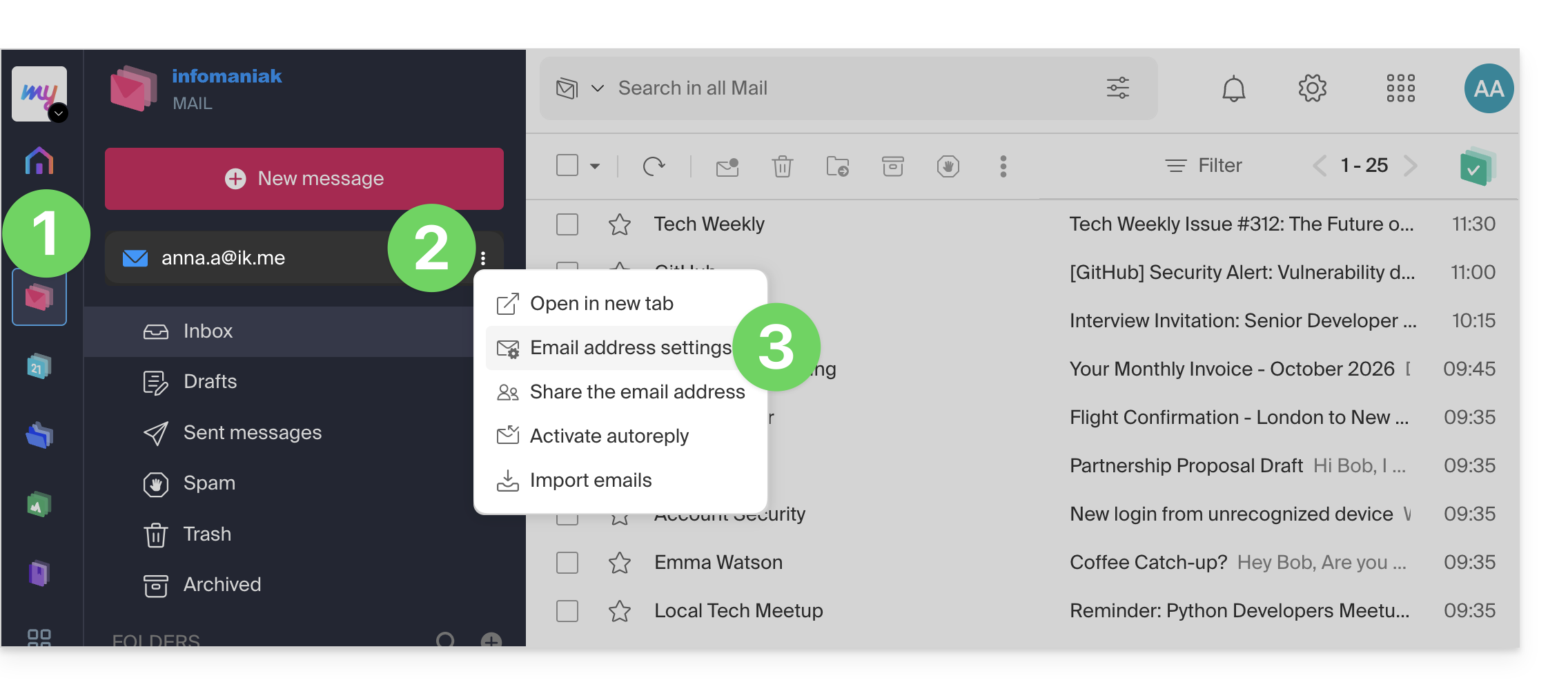
- Cliquez ici afin d'accéder aux e-mails sur votre mykSuite / mykSuite+ Infomaniak (❓: aide).
- Cliquez sur le bouton d'action ⋮ à droite de votre adresse mail.
- Cliquez sur les paramètres de l'adresse mail:
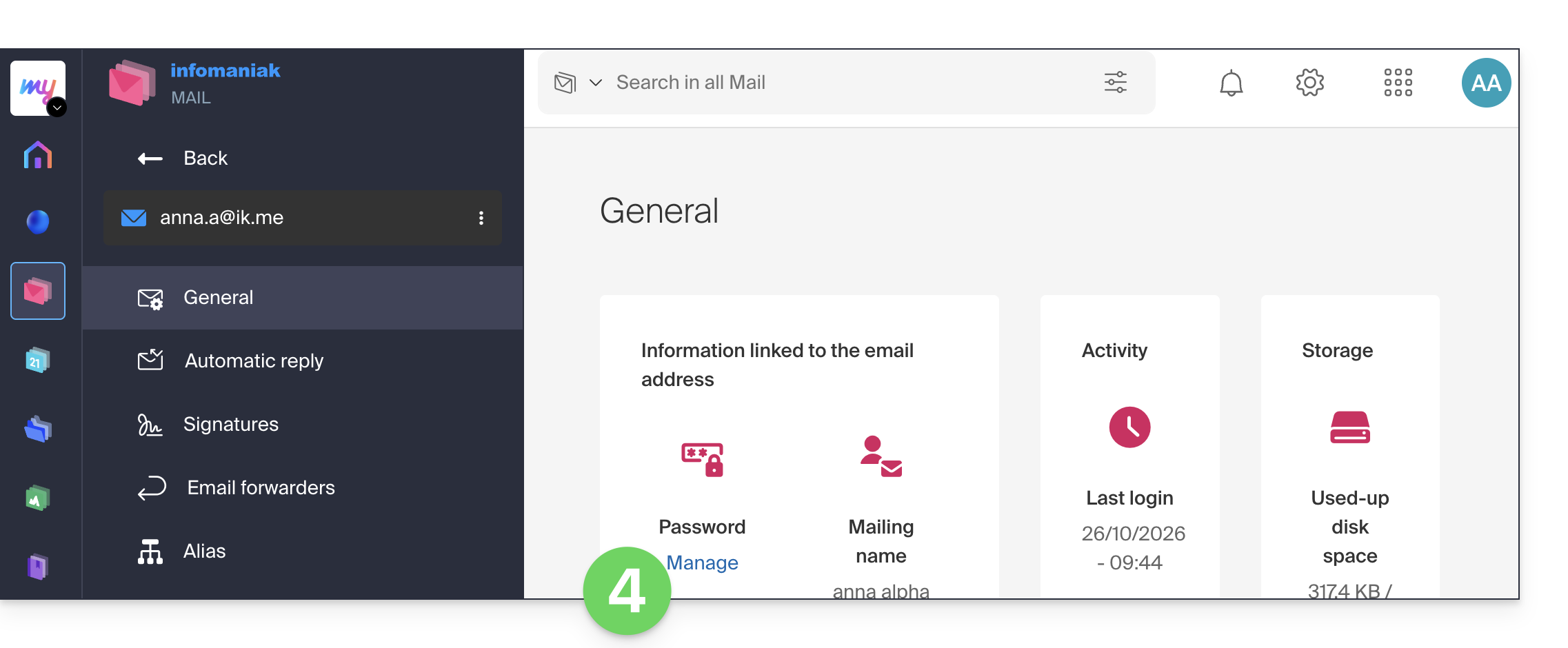
- Cliquez sur Gérer le mot de passe:
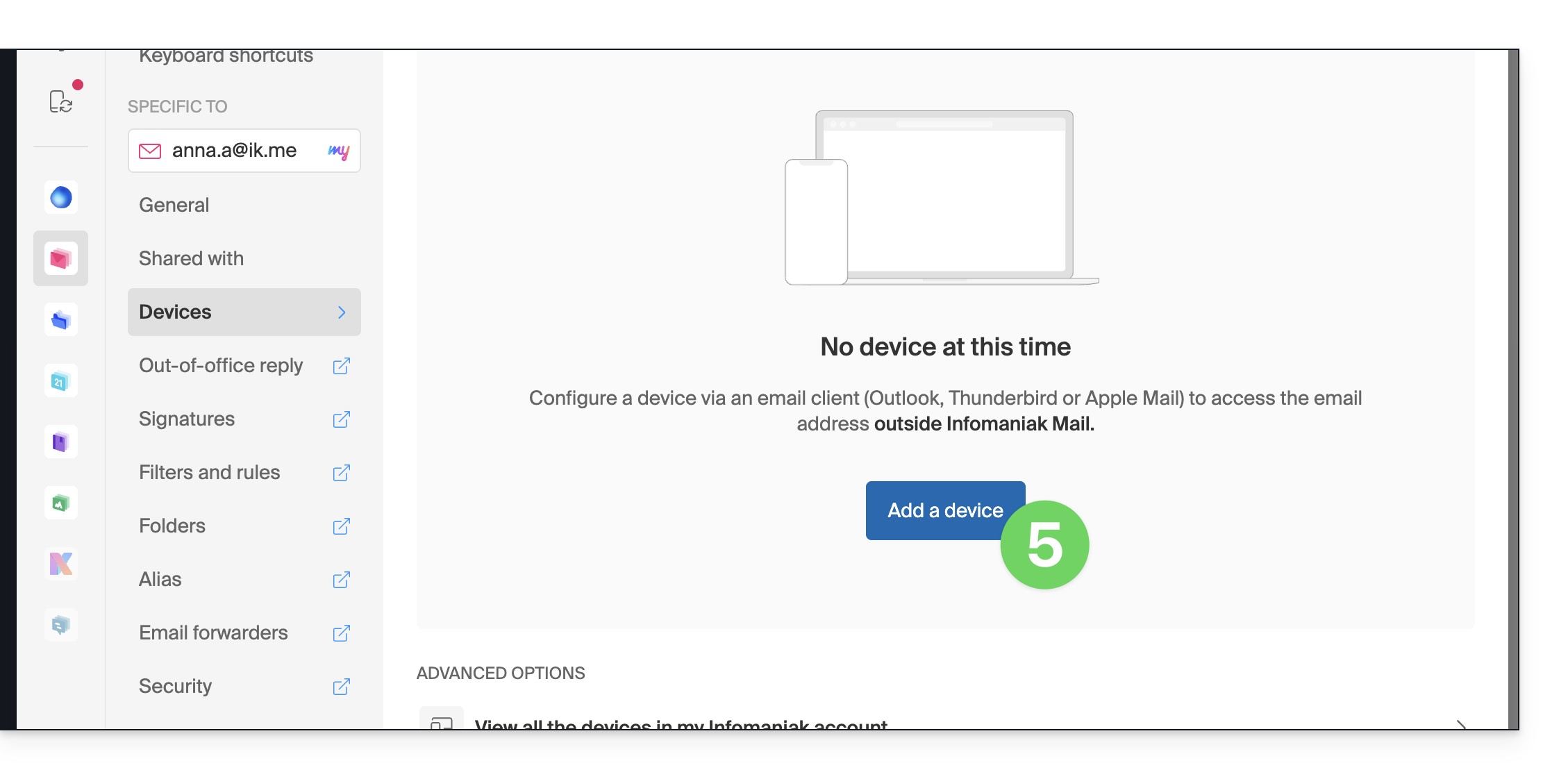
- Cliquez sur Ajouter un appareil:
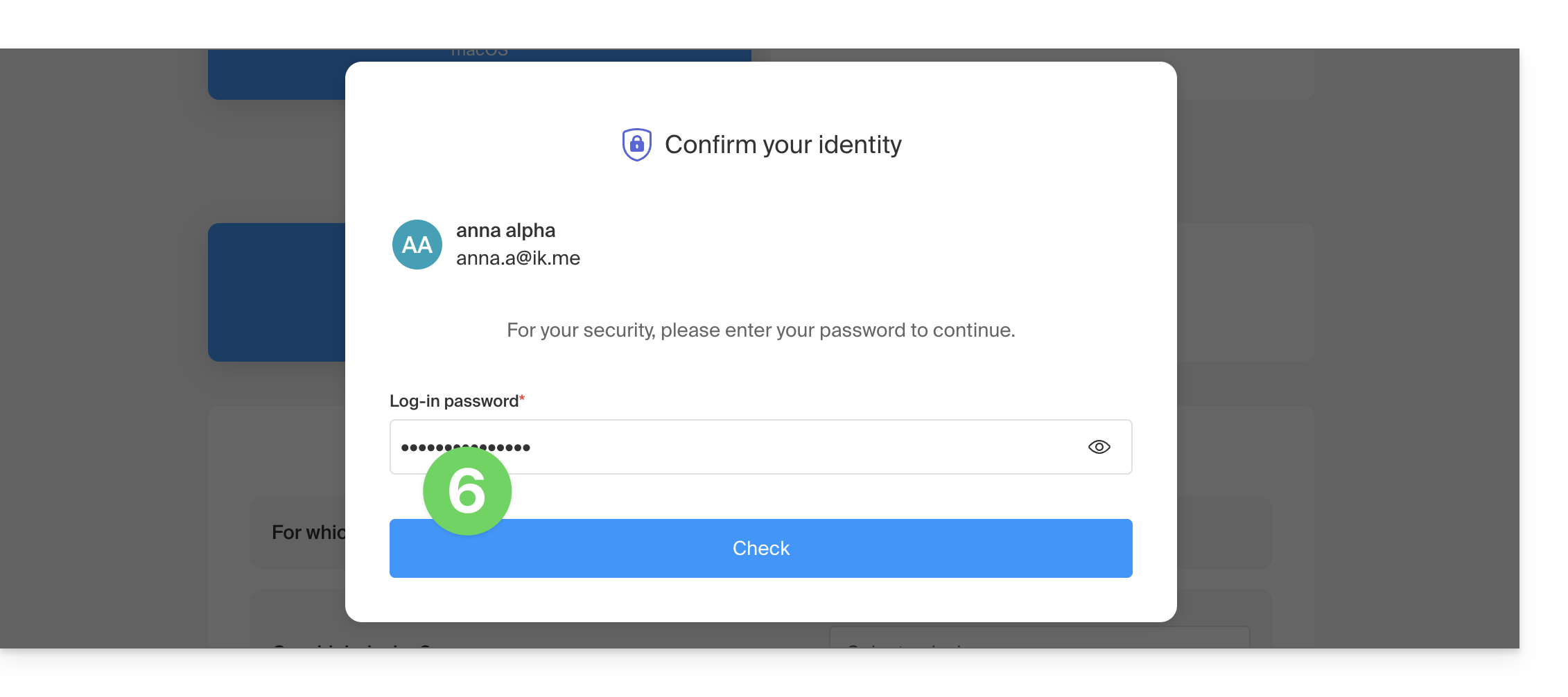
- Entrez le mot de passe de connexion si celui-ci est demandé par sécurité:
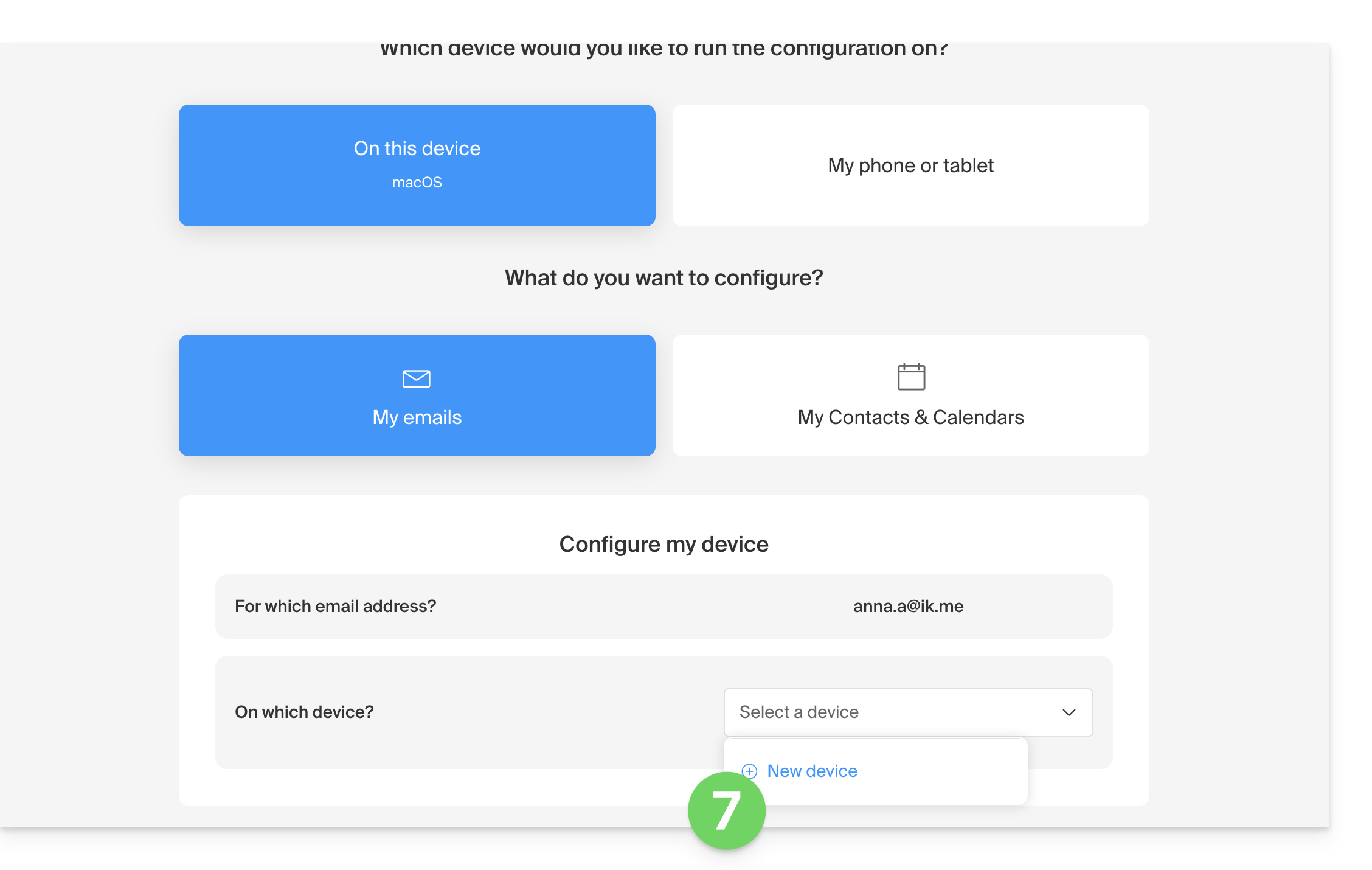
- Suivez l'assistant selon vos besoins, jusqu'à la création d'un nouvel appareil:
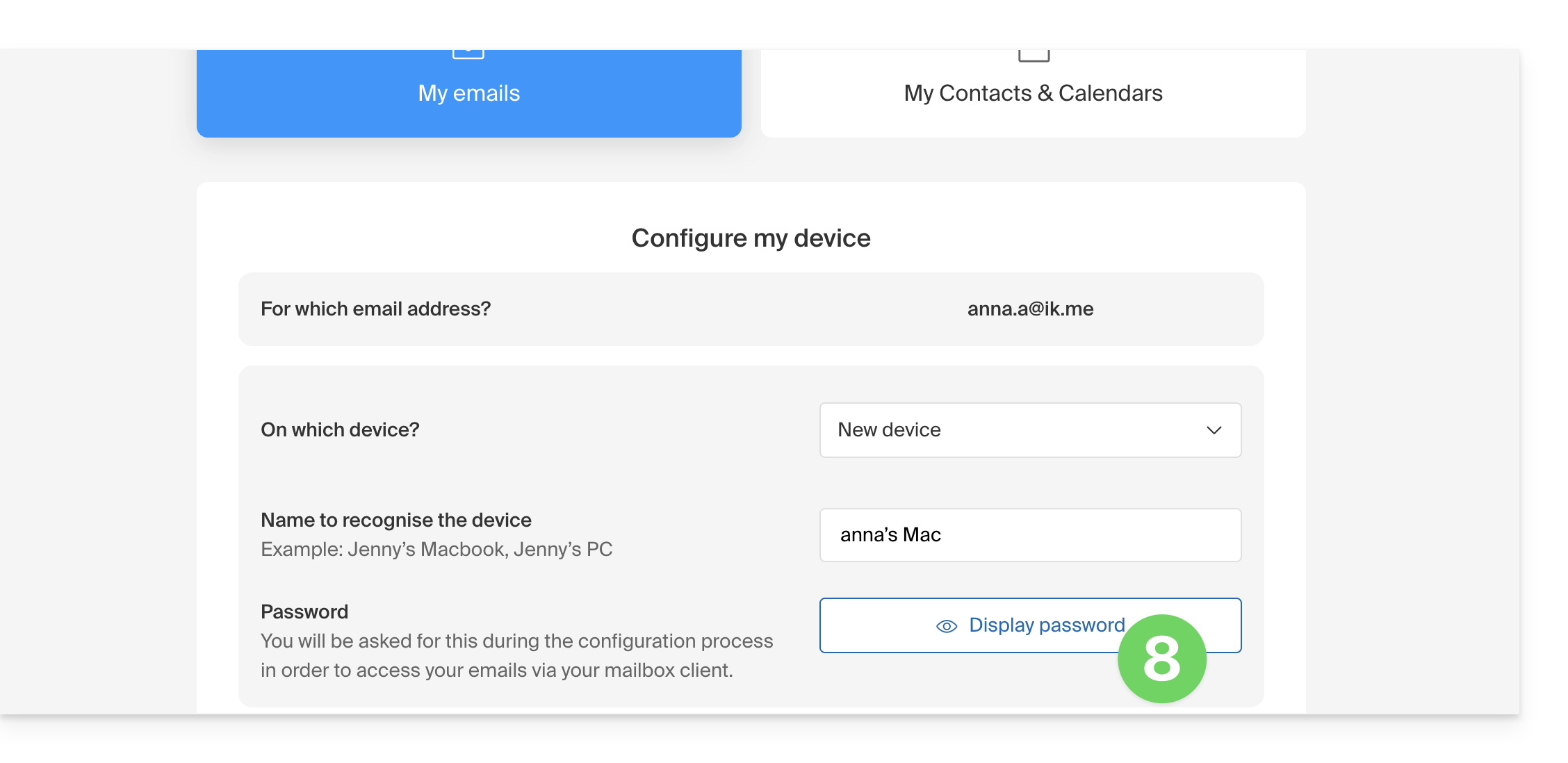
- Vous pourrez ainsi générer un nouveau mot de passe sécurisé:
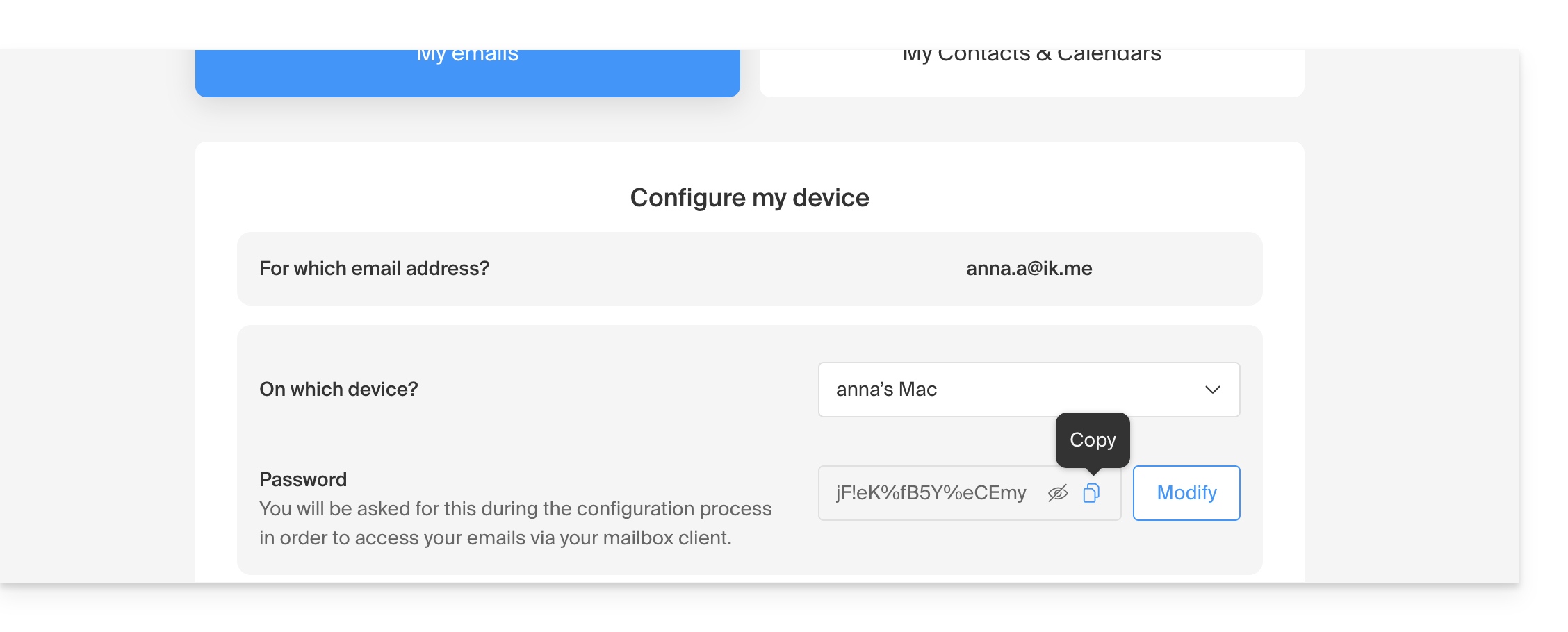
- Copiez-le, vous en aurez besoin ultérieurement:
2. Commander l'offre kSuite Pro
- Cliquez ici afin d'accéder aux différentes offres kSuite.
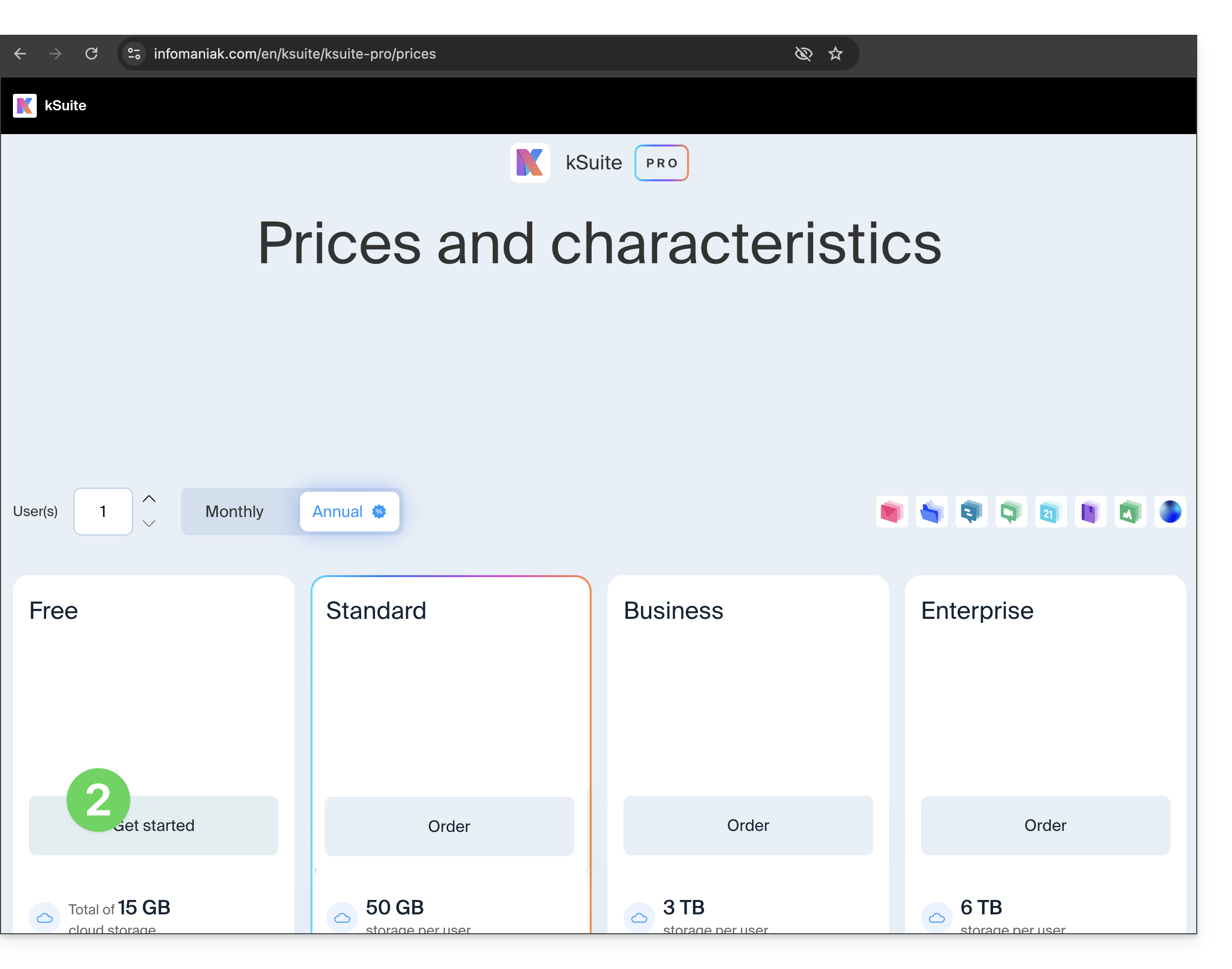
- Comparez et cliquez sur le bouton de l'offre qui vous convient:
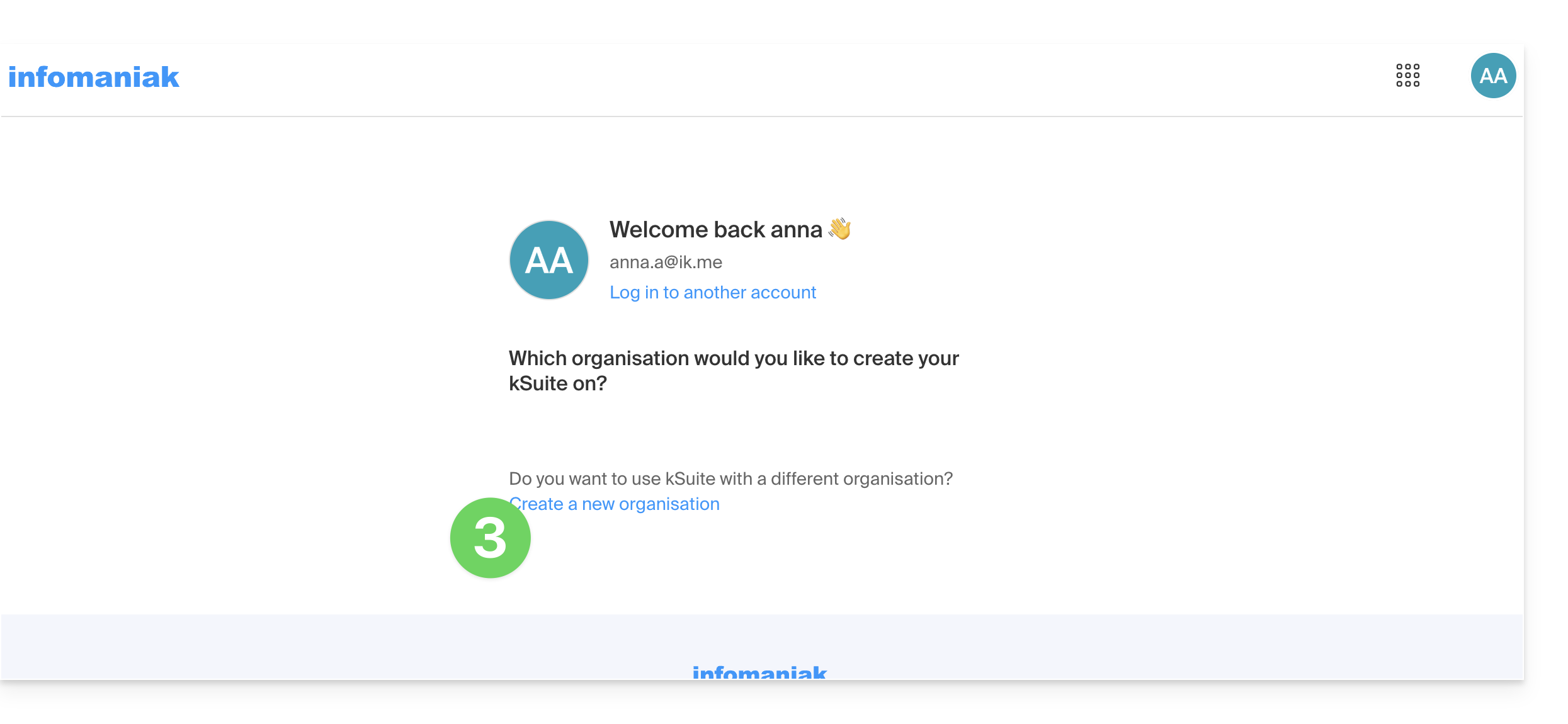
- Cliquez pour créer l'Organisation qui accueillera votre kSuite:
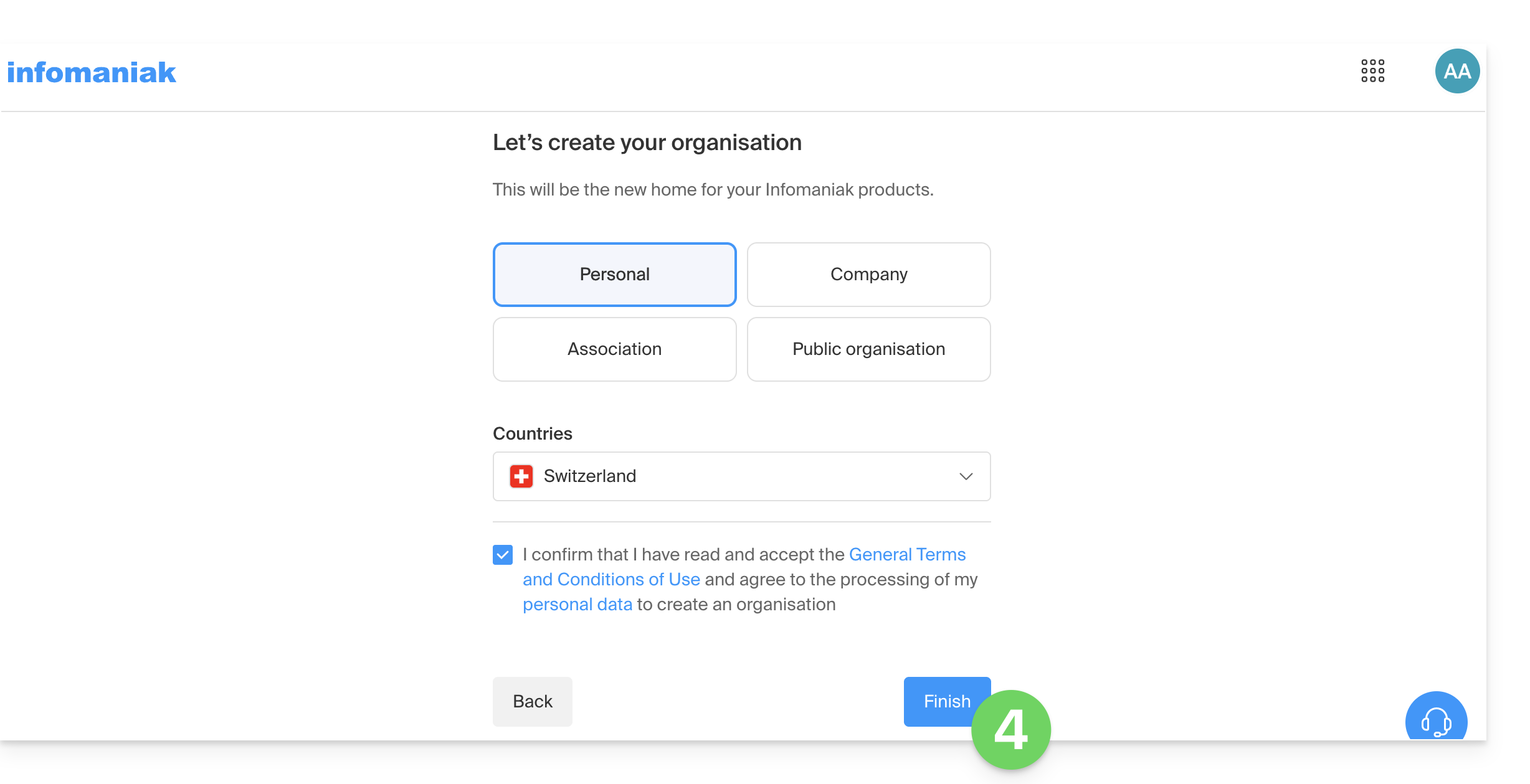
- Complétez les informations relatives à la nouvelle Organisation:
3. Ajouter/lier un nom de domaine à kSuite
EN CAS DE BESOIN: pour retourner sur votre adresse mail actuelle, la bascule entre Organisations se fait depuis le menu en haut à gauche de l'interface: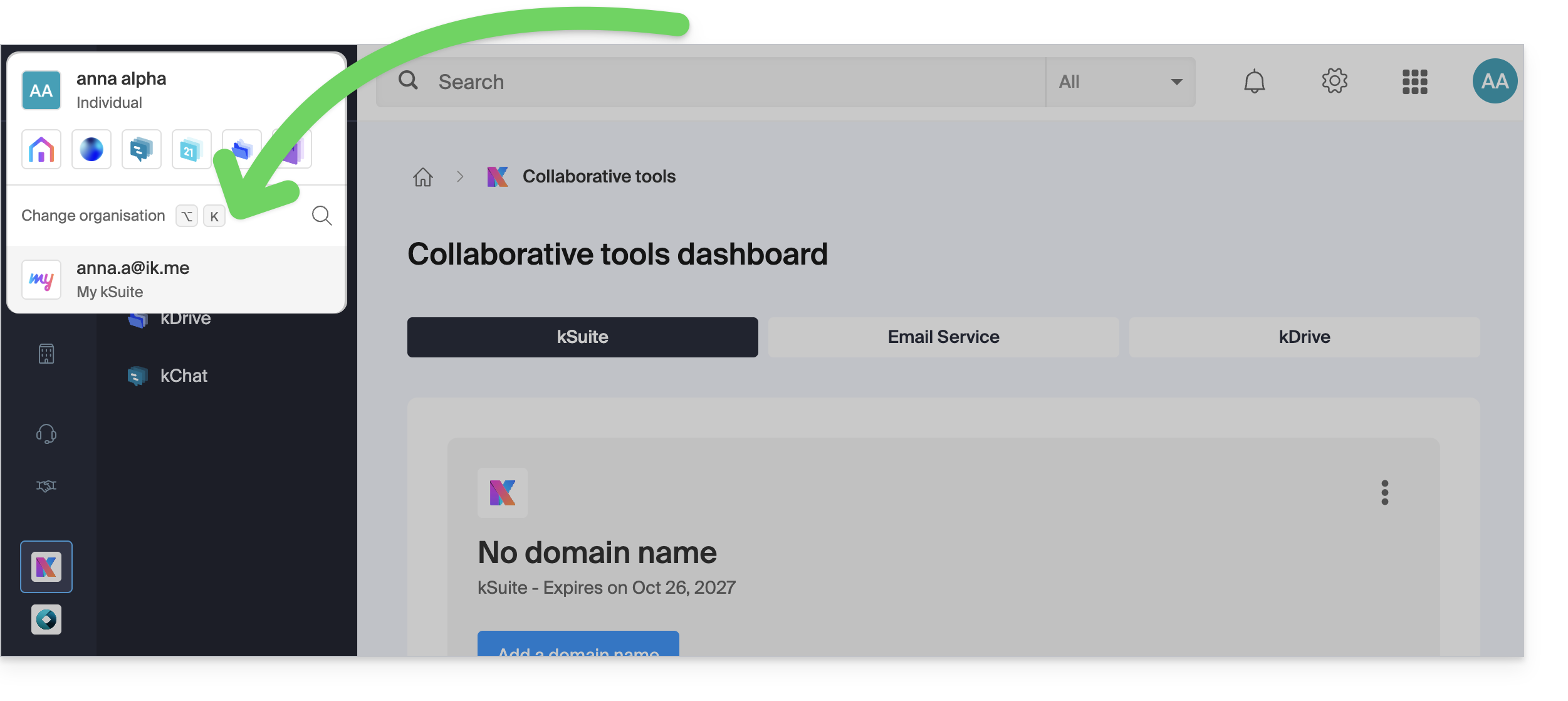
Pour gérer le domaine à rattacher à votre kSuite:
- Cliquez ici afin d'accéder à la gestion de votre nouvelle kSuite.
- Cliquez sur le bouton pour ajouter un nom de domaine:
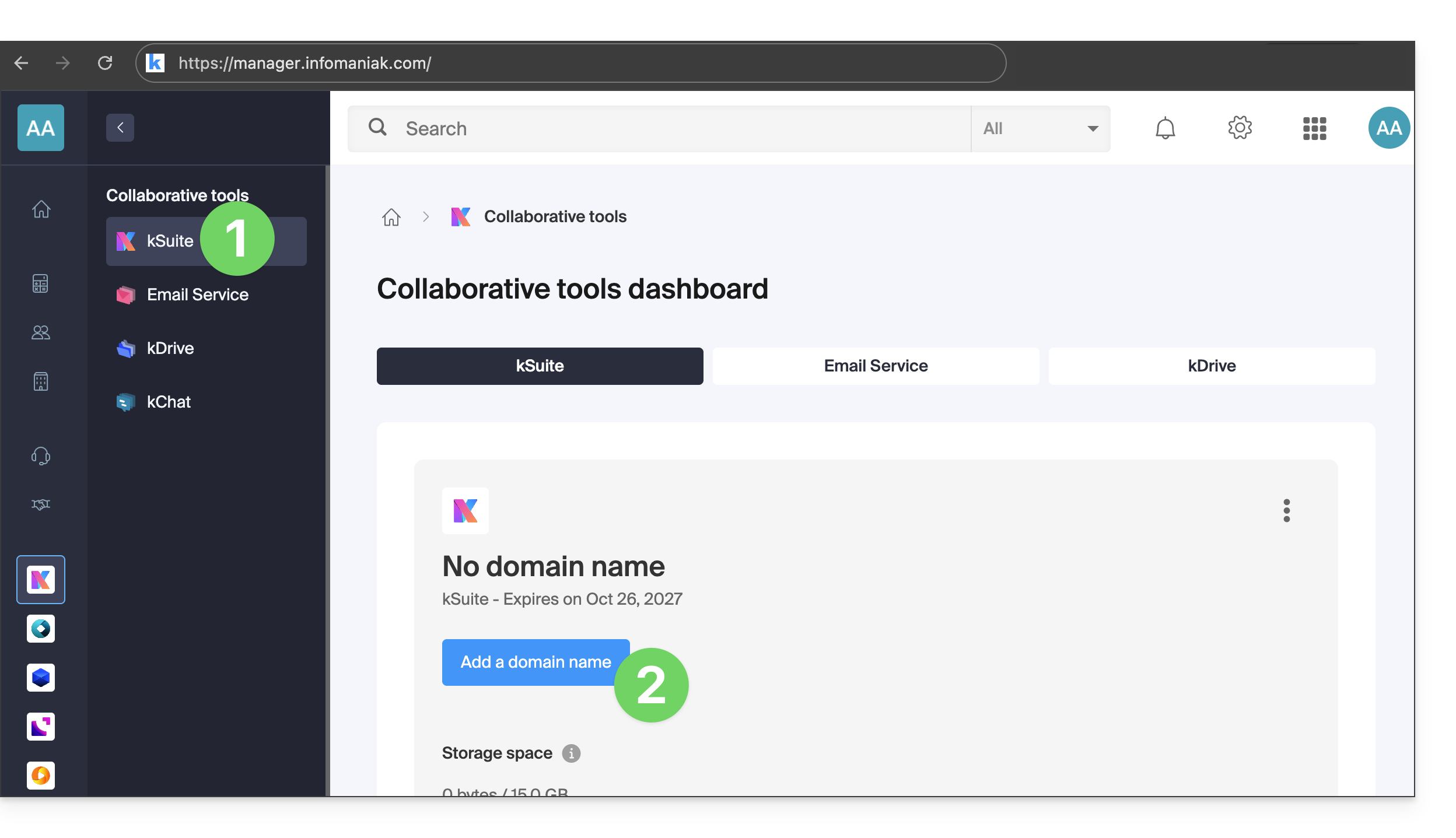
- Cliquez sur le bouton pour ajouter un nom de domaine:
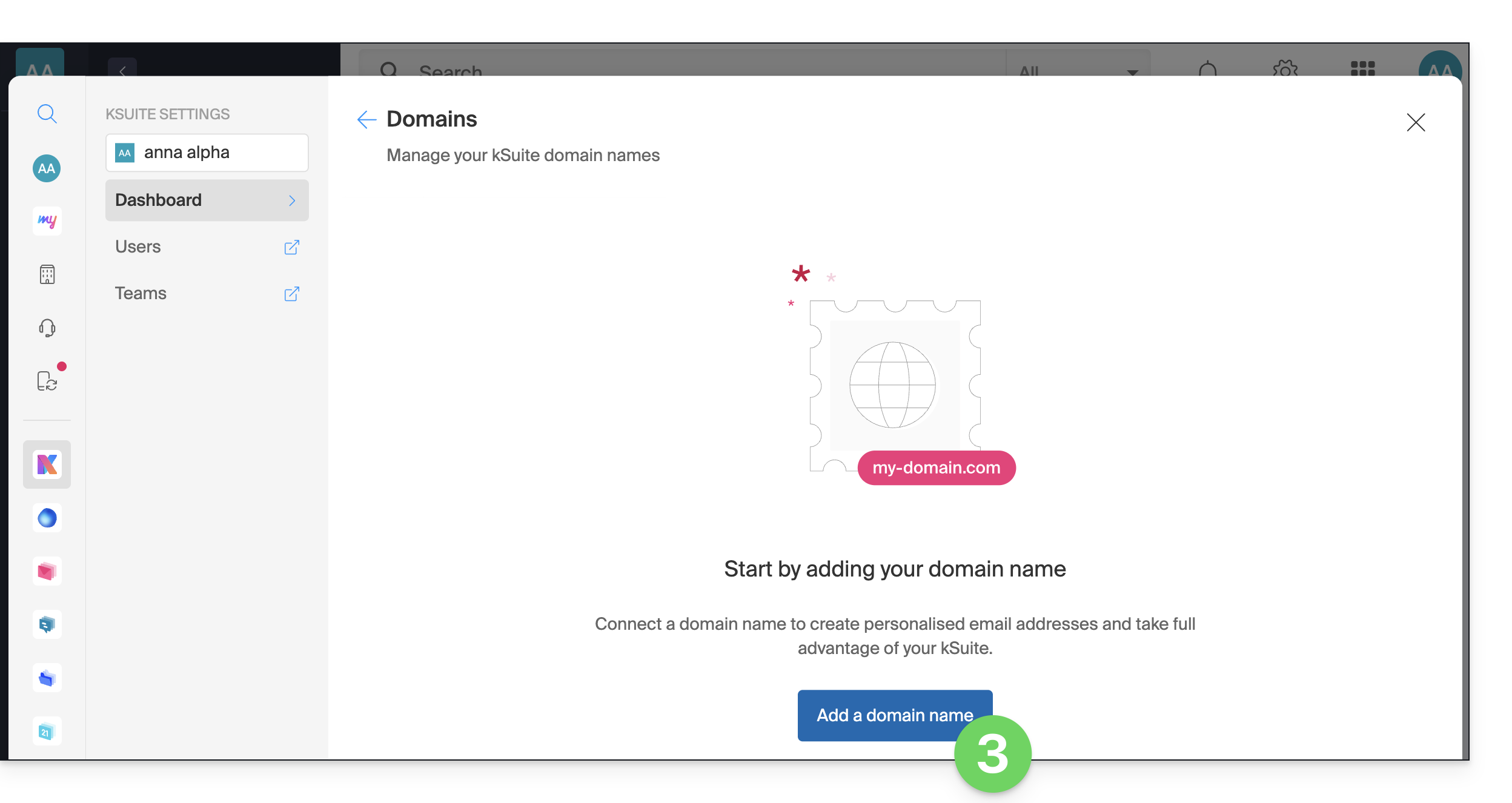
- Entrez le nom de domaine désiré (c'est le nom qui composera votre adresse mail après l'arobase: exemple@votre-domaine.ici).
- Si le domaine est encore libre, cliquez sur le bouton pour le commander et terminez la procédure d'achat:
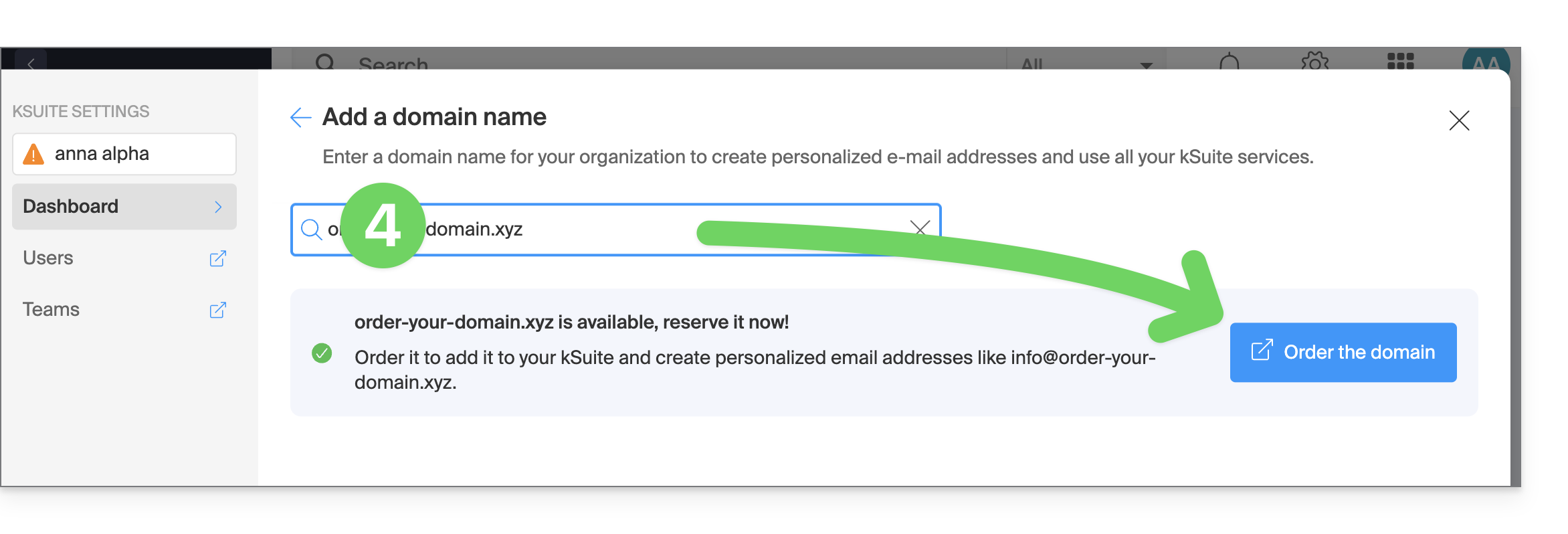
- Si le domaine est encore libre, cliquez sur le bouton pour le commander et terminez la procédure d'achat:
- Si vous possédez déjà le domaine, confirmez qu'il vous appartient et validez en bas de page:
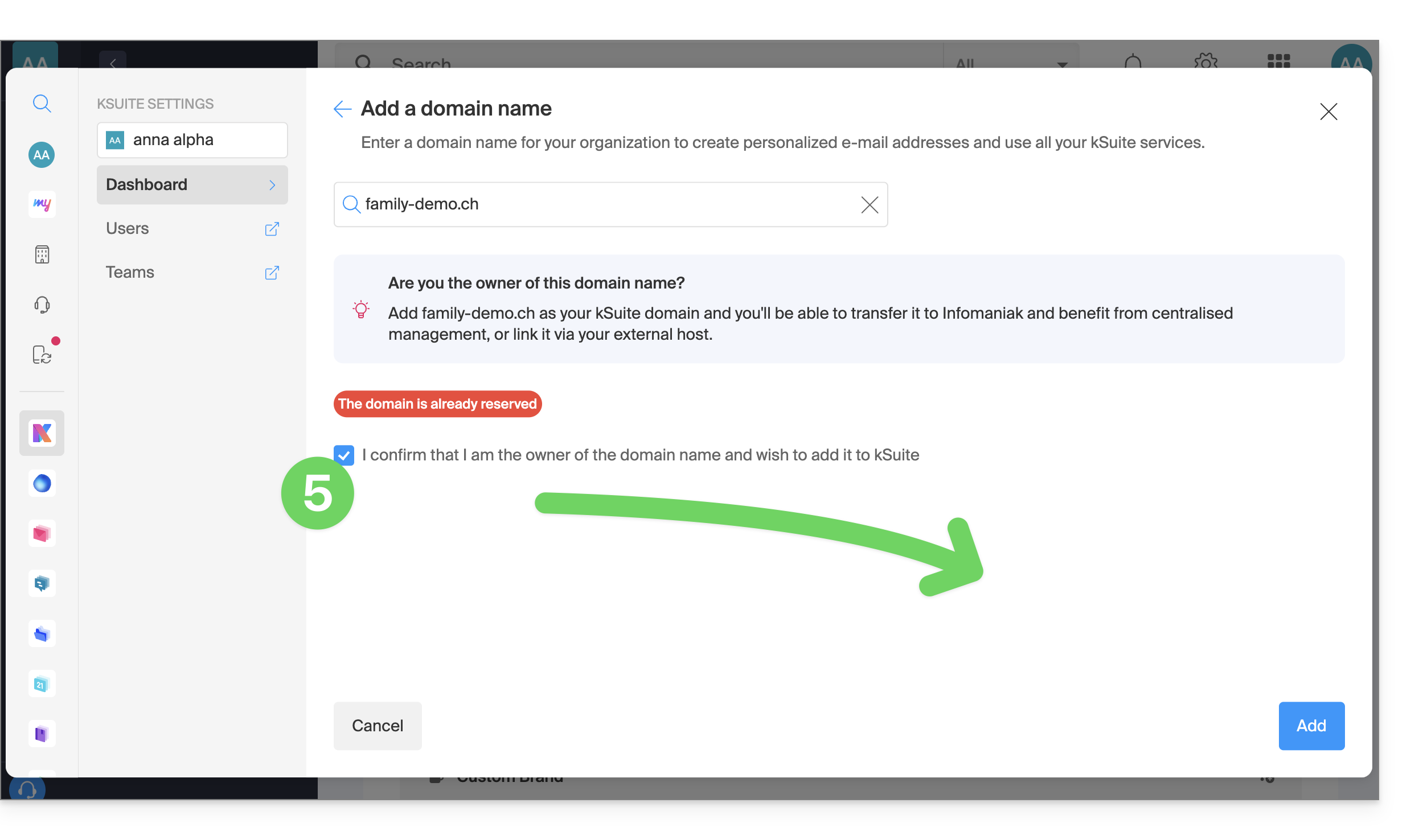
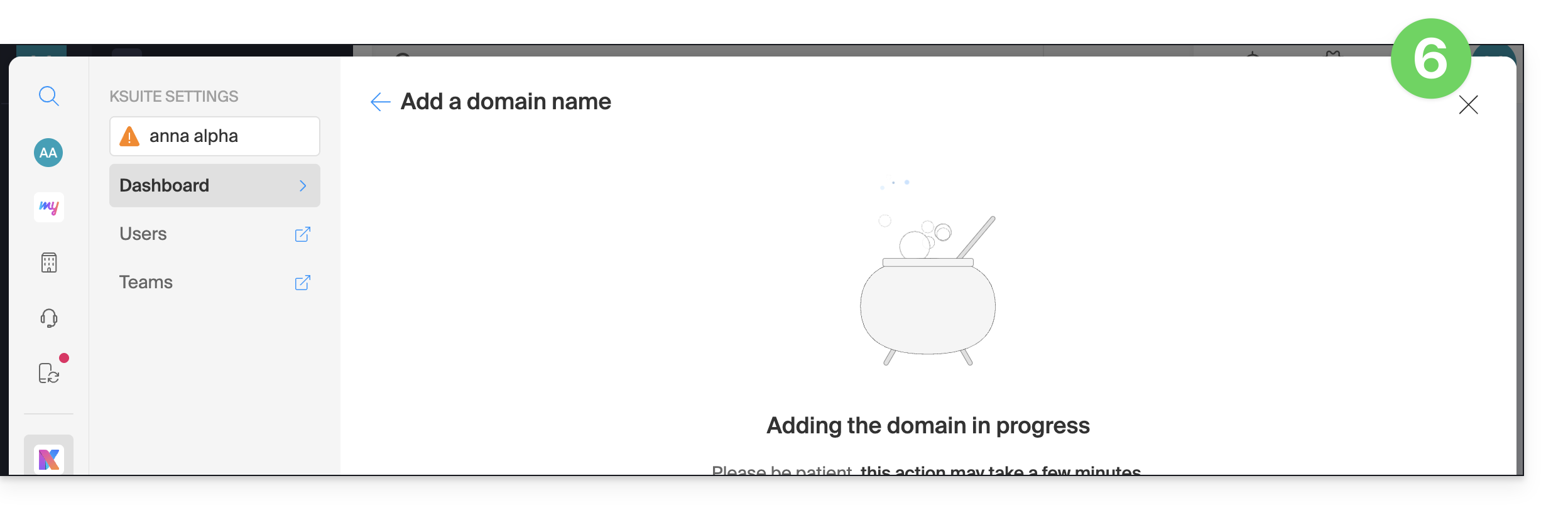
- Fermez la fenêtre des paramètres, l'ajout du domaine se déroule en arrière-plan:
4. Créer la nouvelle adresse mail
- Cliquez ici afin d'accéder à la gestion du Service Mail sur votre Manager Infomaniak (❓: aide).
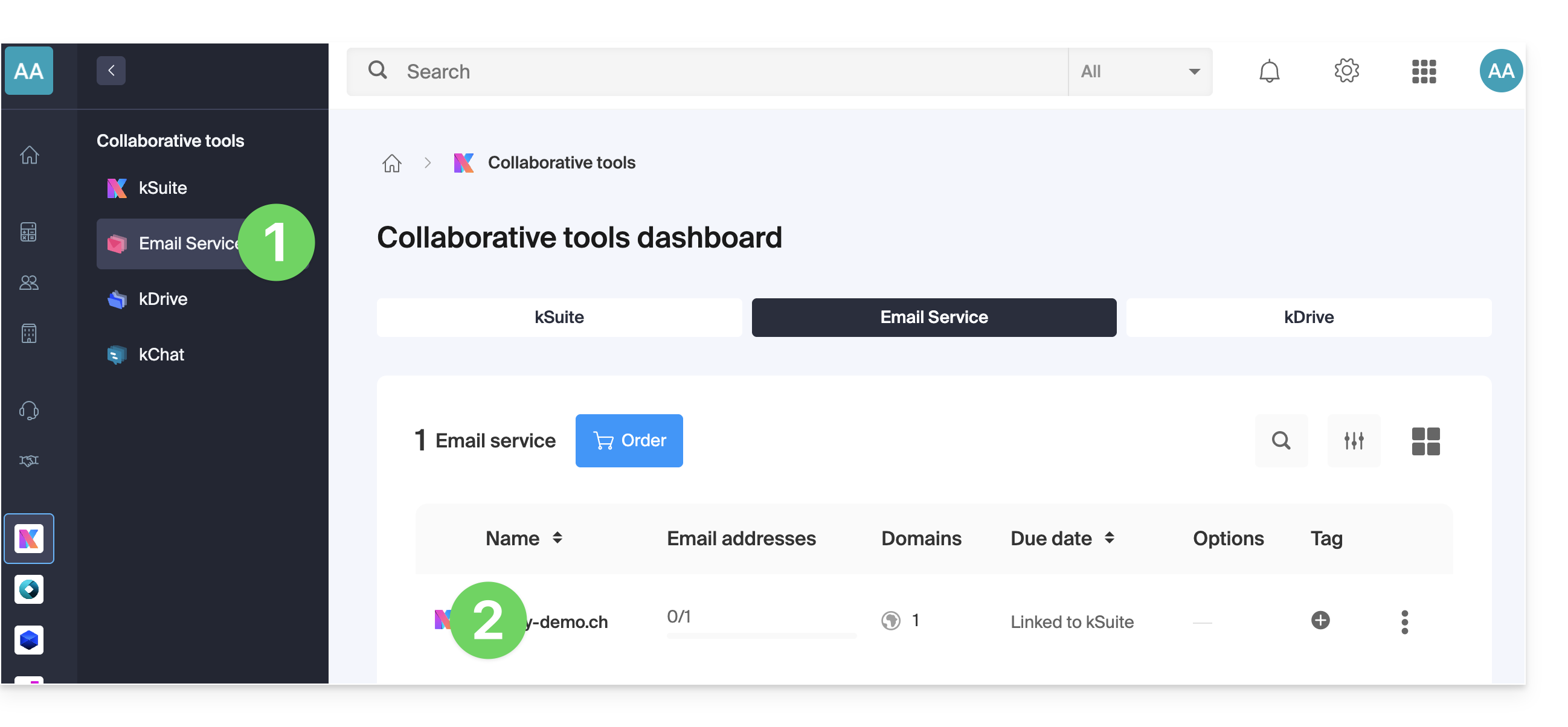
- Cliquez sur le nom du Service Mail concerné:
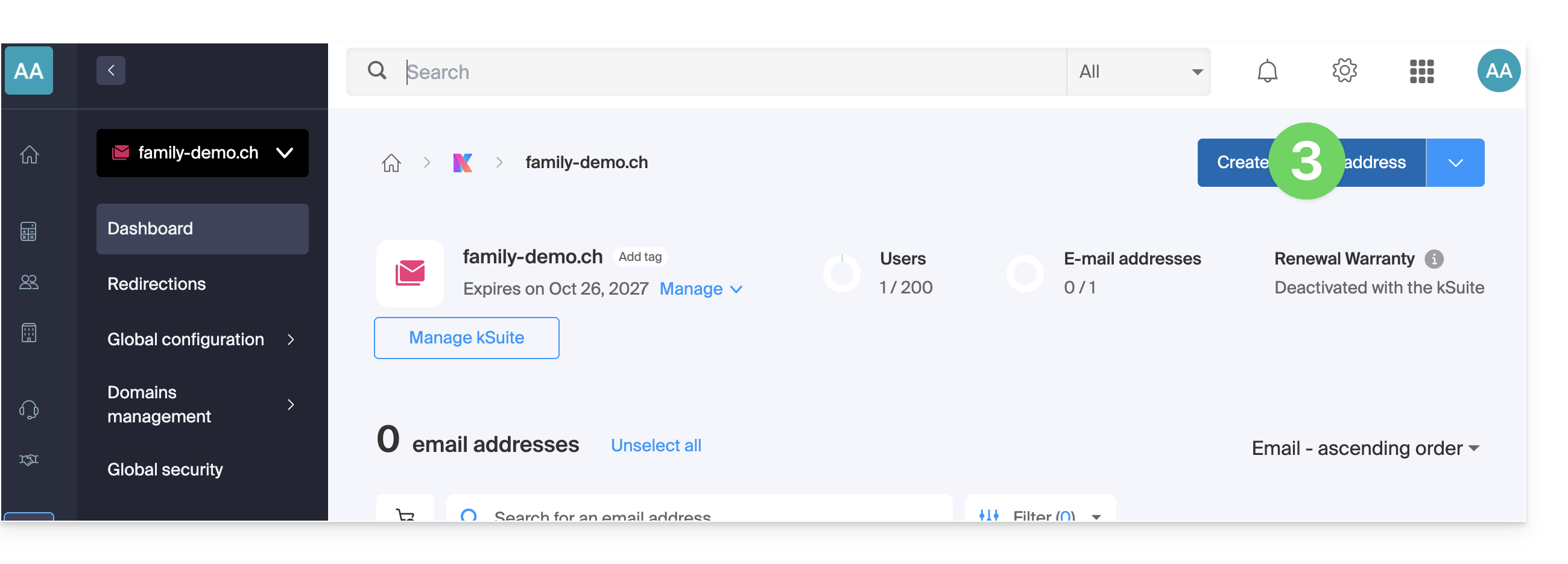
- Cliquez sur le bouton Créer une adresse mail en haut à droite:
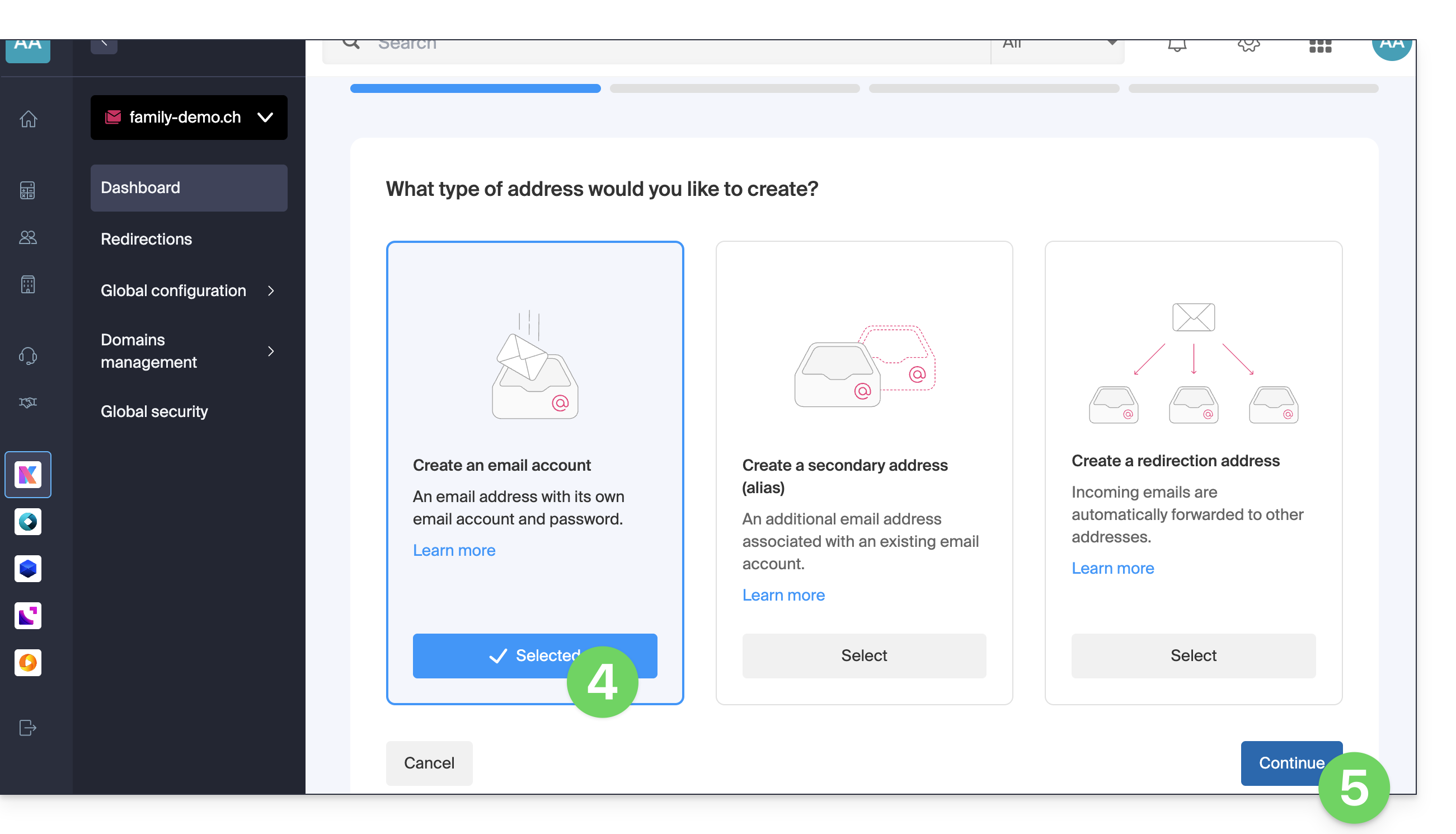
- Sélectionnez le premier type d'adresse mail.
- Cliquez sur le bouton pour continuer:
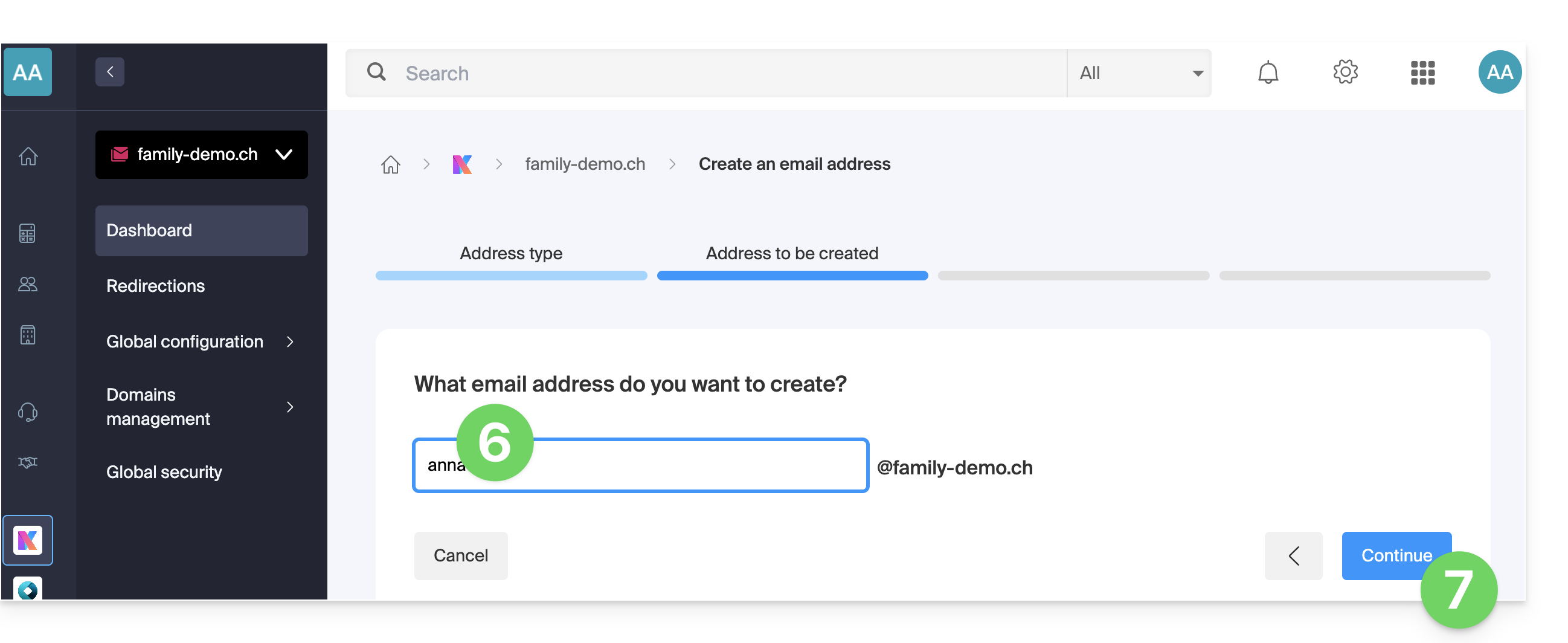
- Entrez le nom qui composera l'adresse mail.
- Cliquez sur le bouton pour continuer:
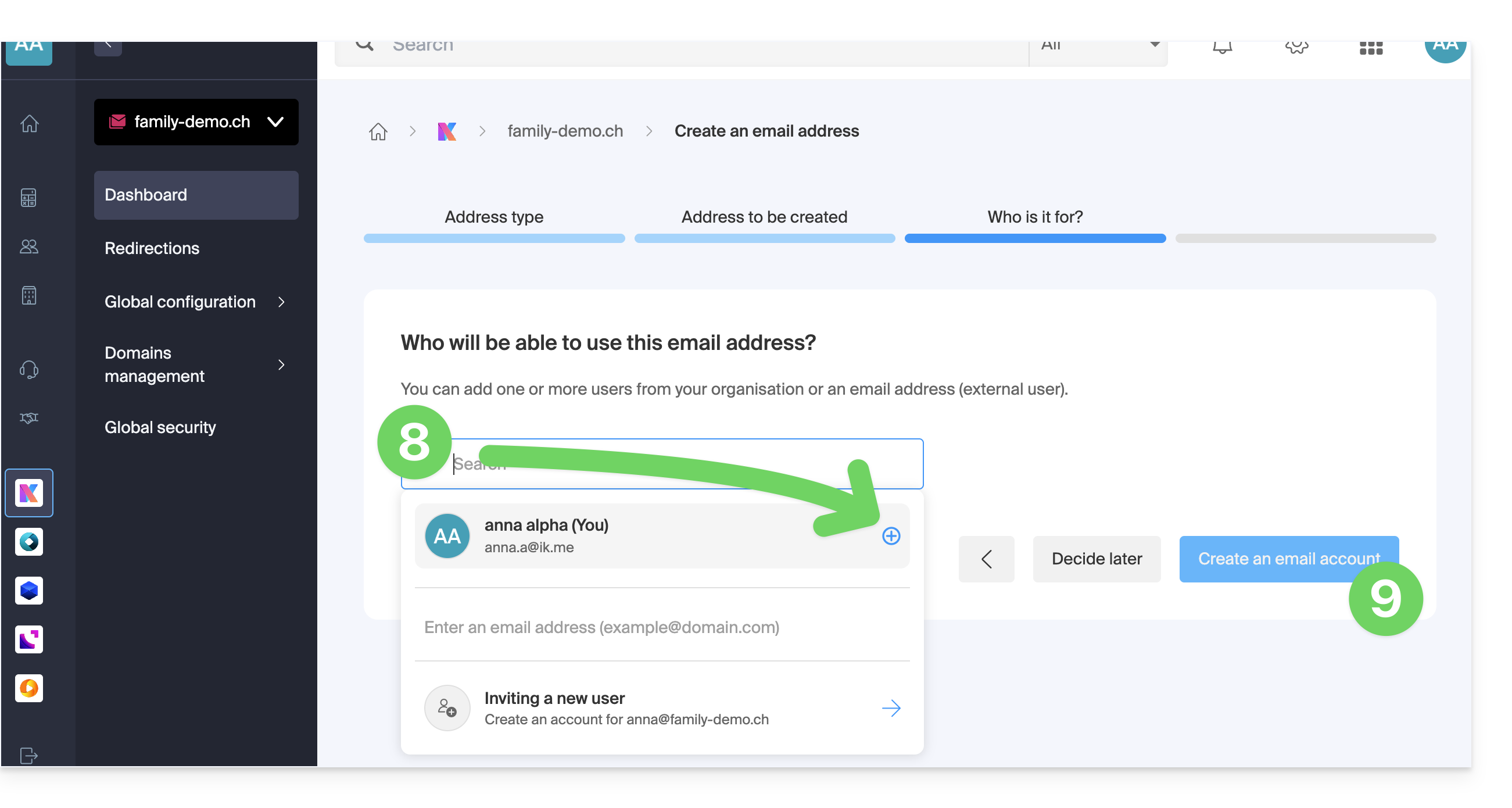
- Ajoutez-vous en tant qu'utilisateur de l'adresse (ceci afin qu'elle soit visible sur l'app Web Mail et permettre l'importation de l'historique des e-mails).
- Cliquez sur le bouton pour valider:
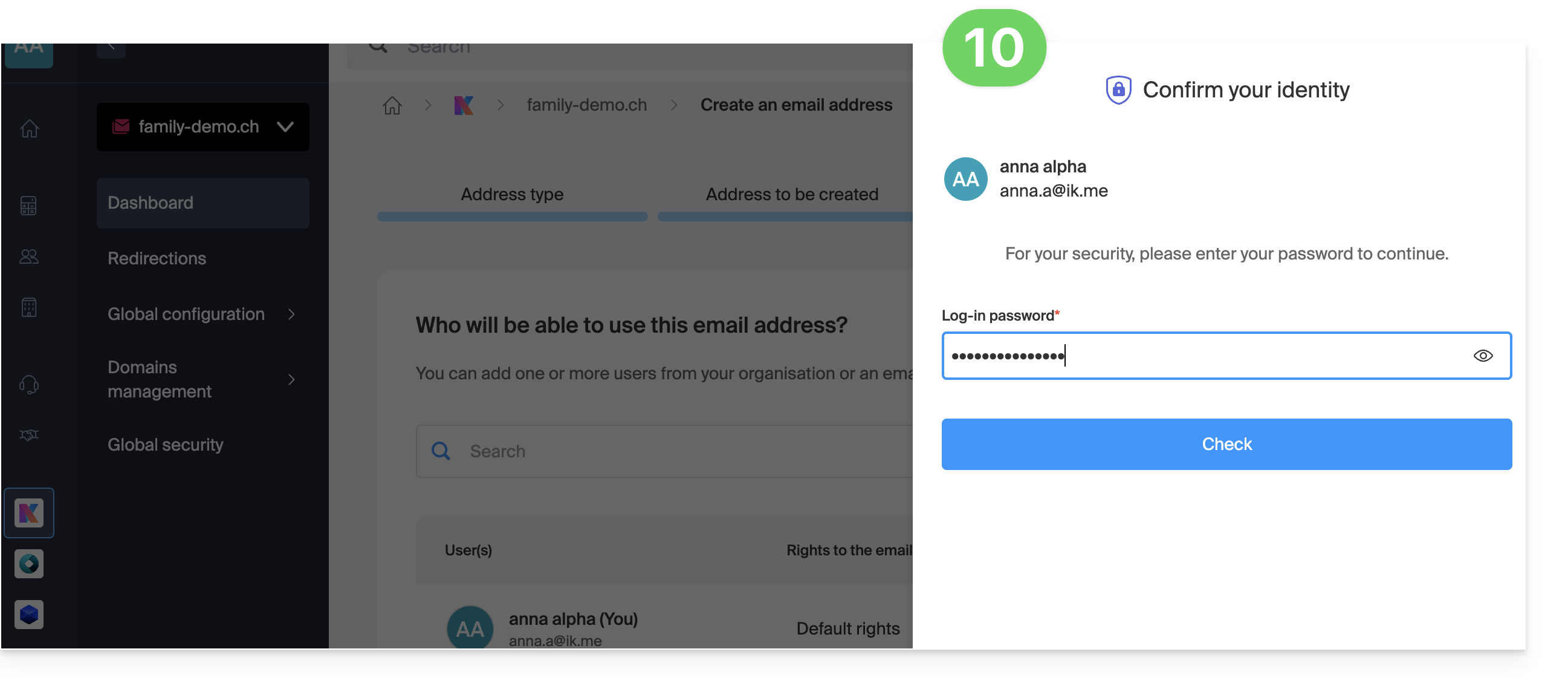
- Il est parfois nécessaire à ce stade de re-entrer le mot de passe de connexion:
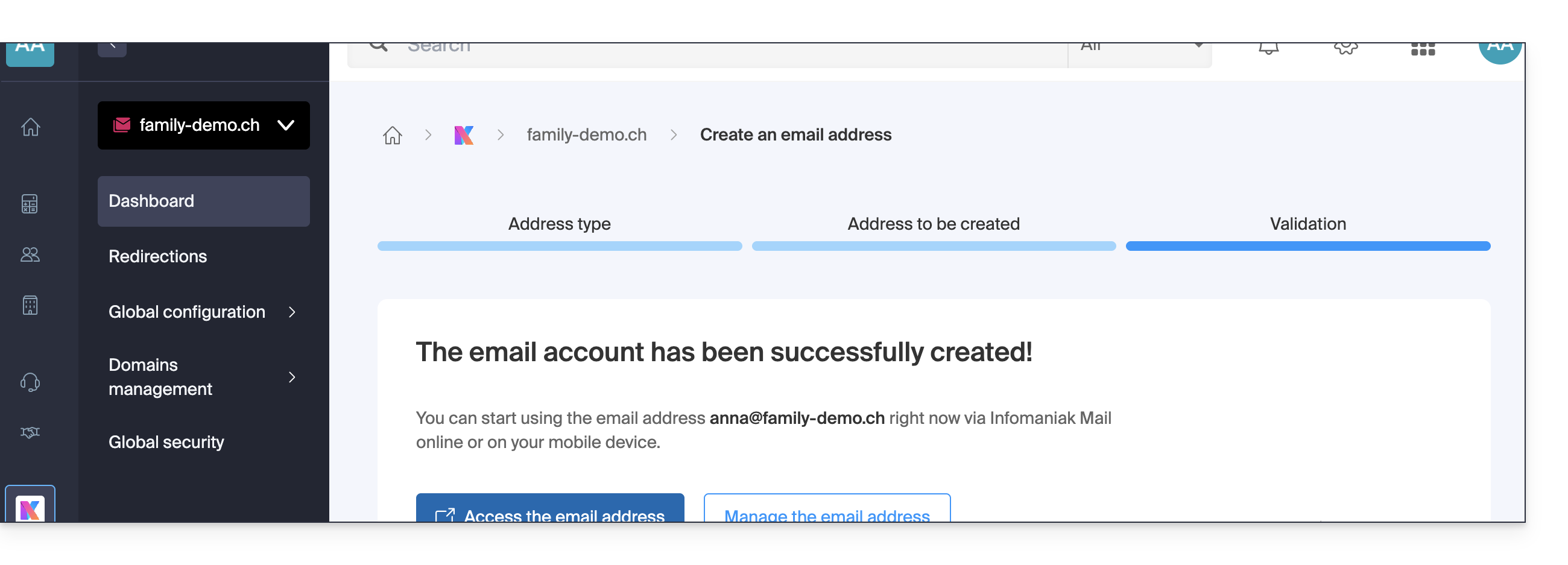
- C'est terminé, l'adresse mail est créée:
5. Importer l'historique mail depuis mykSuite/mykSuite+
- Cliquez ici afin d'accéder aux e-mails sur votre nouvelle kSuite Infomaniak (❓: aide).
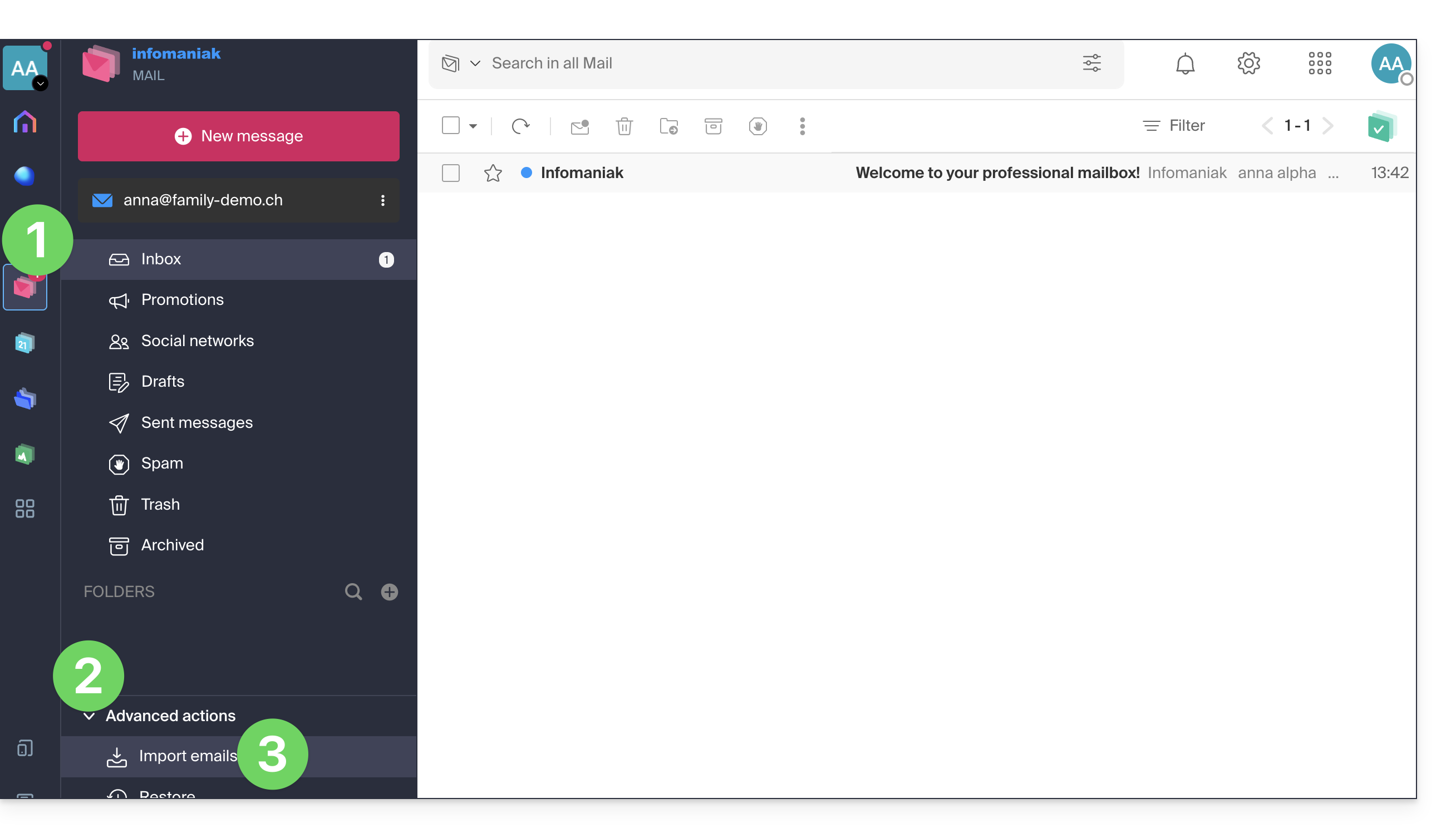
- Cliquez sur le chevron pour développer les Actions avancées du menu latéral gauche.
- Cliquez sur Importer:
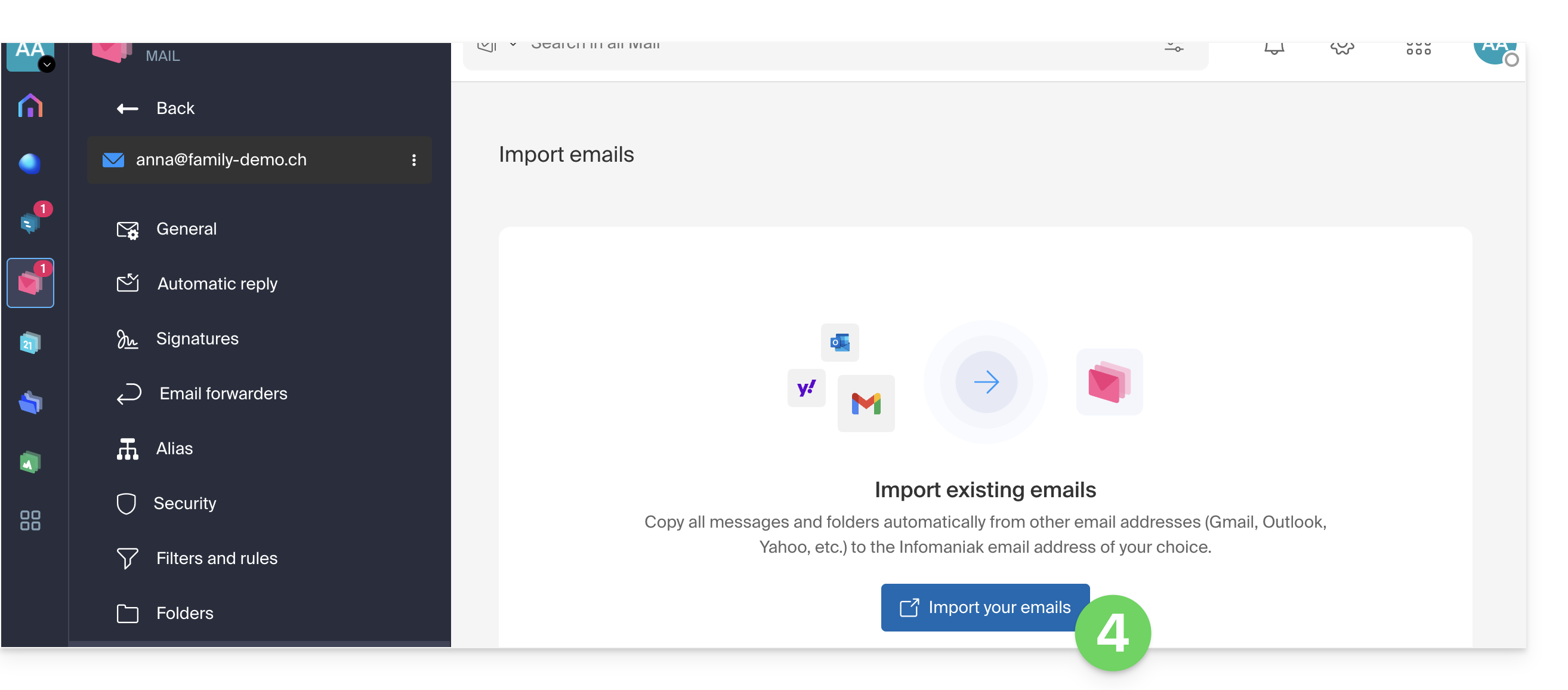
- Cliquez sur le bouton pour Importer vos e-mails:
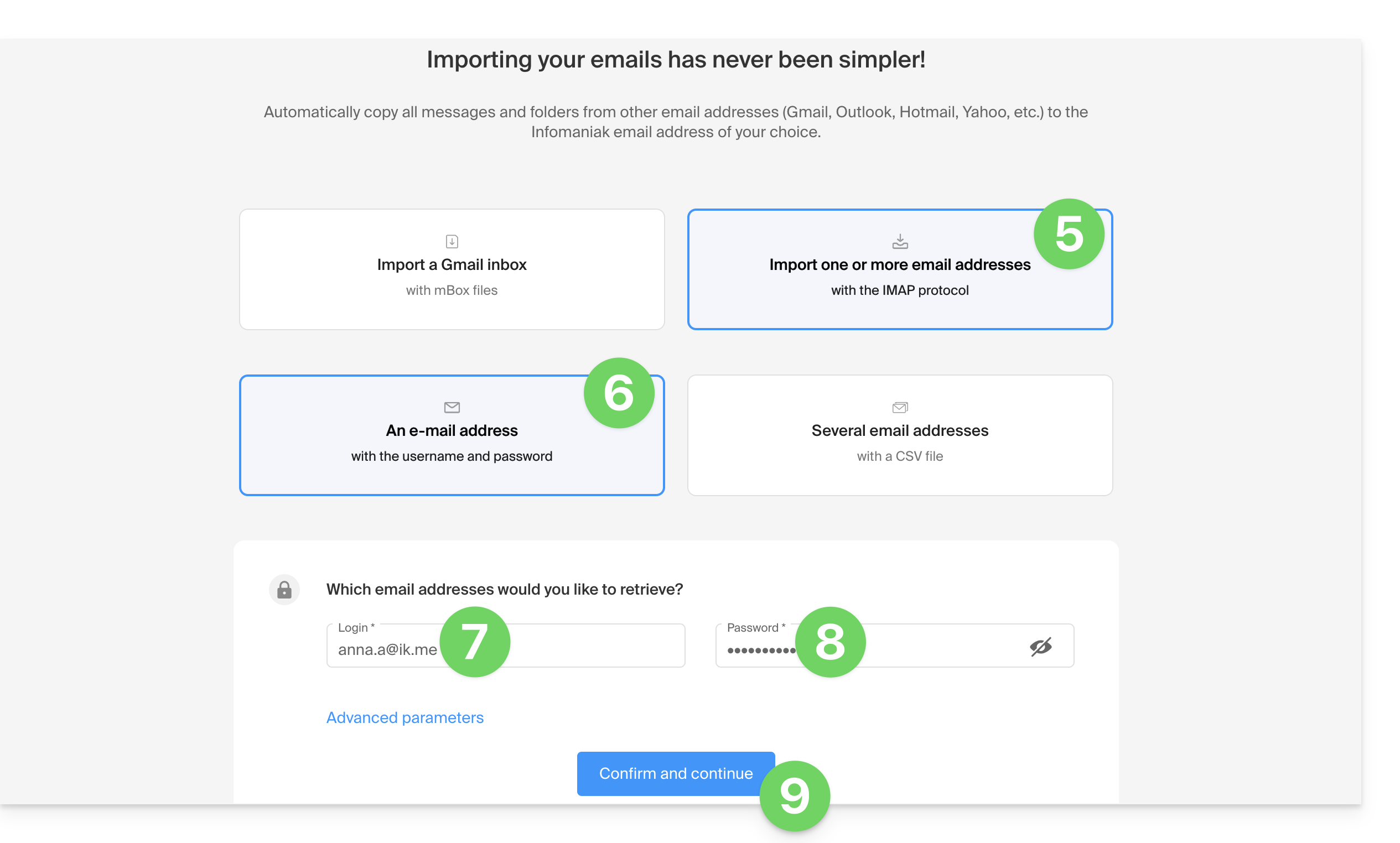
- Cliquez pour importer une adresse mail.
- Cliquez pour importer une adresse mail grâce à ses identifiants.
- Entrez l'adresse mail mykSuite/mykSuite+.
- Entrez le mot de passe d'appareil créé précédemment.
- Cliquez sur le bouton pour confirmer:
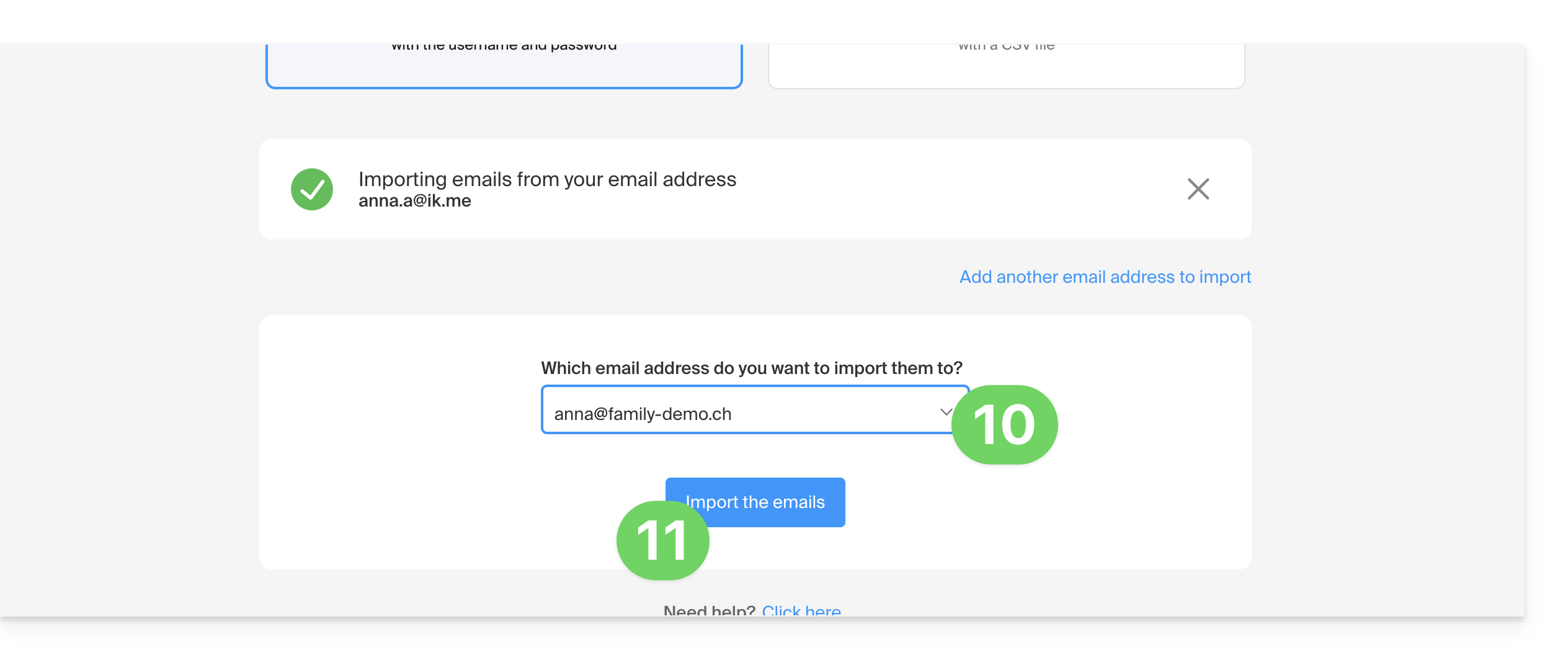
- Choisissez votre nouvelle adresse mail dans la liste.
- Cliquez sur le bouton pour confirmer l'importation:
- Cliquez sur le bouton pour accéder à la boite de réception qui affichera les e-mails importés:
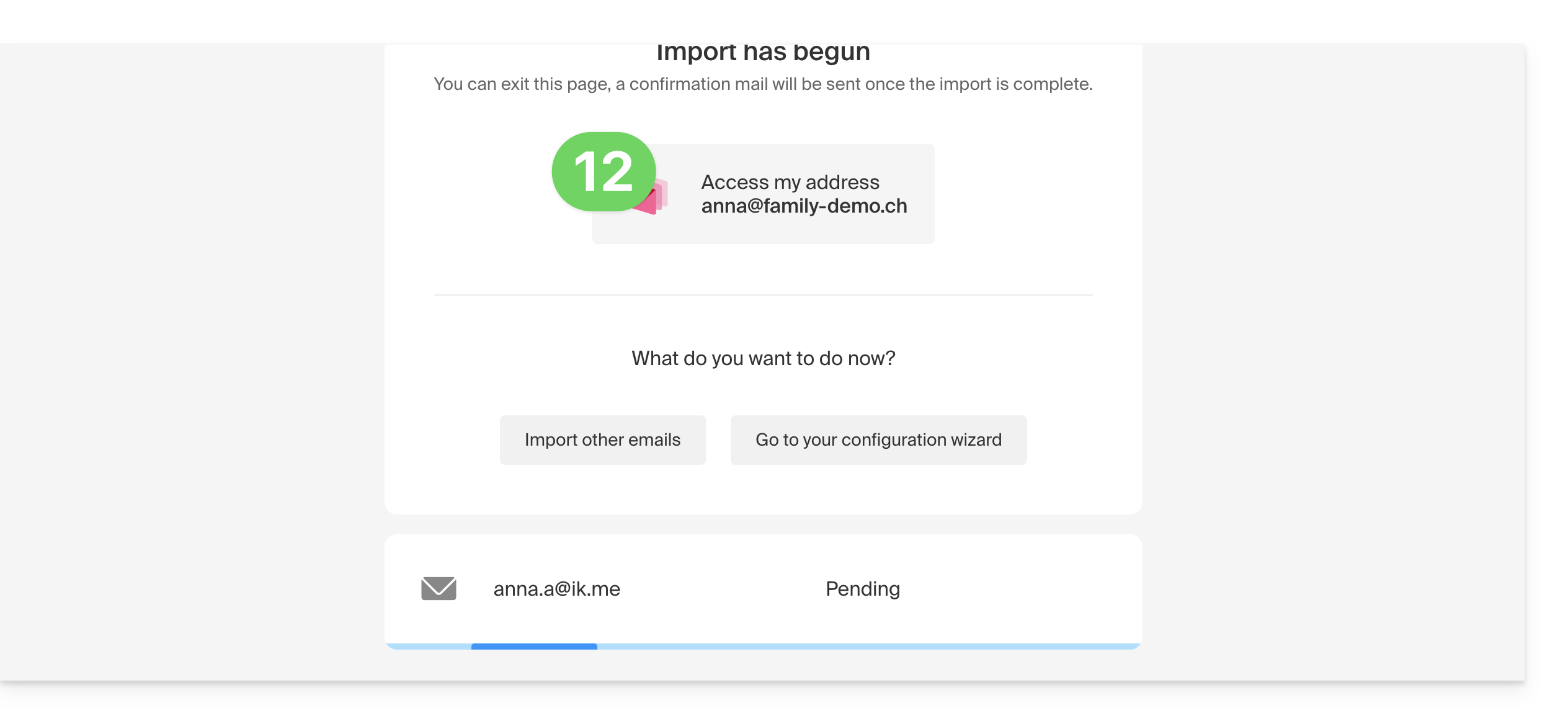
6. Importer les données du kDrive mykSuite/mykSuite+
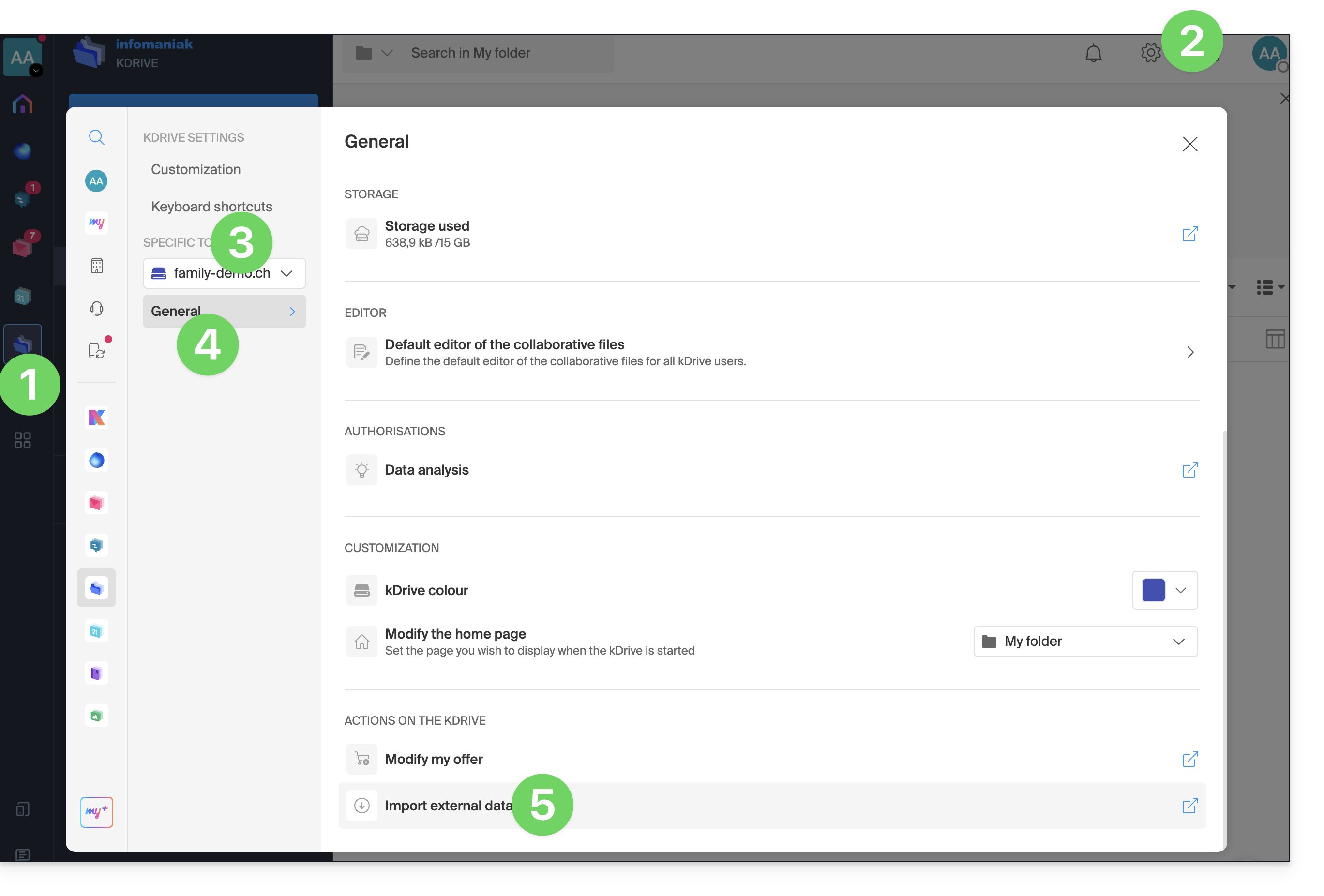
- Cliquez ici afin d'accéder à kDrive sur votre nouvelle kSuite Infomaniak (❓: aide).
- Cliquez sur Paramètres en haut à droite.
- Vérifiez que le nouveau kDrive soit sélectionné dans le menu déroulant du menu latéral gauche.
- Cliquez sur Général dans le menu latéral gauche.
- Cliquez sur Importer des données externes:
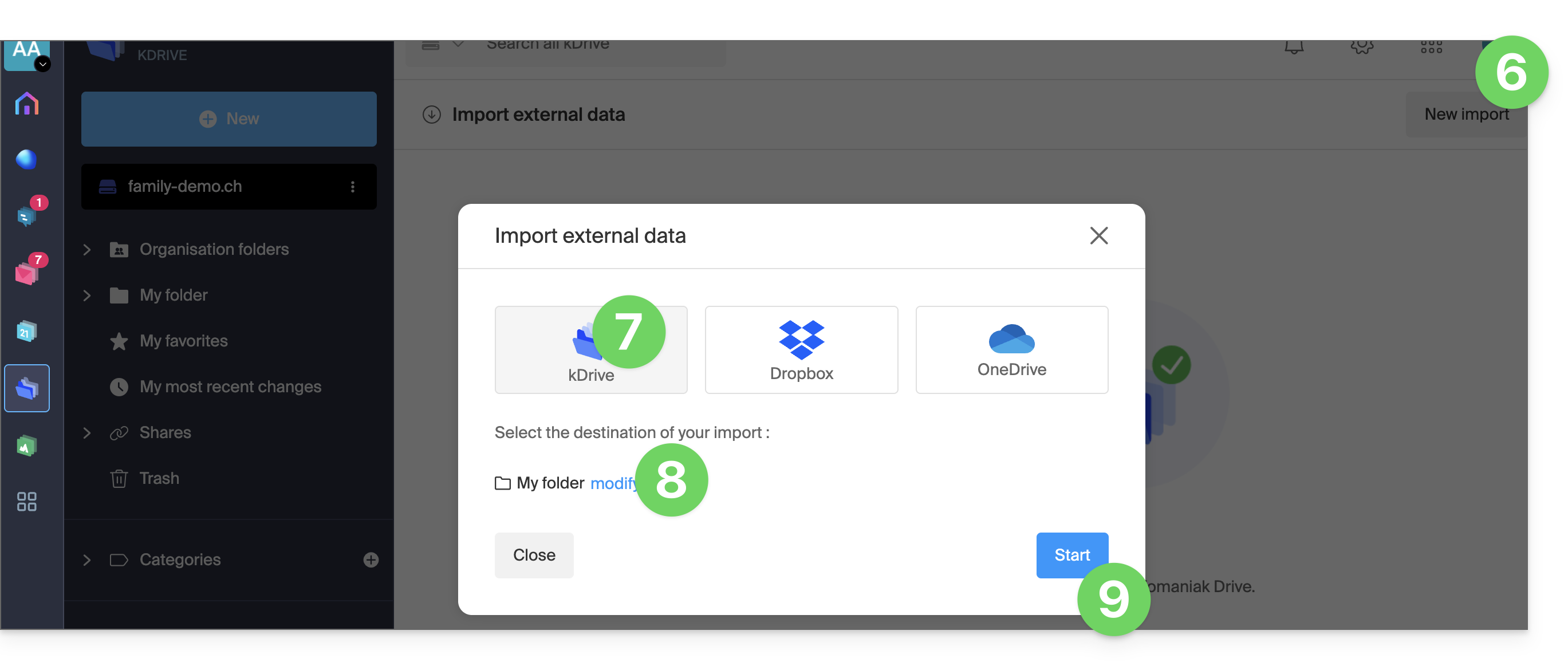
- Cliquez sur Nouvelle importation en haut.
- Choisissez kDrive.
- Choisissez l'emplacement sur lequel seront stockés les fichiers importés.
- Cliquez sur le bouton Démarrer :
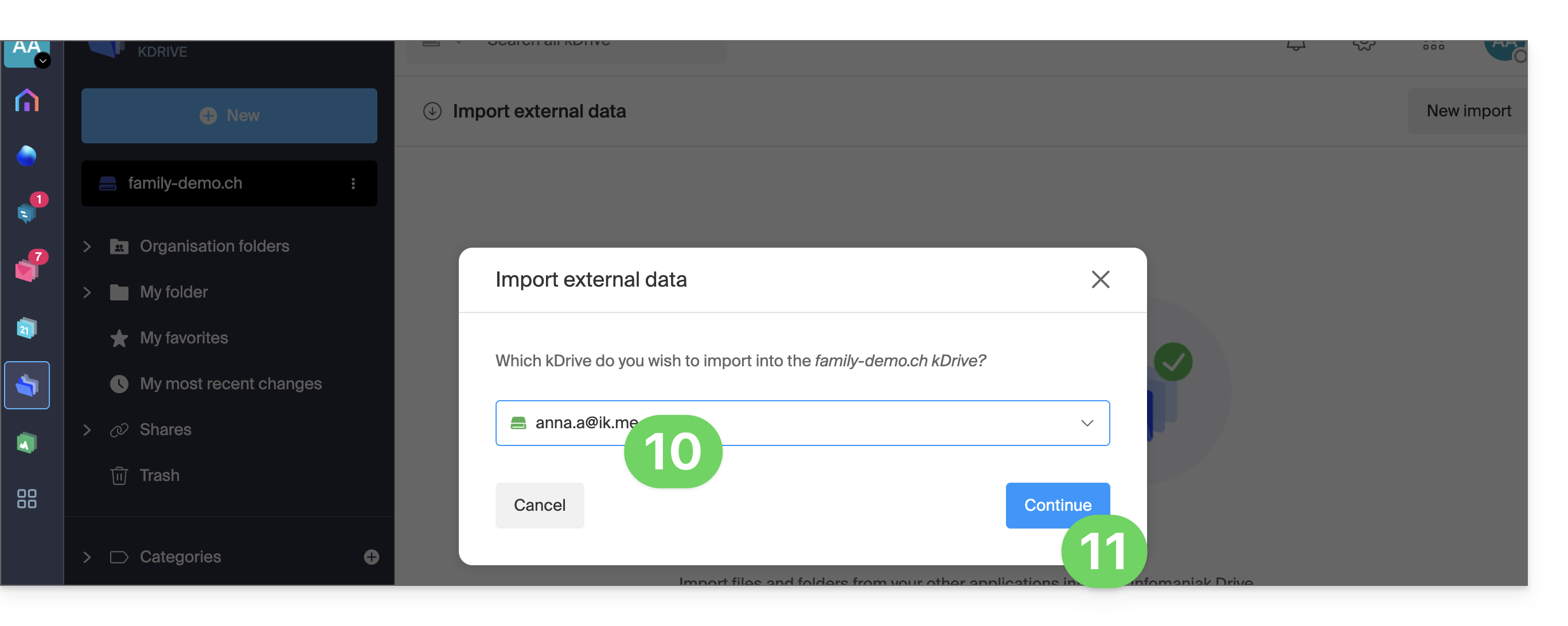
- Vérifiez que le kDrive mykSuite/mykSuite+ soit sélectionné dans le menu déroulant.
- Terminez l'assistant:
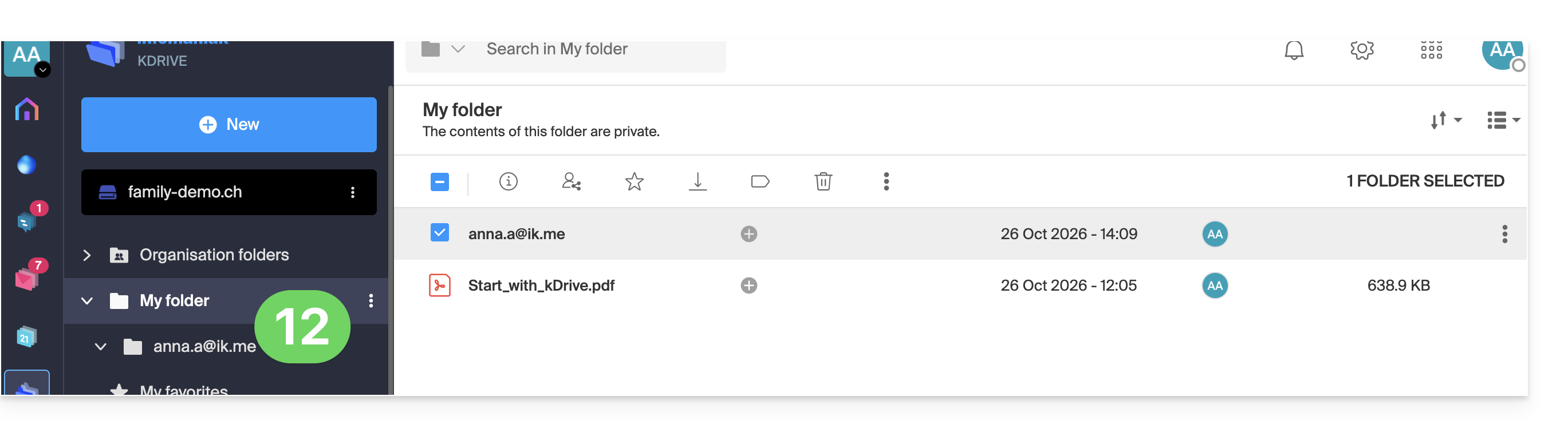
- Patientez pendant l'importation des données ; elles seront ensuite visibles à l'emplacement choisi, dans un dossier au nom de votre kDrive mykSuite/mykSuite+:
Lien vers cette FAQ: https://faq.infomaniak.com/2496
Cette FAQ a été utile?