Base de connaissances
1 000 FAQ, 500 tutoriels et vidéos explicatives. Ici, il n'y a que des solutions !
Afficher et transmettre les logs kDrive
Ce guide explique comment récupérer et transmettre les informations de débogage (logs, rapports et journaux d'erreurs) de l'app desktop kDrive (application de bureau sur macOS / Windows / Linux) en cas de problème entre cette dernière et votre appareil.
Préambule
- En cas de blocage de la synchronisation de l'app kDrive avec votre appareil, qui peut avoir diverses causes (type de fichier, longueur du nom, etc.), l'activation des logs permet d'enregistrer l'activité de l'application à partir de ce moment afin de faciliter l'analyse du problème par le Support Infomaniak.
Enregistrer et partager les logs avec le Support
App desktop v4.x
Lorsque cela vous est demandé par le Support Infomaniak:
- Lancez kDrive sur votre appareil: l'icône de l'app doit être visible en haut à droite sur macOS / Linux, et en bas à droite sur Windows (❓: aide).
- Faites un clic droit sur l'icône et choisissez Paramètres:

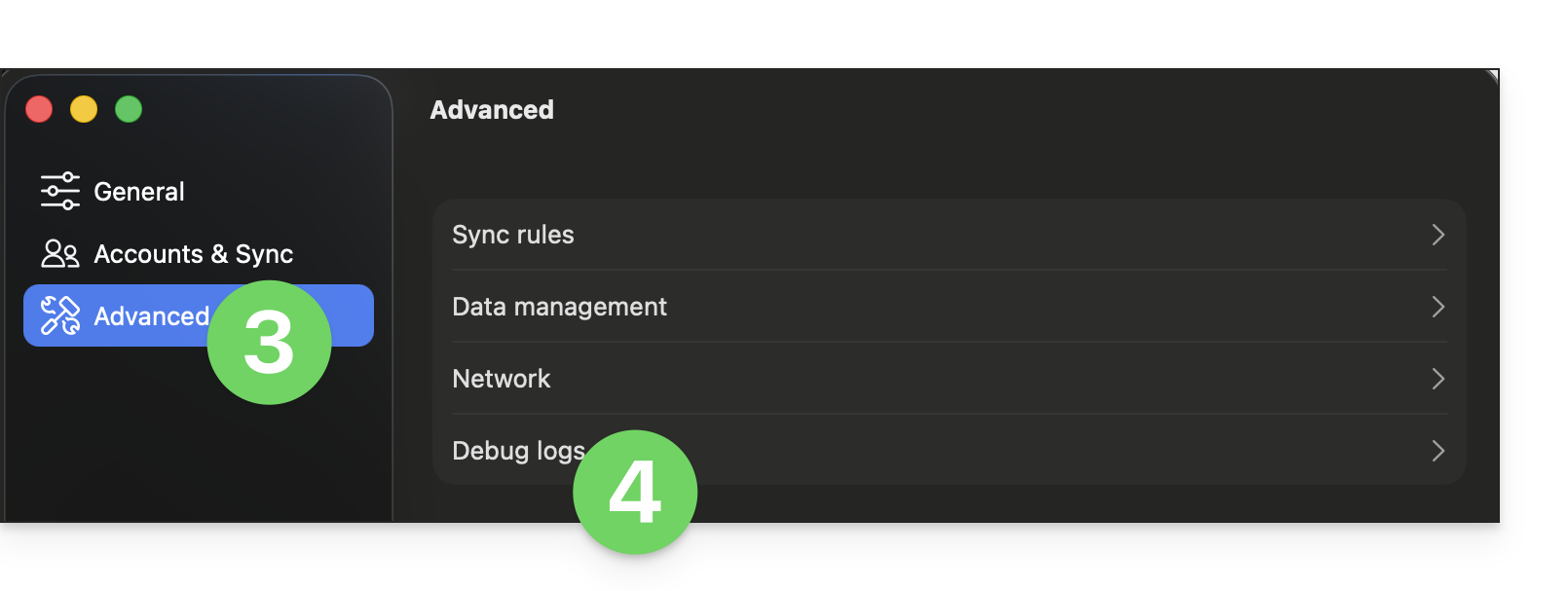
- Rendez-vous sous Avancé.
- Cliquez sur Informations de débogage:
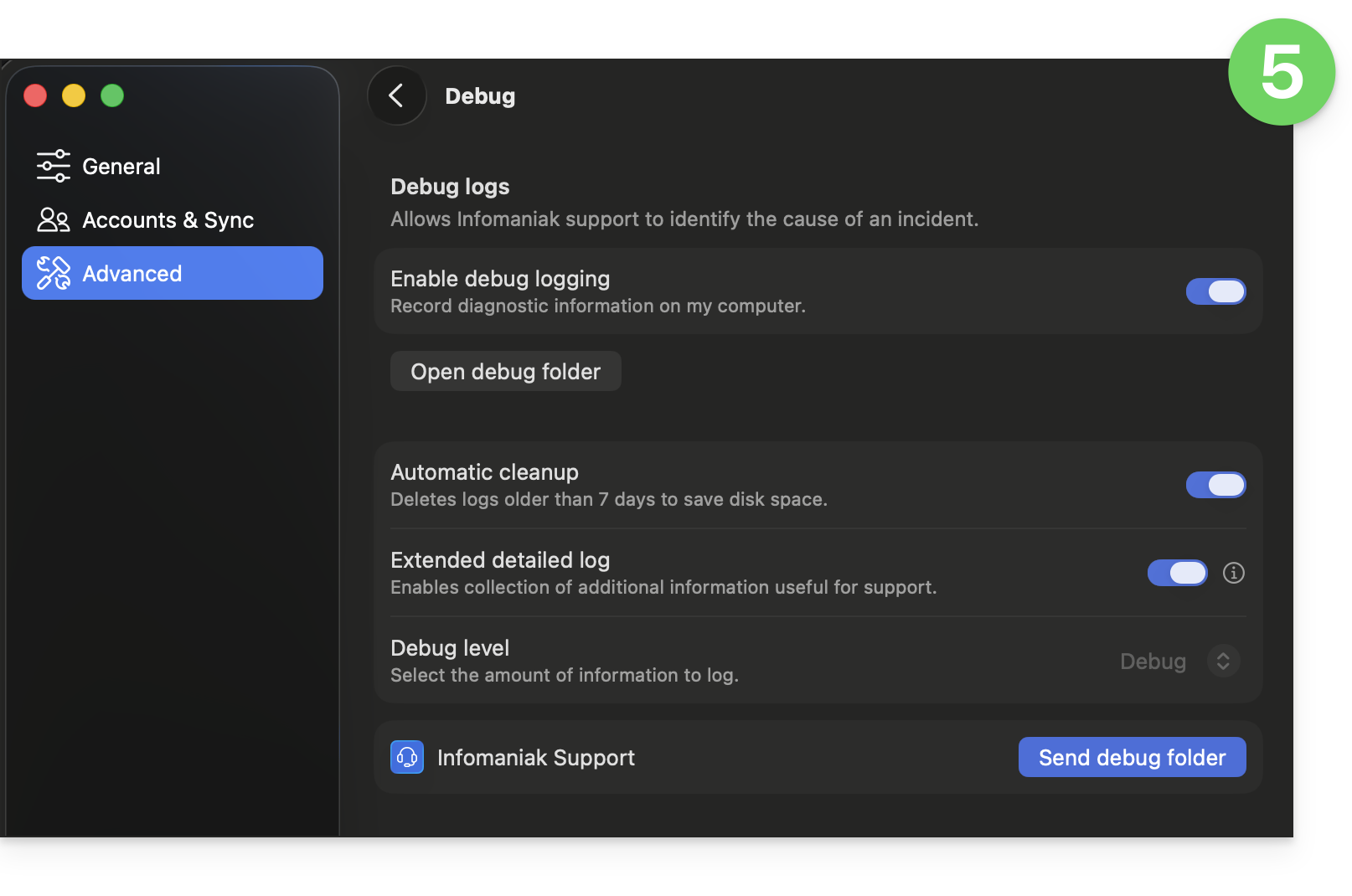
- Activez les différents boutons à bascule (toggle switch) comme sur l'image ci-dessous:
- Laissez tourner l'application 10 minutes au minimum.
- Revenez 10 minutes après au même endroit puis cliquez sur le bouton bleu pour partager vos informations de débogage avec le Support Infomaniak en l'informant de cette action au sein de l'échange en cours.
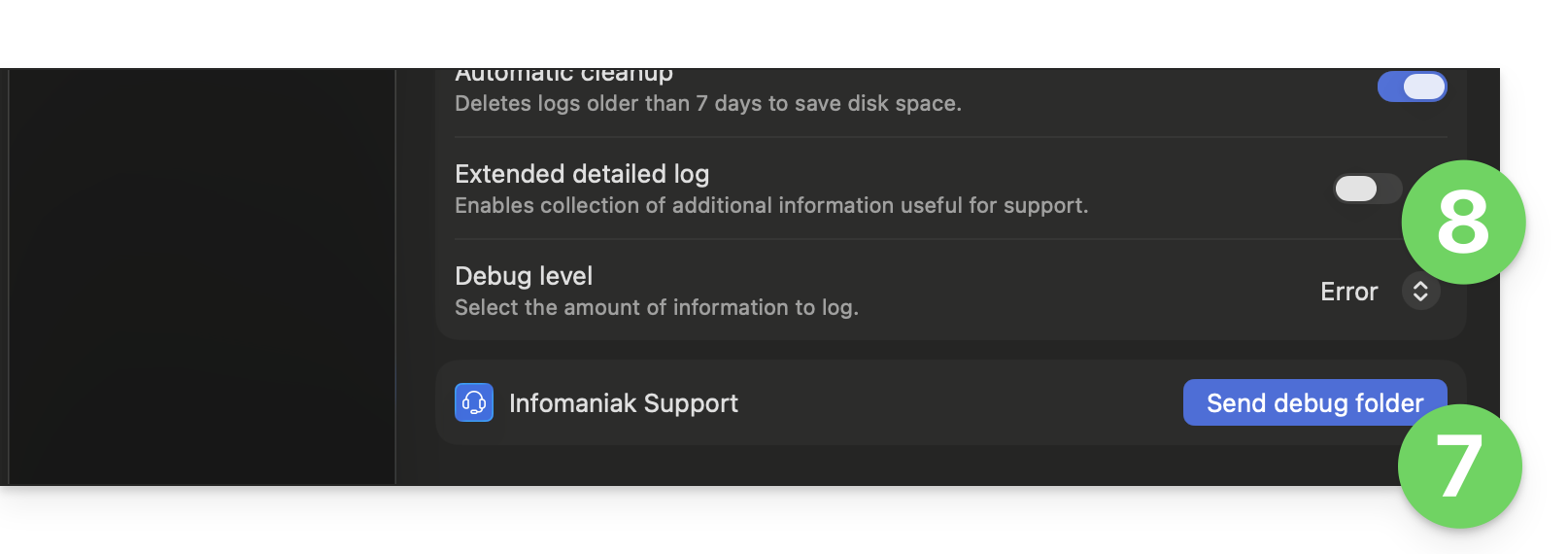
- Désactivez les logs étendus et le niveau Debug:
App desktop v3.x
Lorsque cela vous est demandé par le Support Infomaniak:
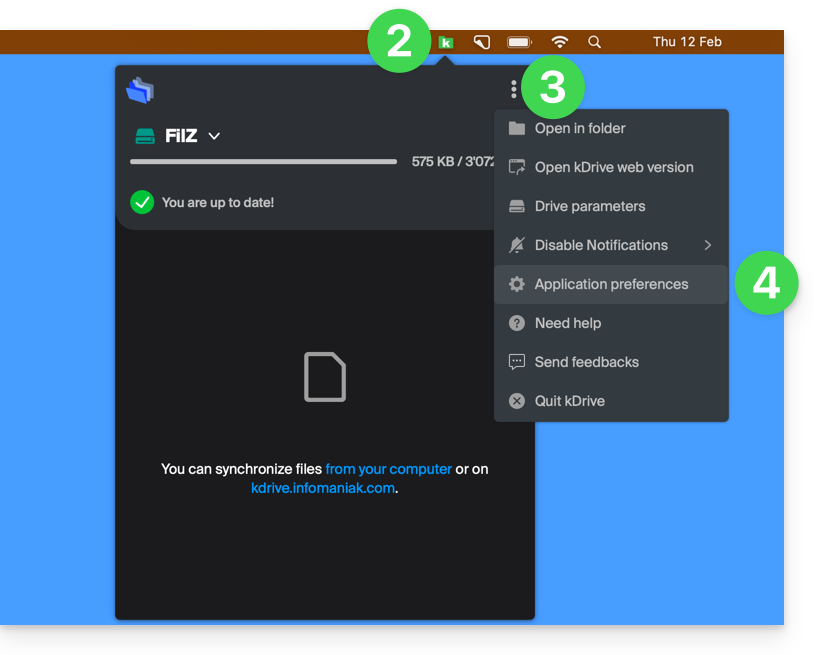
- Ouvrez l'application kDrive sur votre ordinateur, l'icône de l'app doit être visible dans la zone de notification.
- Faites un clic gauche sur l'icône de l'app dans la zone de notification de votre ordinateur (en haut à droite sur macOS, en bas à droite sur Windows et un double clic gauche dans la barre des tâches sur Linux).
- Cliquez sur le menu d'action ⋮ à droite de la fenêtre de l'application.
- Sélectionnez Préférences de l'application:
- Descendez jusqu'à la partie Avancé et cliquez sur la flèche à droite des informations de débogage:
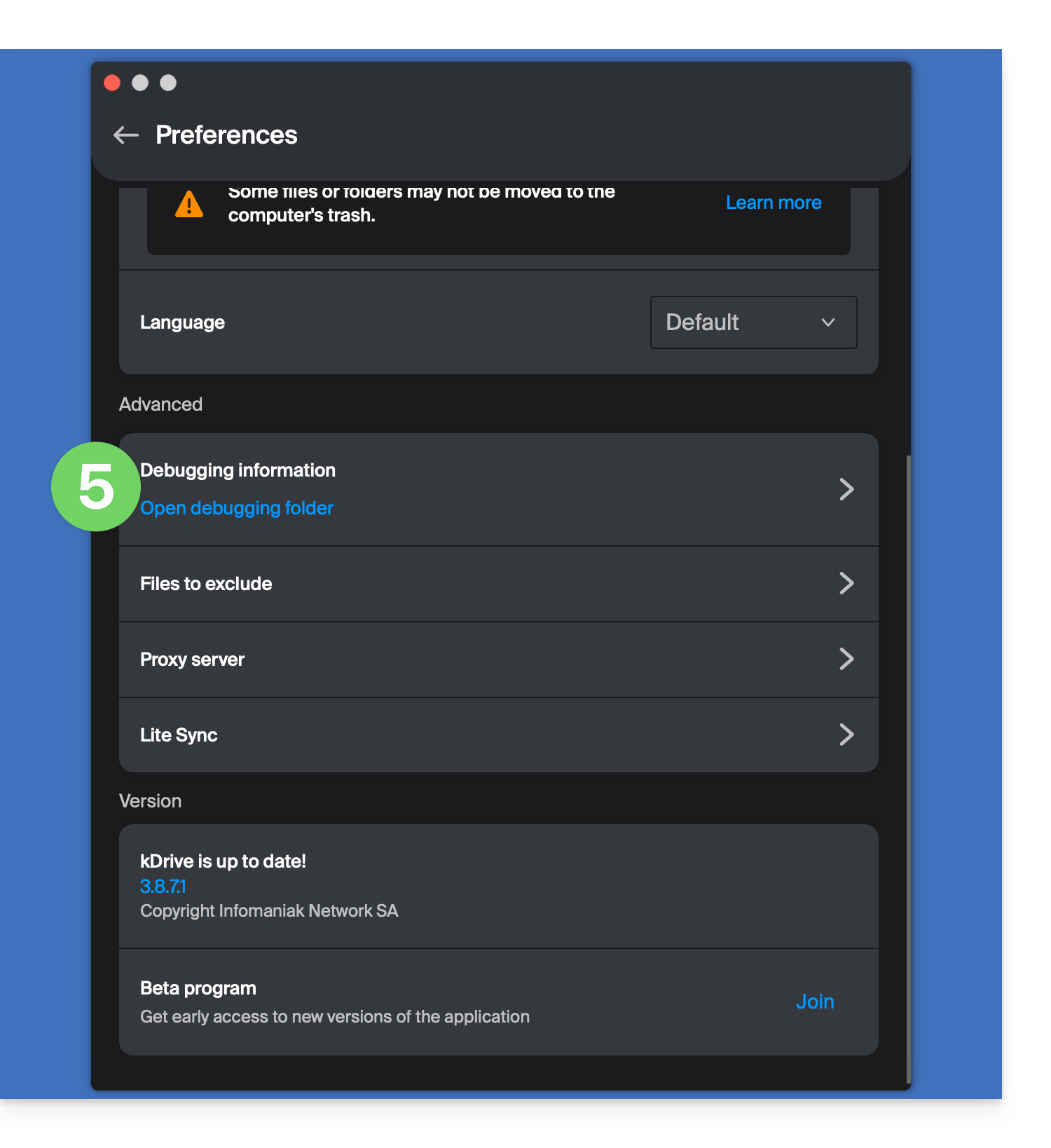
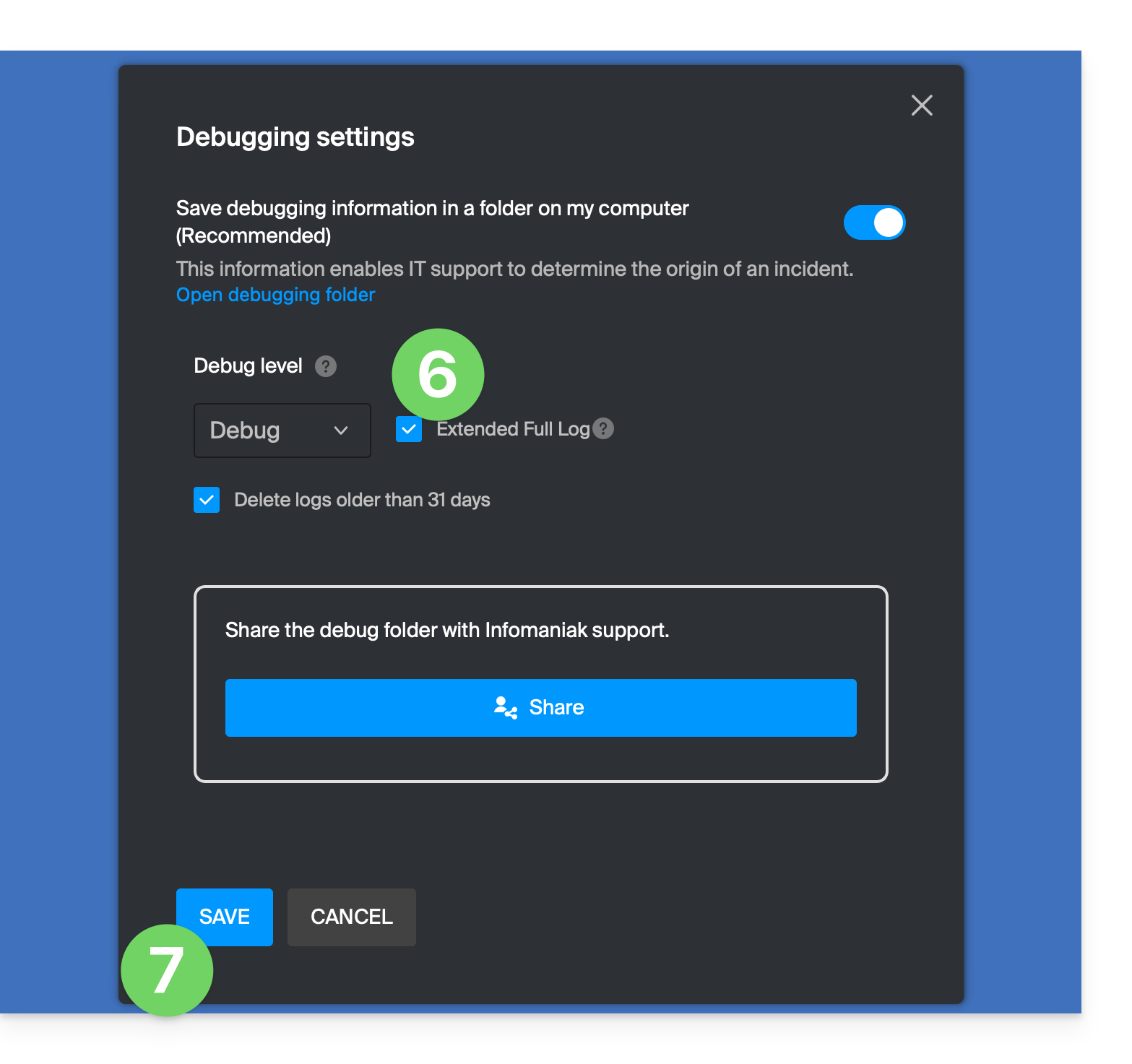
- Cochez la case des logs étendus comme sur l'image ci-dessous.
- Cliquez sur le bouton ENREGISTRER et laissez tourner l'application 10 minutes au minimum:
- Revenez 10 minutes après au même endroit (points 1-6 ci-dessus) puis cliquez sur le bouton bleu pour partager vos informations de débogage avec le Support Infomaniak:
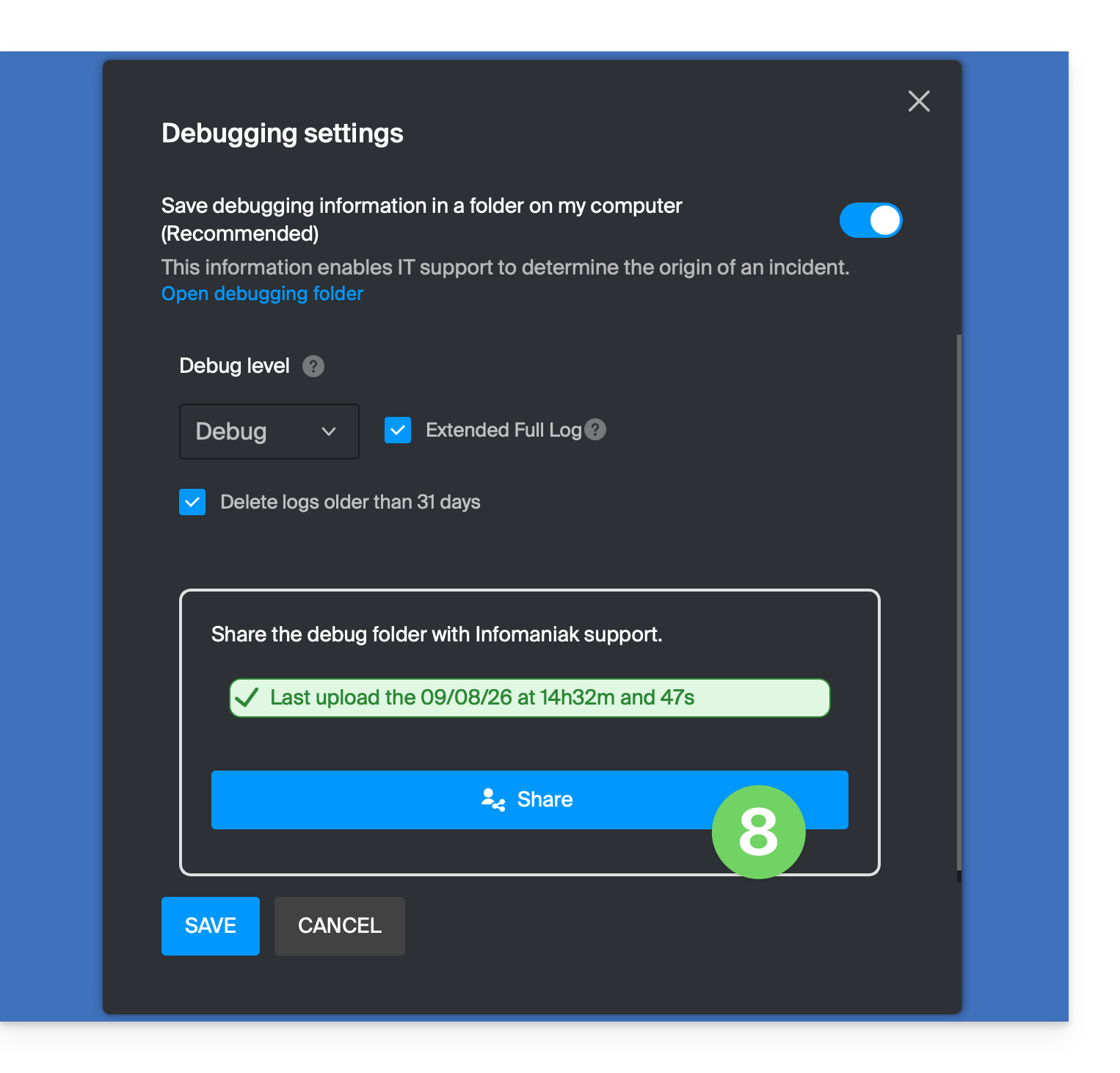
- Informez le Support Infomaniak de cette action au sein de l'échange en cours.
Méthodes alternatives
En cas de problème avec la méthode ci-dessus:
- Cliquez sur le lien bleu à gauche pour Ouvrir le dossier de débogage.
- Depuis ce dossier vous aurez accès à l'ensemble des rapports de bugs de l'application kDrive sur votre appareil:
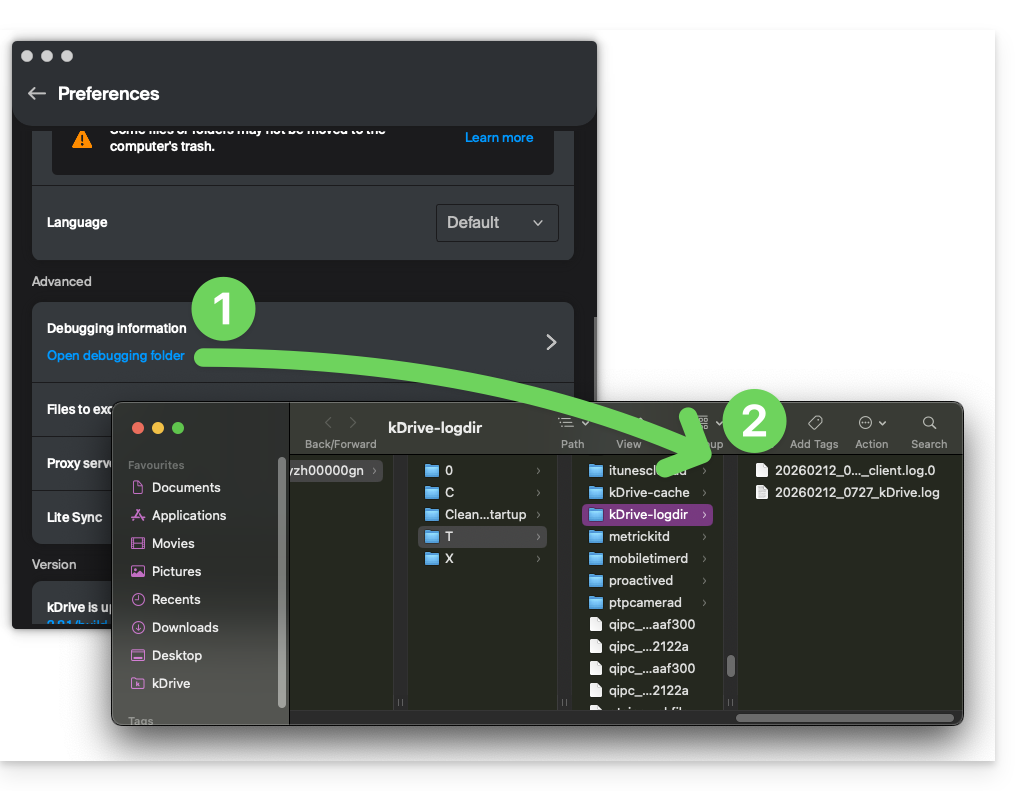
C'est le même principe avec la v4.x: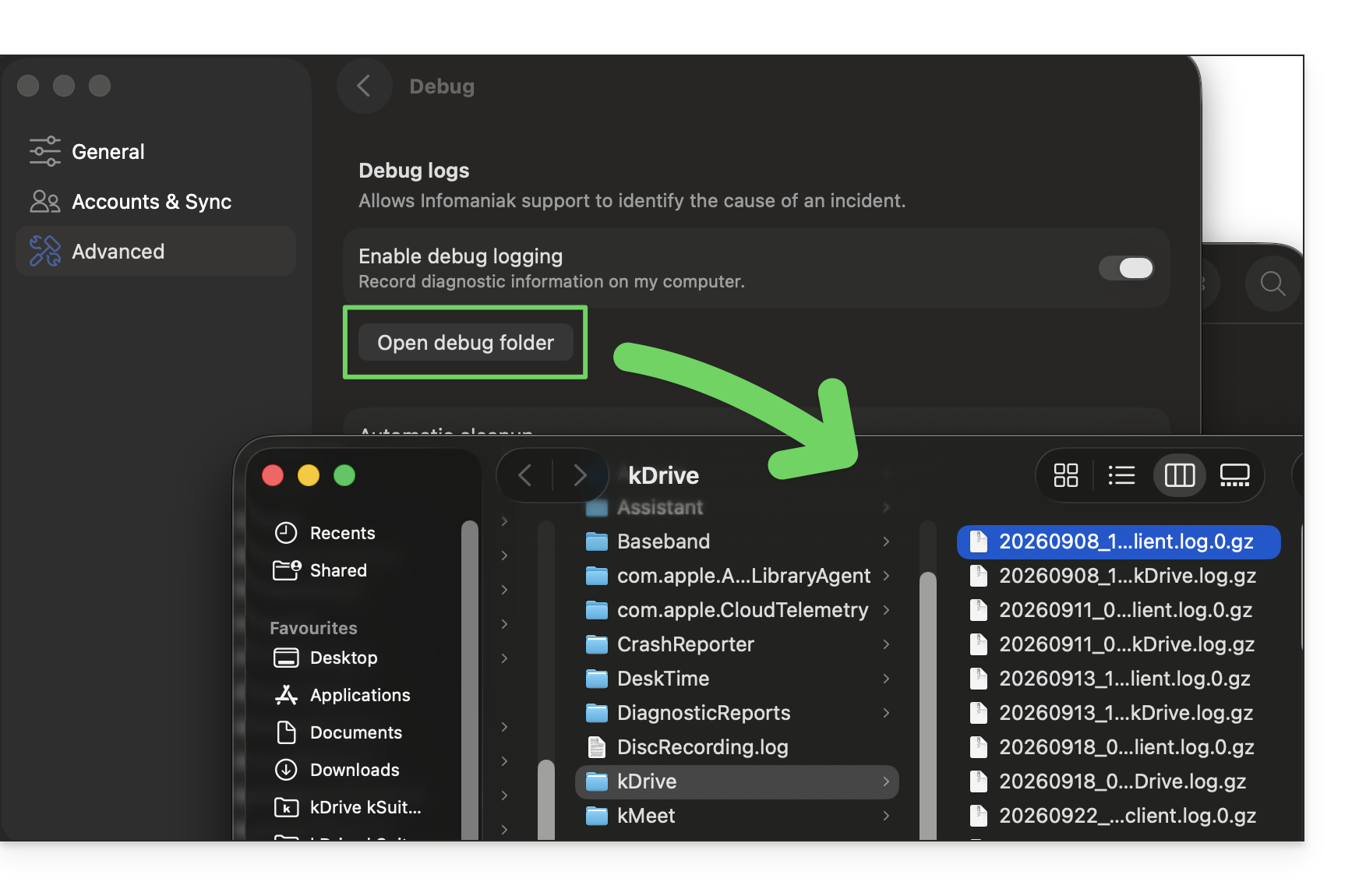
Si l'application ne s'ouvre pas, vous pouvez également accéder aux logs par ces chemins d'accès:
- macOS:
/Users/<username>/Library/Logs/kDrive
- Windows (copier-coller dans l'explorateur de fichier):
C:\Users\%USERNAME%\AppData\Local\Temp\kDrive-logdir(si nécessaire, activez les fichiers et dossiers masqués dans l'explorateur Windows)
- Linux:
/home/<username>/.local/state/kDrive/logs
Pour envoyer manuellement les fichiers récoltés:
- Si les fichiers ne sont pas volumineux, envoyez-les directement au Support Infomaniak au sein de l'échange en cours.
- Si les fichiers sont volumineux, compressez-les au format .zip et envoyez-les au Support Infomaniak au sein de l'échange en cours.
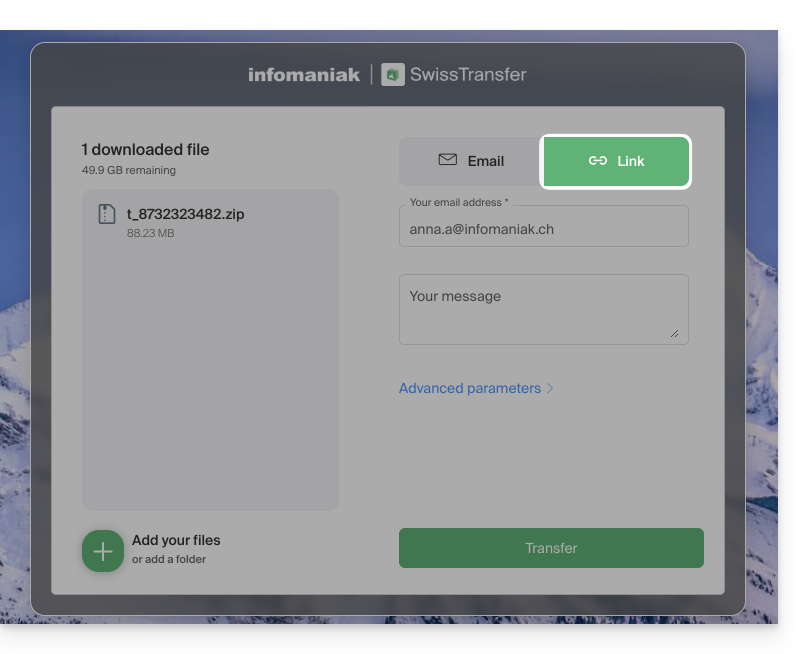
- S'ils sont toujours trop volumineux pour permettre un envoi par mail, envoyez l'archive .zip sur swisstransfer.com afin d'obtenir un lien de partage qu'il faudra communiquer au Support Infomaniak au sein de l'échange en cours:
Lien vers cette FAQ: https://faq.infomaniak.com/2488
Cette FAQ a été utile?