Base de connaissances
1 000 FAQ, 500 tutoriels et vidéos explicatives. Ici, il n'y a que des solutions !
Synchroniser Google Agenda (app mobile) via kSync (CalDAV)
Ce guide explique comment gérer un calendrier et ses évènements au sein de l'app mobile Google Agenda (application pour smartphone ou tablette iOS / Android) et/ou l'app Web Calendar Infomaniak (service en ligne ksuite.infomaniak.com/calendar) en gardant toutes les données entièrement synchronisées grâce à l'app mobile Infomaniak kSync (application pour smartphone ou tablette Android).
Préambule
- Prenez connaissance de cet autre guide si vous ne souhaitez que faire figurer un calendrier Infomaniak en lecture seule sur Google Agenda (app Web & mobile).
- L'inverse est également possible si vous ne souhaitez que faire figurer un calendrier Google en lecture seule sur l'app Web Calendar Infomaniak (service en ligne ksuite.infomaniak.com/calendar).
- La procédure ci-dessous permet d'éditer les évènements du calendrier des 2 côtés mais uniquement sur la version mobile de l'app Google Agenda.
Synchroniser le calendrier Infomaniak et l'appareil mobile
Prérequis
- Télécharger l'app mobile Android Google Agenda.
- Télécharger l'app mobile Infomaniak kSync (application pour smartphone ou tablette Android) ici:

- L'application kSync est également disponible sur F-droid.
- Installer kSync.
Ensuite, lancez l'app kSync sur votre appareil Android, un assistant étape par étape vous aidera à configurer l'application selon vos besoins:
- Décidez si vous souhaitez synchroniser les tâches.
- Autorisez kSync à accéder aux éléments requis sur l'appareil, le calendrier principalement.
- Autorisez l'application à fonctionner en arrière-plan pour une meilleure synchronisation (utilise davantage la batterie) ; les réglages sont également possibles au niveau de l'app elle-même:

- L'essentiel est d'accorder les droits d'accès aux services que vous devez synchroniser:

- Revenez sur l'app kSync et continuez la configuration:

- Appuyez pour ajouter un compte utilisateur Infomaniak (celui avec lequel vous vous connectez à vos services Infomaniak):

- Par exemple, sur l'app Web Calendar, le menu utilisateur en haut à droite vous informe de l'e-mail de connexion employé.
- Il est alors possible d'accéder aux calendriers de l'Organisation à laquelle est rattachée l'utilisateur en cours:

- Ce sont ces données qui vont être synchronisées sur votre appareil lorsque vous vous connecterez au même compte Infomaniak sur kSync…
- Entrez vos identifiants de connexion Infomaniak (cf point a ci-dessus).
- Appuyez sur le bouton pour vous connecter:

- Effectuez les étapes de double authentification comme lors de vos connexions habituelles.
- Une fois connecté sur kSync, activez les calendriers (parmi ceux qui s'affichent, qui sont ceux liés à votre compte Infomaniak) à synchroniser depuis l'onglet CALDAV:
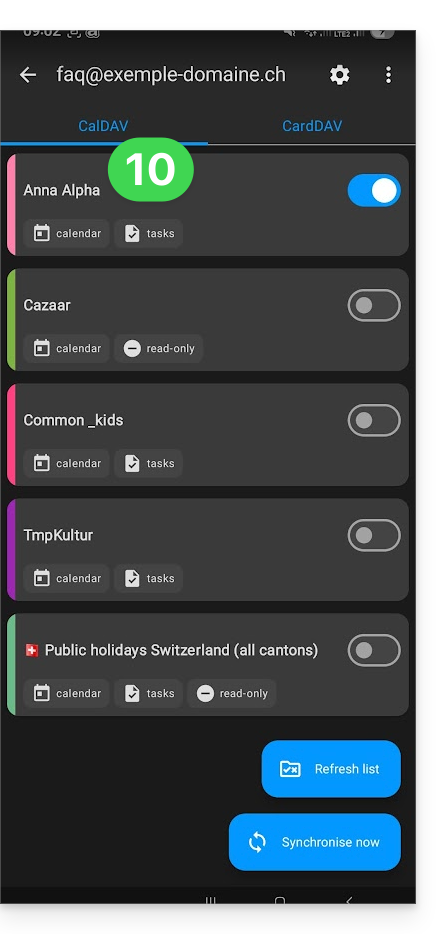
- Lancez la synchronisation avec le bouton situé en bas à droite.
Synchronisation automatique du calendrier natif
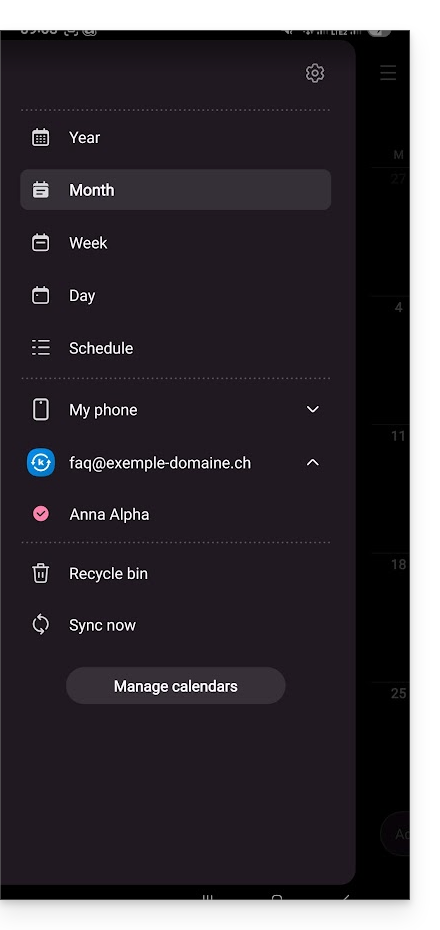
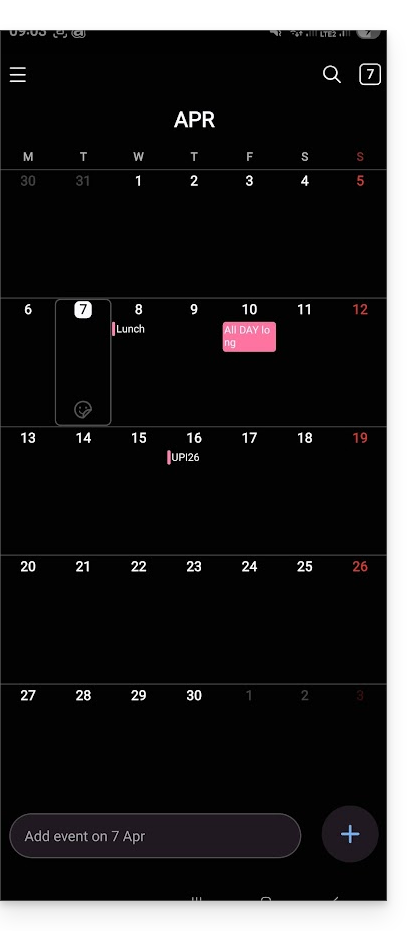
- A ce stade, c'est l'application native de votre appareil Android (Samsung Calendar par exemple sur les appareils de marque Samsung) qui sera synchronisée et affichera les évènements de votre calendrier Infomaniak (il faut parfois activer le compte sur l'application en question):
- Un évènement ajouté et/ou modifié sur l'une ou l'autre des interfaces sera automatiquement synchronisé partout:
Activer le calendrier sur Google Agenda
Pour retrouver votre calendrier Infomaniak sur Google Agenda et pouvoir éditer ses évènements:
- Ouvrez Google Agenda sur votre appareil Android.
- Appuyez sur le bouton de menu à trois lignes horizontales ☰ en haut à gauche de l'interface:
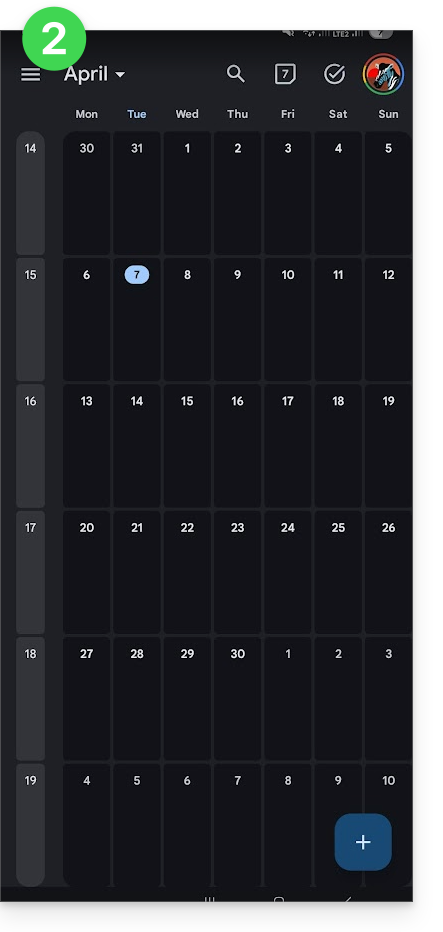
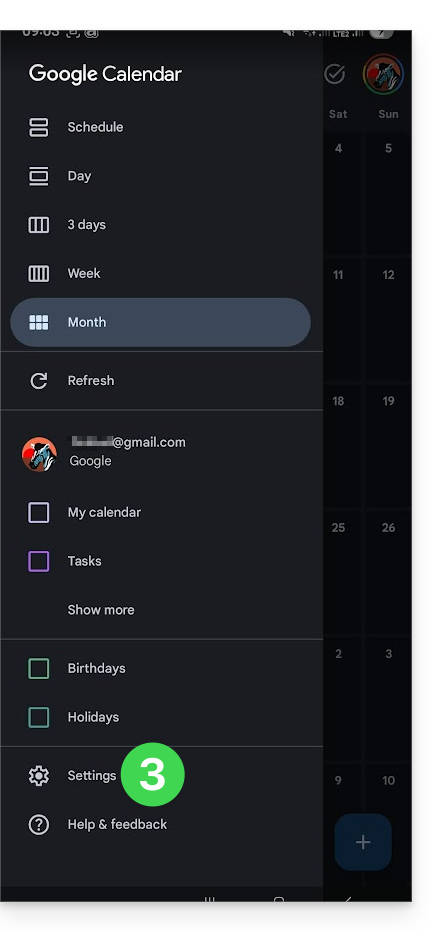
- Appuyez sur Paramètres en bas du menu:
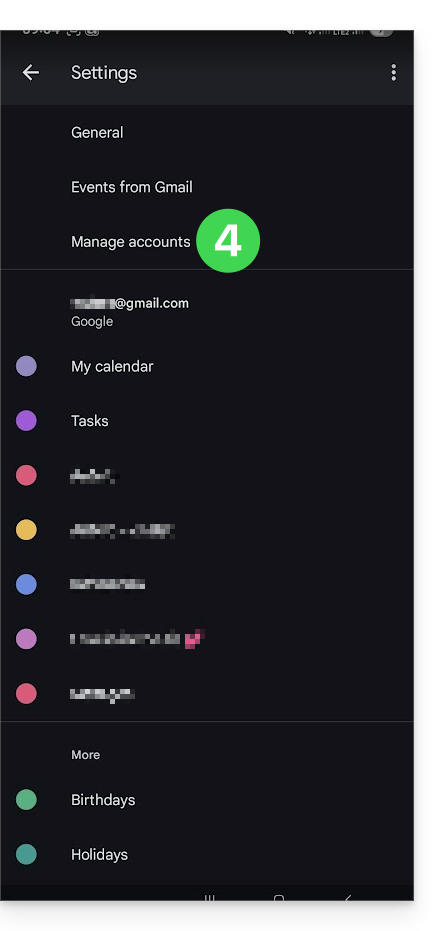
- Appuyez sur Gérer les comptes:
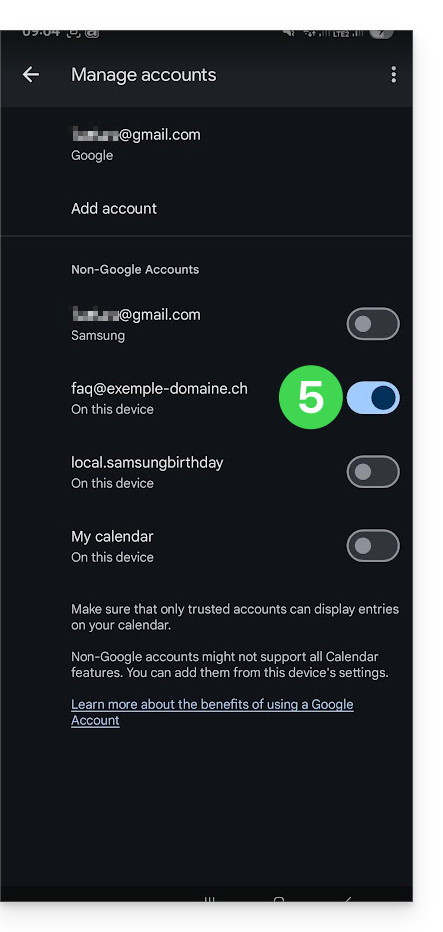
- Activez le compte correspondant à votre calendrier Infomaniak:
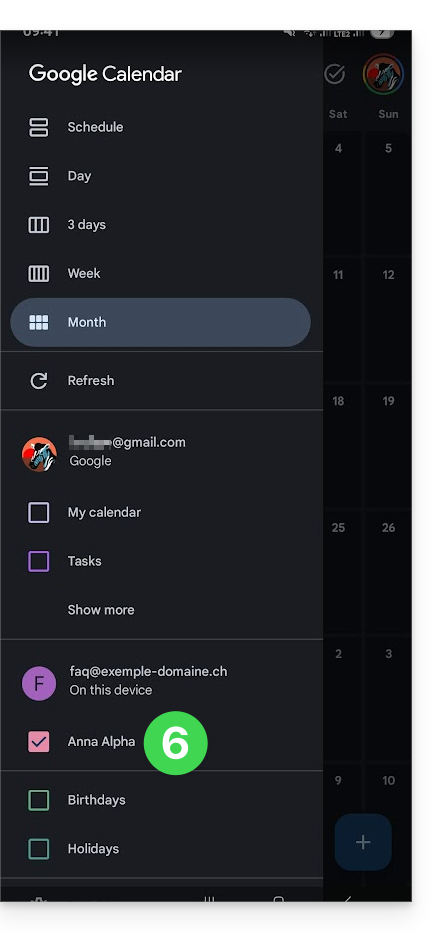
- Revenez à la page précédente et vérifiez que le calendrier Infomaniak apparaisse bien parmi les comptes et modifiez la couleur si nécessaire:
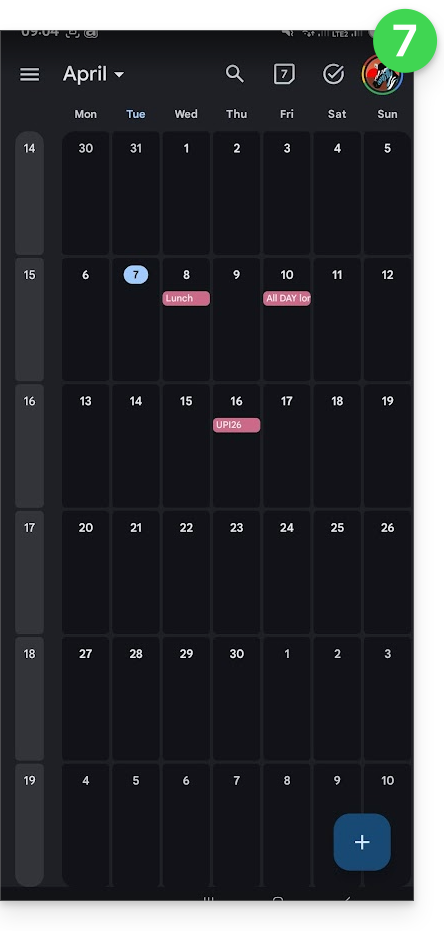
- C'est terminé, Google Agenda est synchronisé avec le calendrier Infomaniak, un évènement ajouté et/ou modifié sur l'une ou l'autre des interfaces sera automatiquement synchronisé partout:
Lien vers cette FAQ: https://faq.infomaniak.com/2486
Cette FAQ a été utile?