Base de connaissances
1 000 FAQ, 500 tutoriels et vidéos explicatives. Ici, il n'y a que des solutions !
Enregistrer une réunion kMeet sur kDrive
Mise à jour 08/10/2026
Ce guide explique comment lancer l'enregistrement d'une réunion en ligne organisée avec kMeet la solution éthique de visioconférence gratuite par Infomaniak, afin d'obtenir une vidéo de l'intervention stockée sur kDrive Infomaniak.
Préambule
- L'enregistrement de la vidéo
- se fait côté serveur
- n'engendre aucune charge pour l'ordinateur du participant qui l'a lancé
- est au format vidéo
.mp4 - est d'une durée maximale de 3 heures.
- La vidéo ne sera pas disponible tant que quelqu'un n'a pas stoppé l'enregistrement manuellement.
Enregistrer une réunion kMeet sur kDrive en vidéo
Prérequis
- Posséder un kDrive (autonome/indépendant ou au sein d'une offre kSuite, my kSuite, etc.).
- Ne pas créer une visioconférence chiffrée par une clé personnalisée (❓: aide).
Afin d'enregistrer la réunion sur kDrive:
- Cliquez ici afin d'accéder à kMeet sur votre kSuite Infomaniak (ou lancez l'app mobile/bureau —❓: aide).
- Démarrez une réunion (❓: aide).
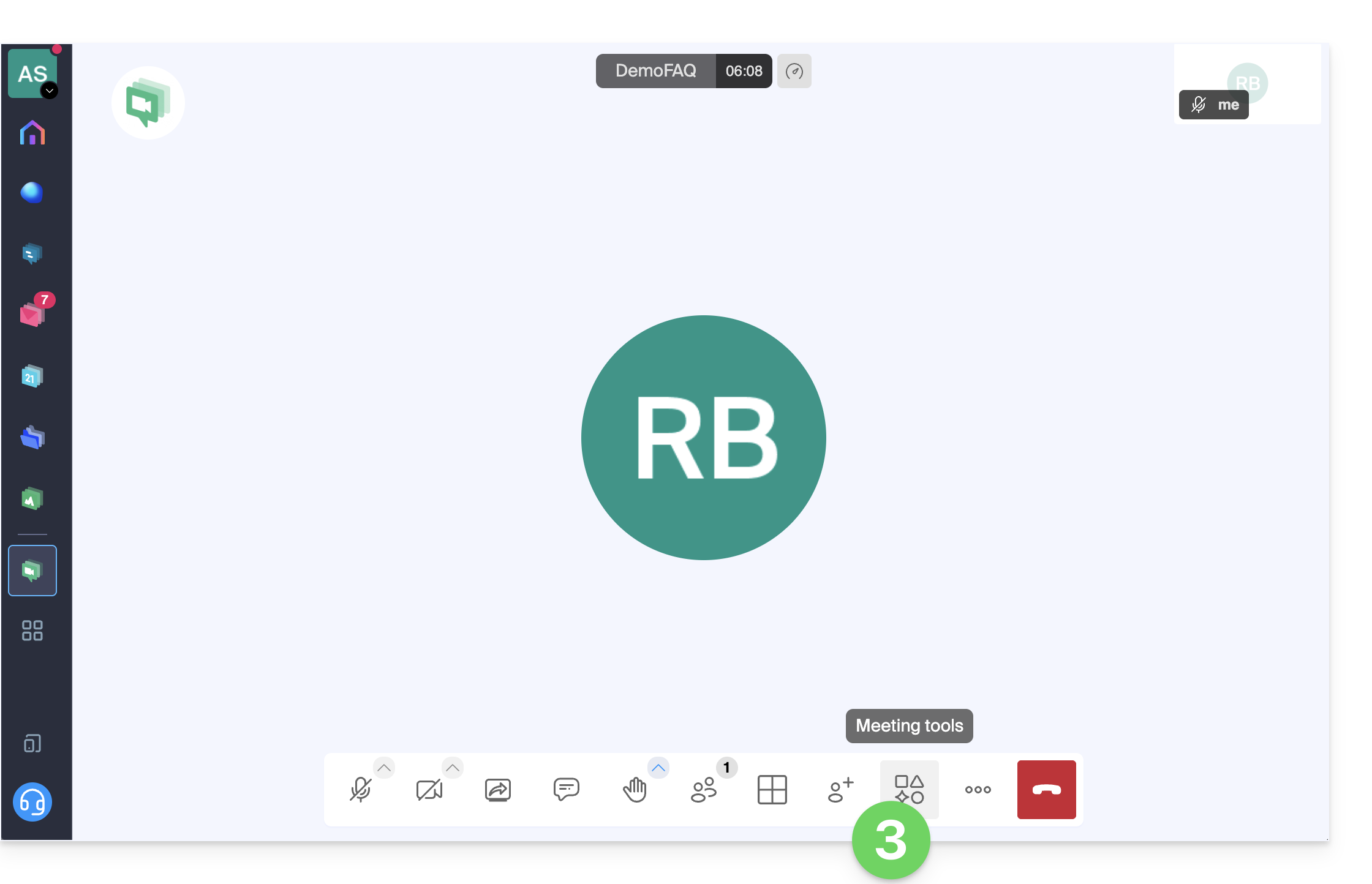
- Cliquez sur Outils de réunion dans la barre d'outils inférieure:
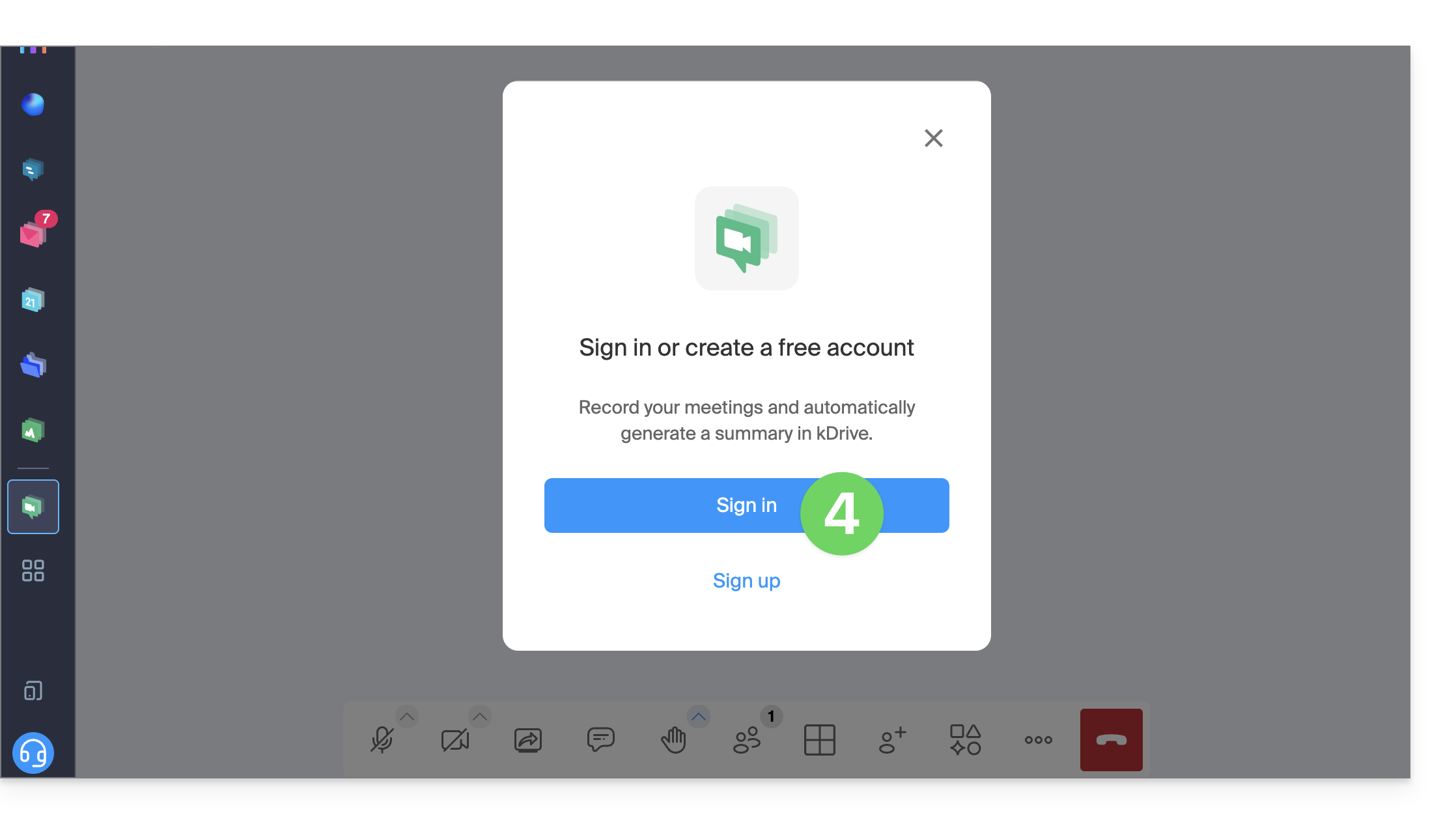
- Si besoin, cliquez pour vous connecter:
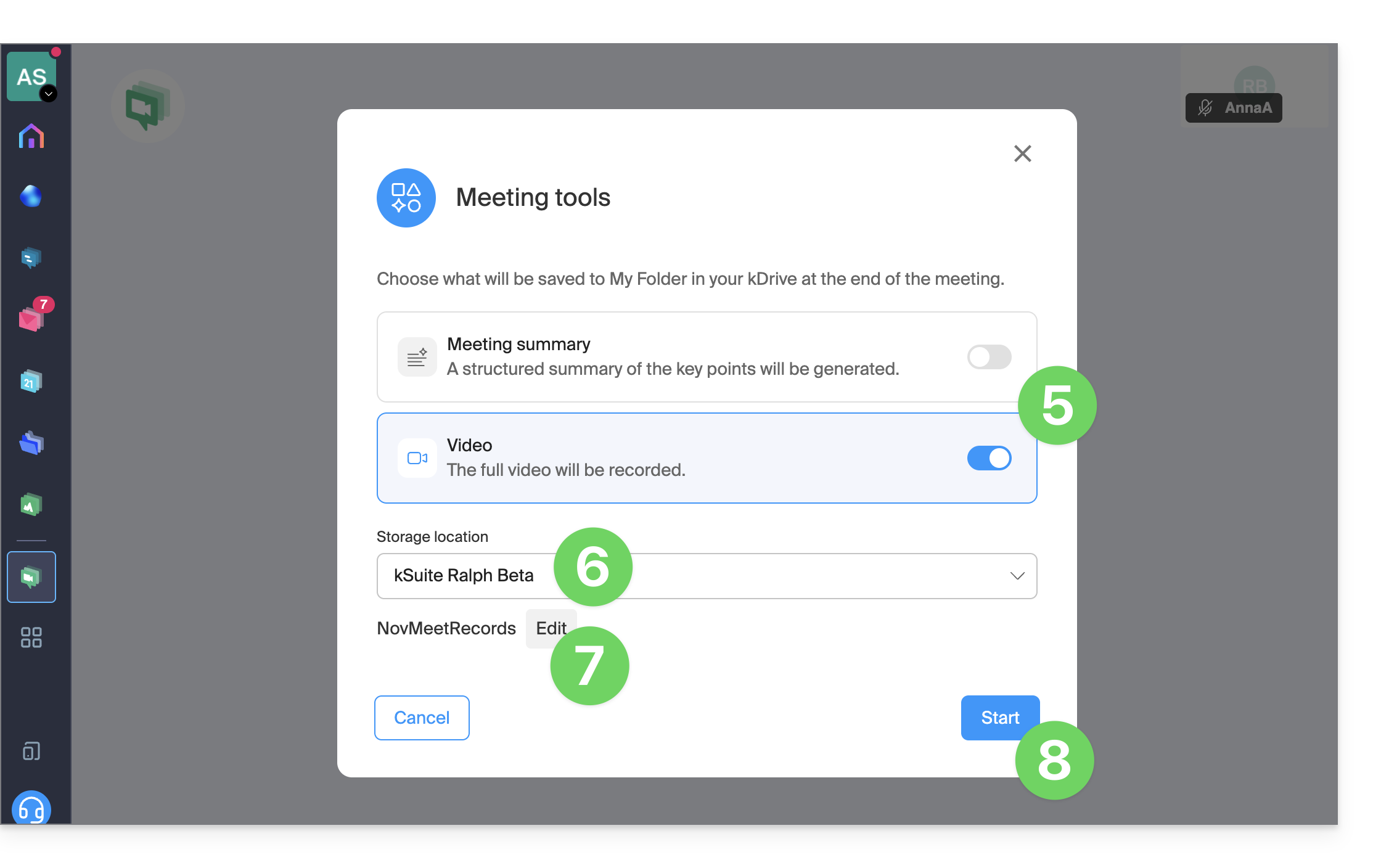
- Activez l'enregistrement vidéo (et/ou la fonctionnalité de résumé textuel —❓: aide).
- Sélectionnez un kDrive sur lequel enregistrer la visioconférence.
- Editez l'emplacement sur le kDrive des futurs enregistrements.
- Cliquez ensuite sur le bouton pour démarrer l'enregistrement — un message sonore indique aux participants le début de l'enregistrement:
- Si un participant rejoint la réunion par la suite, il obtiendra également un message sonore lors de sa connexion, avertissant de l'enregistrement en cours.
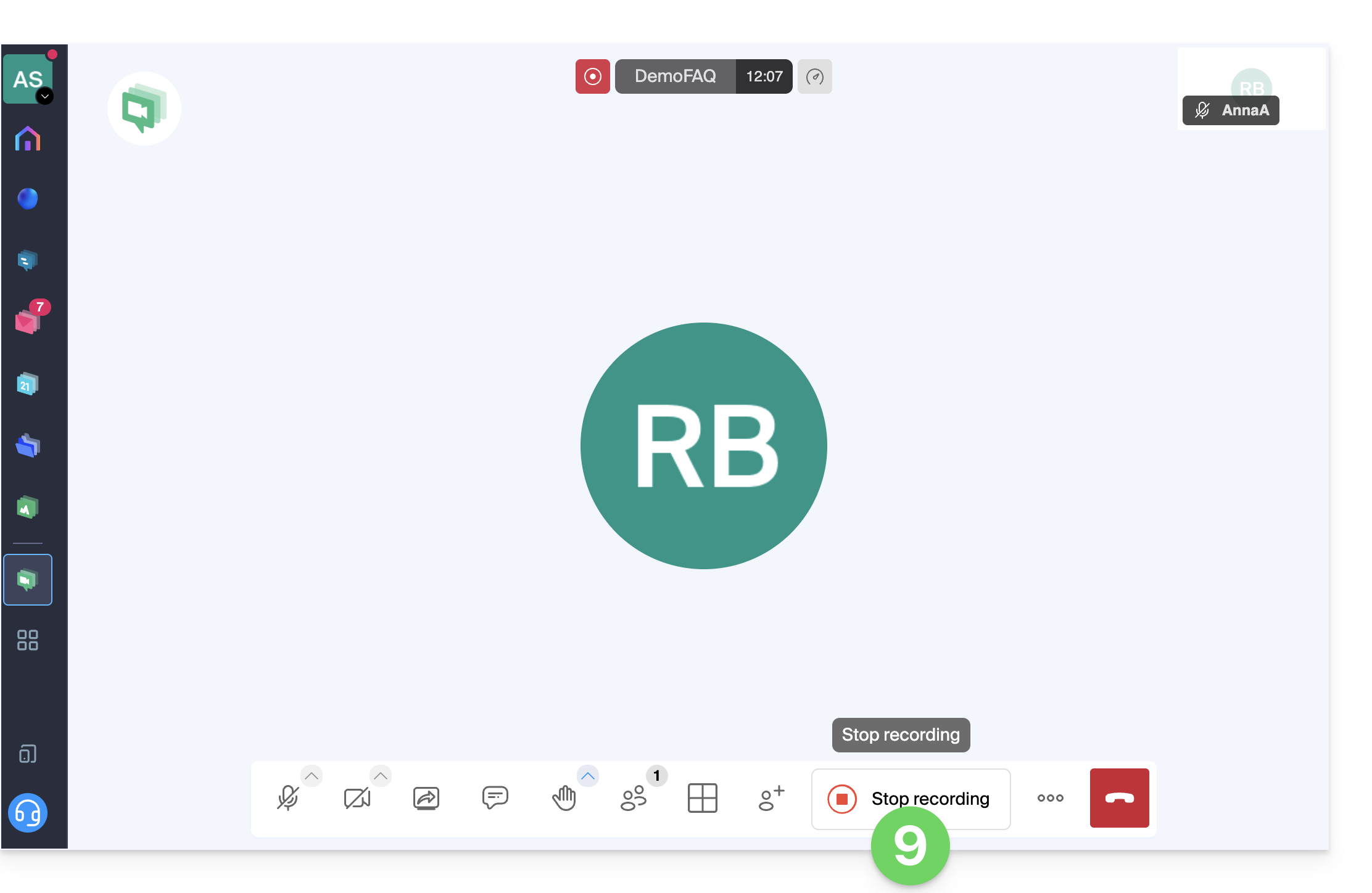
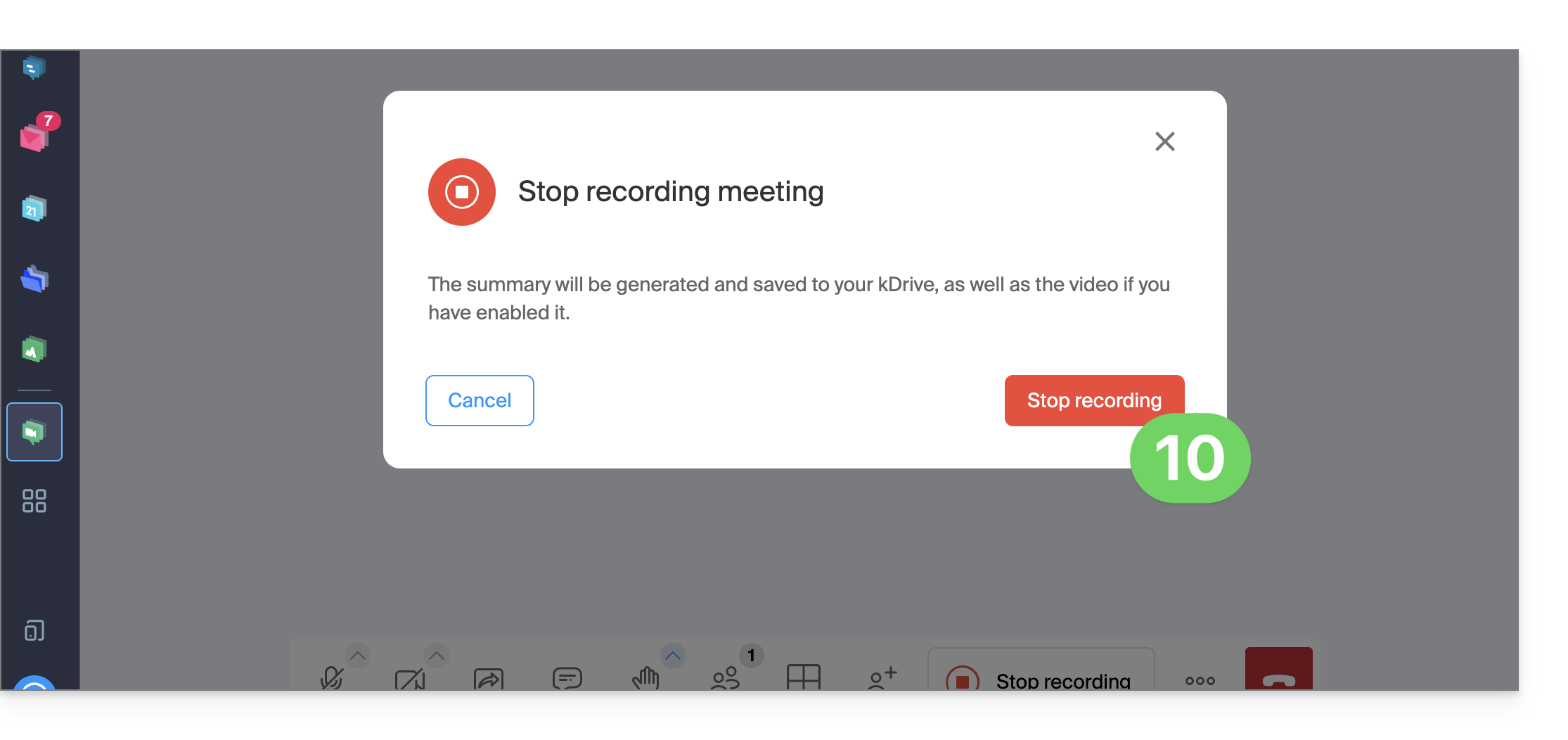
- Pour arrêter l'enregistrement de la vidéo, cliquez sur Arrêter l'enregistrement:
- Confirmez:
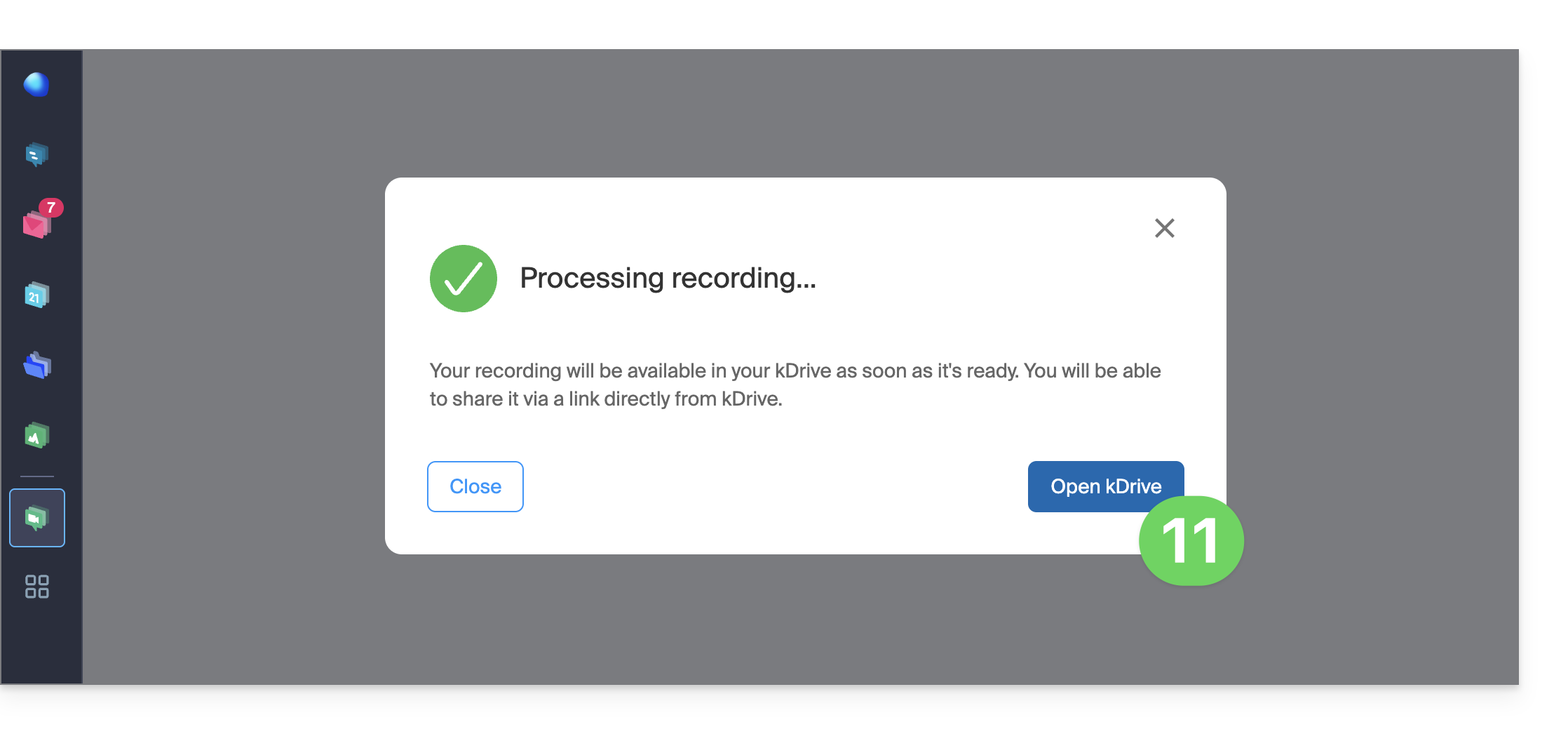
- Choisissez si vous souhaitez vous rendre à l'endroit de l'enregistrement sur kDrive:
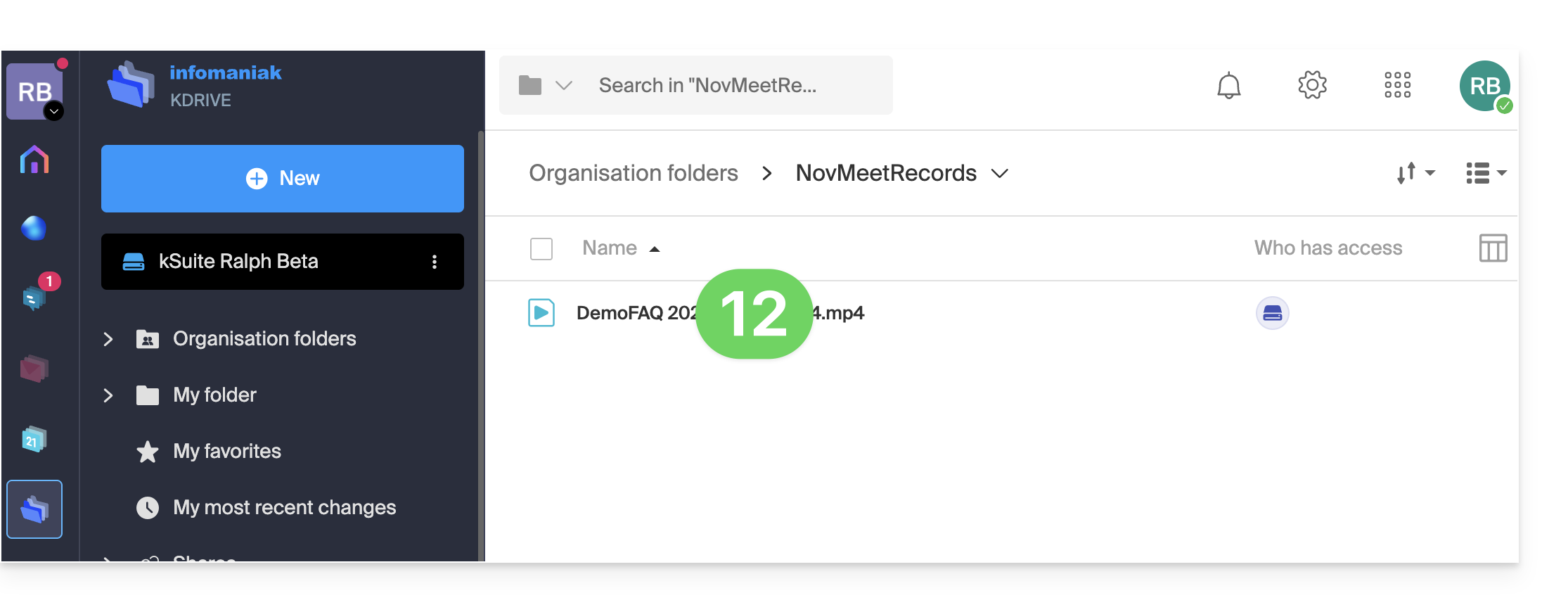
- L'enregistrement est disponible à la racine du kDrive choisi:
Lien vers cette FAQ: https://faq.infomaniak.com/2472
Cette FAQ a été utile?