Base de connaissances
1 000 FAQ, 500 tutoriels et vidéos explicatives. Ici, il n'y a que des solutions !
Résoudre un problème audio sur kMeet
Ce guide vous aide à résoudre les problèmes audio (micro et haut-parleurs) avec kMeet, la solution de visioconférence éthique d'Infomaniak.
Préambule
- Pour fonctionner, kMeet doit impérativement obtenir votre autorisation pour accéder au micro.
- Cette demande apparaît généralement via une fenêtre contextuelle (pop-up) en haut à gauche de votre navigateur ou lors du premier lancement de l'application.
- Un problème audio peut être de deux types :
- soit les autres ne vous entendent pas (problème de Micro),
- soit vous n'entendez pas les autres (problème de Haut-parleurs/Sortie).
Pistes à explorer pour solutionner un problème audio
1. Vérifier le matériel et les réglages de base
- Le bouton "Muet" : vérifiez que votre micro n'est pas coupé dans l'interface kMeet (icône micro rouge) ou via un bouton physique sur votre casque/micro:
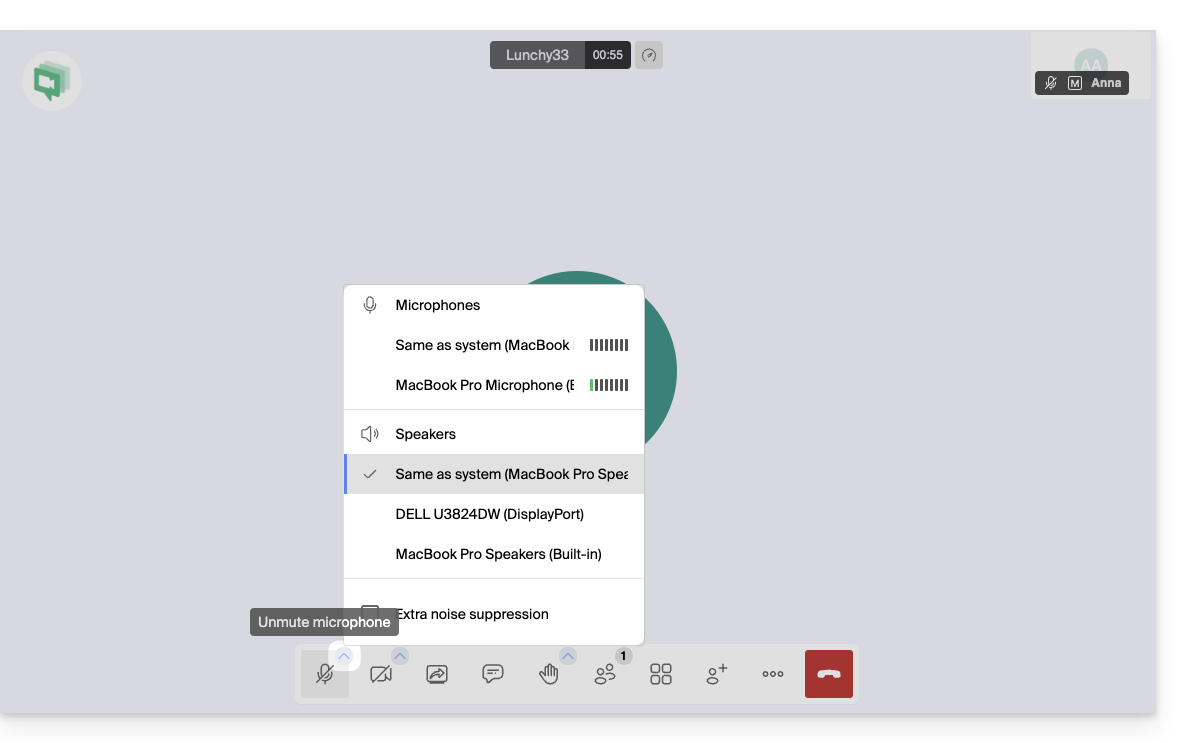
- Branchements : si vous utilisez un casque ou un micro externe, débranchez-le et rebranchez-le (privilégiez les ports USB directs plutôt que les hubs).
- Volume système : vérifiez que le volume de votre ordinateur ou appareil mobile n'est pas à zéro ou en mode "Ne pas déranger".
2. Configurer les paramètres audio dans kMeet (Ordinateur)
Que ce soit sur l'application ou le navigateur, vous pouvez choisir précisément vos périphériques :
- Accédez aux Paramètres:
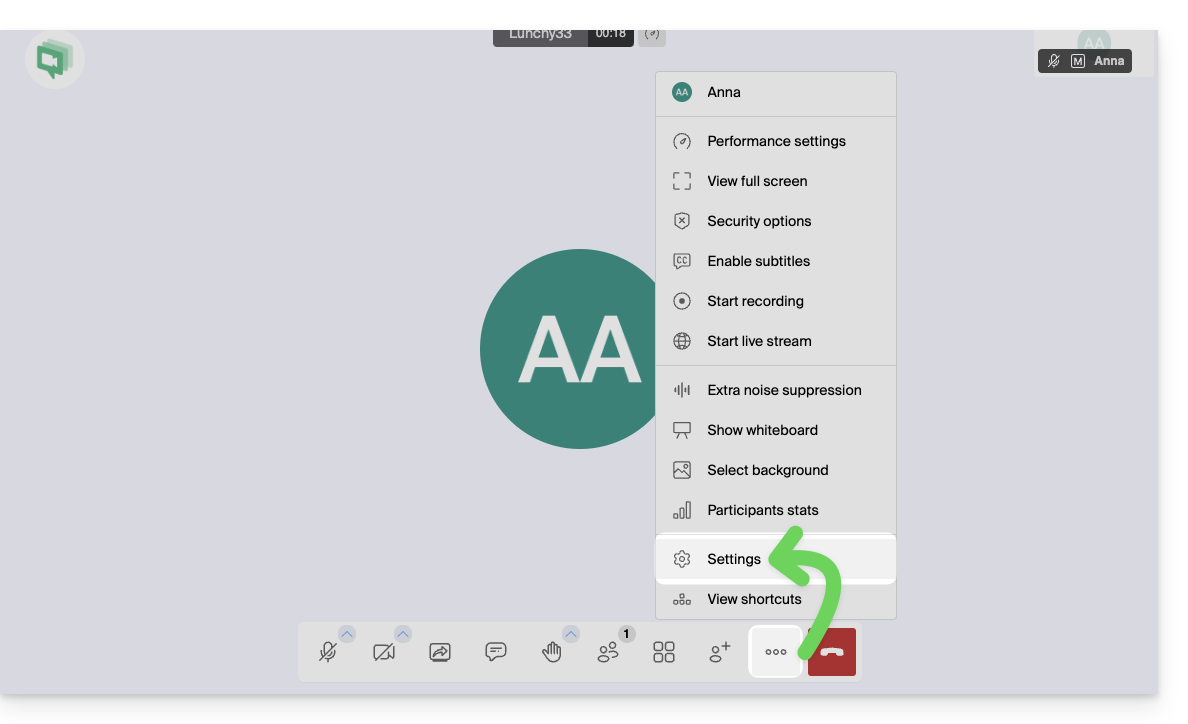
- Allez dans l'onglet Audio:
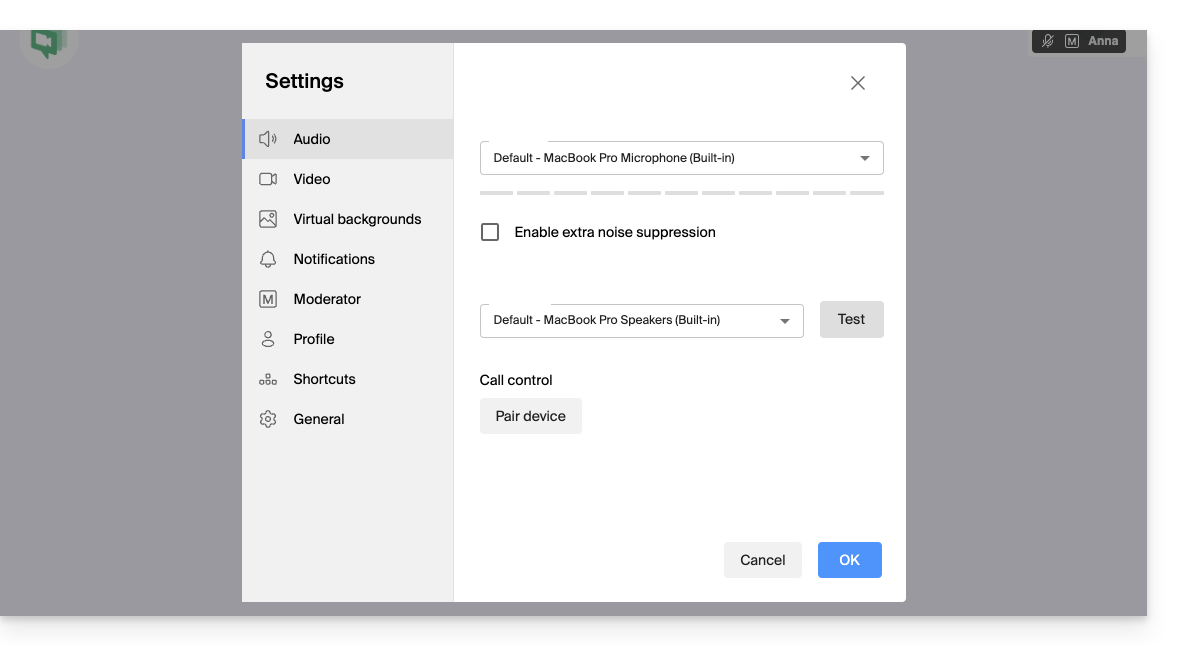
- Microphone : sélectionnez le bon périphérique dans la liste.
- Parlez : une barre de volume bleue doit bouger si le micro capte du son.
- Sortie audio : sélectionnez vos haut-parleurs ou votre casque.
- Cliquez sur "Tester" pour vérifier que vous entendez le son de test.
3. (Ré)autoriser le micro dans le navigateur Web
Si vous utilisez kMeet via Chrome, Firefox, Safari ou Edge :
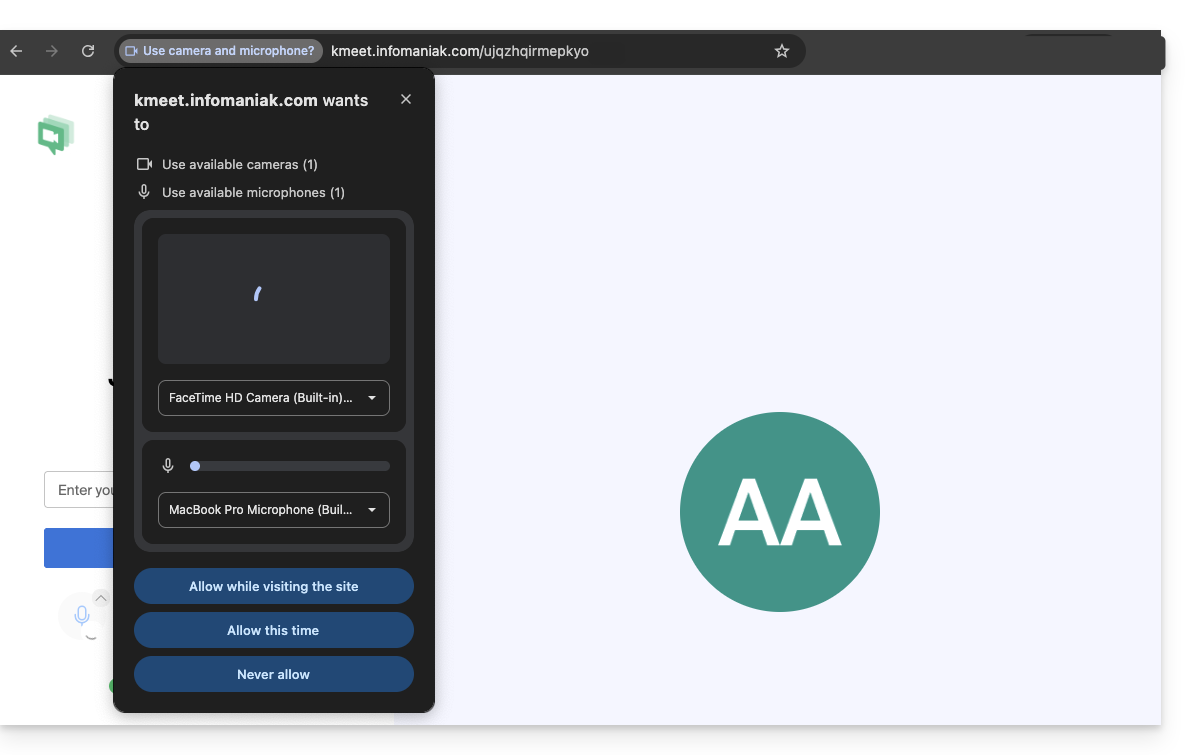
- Cliquez sur l'icône de cadenas (ou les réglages de site) à gauche de l'adresse URL (kmeet.infomaniak.com).
- Vérifiez que "Microphone" est bien réglé sur Autoriser.
- Si vous changez ce réglage mais sans effet notable, actualisez la page (F5).
4. Vérifier les autorisations système (Windows, macOS, Mobile)
Sur macOS (souvent oublié) :
- Allez dans le menu Pomme > Réglages Système > Confidentialité et sécurité.
- Cliquez sur Microphone.
- Vérifiez que votre navigateur (Chrome, Firefox) ou l'application kMeet est bien coché.
Sur Windows :
- Allez dans Paramètres > Confidentialité et sécurité > Microphone.
- Vérifiez que l'option "Accès au microphone" est activée.
- Vérifiez que "Autoriser les applications de bureau à accéder à votre microphone" est également activé pour kMeet ou votre navigateur.
Sur Mobile (iOS et Android) :
- iOS : Réglages > kMeet > Vérifiez que Micro est activé. Vérifiez aussi dans Réglages > Confidentialité > Micro.
- Android : Paramètres > Applications > kMeet > Autorisations > Micro > Autoriser si l'appli est utilisée.
5. Cas particulier : Désactiver les extensions bloquantes
Certaines extensions de navigateur (AdBlockers, extensions de protection de la vie privée comme uBlock Origin ou Privacy Badger) peuvent parfois bloquer les flux audio/vidéo.
- Essayez de désactiver vos extensions ou d'ouvrir le lien kMeet dans une fenêtre de navigation privée pour tester.
6. À propos de Firefox et WebRTC
Vous pouvez tenter de désactiver WebRTC dans Firefox pour tester (via media.peerconnection.enabled = false) mais ce n'est pas recommandé: kMeet utilise la technologie WebRTC pour fonctionner ; si vous la désactivez , la visioconférence risque de ne plus fonctionner du tout.
Si Firefox pose problème :
- Vérifiez plutôt dans les paramètres de Firefox > Vie privée et sécurité > Permissions.
- À côté de "Microphone", cliquez sur Paramètres et assurez-vous que kmeet.infomaniak.com n'est pas dans la liste "Bloquer".
- Vérifiez aussi que la Lecture automatique (Autoplay) est autorisée pour l'audio sur kMeet.
7. En dernier recours : Changer d'appareil
Si le problème persiste malgré tout, il s'agit probablement d'une panne matérielle ou d'un conflit de pilotes sur l'appareil :
- Rejoignez la réunion depuis un autre appareil (passer de l'ordinateur au smartphone via l'application kMeet).
- Obtenez le lien/code de la réunion via les partages/invitation:

Lien vers cette FAQ: https://faq.infomaniak.com/2441
Cette FAQ a été utile?