Base de connaissances
1 000 FAQ, 500 tutoriels et vidéos explicatives. Ici, il n'y a que des solutions !
Synchroniser kDrive par WebDAV sur Windows
Ce guide donne des indications pour synchroniser kDrive avec Windows en utilisant le protocole de connexion WebDAV.
✘ INDISPONIBLE avec
kSuite Free / kSuite Standard
my kSuite / my kSuite+ (ik.me, etik.com, ikmail.com)
⚠ ATTENTION ⚠
Utilisez le protocole WebDAV sur kDrive pour des cas spécifiques et ponctuels:
- Si vous souhaitez travailler sur vos fichiers et les partager, kDrive est l'outil idéal ; il est recommandé d'installer l'application kDrive pour éviter toute perte de fichier.
- En revanche, pour sécuriser vos données contre la perte ou la corruption et assurer la continuité de votre activité, Swiss Backup est la solution indispensable et adaptée.
Infomaniak garantit la conformité de ses services aux protocoles standards (IMAP, S3, etc.) mais ne fournit pas d'aide supplémentaire pour les services ou logiciels externes, car leur configuration peut changer selon le fournisseur ou l'éditeur. Ce guide est donc fourni à titre indicatif et sa mise en place reste sous votre responsabilité (réf.: Politique de support / Art. 11.9 des CGU). Si besoin, une personne qualifiée peut vous accompagner.
Se connecter à kDrive par WebDAV sur Windows
Pour un PC Windows:
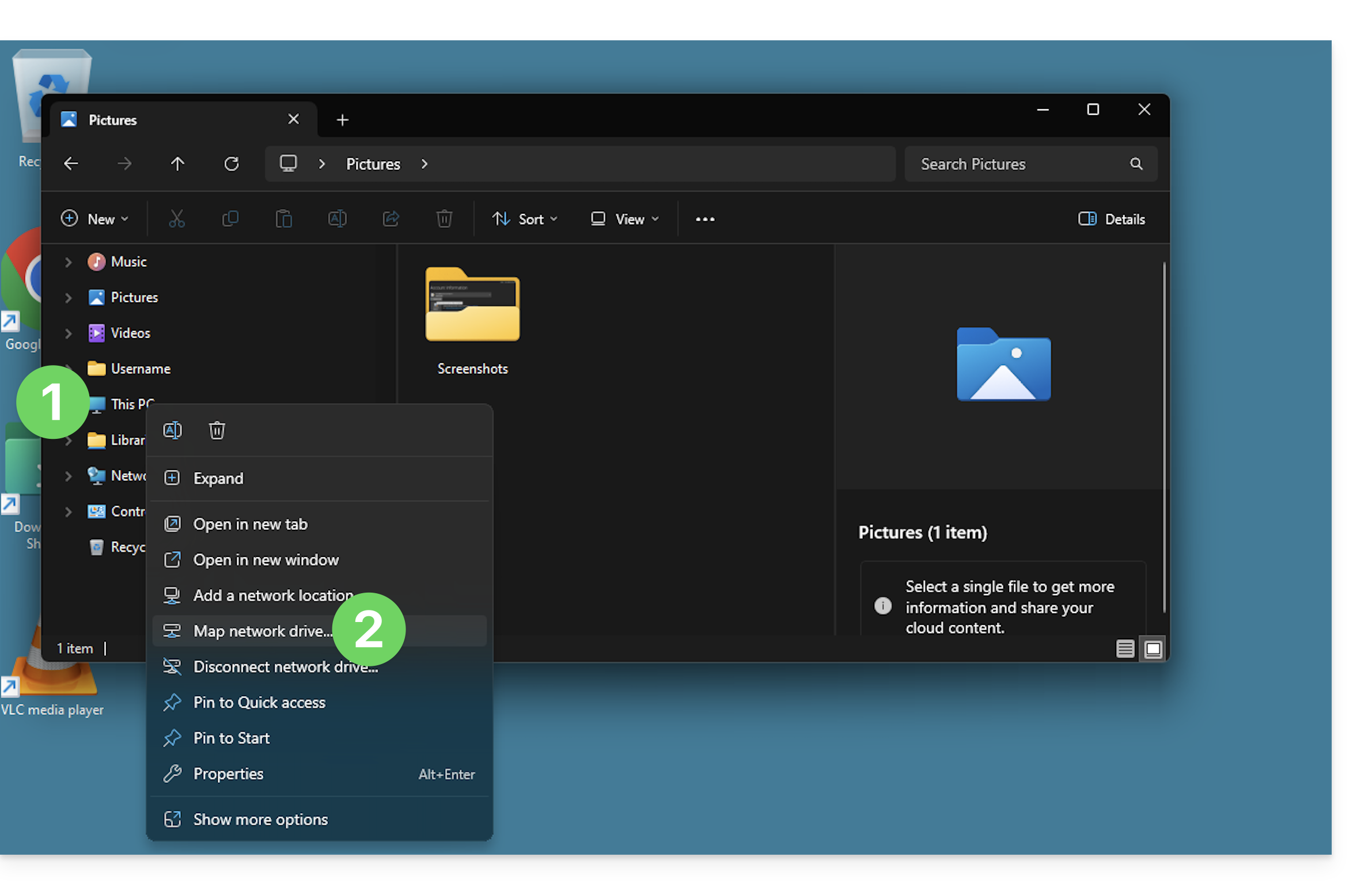
- Cliquez avec le bouton droit sur Ce PC (l'ex “poste de travail”) dans l'Explorateur ou le menu Démarrer.
- Cliquez sur Connecter un lecteur réseau:
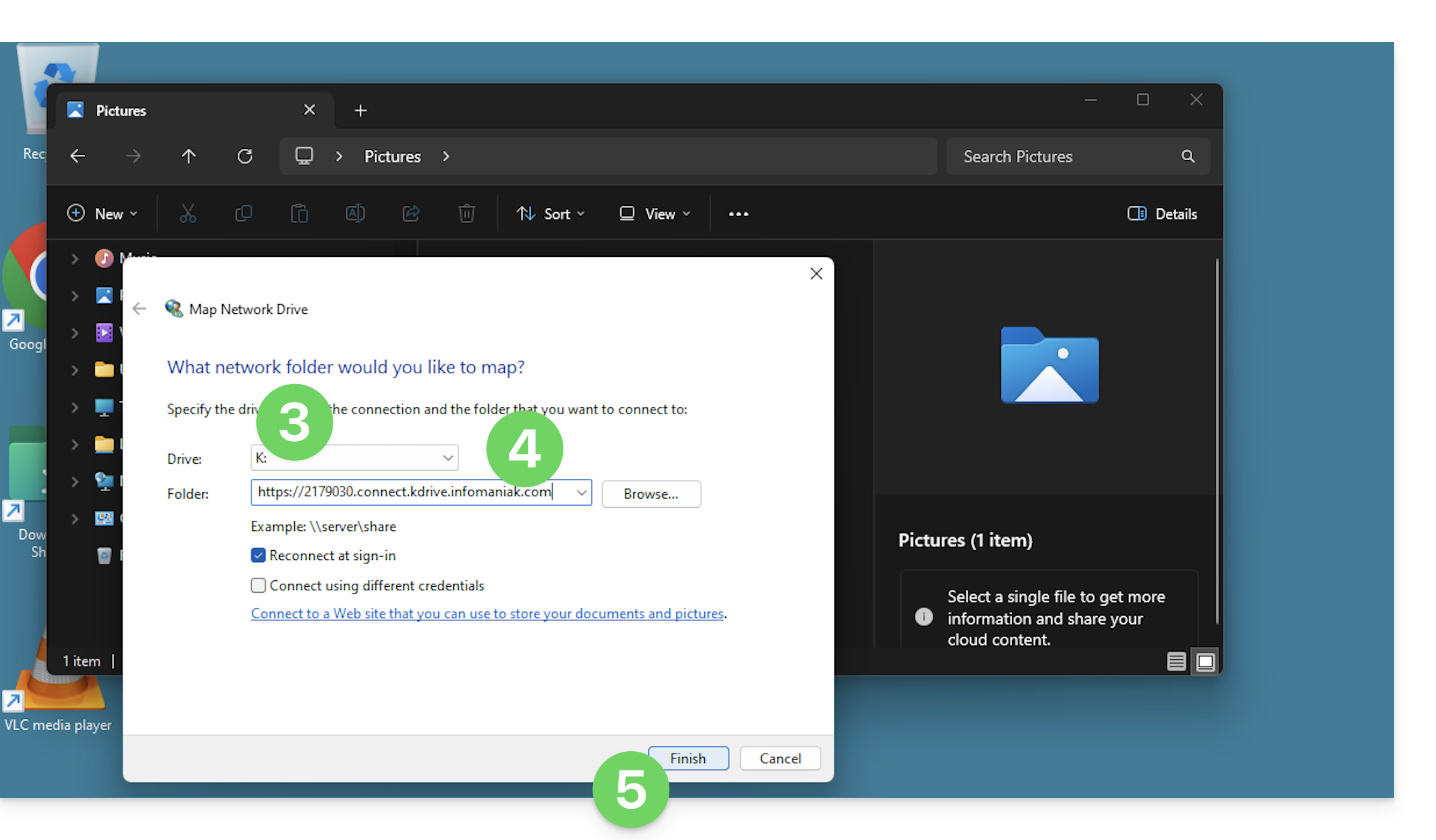
- Entrez une lettre pour désigner le lecteur virtuel kDrive.
- Entrez l'adresse du serveur:
https://IDkDrive.connect.kdrive.infomaniak.com(besoin d'aide ?). - Cliquez sur Terminer afin de vous connecter:
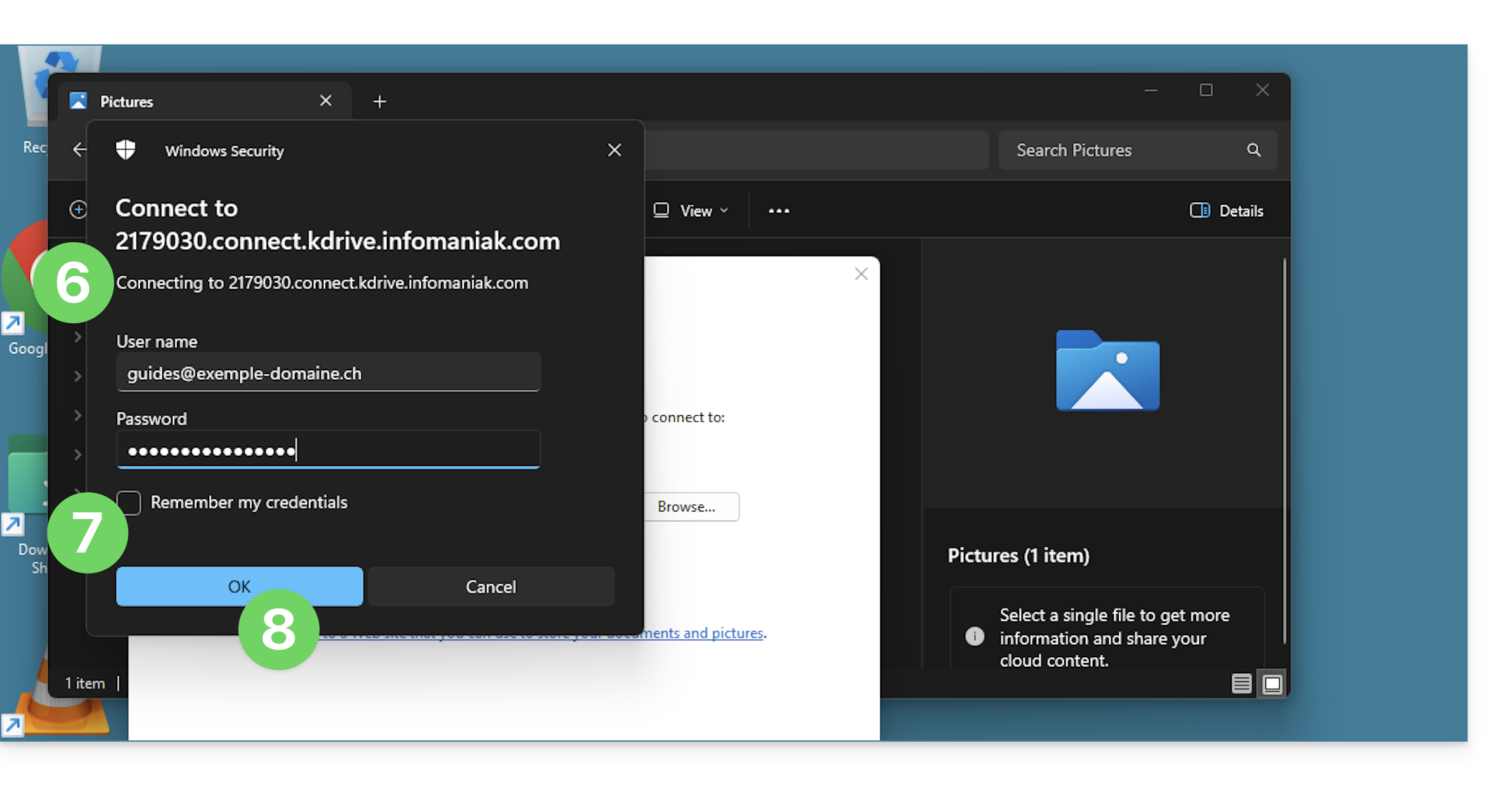
- Entrez les informations suivantes:
- Nom d'utilisateur: adresse mail de connexion au compte Infomaniak
- Mot de passe: créez un mot de passe d'application pour cet usage spécifique.
- Si désiré, cliquez sur la case pour retenir les informations de connexion.
- Confirmez la connexion en cliquant sur le bouton:
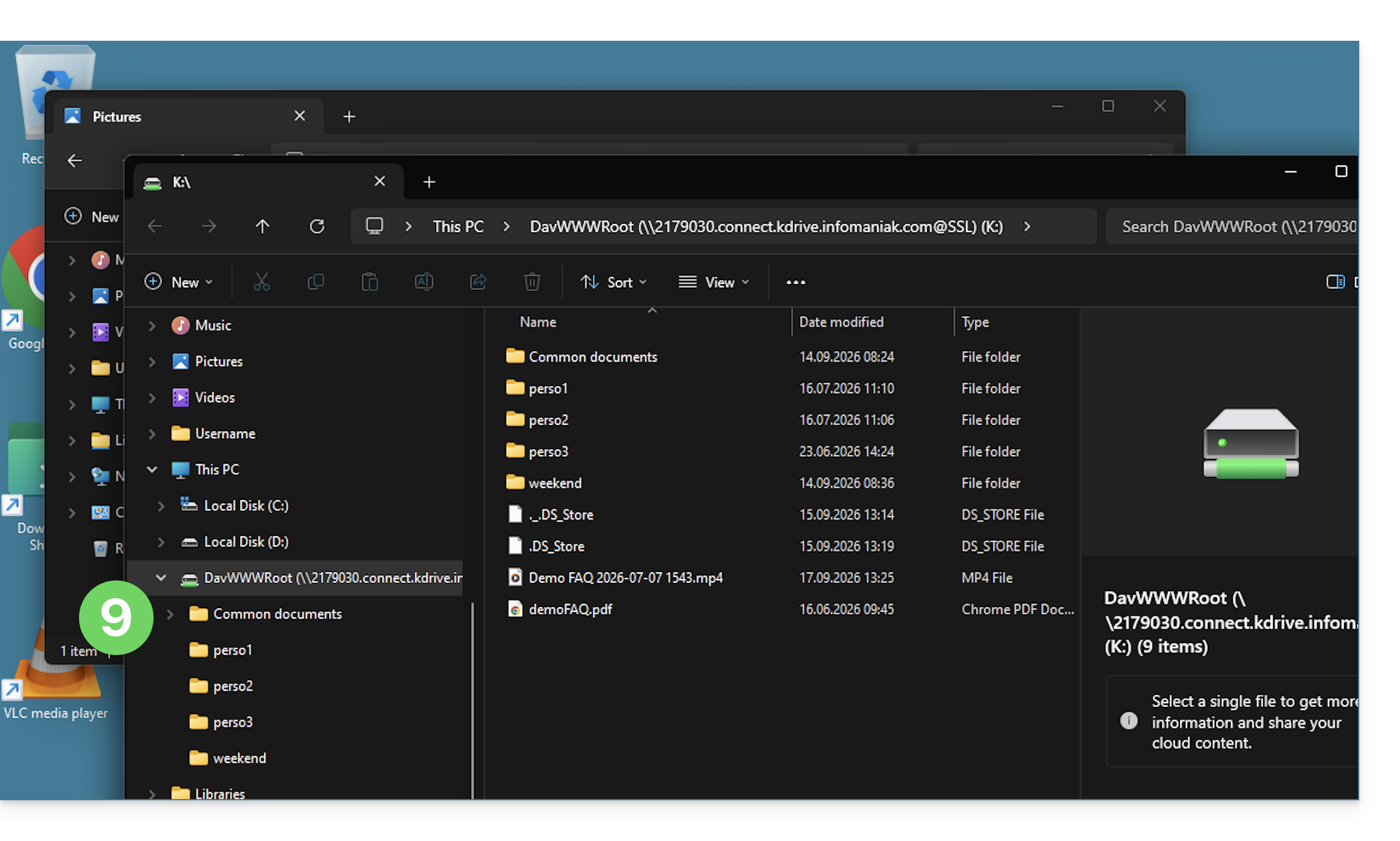
- Ca y est, le contenu kDrive s'affiche sur l'explorateur, à l'identique de ce qui est accessible sur kDrive à votre utilisateur Infomaniak:
L'alternative Mountain Duck
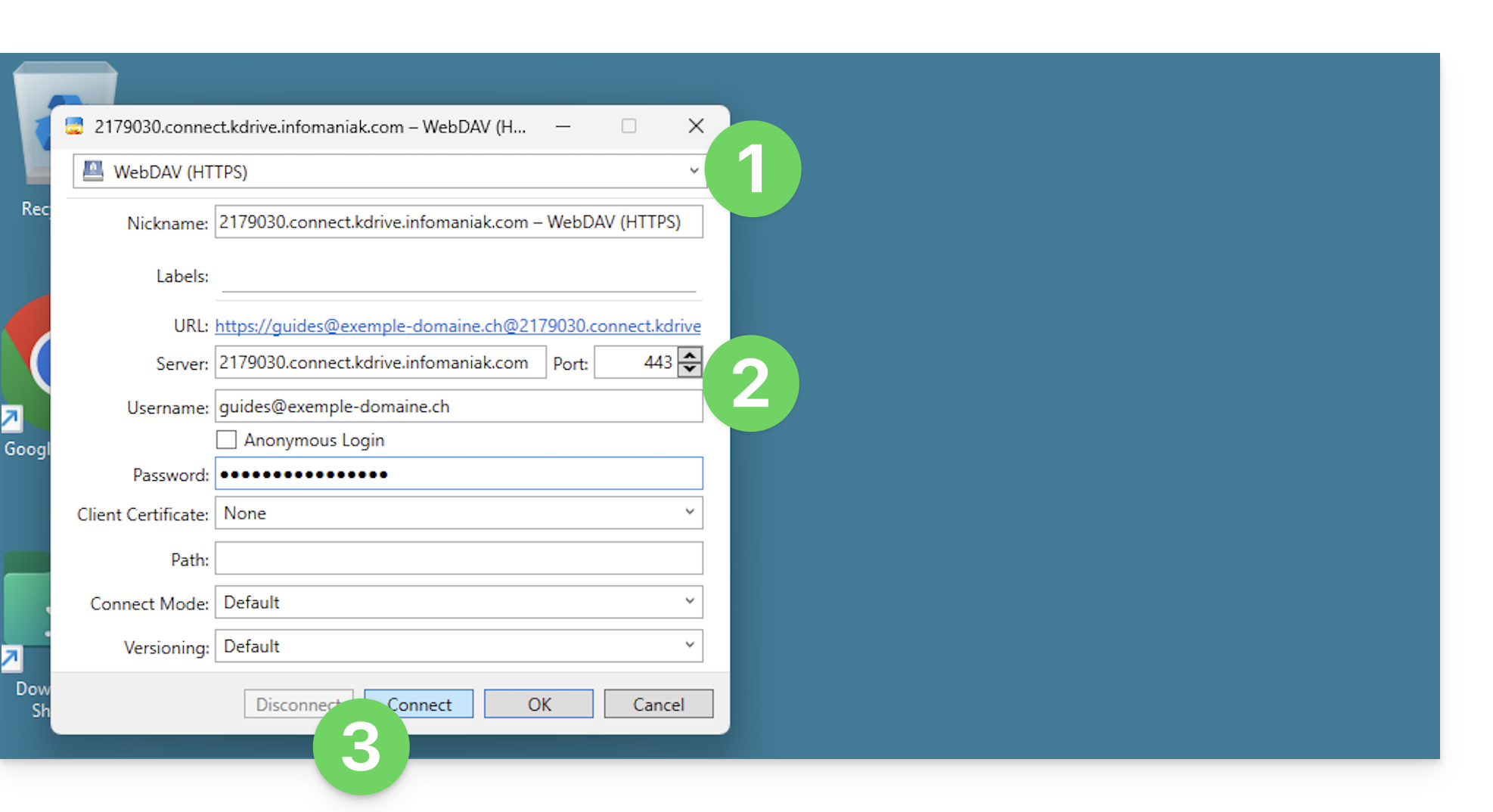
Selon le même principe et avec les même informations, vous pouvez également envisager une connexion via un logiciel/client WebDAV comme Mountain Duck:
- Créez une nouvelle connexion WebDAV dans Mountain Duck.
- Entrez les informations adéquates.
- Cliquez sur Se connecter:
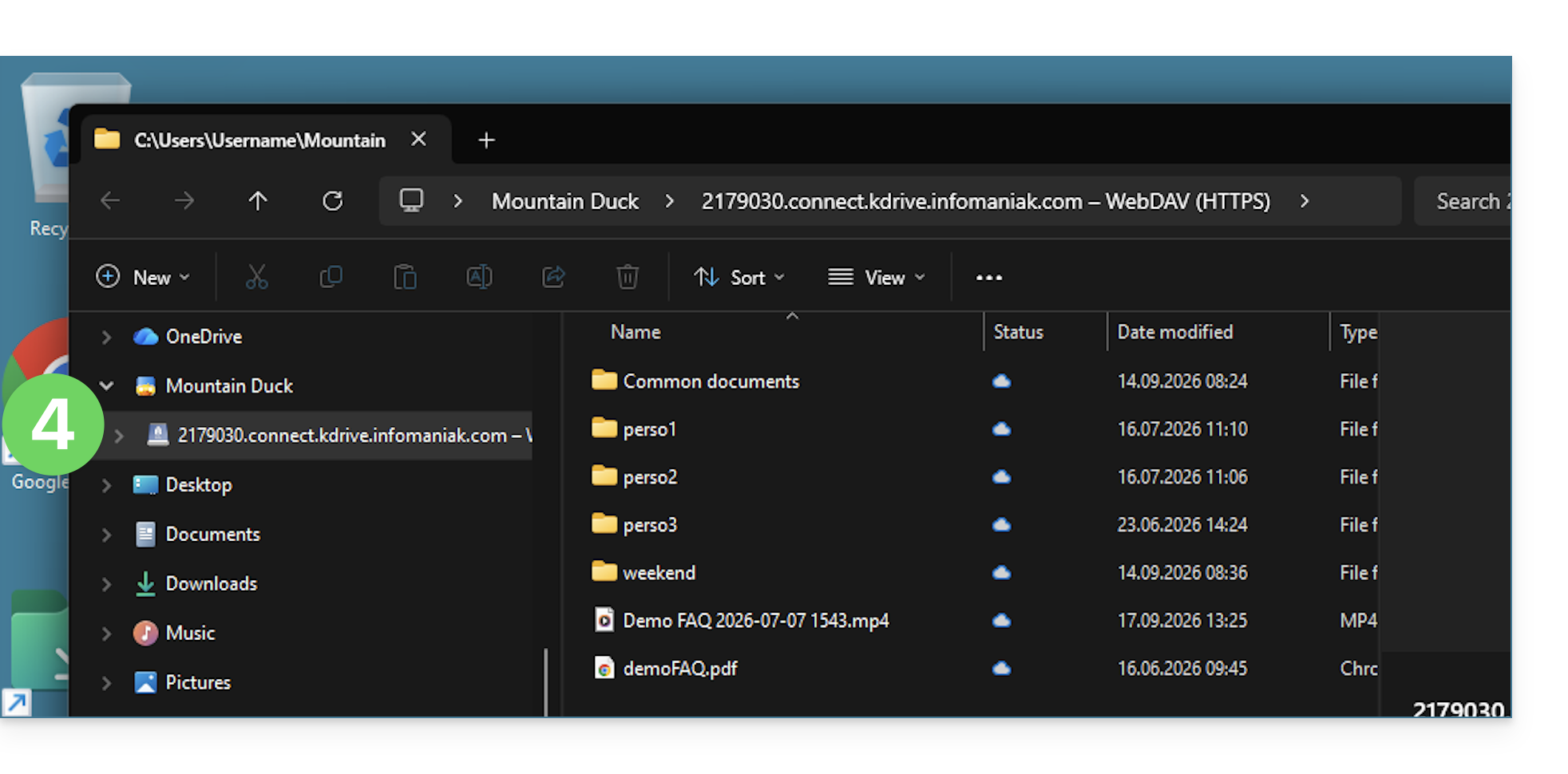
- Ca y est, le contenu kDrive s'affiche sur l'explorateur, à l'identique de ce qui est accessible sur kDrive à votre utilisateur Infomaniak:
Lien vers cette FAQ: https://faq.infomaniak.com/2419
Cette FAQ a été utile?