1 000 FAQ, 500 tutoriels et vidéos explicatives. Ici, il n'y a que des solutions !
Se connecter Ă kDrive par WebDAV (obtenir le ID kDrive)
Ce guide donne des indications pour se connecter Ă kDrive en utilisant le protocole de connexion WebDAV.
â INDISPONIBLE avec
kSuite gratuit / kSuite standard
my kSuite / my kSuite+ (ik.me, etik.com, ikmail.com)
Préambule
- Se connecter par WebDAV permet notamment:
- d'utiliser l'application WebDAV de votre choix au lieu de l'application kDrive officielle (seule solution si celle-ci est indisponible sur votre OS, par exemple macOS 10.14.6),
- d'utiliser kDrive comme base de synchronisation pour un outil qui permettrait cela par WebDAV (Joplin par exemple),
- d'accéder à kDrive depuis le gestionnaire de fichiers de votre systÚme d'exploitation.
Obtenir l'identifiant (ID kDrive)
Pour connaitre votre identifiant kDriveID, client ID kDrive :
- Cliquez ici afin d'accéder à l'app Web kDrive Infomaniak (service en ligne ksuite.infomaniak.com/kdrive).
- L'arborescence du kDrive s'affiche dans le menu latéral gauche.
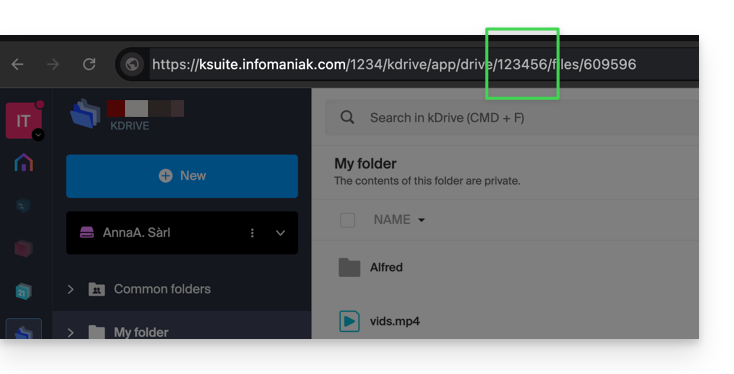
- L'adresse URL
https://ksuite.infomaniak.com/kdrive/app/drive/123456/affichée en haut de votre navigateur contient un nombre:
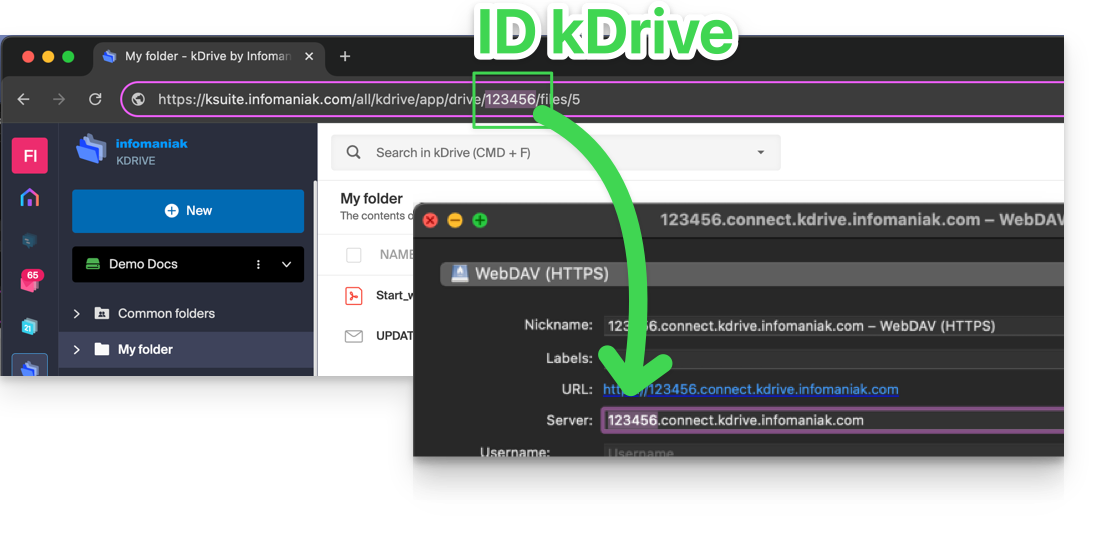
- Dans certains cas, notamment lorsque l'ID de l'Organisation est mentionnĂ©e dans l'URL, il peut y avoir plusieurs sĂ©ries de chiffres, mais le principe reste le mĂȘme, il faut prendre le nombre affichĂ© aprĂšs le terme â
/drive/â:
Ce nombre (dans l'exemple 123456) est votre identifiant kDrive (IDkDrive).
Il faudra donc Ă©crire https://IDkDriveâ.connect.kdrive.infomaniak.com chaque fois que cela sera nĂ©cessaire (https://123456.connect.kdrive.infomaniak.com par exemple comme adresse WebDAV).
Se connecter Ă kDrive par WebDAVâŠ
Toutes les offres ne sont pas compatibles WebDAV. Prenez connaissance de l'encart en haut de page.
⊠sur Windows
Pour cela:
- Ouvrez l'Explorateur de fichiers à partir de la barre des tùches ou du menu Démarrer.
- Sélectionnez Ce PC dans le volet de gauche.
- Dans l'onglet Ordinateur, sélectionnez Ajouter un emplacement réseau:

- Appuyez sur Suivant.
- Cliquez sur Choisissez un emplacement réseau personnalisé:

- Appuyez sur Suivant.
- Entrez l'adresse du serveur:
https://IDkDrive.connect.kdrive.infomaniak.com(lire le chapitre ID kDrive ci-dessus). - Appuyez sur Suivant.
- Pour les paramĂštres du compte, utilisez les informations suivantes:
- Adresse du serveur:
https://IDkDrive.connect.kdrive.infomaniak.com(lire le chapitre ID kDrive ci-dessus). - Nom d'utilisateur: adresse mail de connexion au compte Infomaniak
- Mot de passe: créez un mot de passe d'application pour cet usage spécifique.
- Adresse du serveur:
- Si désiré, cliquez sur la case pour retenir les informations de connexion.
- Entrez un nom pour cette connexion ou laissez l'indication par défaut.
- Cliquez sur Terminer.
- Deux dossiers vont apparaßtre, l'un contenant fichiers & dossiers supprimés, l'autre avec le nom de votre kDrive et contenant vos données.
⊠sur macOS
Pour un ordinateur sur macOS, suivre les instructions Apple, ce qui peut donner cela:
- Cliquez sur le menu Allez depuis le Finder.
- Cliquez sur Se connecter au serveur:

- Entrez l'adresse du serveur:
https://IDkDrive.connect.kdrive.infomaniak.com(lire le chapitre ID kDrive ci-dessus). - Cliquez sur Se connecter:

- Confirmez la connexion en cliquant sur le bouton bleu.
- Entrez les informations suivantes:
- Nom d'utilisateur: adresse mail de connexion au compte Infomaniak
- Mot de passe: créez un mot de passe d'application pour cet usage spécifique.
- Si désiré, cliquez sur la case pour retenir les informations de connexion.
- Cliquez sur le bouton bleu pour se connecter:

- Ca y est, le contenu kDrive s'affiche sur le Finder:

⊠sur Linux (Gnome)
Pour cela:
- Ouvrez Fichiers.
- Dans la barre latérale, cliquer sur Réseau:

- Entrez l'adresse du serveur:
davs://IDkDrive.connect.kdrive.infomaniak.com(lire le chapitre ID kDrive ci-dessus). - Cliquez sur Connecter.
- Pour les paramĂštres du compte, utilisez les informations suivantes:
- Nom d'utilisateur: adresse mail de connexion au compte Infomaniak
- Mot de passe: créez un mot de passe d'application pour cet usage spécifique.
- Cliquez sur Connexion.
⊠avec un logiciel Windows
Utilisez le logiciel RaiDrive pour un accÚs rapide à vos données hébergées. Complétez les champs comme sur l'image ci-dessous:
⊠avec un logiciel Windows / macOS
Utiliser le logiciel Cyberduck pour un accÚs rapide à vos données hébergées:
- Ouvrez Cyberduck.
- Dans le menu du logiciel, allez dans Signet puis sur Nouveau signet.
- Choisissez le protocole WebDAV (https).
- Renseignez les informations suivantes:
- Adresse du serveur:
https://IDkDrive.connect.kdrive.infomaniak.com(lire le chapitre ID kDrive ci-dessus) - Nom d'utilisateur: adresse mail de connexion au compte Infomaniak
- Mot de passe: créez un mot de passe d'application pour cet usage spécifique.
- Dossier de tĂ©lĂ©chargement: le dossier oĂč seront stockĂ©s les fichiers tĂ©lĂ©chargĂ©s
- Adresse du serveur:
La plupart des logiciels récents supportant le protocole WebDAV sont compatibles avec les offres kDrive parmi celles supportant également WebDAV. Infomaniak ne peut garantir la compatibilité du service avec des applications externes et n'apporte pas de support sur ce protocole. Il est recommandé d'installer l'application kDrive pour éviter toute perte de fichier.
URL de connexion WebDAV directe vers un dossier spécifique
Pour faciliter une connexion directe via WebDAV Ă un dossier prĂ©cis, vous pouvez utiliser lâURL suivante :
https://IDkDrive.connect.kdrive.infomaniak.com/Common documents/Nom du dossier
Cette mĂ©thode simple vous permet dâaccĂ©der rapidement au dossier souhaitĂ© sans naviguer manuellement dans lâarborescence. Il vous suffit de remplacer « Nom du dossier » par le nom exact du dossier ciblĂ© pour Ă©tablir une connexion directe et sĂ©curisĂ©e via WebDAV. Prenez Ă©galement connaissance de la derniĂšre partie de cet autre guide pour d'autres exemples.