Base de connaissances
1 000 FAQ, 500 tutoriels et vidéos explicatives. Ici, il n'y a que des solutions !
Gérer les boîtes de dépôt kDrive
Mise à jour 13/10/2026
Ce guide explique comment créer une boîte de dépôt avec kDrive pour inviter des contacts à y déposer du contenu (fichiers ou dossiers) ; les contenus chargés par vos correspondants sont ainsi directement envoyés, stockés et classés au bon endroit sur votre kDrive.
Préambule
- Nombre de boites de dépôt autorisées:
- kSuite Free = 1
- kSuite Standard = 10
- kSuite Business = 100
- kSuite Enterprise = 1000
- my kSuite = 1
- my kSuite+ = illimité
- kDrive Solo = 100
- kDrive Team = 1000
- kDrive Pro = 1000
- Vous pouvez personnaliser l'apparence des boîtes de dépôt.
- D'autres types de limites existent au niveau:
Créer une boîte de dépôt
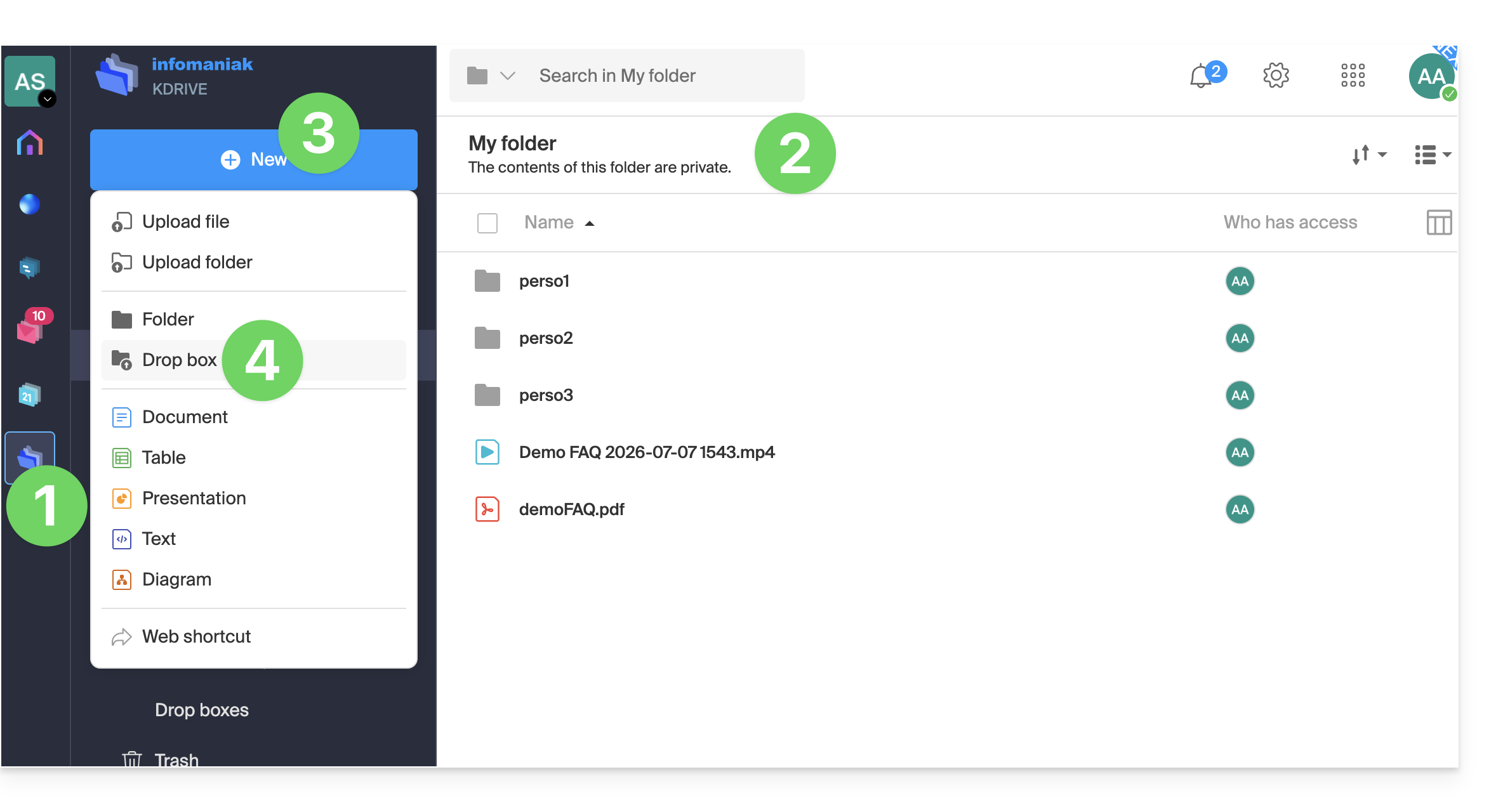
Pour accéder à kDrive et créer une boite de dépôt :
- Cliquez ici afin d'accéder à kDrive sur votre kSuite Infomaniak (❓: aide).
- Naviguez dans l'arborescence du kDrive qui s'affiche dans le menu latéral gauche et se rendre dans le dossier qui devra accueillir les données récoltées dans la boite de dépôt:
- Restez dans le dossier personnel (Mon dossier) si les données sont privées et propres à votre utilisateur.
- Rendez-vous dans le dossier commun (Dossiers de l'organisation) si vous souhaitez que les autres utilisateurs de votre kDrive puisse consulter directement les données de la boite de dépôt.
- Cliquez sur le bouton bleu Nouveau lorsque vous vous trouvez dans le répertoire de votre choix (celui qui devra accueillir les données récoltées à l'aide de la boite de dépôt).
- Cliquez sur Boîte de dépôt:
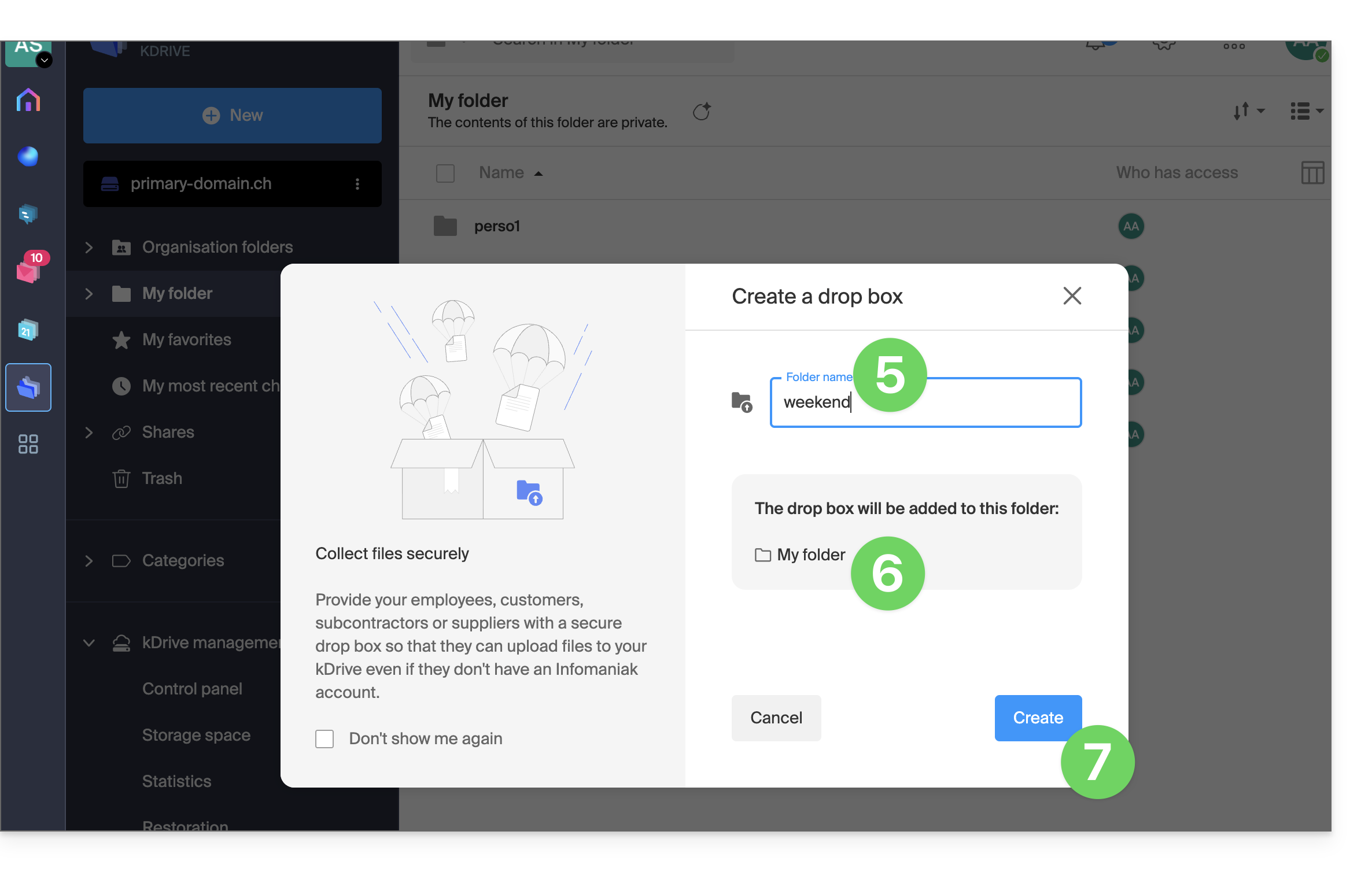
- Renseignez le nom de la boîte de dépôt.
- Le chemin complet (interne à votre kDrive) vers l'emplacement de cette boite de dépôt est spécifié pour votre information.
- Cliquez sur le bouton Créer:
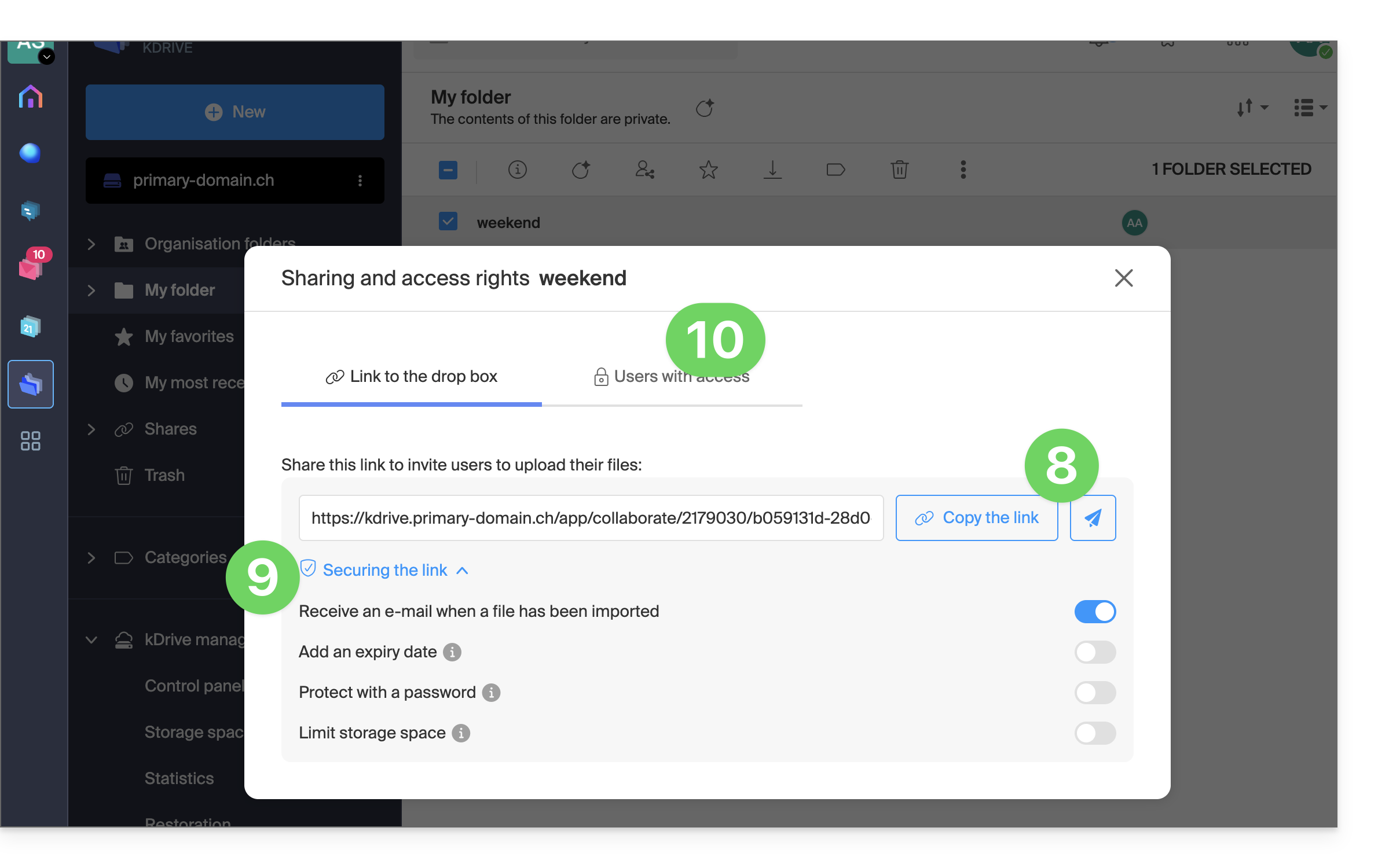
- Partagez le lien de la boîte de dépôt ou cliquez sur Envoyer par mail pour la partager à vos contacts.
- Les options avancées permettent de recevoir une notification par mail lors d'un dépôt de fichier, protéger le dossier avec un mot de passe, d'ajouter une date d'expiration et de limiter l'espace de stockage de la boîte de dépôt.
- En fonction de l'offre kDrive et du choix au point 2 ci-dessus, vous pouvez décider si malgré un emplacement dans Dossiers de l'organisation (dossier commun), vous souhaitez restreindre l'accès à votre utilisateur uniquement:
Désactiver ou modifier une boîte de dépôt
Pour accéder aux boites de dépôt :
- Cliquez ici afin d'accéder à kDrive sur votre kSuite Infomaniak (❓: aide).
- Cliquez sur Partages dans le menu latéral gauche.
- Cliquez sur Boites de dépôt.
- Faites un clic droit ou cliquez sur le menu d'action ⋮ à droite de l'objet concerné dans le tableau qui s'affiche.
- Cliquez sur Désactiver pour annuler le lien de partage sans supprimer les données déjà partagées (la boîte deviendra un simple dossier).
ou sur Paramètres plus haut dans le menu déroulant pour modifier les options avancées (point 10 ci-dessus):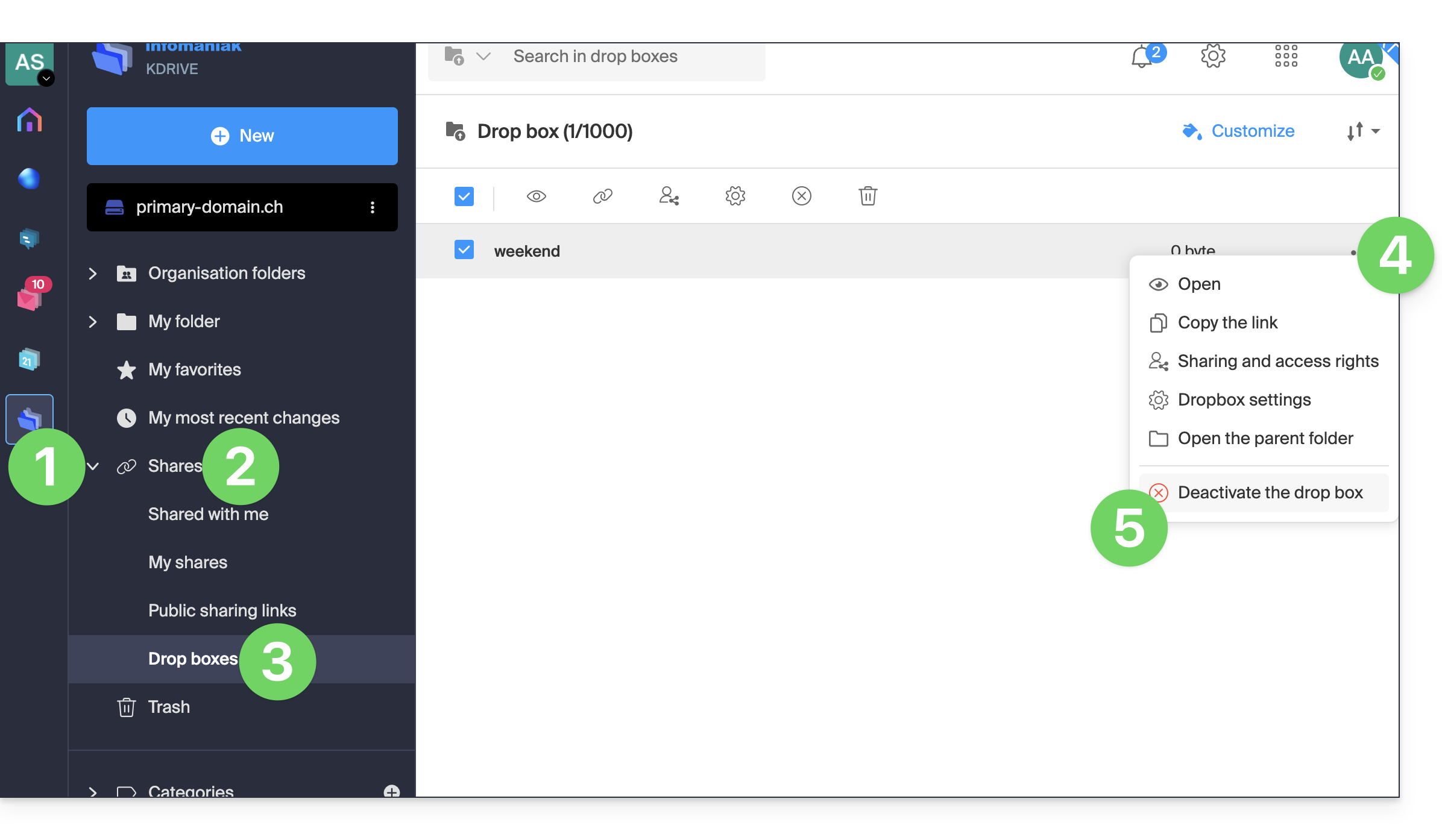
Lien vers cette FAQ: https://faq.infomaniak.com/2386
Cette FAQ a été utile?