Base de connaissances
1 000 FAQ, 500 tutoriels et vidéos explicatives. Ici, il n'y a que des solutions !
Utiliser Infomaniak Authenticator comme solution de 2FA Infomaniak
Infomaniak Authenticator est une application mobile gratuite qui améliore et simplifie la sécurité des comptes Infomaniak protégés par l'authentification à deux facteurs (ou double authentification / 2FA). C'est l'une des méthodes qui permet de sécuriser l'accès à votre compte utilisateur Infomaniak.
Préambule
- La validation en deux étapes protège votre compte et vos données personnelles lors de la connexion aux outils Infomaniak (manager.infomaniak.com et ksuite.infomaniak.com) en demandant:
- votre mot de passe…
- puis une seconde méthode de sécurité.
- L'app mobile Infomaniak Authenticator figure parmi ces méthodes et permet de recevoir une notification push OUI / NON afin d'autoriser ou non la connexion à votre compte Infomaniak.
- Si une autre app Infomaniak (Mail, Euria, kDrive…) est installée et que votre identifiant utilisateur y est également connecté, alors la demande d'autorisation peut se faire par ce biais ; prenez connaissance de cet autre guide à ce sujet.
- Dans tous les cas, il est recommandé de noter précieusement les codes de secours proposés au téléchargement après chaque configuration: téléchargez et conservez en sécurité une copie de ces codes car ils seront l'unique moyen d'accéder à votre compte en cas de perte de vos identifiants ou pour accéder à votre compte sans accès à votre téléphone.
Installer l'app Infomaniak Authenticator
Prérequis
- Posséder un compte Infomaniak (connaître son identifiant et son mot de passe afin de pouvoir s'y connecter).
- Posséder un appareil mobile iOS ou Android.
- Depuis votre appareil mobile iOS ou Android, téléchargez l'app Infomaniak Authenticator ici:


Installer et ouvrir l'application.
Ajouter l'app comme méthode de double authentification
Une fois l'app ouverte, au sein de cette dernière, connectez-vous au compte Infomaniak désiré, afin d'activer Infomaniak Authenticator comme méthode de 2FA.
Fonctionnement de l'app mobile
Lorsque vous tentez, depuis n'importe quel appareil, de vous connecter à votre compte et après avoir saisi avec succès votre mot de passe habituel, vous recevez une notification push sur votre appareil mobile qui vous demande d'autoriser la connexion ("Approuver / Décliner"), via l'app Infomaniak Authenticator: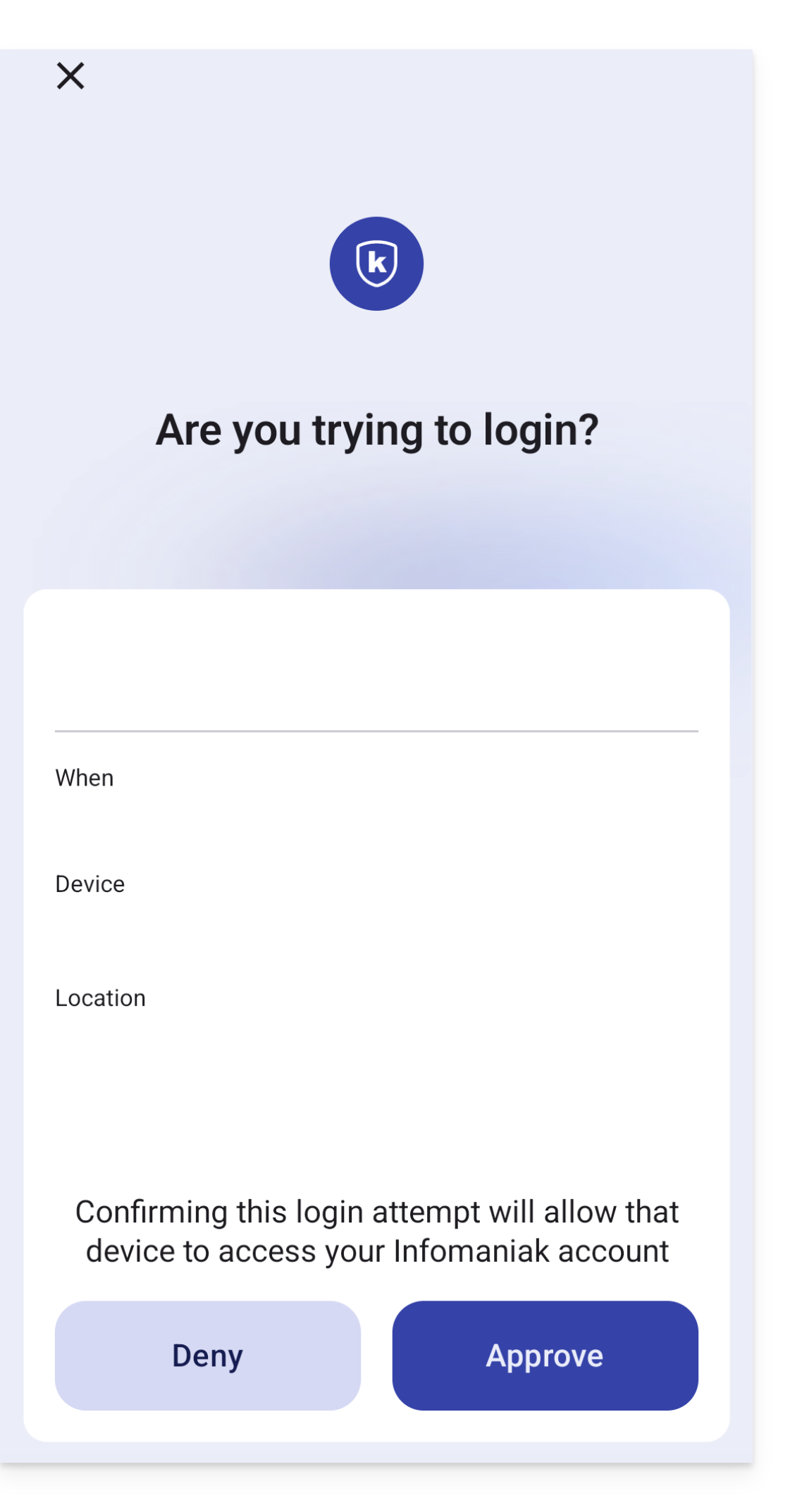
Si la connexion est autorisée, la page initiale est automatiquement redirigée vers le compte Infomaniak.
Migration depuis kAuth vers Authenticator
Pour cela:
- Ouvrez Infomaniak Authenticator depuis votre appareil mobile.
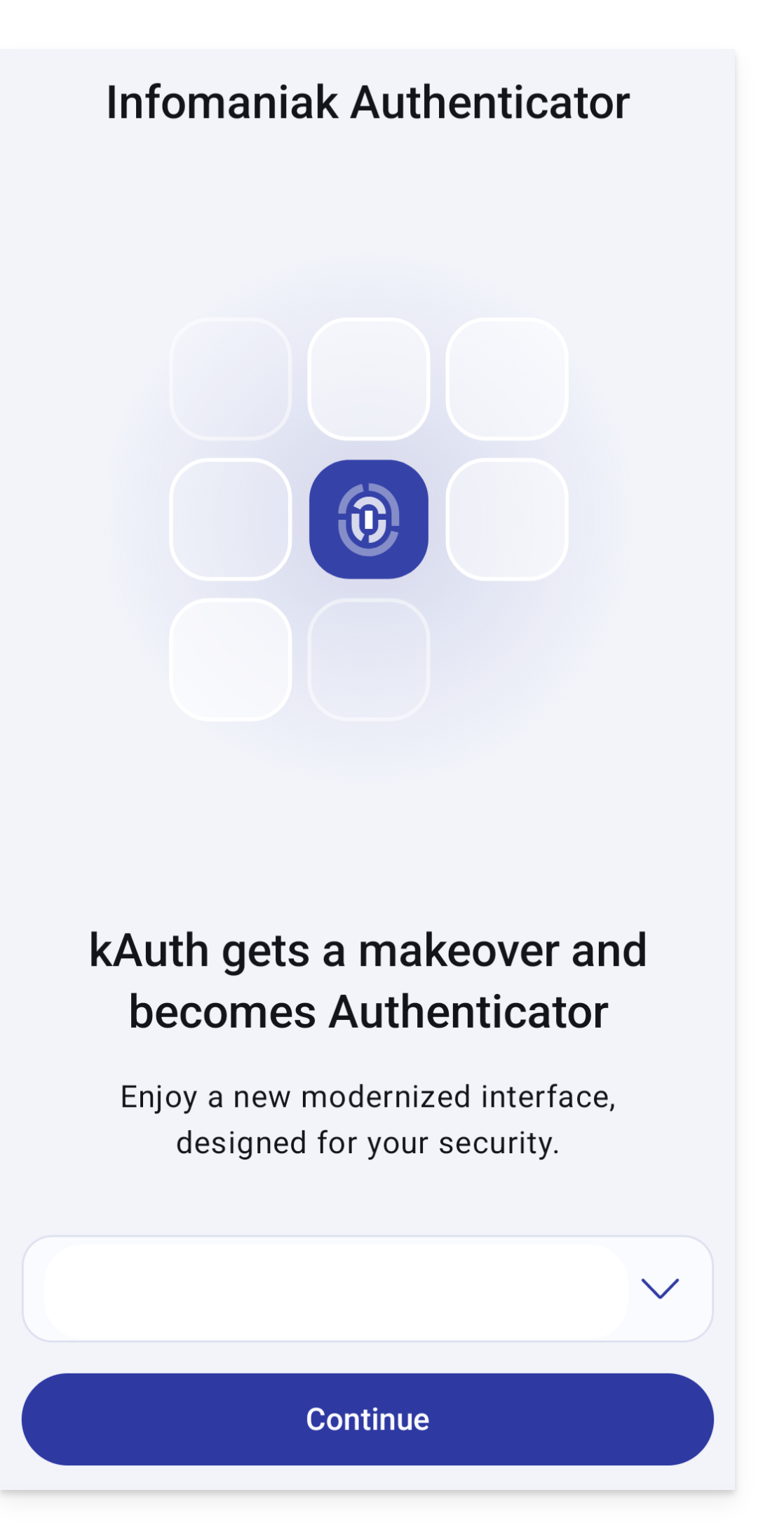
- Les comptes Infomaniak pouvant être migrés apparaîtront automatiquement puis cliquez sur Continuer:
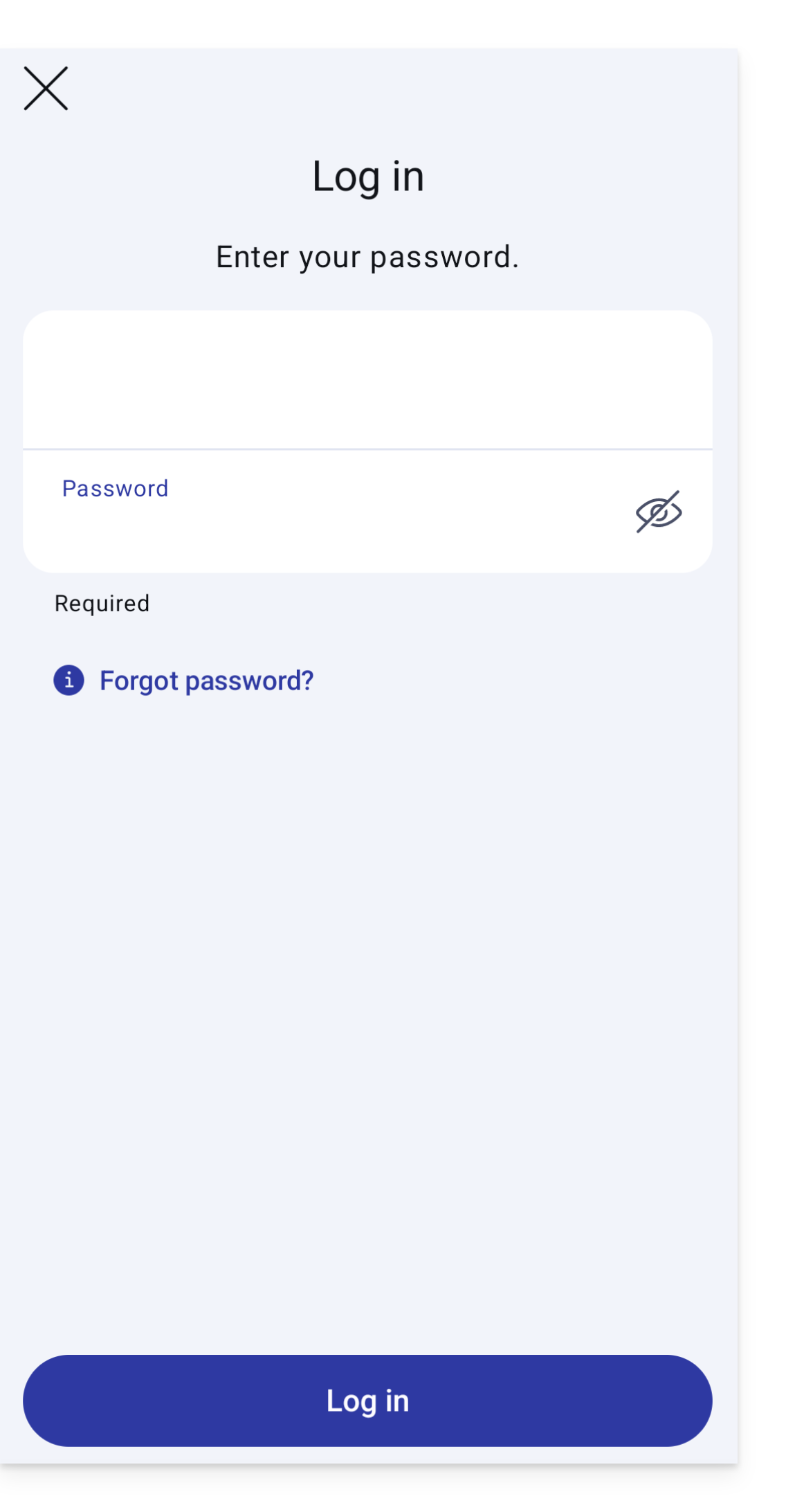
- Rentrez vos identifiants si nécéssaire:
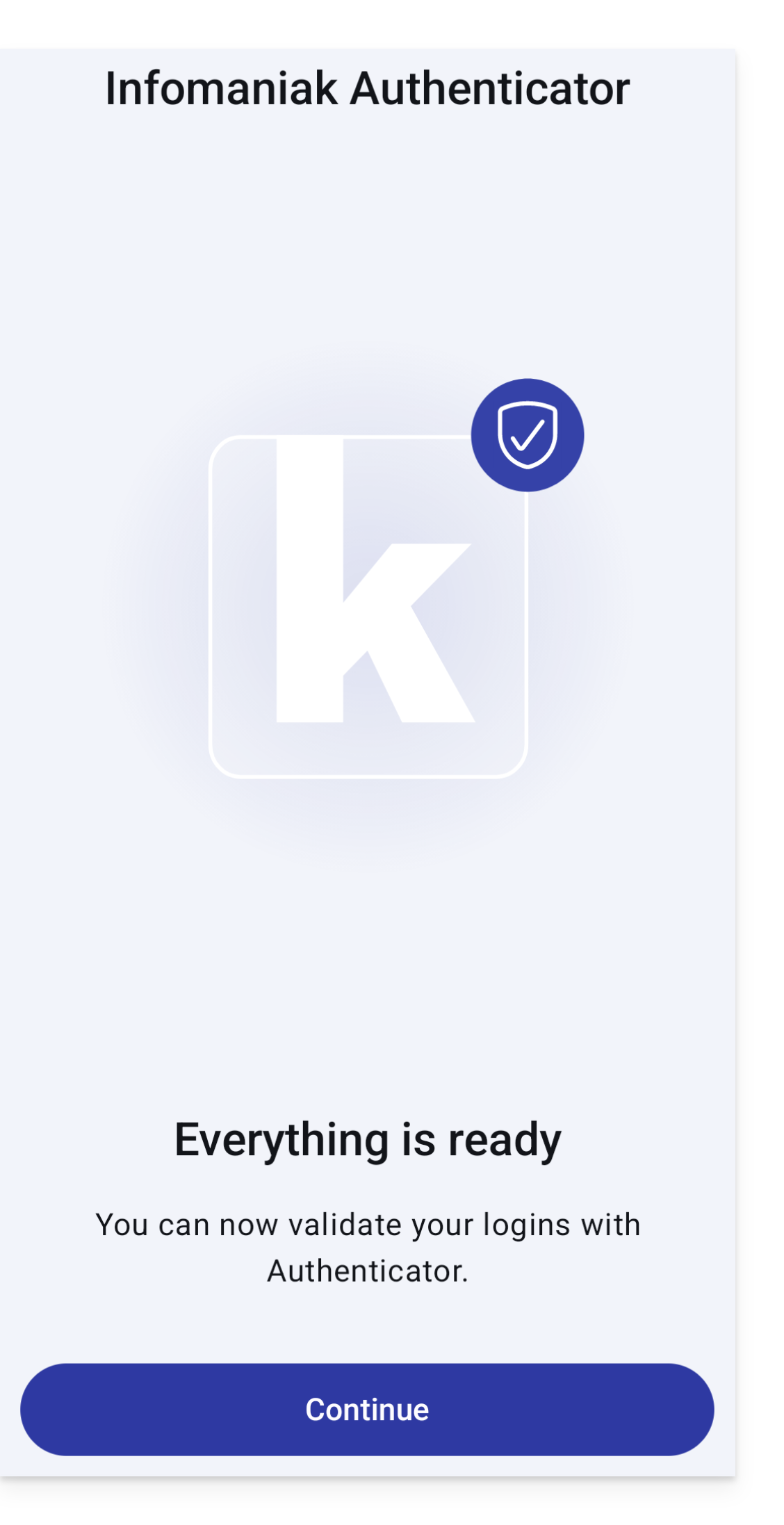
- Tout est prêt cliquez sur Continuer:
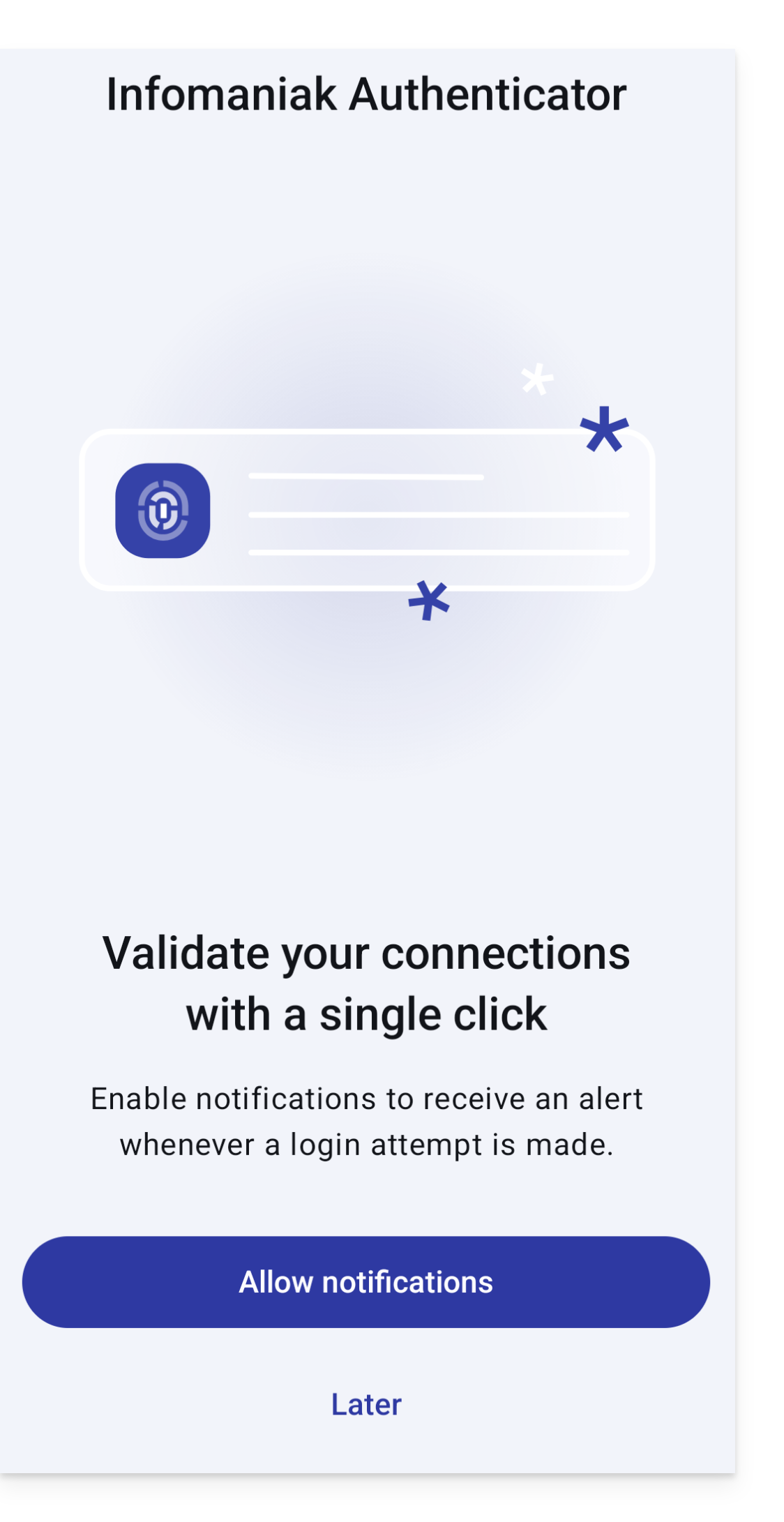
- Il est recommandé d'autoriser les notifications:
Ajouter des comptes supplémentaires
Infomaniak Authenticator permet de gérer plusieurs comptes Infomaniak:
- Ouvrez Infomaniak Authenticator depuis votre appareil mobile.
- Cliquez sur le bouton bleu :
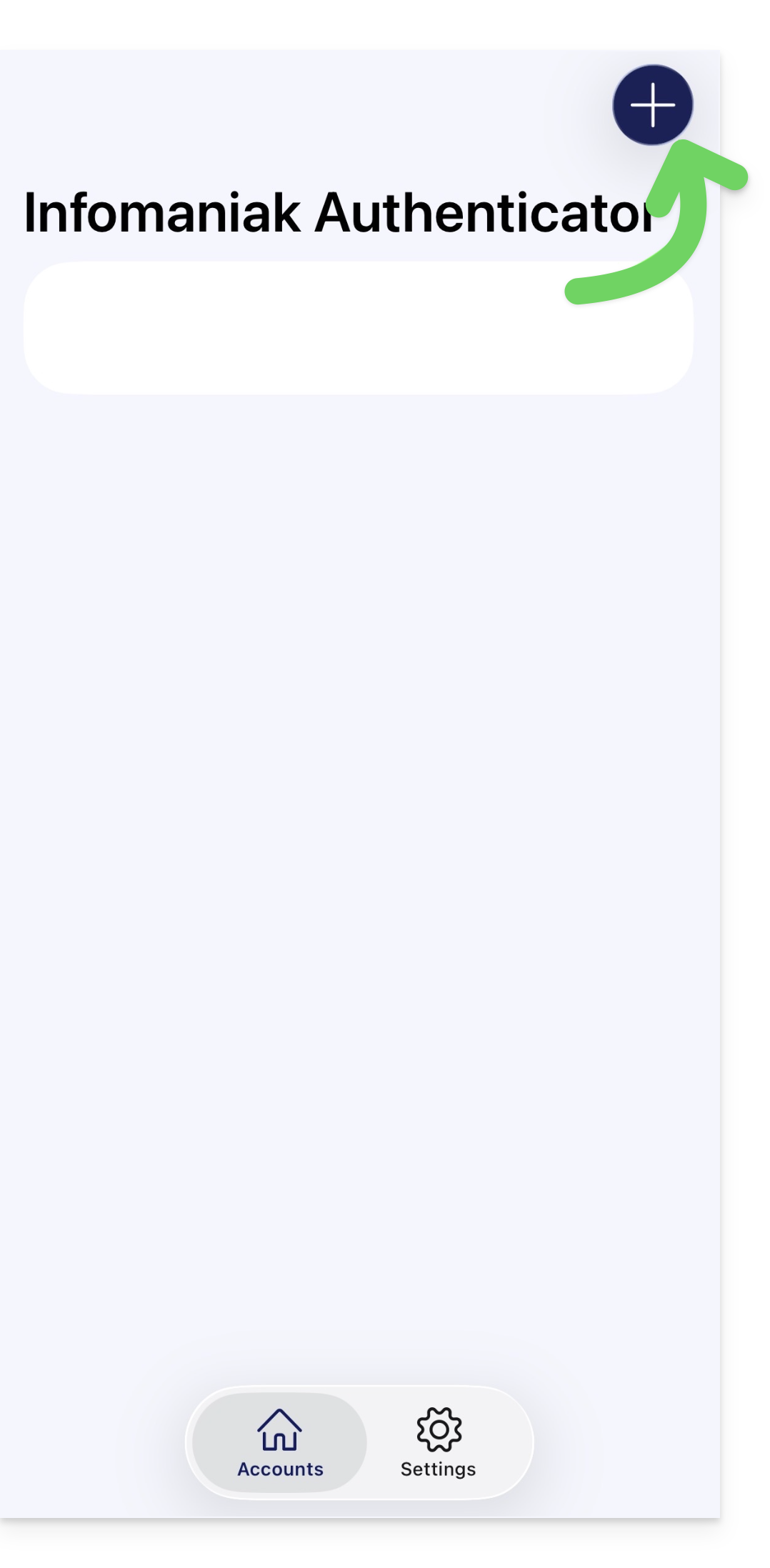
En bas à droite sur Android. - Identifiez le compte que vous souhaitez ajouter.
Supprimer un compte de Infomaniak Authenticator
Pour supprimer votre identité Infomaniak de l'app Infomaniak Authenticator.
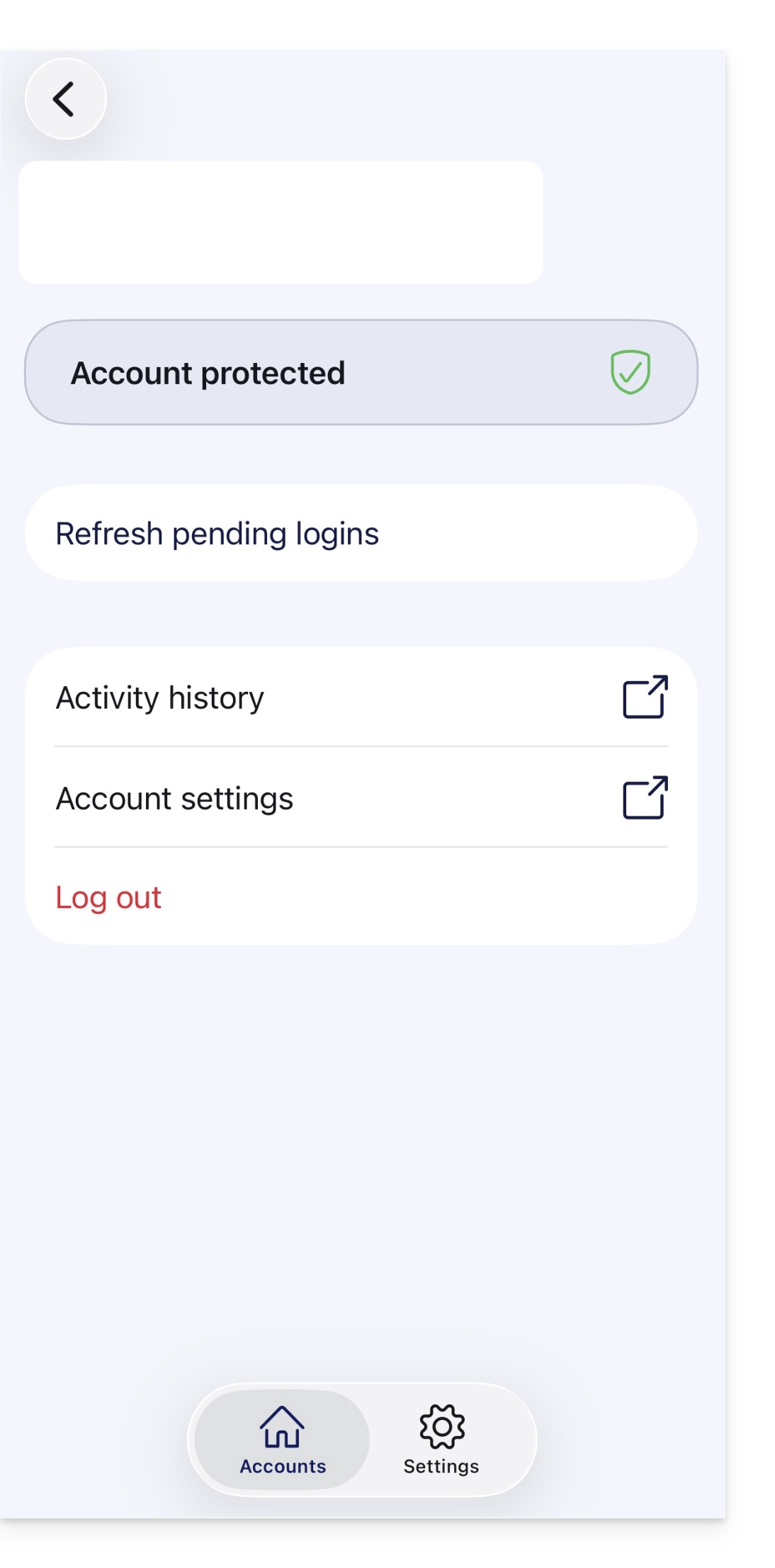
- Sélectionnez le compte que vous souhaitez retirer.
- Cliquez sur Déconnecter:
Lien vers cette FAQ: https://faq.infomaniak.com/2358
Cette FAQ a été utile?