Base de connaissances
1 000 FAQ, 500 tutoriels et vidéos explicatives. Ici, il n'y a que des solutions !
Rechercher des données sur kDrive
Ce guide concerne la recherche d'informations au sein des données stockées sur kDrive Infomaniak parmi les fichiers et dossiers accessibles à l'utilisateur connecté.
Une phase d'indexation peut avoir lieu sur votre kDrive, signalée par un message d'information en haut de page: dans ce cas, la recherche de données est temporairement incomplète pendant sa mise à jour. Certains fichiers peuvent ne pas apparaître dans les résultats, mais restent accessibles depuis vos dossiers.
Recherche simple sur l'app Web kDrive
La barre de recherche est toujours placée en haut de l'écran:
- Cliquez ici afin d'accéder à kDrive sur votre kSuite Infomaniak (❓: aide).
- La recherche d'un fichier depuis le champ en haut de l'écran recherche par défaut toujours dans le dossier où vous vous trouvez.
- Pour modifier le ou les dossiers dans lesquels rechercher, cliquez à gauche du champ de recherche.
- Choisissez ensuite l'emplacement où rechercher:
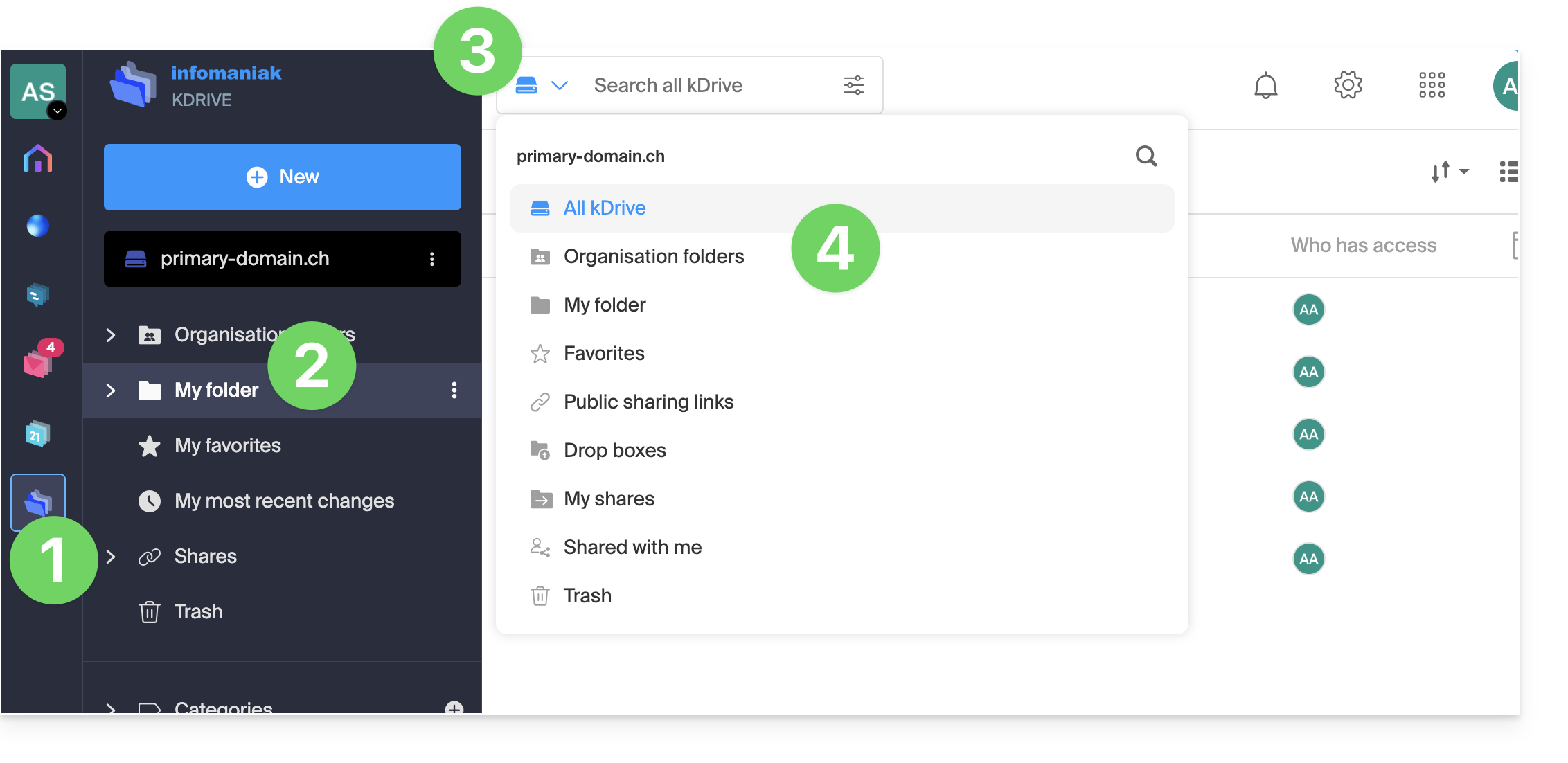
- Le raccourci clavier
CMD-FouCTRL-Fpermet de placer le focus dans le champ pour entrer le texte à trouver plus rapidement.
- Le raccourci clavier
- Entrez les termes recherchés:
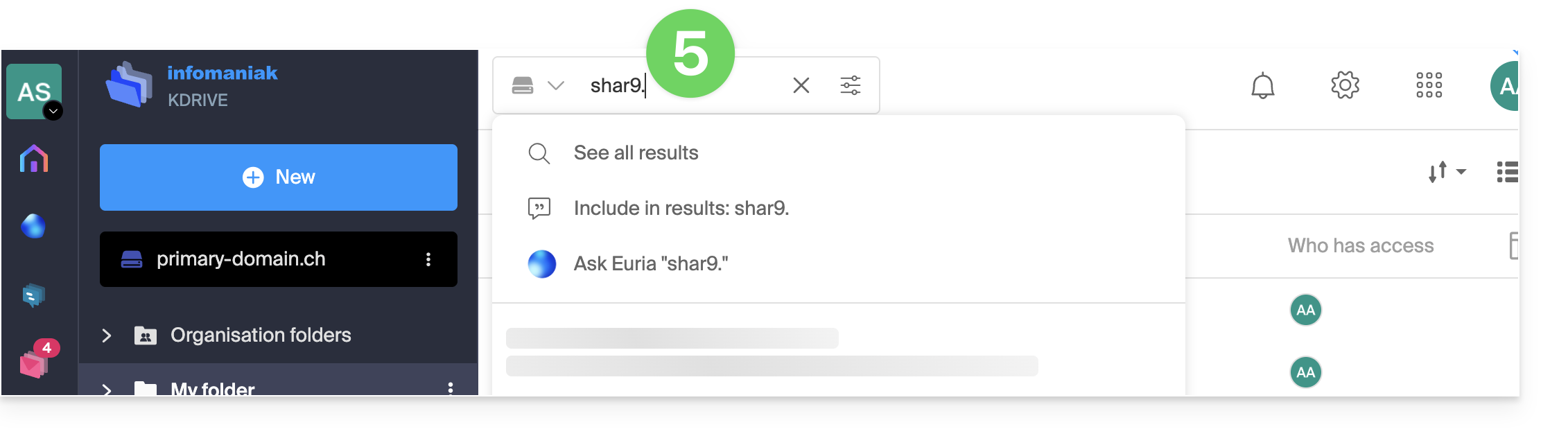
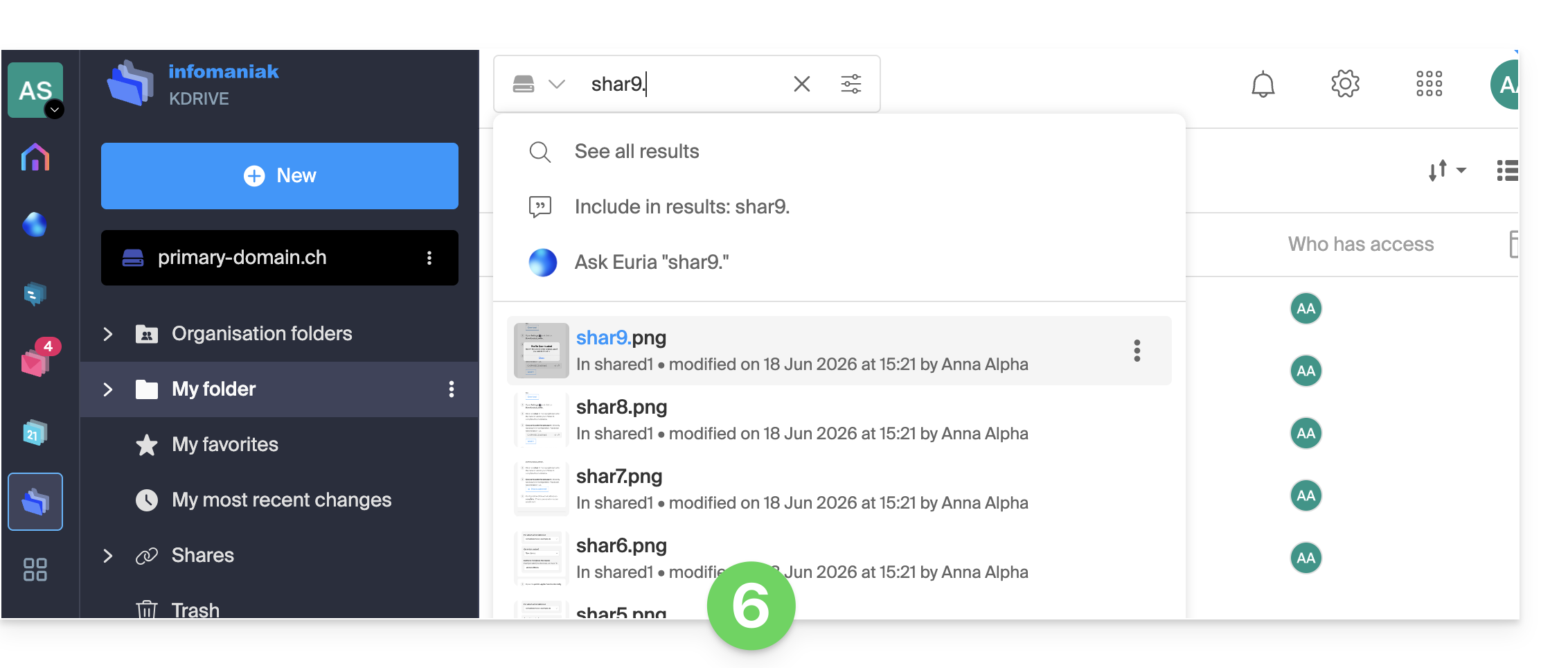
- Les résultats exacts ou approchant s'affichent au fur et à mesure en dessous du champ de recherche:
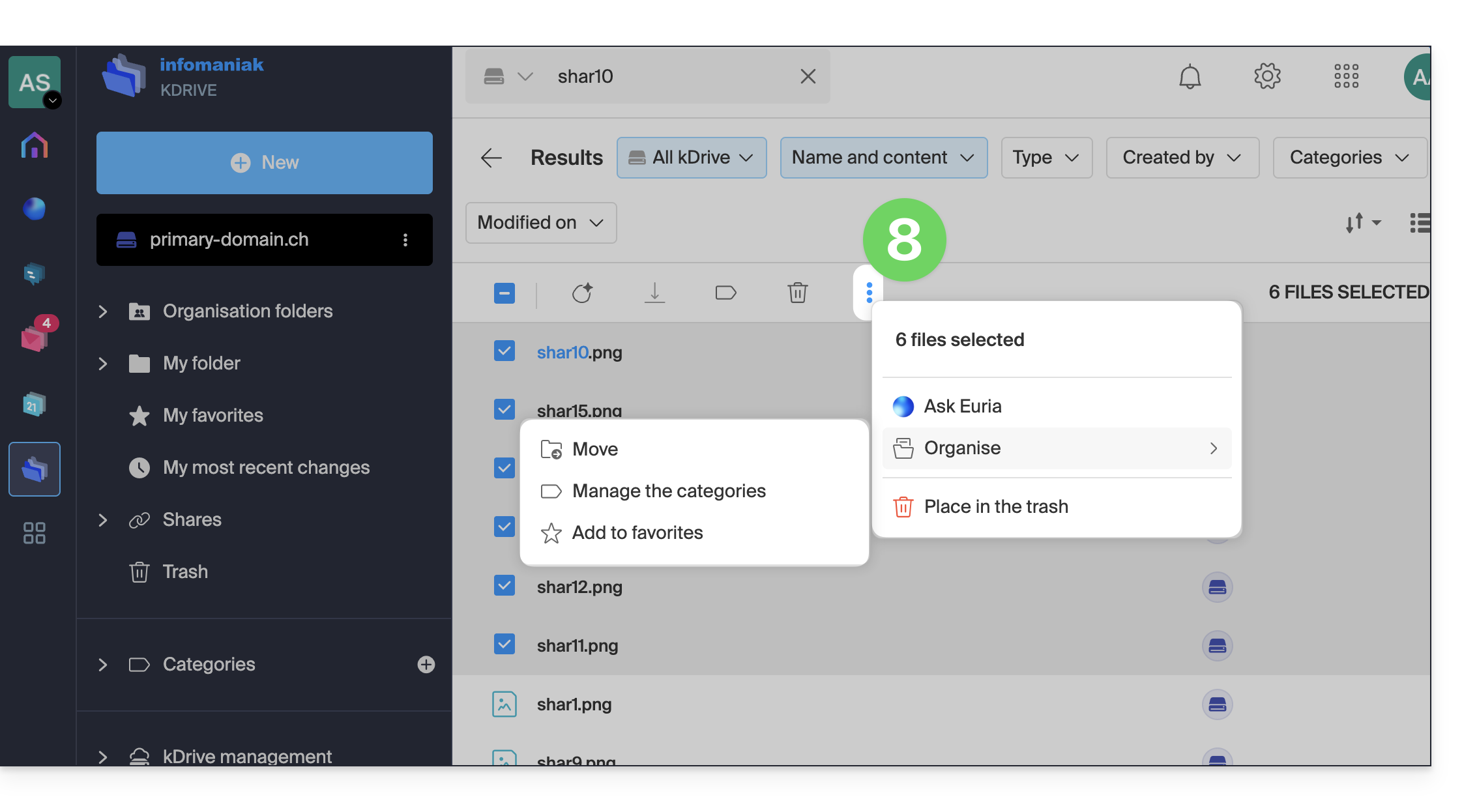
- Vous pouvez également appuyer sur la touche ENTER pour afficher directement les résultats sur la page et pouvoir les filtrer par types, dates, emplacements, etc.:
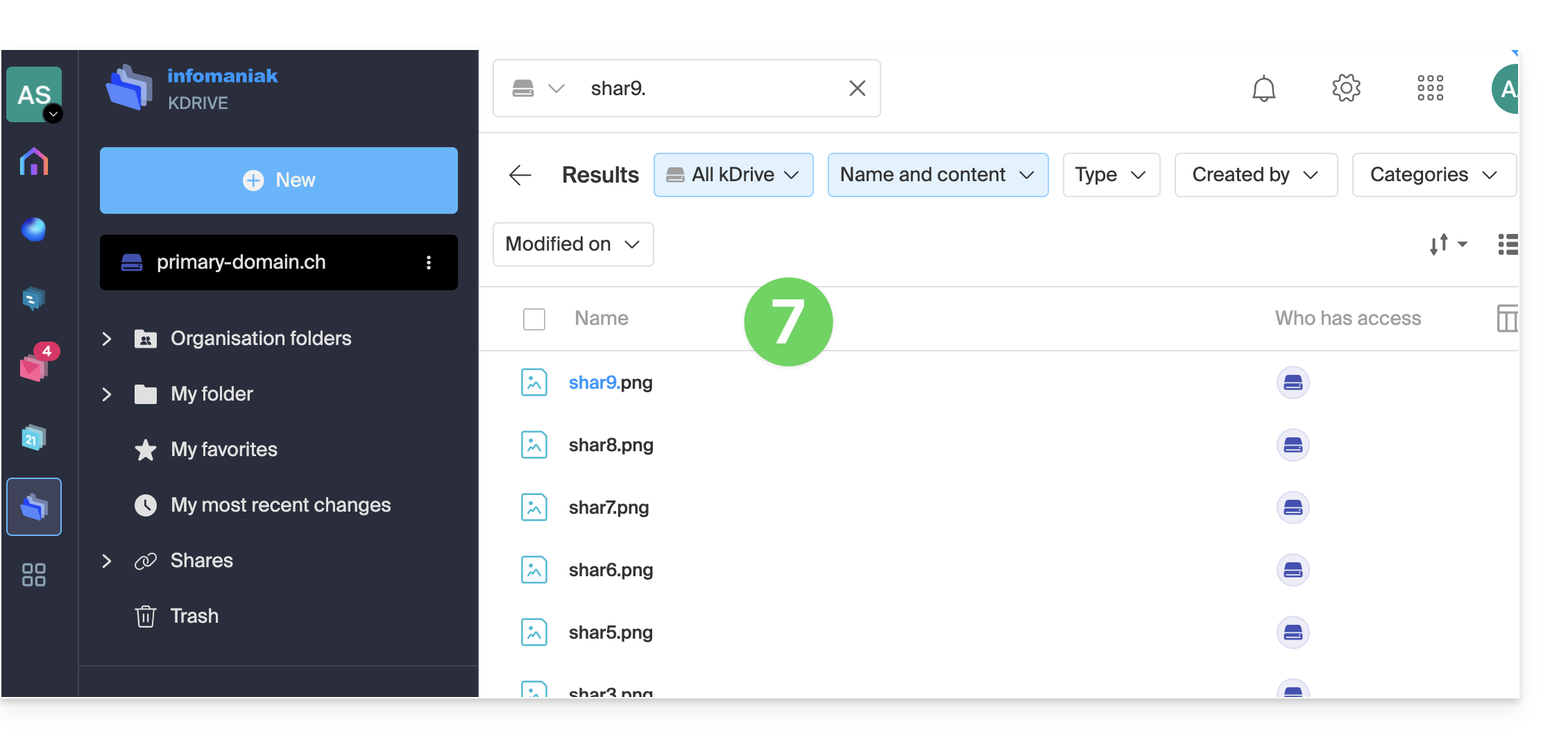
- Une fois les résultats affichés, sélectionnez-les pour effectuer certaines actions, comme un déplacement par exemple:
Recherche simple sur l'app mobile kDrive
Le principe est le suivant:
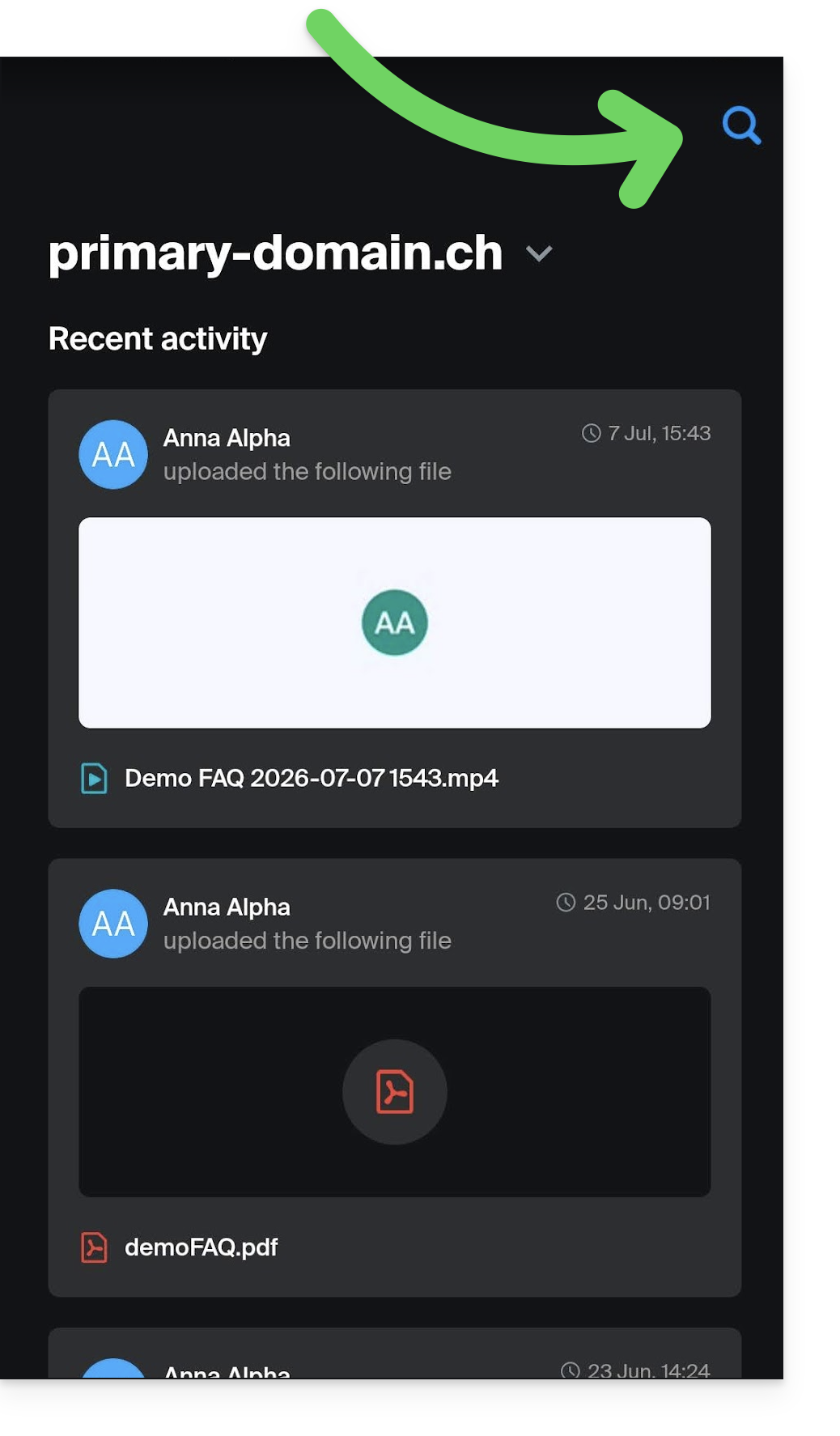
- La recherche est accessible par la loupe visible en haut à droite de l'app:
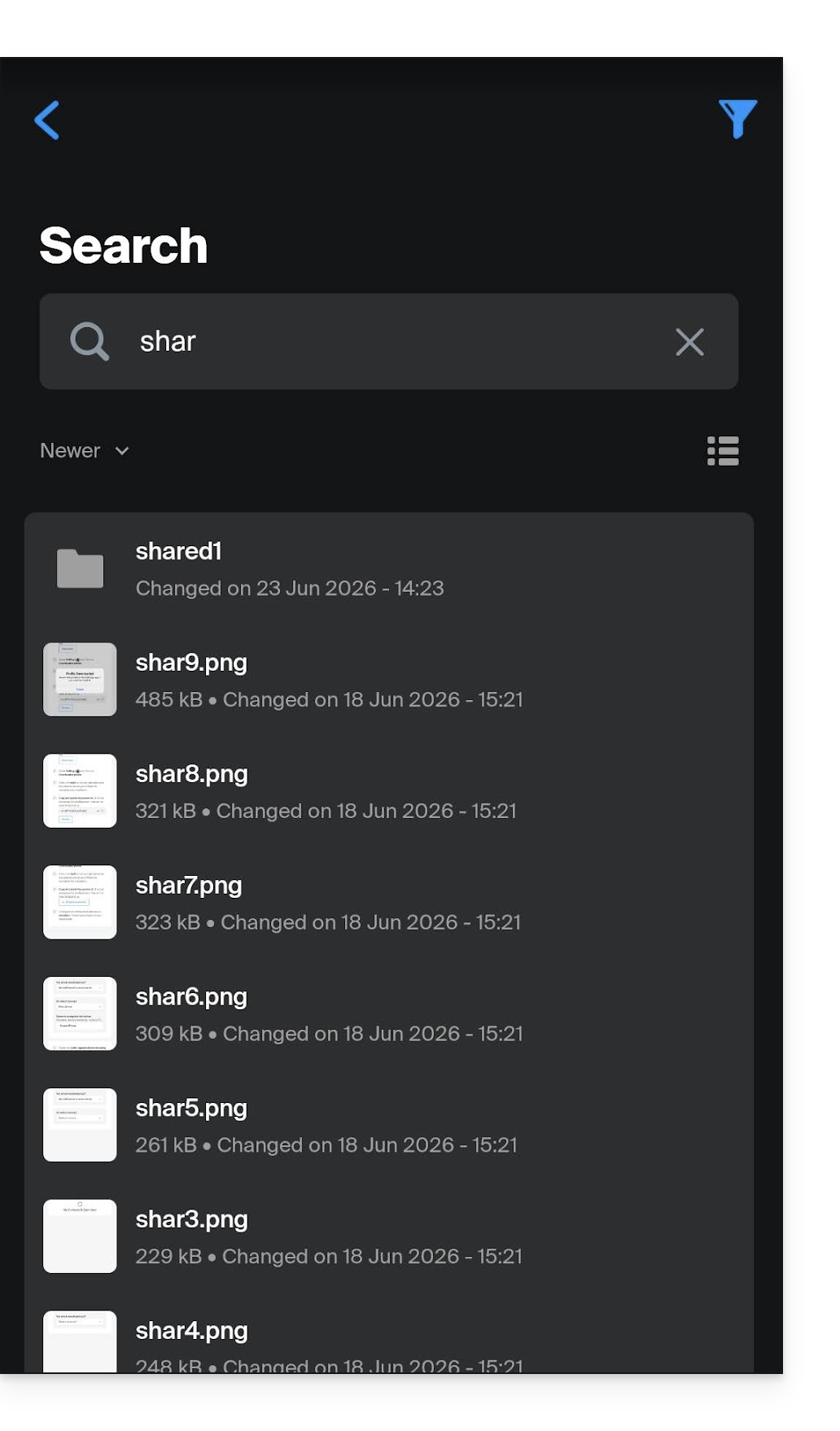
- La recherche s'effectue de la même façon que sur l'app Web et les résultats s'affichent en-dessous:
Recherche avancée (contenu, RAG)
✘ INDISPONIBLE avec
kSuite Free / kSuite Standard
my kSuite / my kSuite+ (ik.me, etik.com, ikmail.com)
kDrive Solo / kDrive Team
Pour activer cette fonctionnalité intelligente de recherche, prenez connaissance de cet autre guide. Pour travailler avec Euria sur vos documents, prenez connaissance de cet autre guide.
Lien vers cette FAQ: https://faq.infomaniak.com/2320
Cette FAQ a été utile?