Base de connaissances
1 000 FAQ, 500 tutoriels et vidéos explicatives. Ici, il n'y a que des solutions !
Rechercher et interroger des données (RAG) sur kDrive
Ce guide concerne la recherche d'informations au sein des données stockées sur kDrive Infomaniak ; il est articulé en 2 parties: d'abord la recherche avancée (en mode “RAG”) puis la recherche simple (en fin de ce guide).
Recherche avancée / RAG
✘ INDISPONIBLE avec
kSuite Free / kSuite Standard
my kSuite / my kSuite+ (ik.me, etik.com, ikmail.com)
kDrive Solo / kDrive Team
Prérequis
- La recherche avancée et l'interrogation fonctionnent grâce à Euria et nécessitent votre consentement pour l'analyse des données (❓: aide).
- Lire et comprendre cet autre guide au sujet du modèle utilisé et des responsabilités de chacun.
Le mode RAG (Retrieval-Augmented Generation ou génération augmentée par récupération en français) permet de rechercher des informations dans vos données stockées et de générer des réponses à partir de leur contenu. Seuls les fichiers auxquels l'utilisateur a accès sont pris en compte.
Euria est également disponible pour vous aider à travailler précisément sur certains documents (❓: aide) mais l'avantage ici est que l'IA interroge l'ensemble des fichiers (et non plus un seul document à la fois) ; à chaque question, Euria retrouve les passages les plus pertinents, elle rédige la réponse à partir de ces passages, avec lien direct vers les sources.
Une phase d'indexation peut avoir lieu sur votre kDrive, signalée par un message d'information en haut de page: dans ce cas, la recherche de données est temporairement incomplète pendant sa mise à jour ; certains fichiers peuvent ne pas apparaître dans les résultats, mais restent accessibles depuis vos dossiers.
- Cliquez ici afin d'accéder à kDrive sur votre kSuite Infomaniak (❓: aide).
- Cliquez sur l'icône Euria située à droite du nom de l'emplacement souhaité:
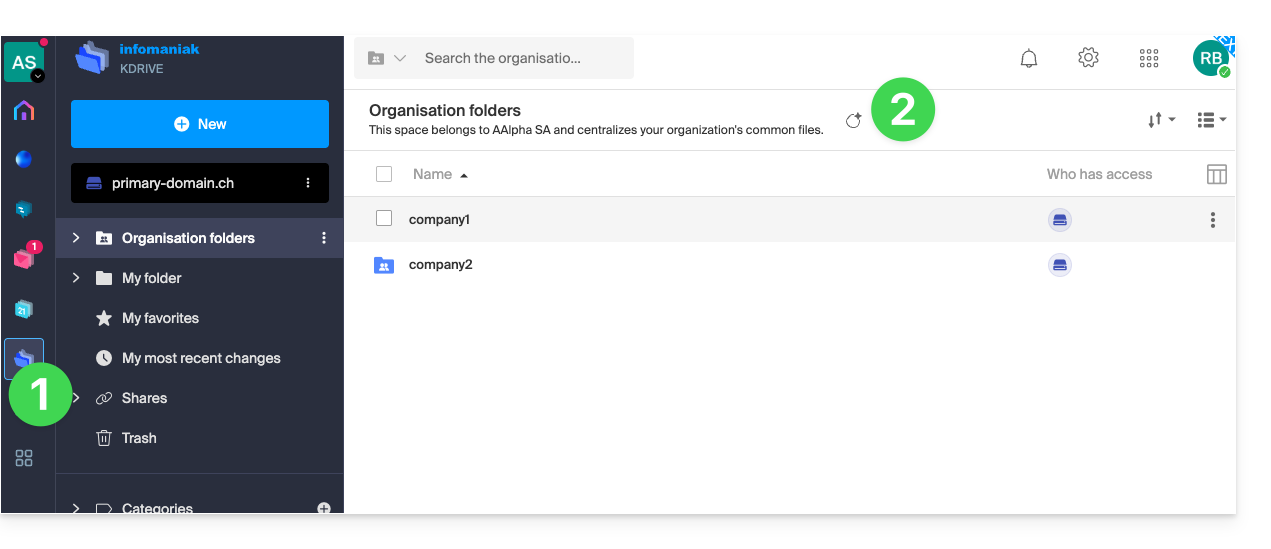
- L'icône est toujours visible à droite de l'emplacement même si vous vous rendez plus loin dans l'arborescence du kDrive ou si l'affichage est différent:
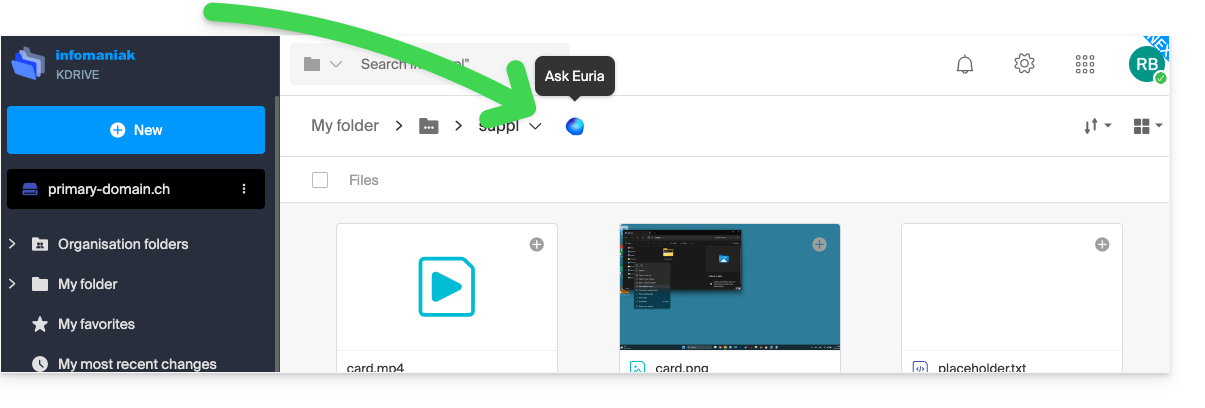
- L'icône est toujours visible à droite de l'emplacement même si vous vous rendez plus loin dans l'arborescence du kDrive ou si l'affichage est différent:
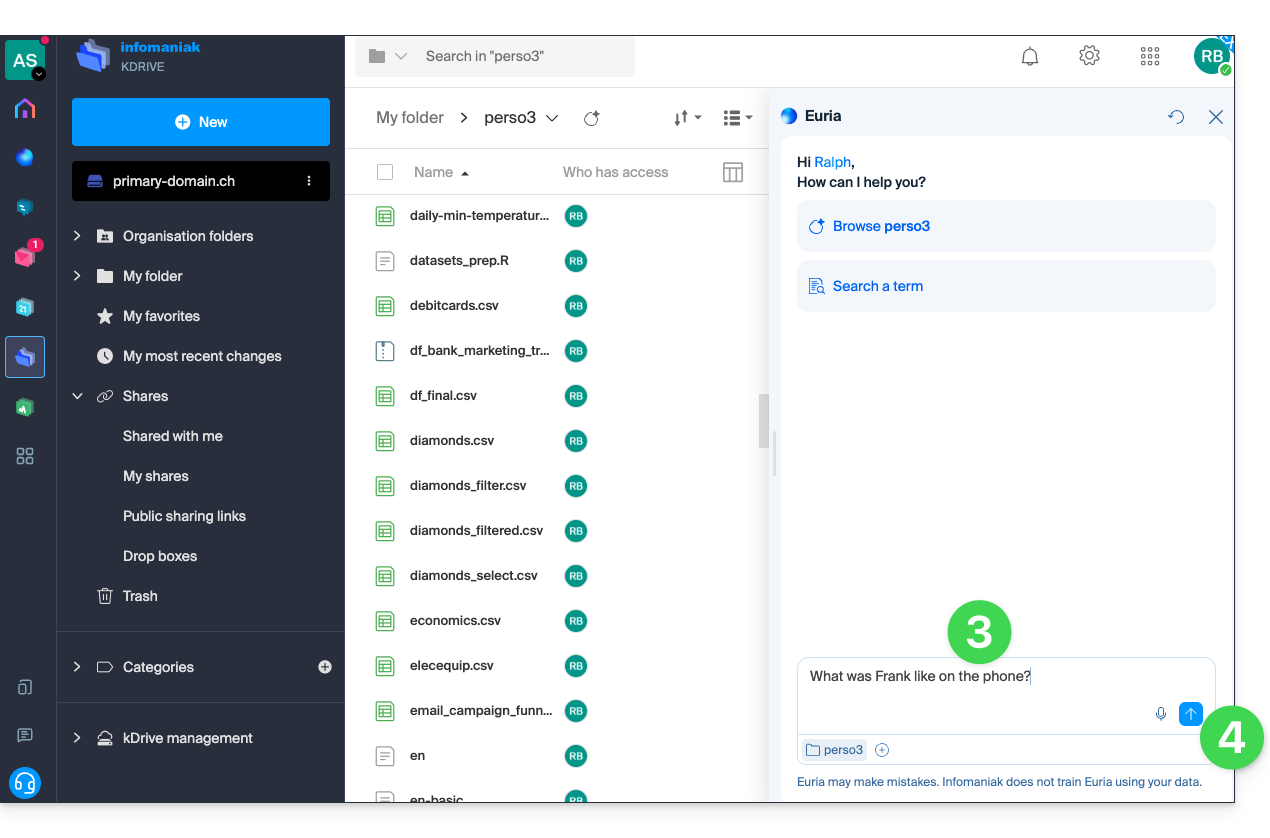
- Posez une question.
- Cliquez pour envoyer la demande:
- Si la recherche nécessite des détails, poursuivez selon les besoins:
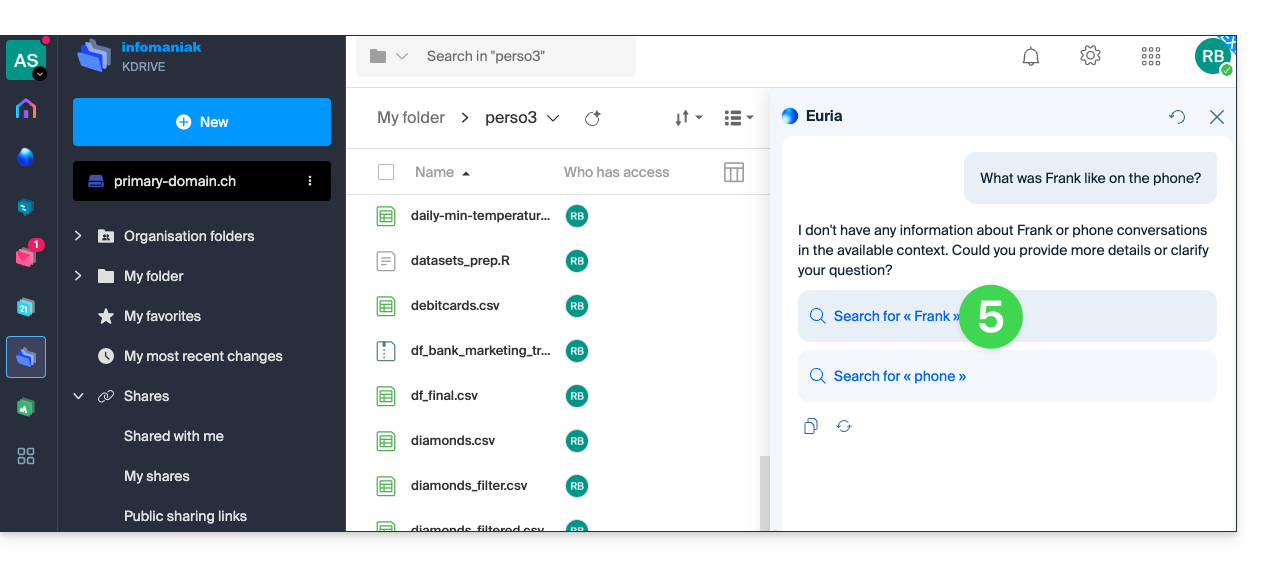
- Cette fois-ci la réponse adéquate vous est retournée dans la conversation.
- La source est accessible par un clic.
- Le document s'affiche et vous permet de vérifier l'information:
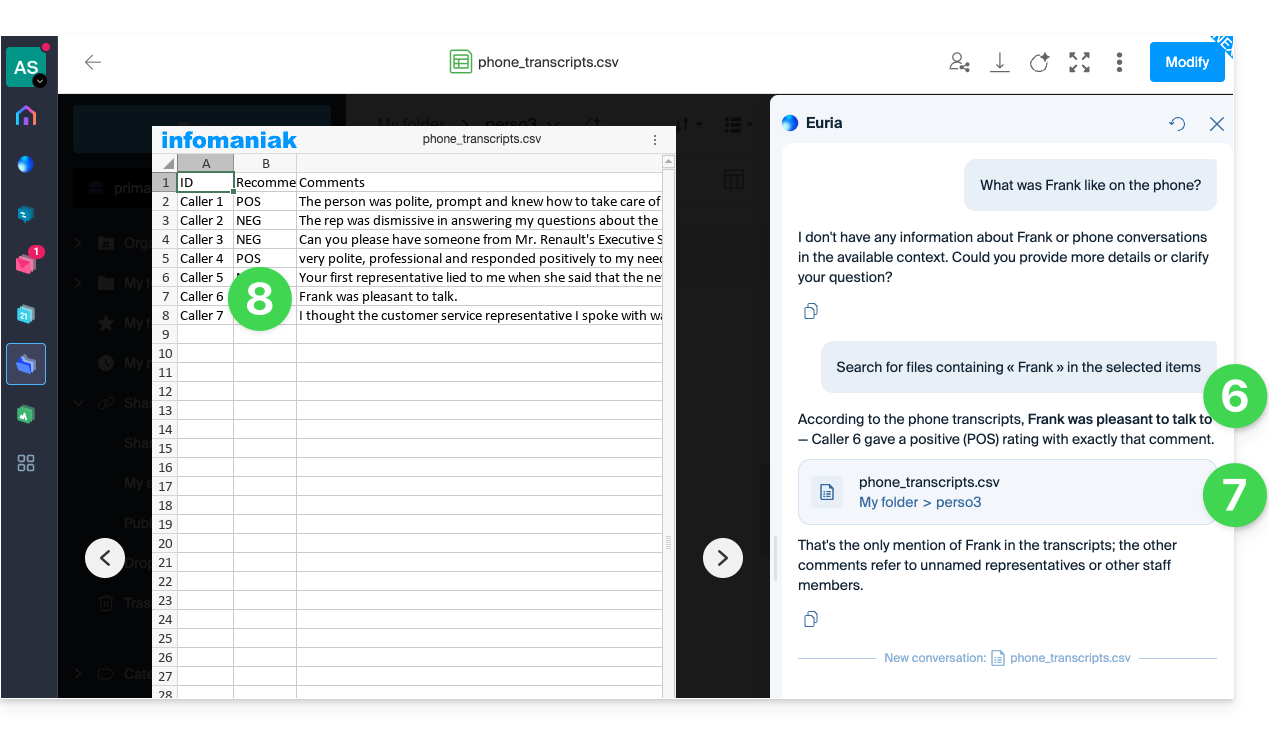
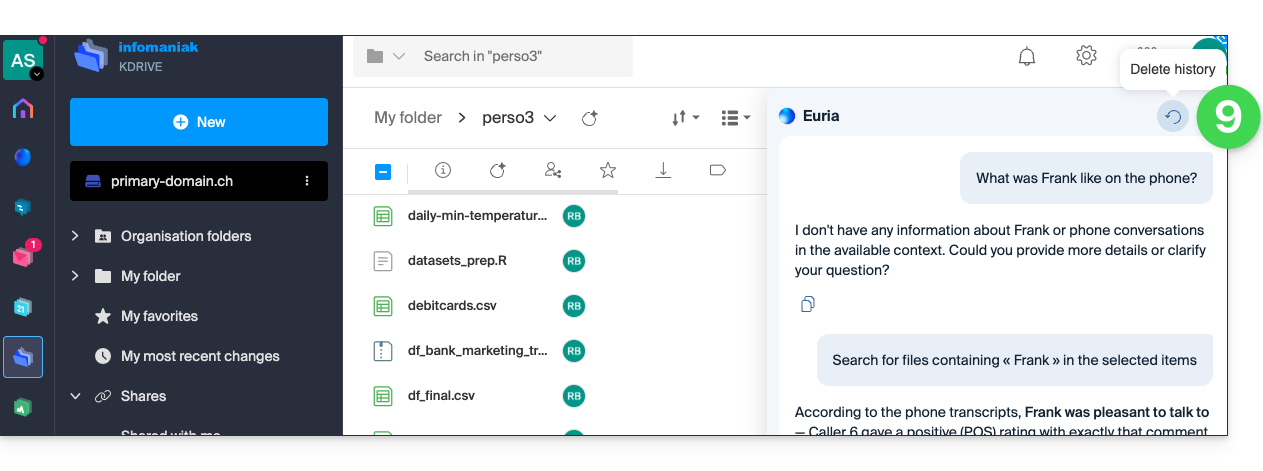
- Vous pouvez fermer le document et continuer vos recherches parmi les données du kDrive dans la même conversation ; il est possible d'effacer l'historique de la conversation si nécessaire:
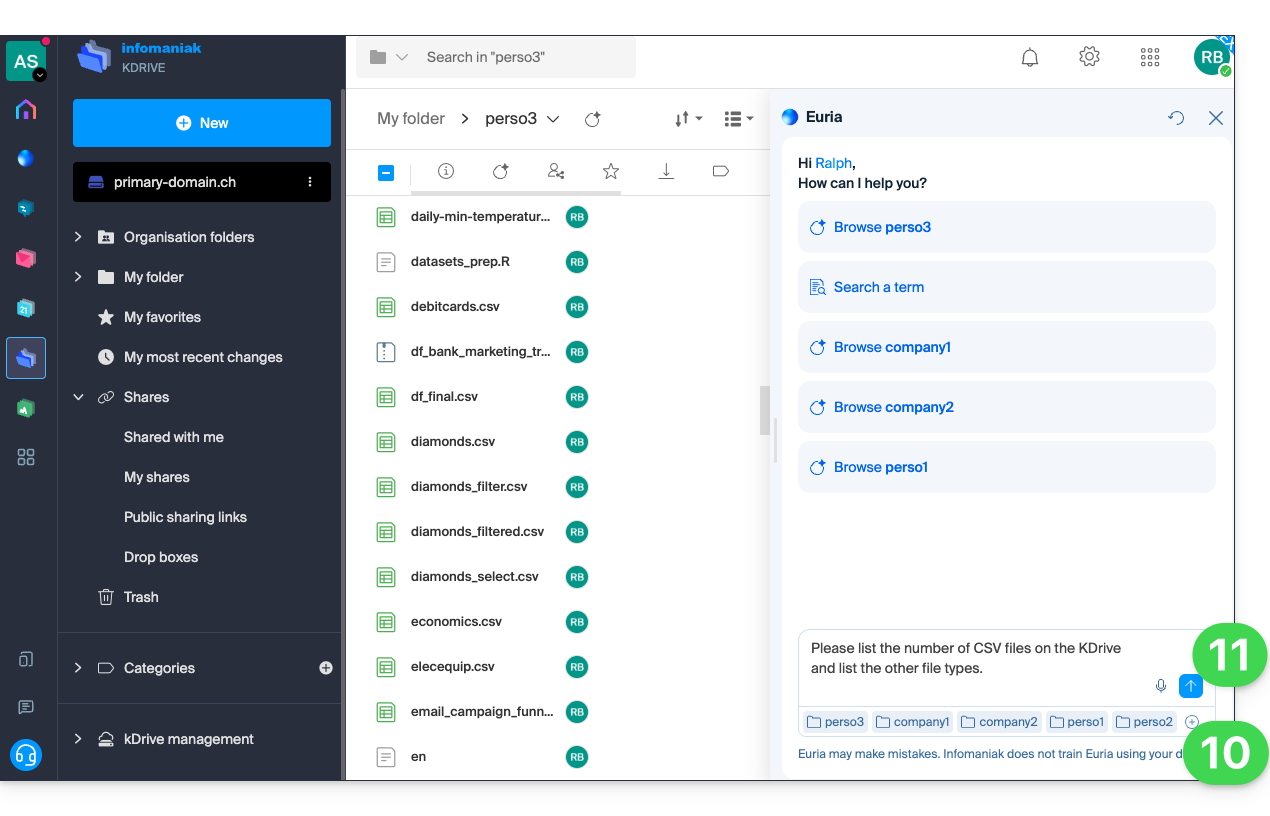
- Ajoutez si besoin d'autres emplacements du kDrive pour que Euria prenne en compte d'autres données.
- Lancez votre nouvelle recherche (le besoin ici est de lister tous les différents types de fichiers présents dans les dossiers principaux du kDrive):
Recherche simple sur l'app Web kDrive
La recherche simple est possible avec toutes les offres kDrive. La barre de recherche est toujours placée en haut de l'écran:
- Cliquez ici afin d'accéder à kDrive sur votre kSuite Infomaniak (❓: aide).
- La recherche d'un fichier depuis le champ en haut de l'écran recherche par défaut toujours dans le dossier où vous vous trouvez.
- Pour modifier le ou les dossiers dans lesquels rechercher, cliquez à gauche du champ de recherche.
- Choisissez ensuite l'emplacement où rechercher:
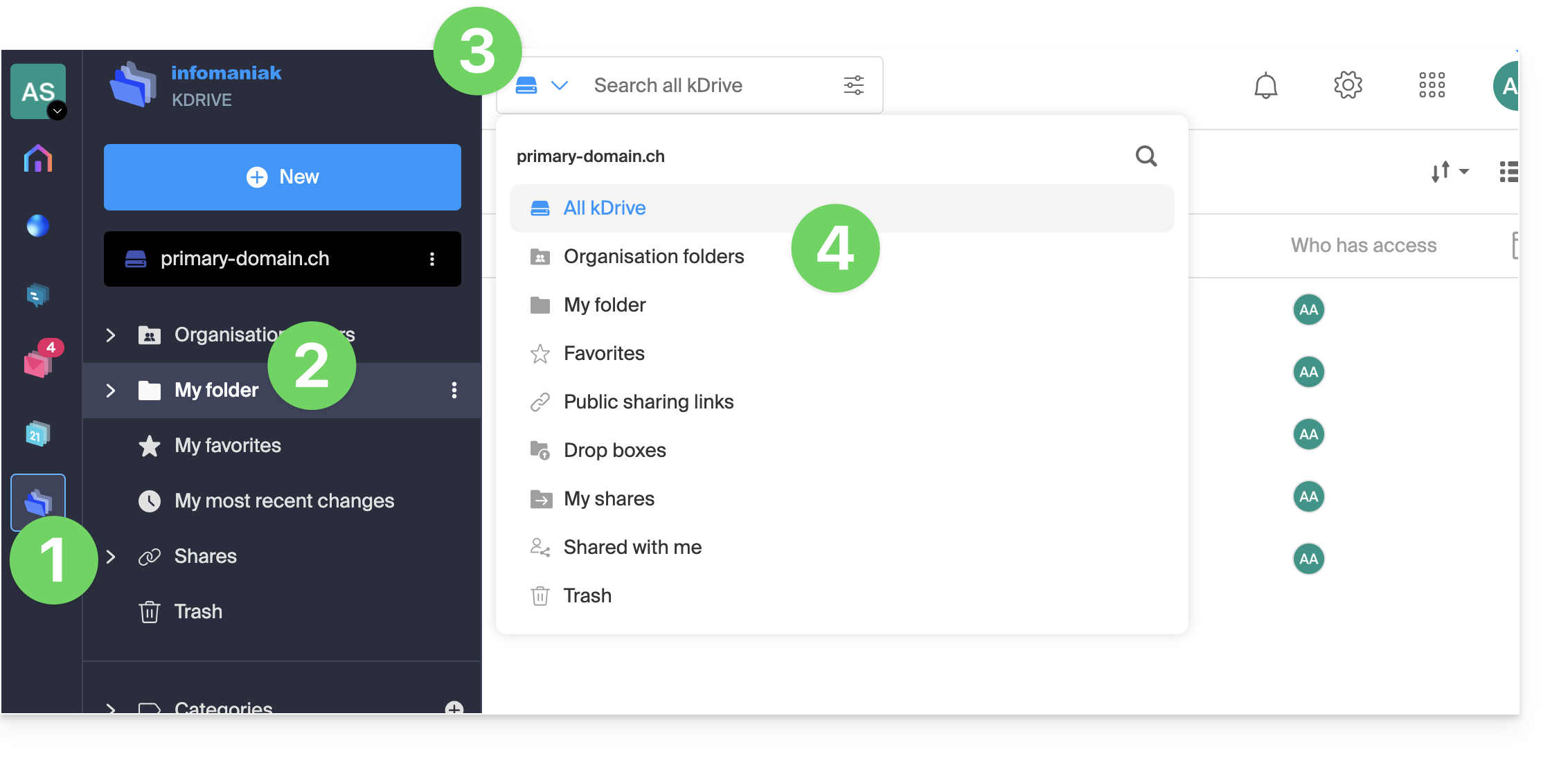
- Le raccourci clavier
CMD-FouCTRL-Fpermet de placer le focus dans le champ pour entrer le texte à trouver plus rapidement.
- Le raccourci clavier
- Entrez les termes recherchés:
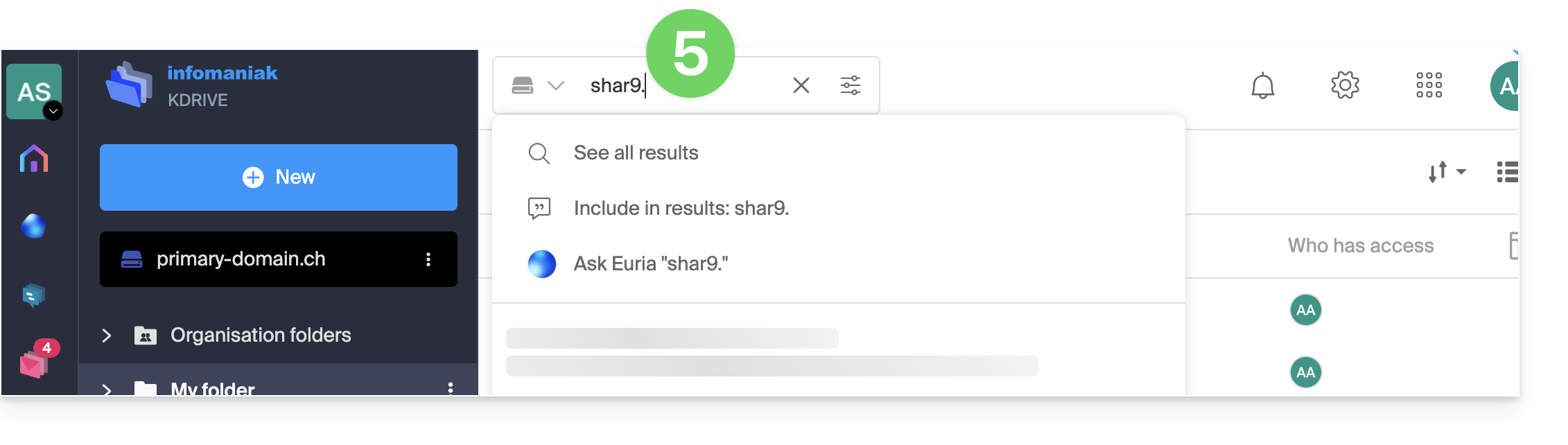
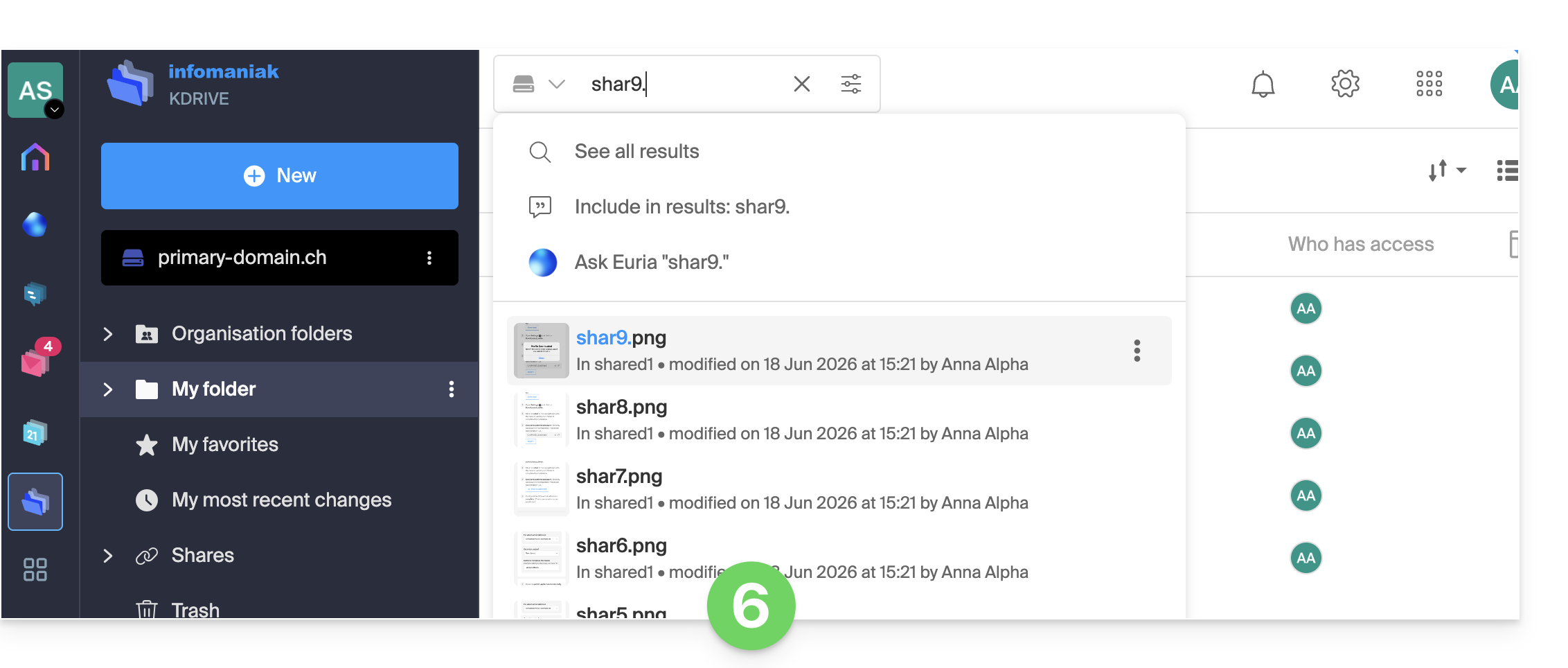
- Les résultats exacts ou approchant s'affichent au fur et à mesure en dessous du champ de recherche:
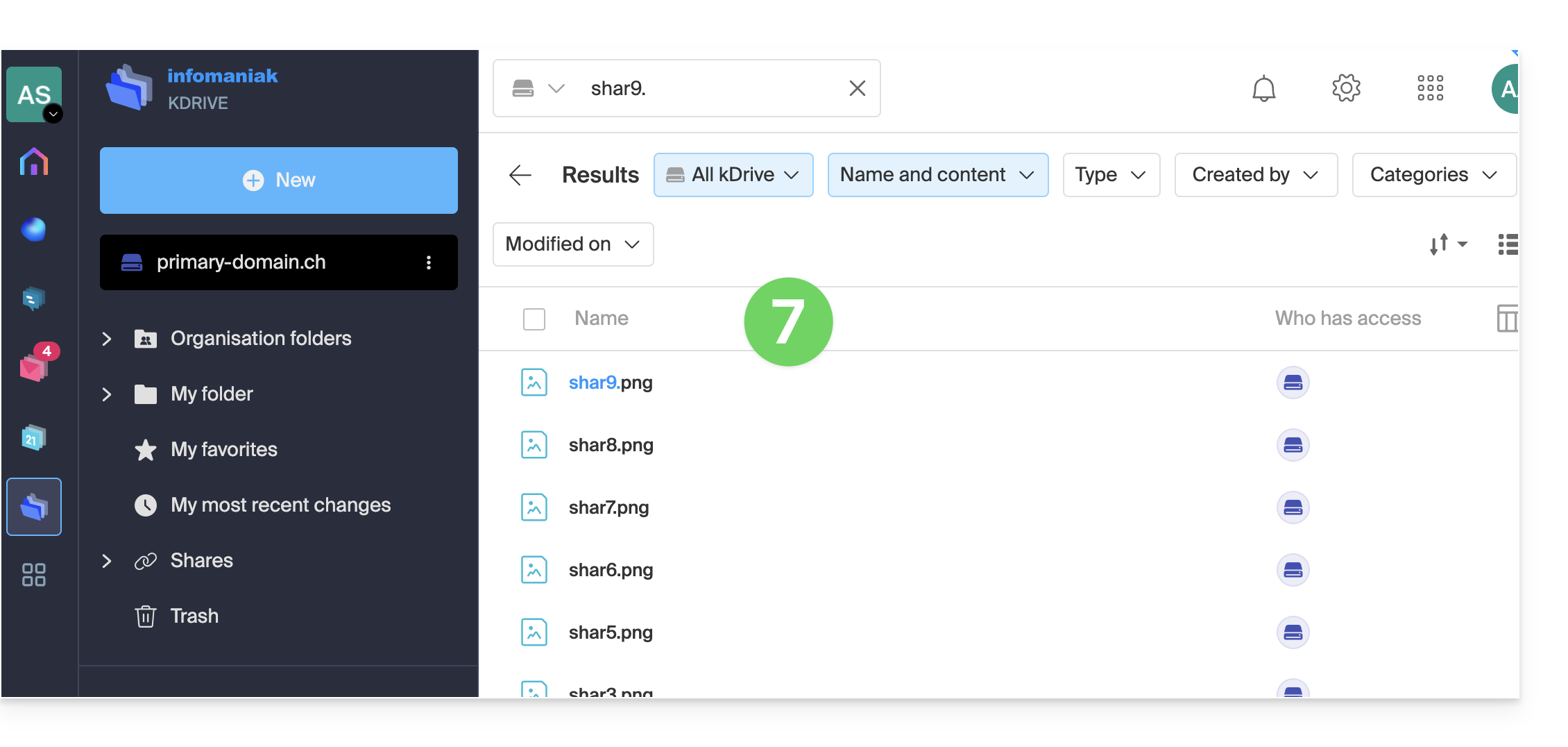
- Vous pouvez également appuyer sur la touche ENTER pour afficher directement les résultats sur la page et pouvoir les filtrer par types, dates, emplacements, etc.:
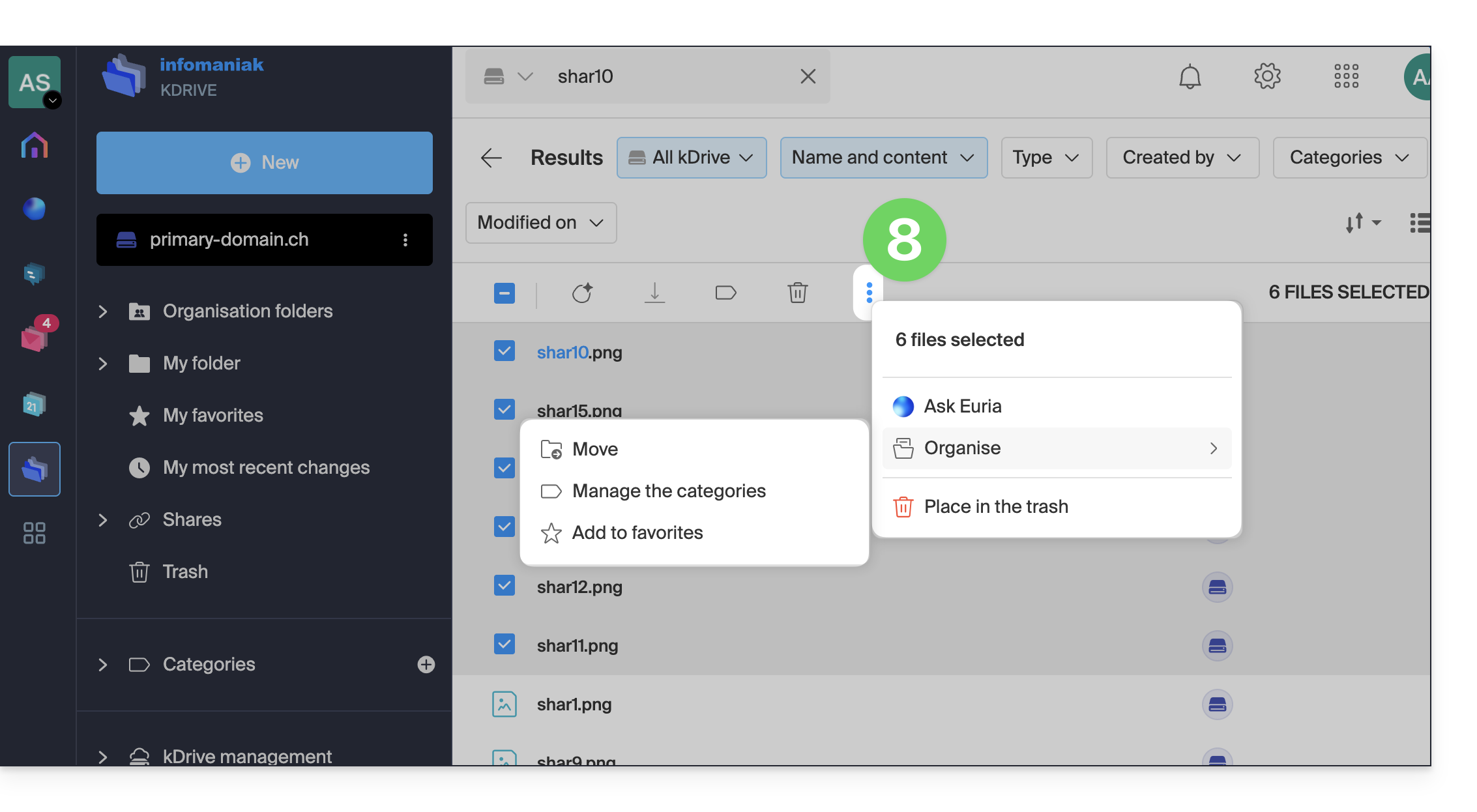
- Une fois les résultats affichés, sélectionnez-les pour effectuer certaines actions, comme un déplacement par exemple:
Recherche simple sur l'app mobile kDrive
Sur l'app mobile kDrive iOS / Android, le principe est le suivant:
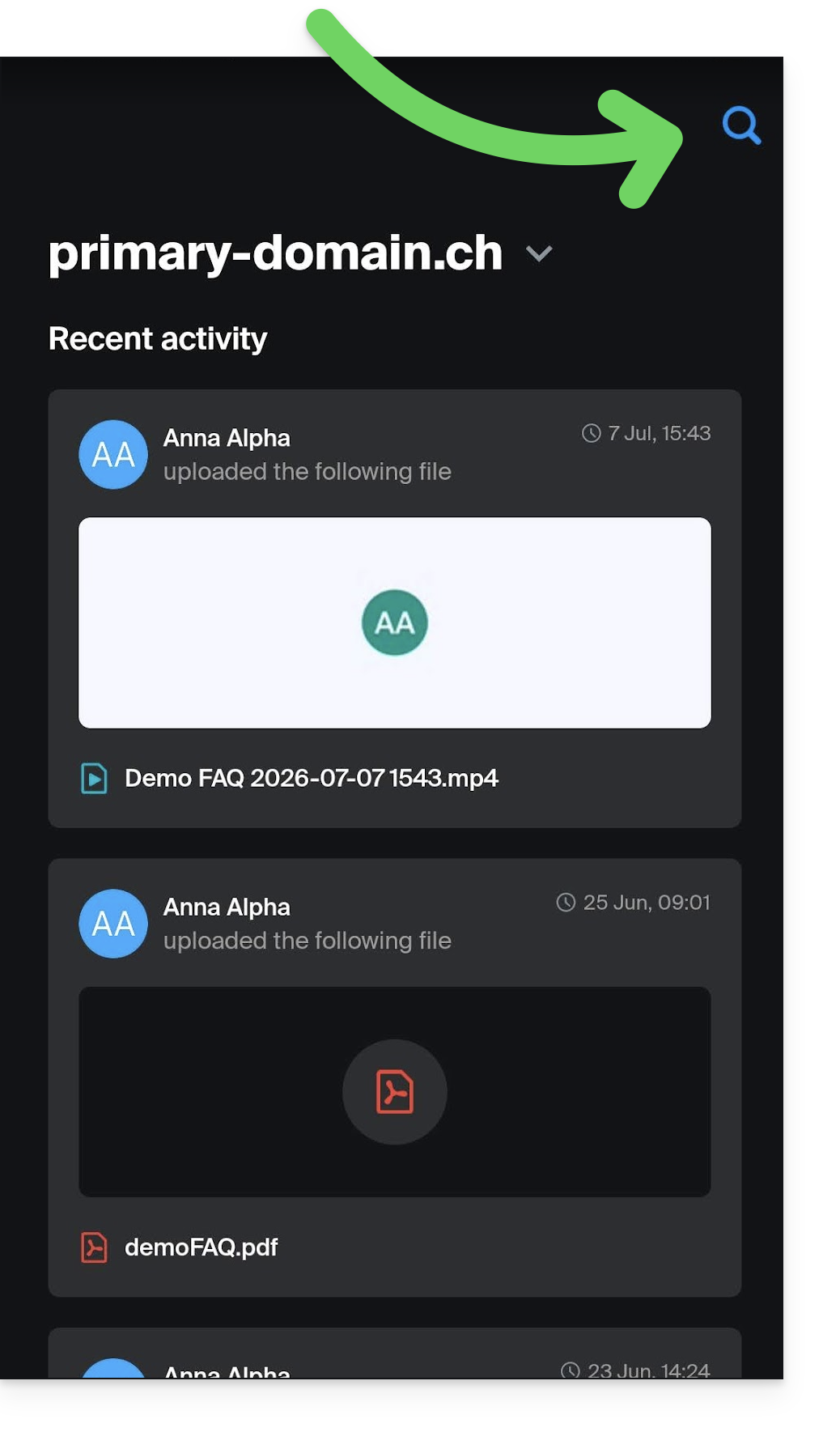
- La recherche est accessible par la loupe visible en haut à droite de l'app:
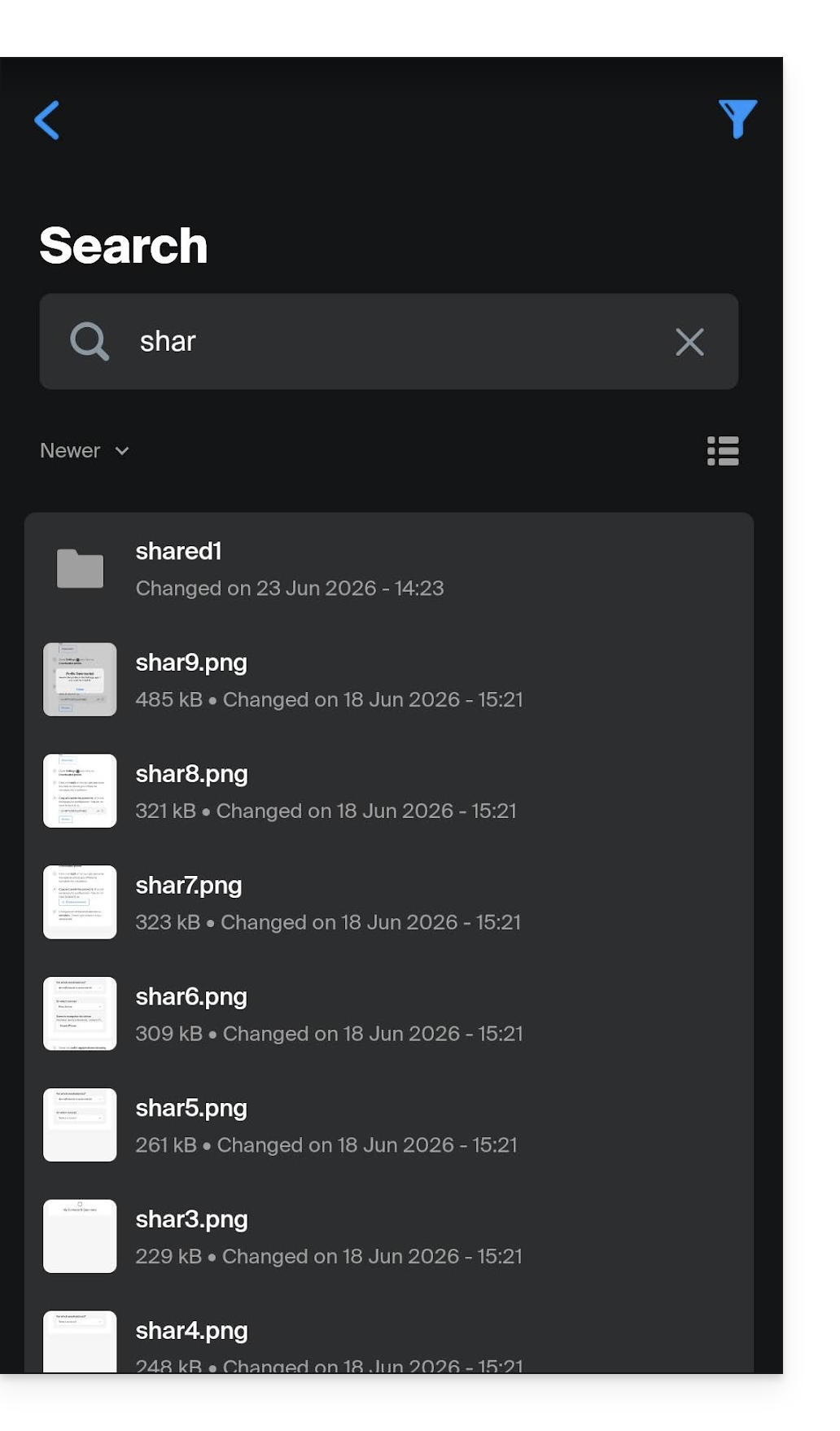
- La recherche s'effectue de la même façon que sur l'app Web et les résultats s'affichent en-dessous:
Lien vers cette FAQ: https://faq.infomaniak.com/2320
Cette FAQ a été utile?