Base de connaissances
1 000 FAQ, 500 tutoriels et vidéos explicatives. Ici, il n'y a que des solutions !
Rechercher des données sur kDrive
Ce guide concerne la recherche d'informations au sein des données stockées sur kDrive Infomaniak parmi les fichiers et dossiers accessibles à l'utilisateur connecté.
✘ INDISPONIBLE avec
kSuite Free / kSuite Standard
my kSuite / my kSuite+ (ik.me, etik.com, ikmail.com)
kDrive Solo / kDrive Team
Activer la recherche dans le contenu hébergé
Pour activer cette fonctionnalité intelligente de recherche de contenu à l'intérieur de fichiers PDF ou de documents de type tableur / texte:
- Cliquez ici afin d'accéder à l'app Web kDrive Infomaniak (service en ligne ksuite.infomaniak.com/kdrive).
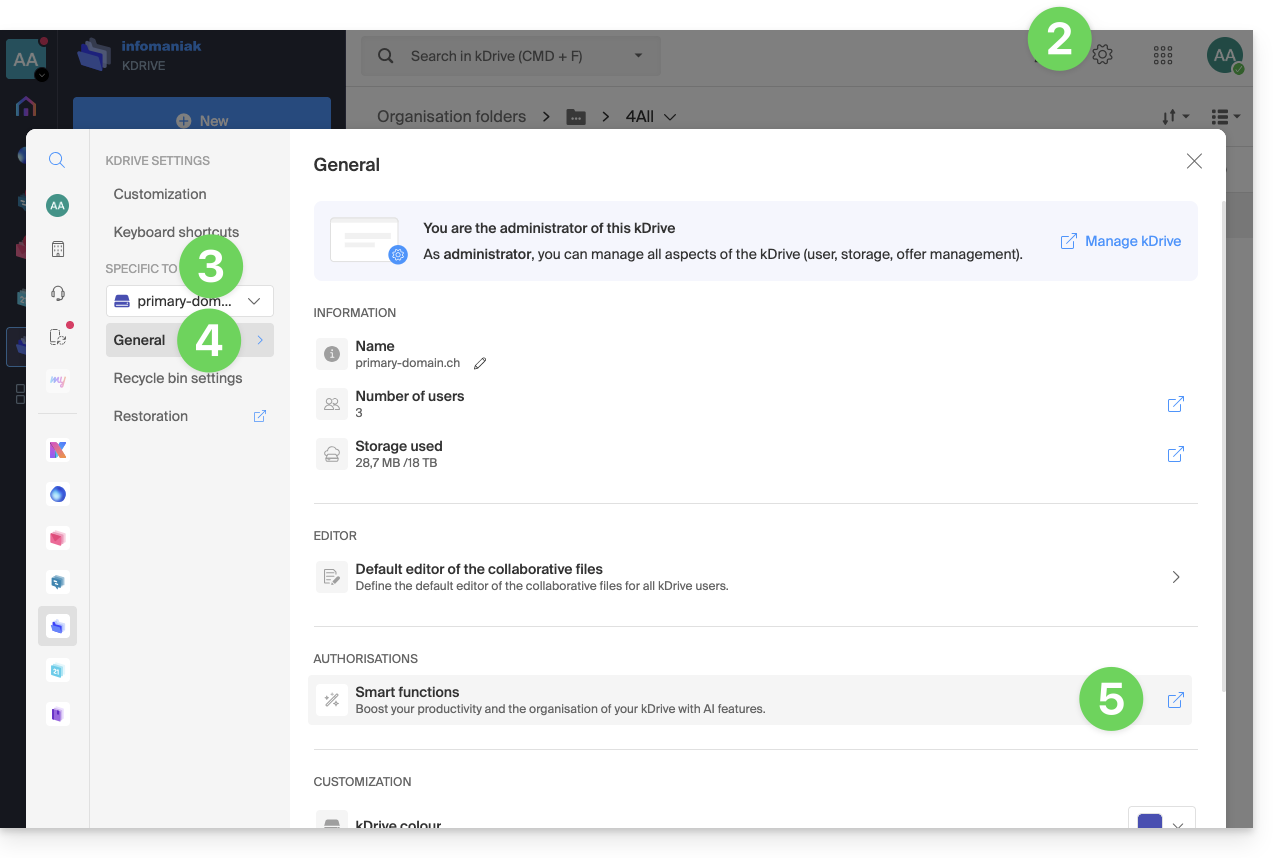
- Cliquez sur l'icône Paramètres en haut à droite.
- Vérifiez ou sélectionnez le kDrive concerné dans le menu déroulant du menu latéral gauche.
- Cliquez sur Général dans le menu latéral gauche.
- Cliquez sur Fonctionnalités intelligentes:
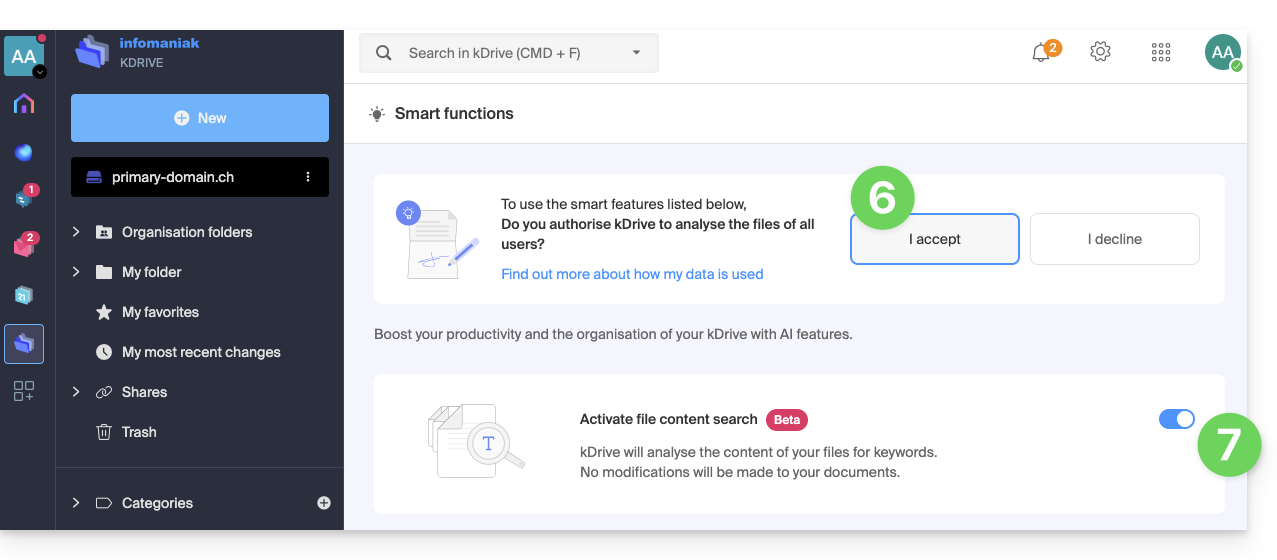
- Cliquez sur le bouton pour accepter l'analyse automatique des fichiers.
- Cliquez sur le bouton à bascule (toggle switch) pour activer la recherche de contenu:
Rechercher un élément…
… sur l'app Web kDrive (service en ligne ksuite.infomaniak.com/kdrive)
La barre de recherche est toujours placée en haut de l'écran. Le raccourci clavier CMD-F ou CTRL-F permet de placer le focus dans le champ pour entrer le texte à trouver plus rapidement. Les résultats s'affichent au fur et à mesure de votre recherche. Exemple de recherche simple: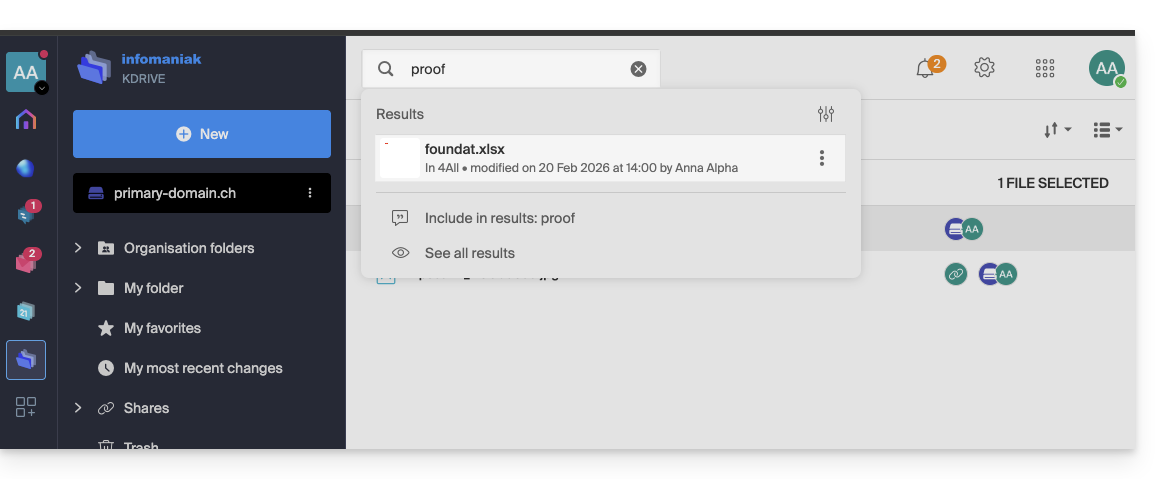
Vous pouvez également chercher des fichiers par leur type: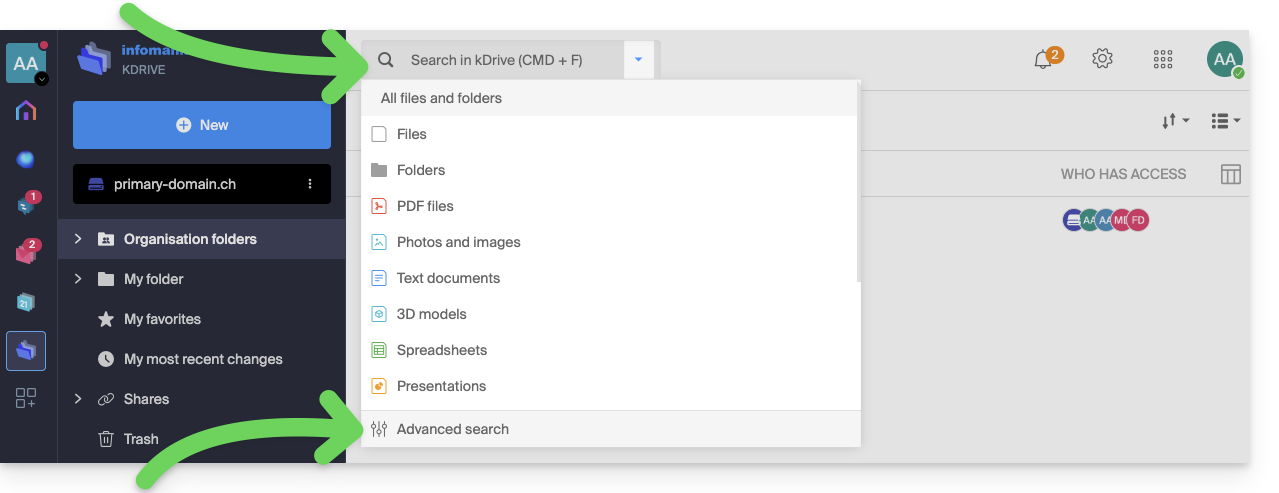
Cliquez sur l'icône de recherche avancée en bas du menu déroulant de la barre de recherche pour filtrer selon les critères suivants:
- emplacement
- type de document
- date de modification
- créé par {utilisateur du kDrive}
- texte visible dans le nom du fichier ou du dossier
- texte dans le contenu du fichier lui-même
- catégorie
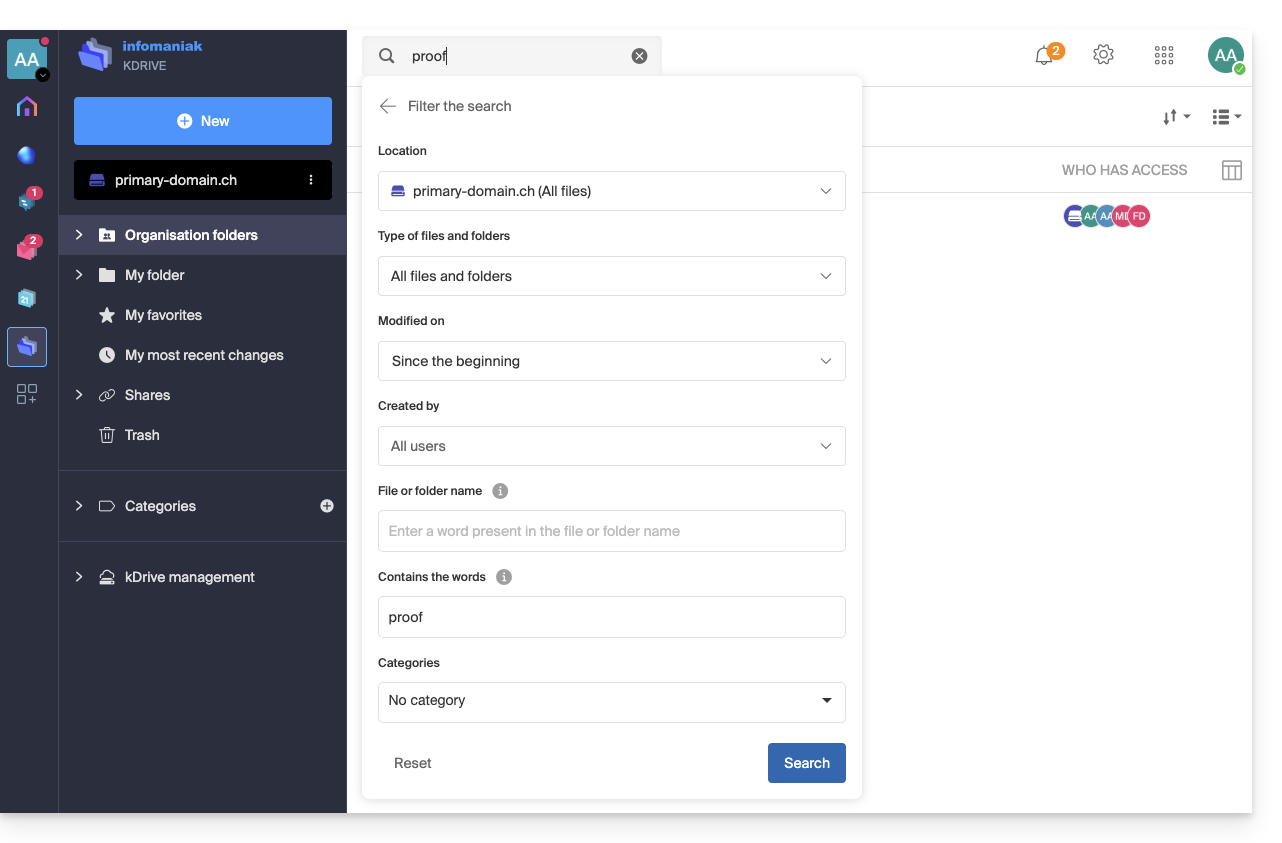
Une fois que vous avez établi vos critères de recherche pour le mot-clé à trouver, lancez la recherche grâce au bouton Rechercher.
… sur l'app mobile kDrive (application pour smartphone ou tablette iOS / Android)
La recherche est accessible par la loupe visible en haut à droite de l'écran: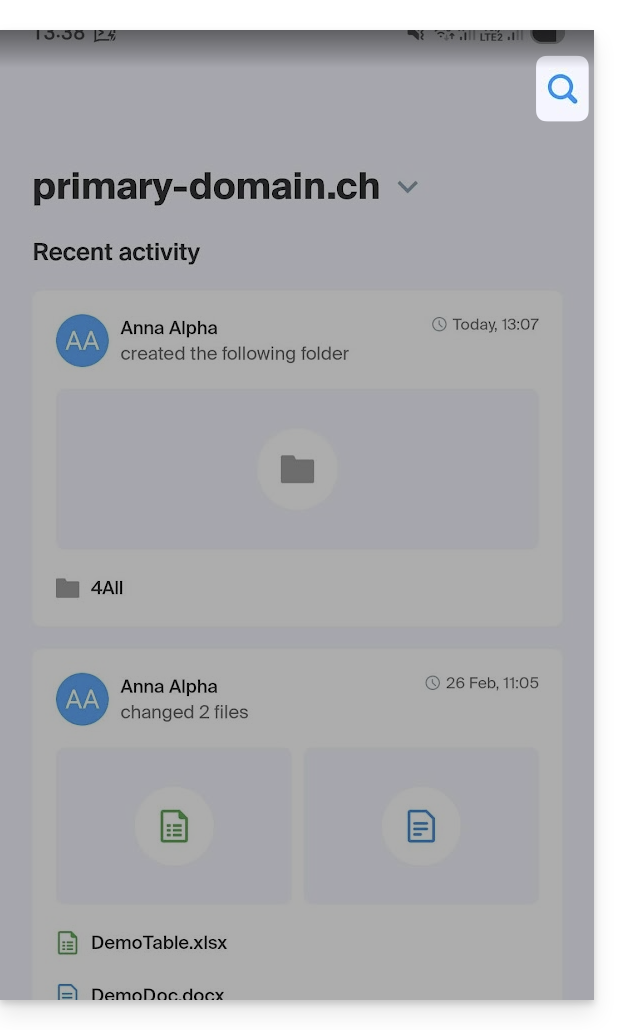
La recherche s'effectue de la même façon que sur l'app Web et les résultats s'affichent en-dessous: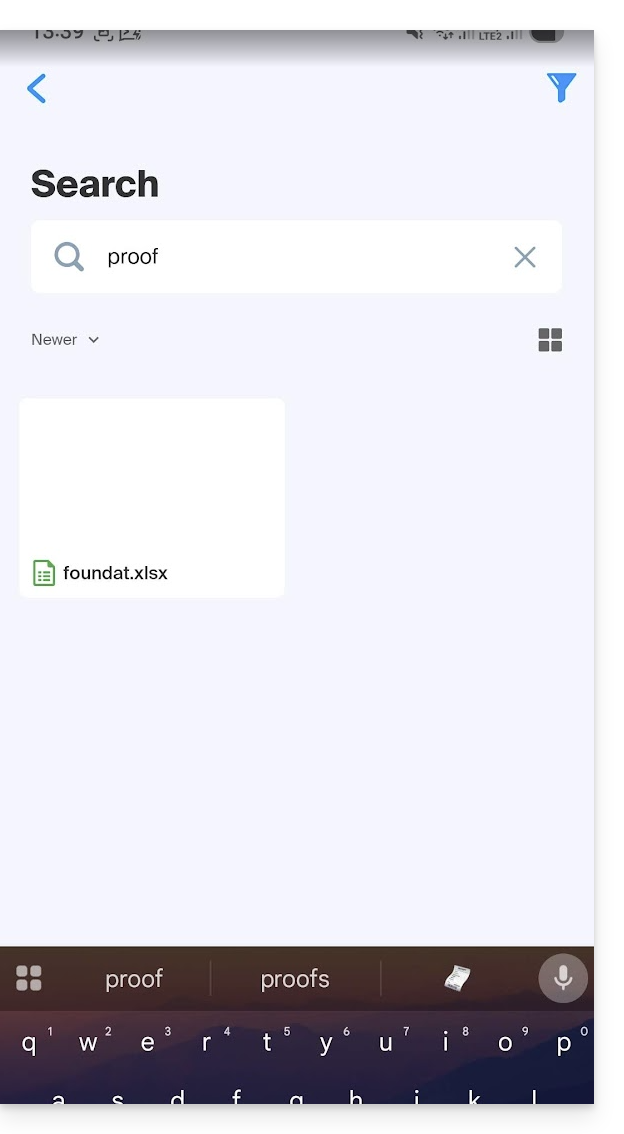
Lien vers cette FAQ: https://faq.infomaniak.com/2320
Cette FAQ a été utile?