Base de connaissances
1 000 FAQ, 500 tutoriels et vidéos explicatives. Ici, il n'y a que des solutions !
Programmer des tâches sur hébergement Web
Mise à jour 13/10/2026
Ce guide concerne le planificateur de tâches sur Hébergement Web.
Préambule
- Cette fonctionnalité de planification permet d'exécuter des scripts et du code au moment et à la fréquence de votre choix afin d'automatiser des tâches répétitives.
- Si votre site utilise Node.js, il est également possible de gérer des tâches planifiées directement dans le code de votre application à l'aide du module
node-cron. - Prenez connaissance de cet autre guide si vous recherchez des informations au sujet de crontab (crons via SSH) sur Serveur Cloud.
Planifier des tâches (webcron)
Pour accéder à l'outil de planification des tâches:
- Cliquez ici afin d'accéder à la gestion des hébergements & sites sur votre Manager Infomaniak (❓: aide).
- Cliquez sur le nom du site concerné.
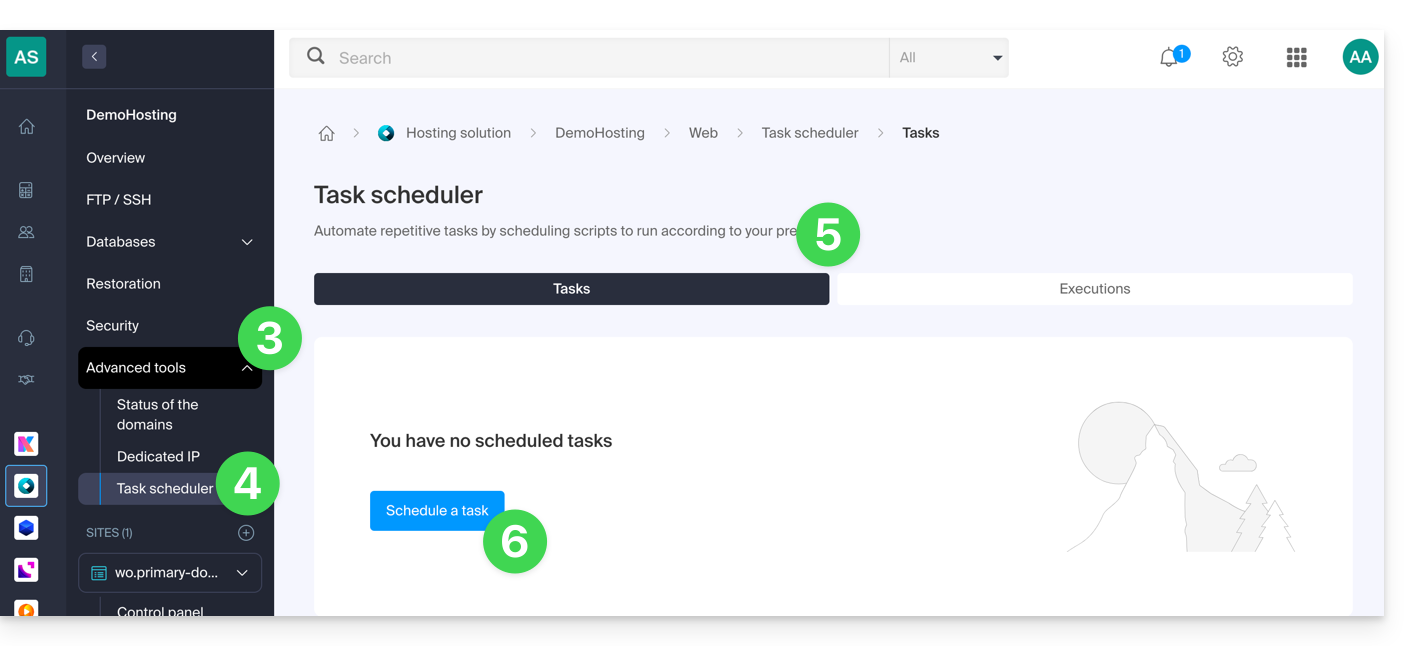
- Cliquez sur Outils avancés dans le menu latéral gauche.
- Cliquez sur Planificateur de tâches.
- Les crons existants et les tâches en cours d'exécution s'affichent sous les 2 onglets de la page.
- Cliquez sur le bouton Planifier une tâche afin de créer une tâche planifiée en spécifiant notamment si l'URL du script à exécuter est protégée par mot de passe, si vous désirez recevoir des notifications, et bien-sûr l'intervalle désiré (lire ci-dessous), etc.:
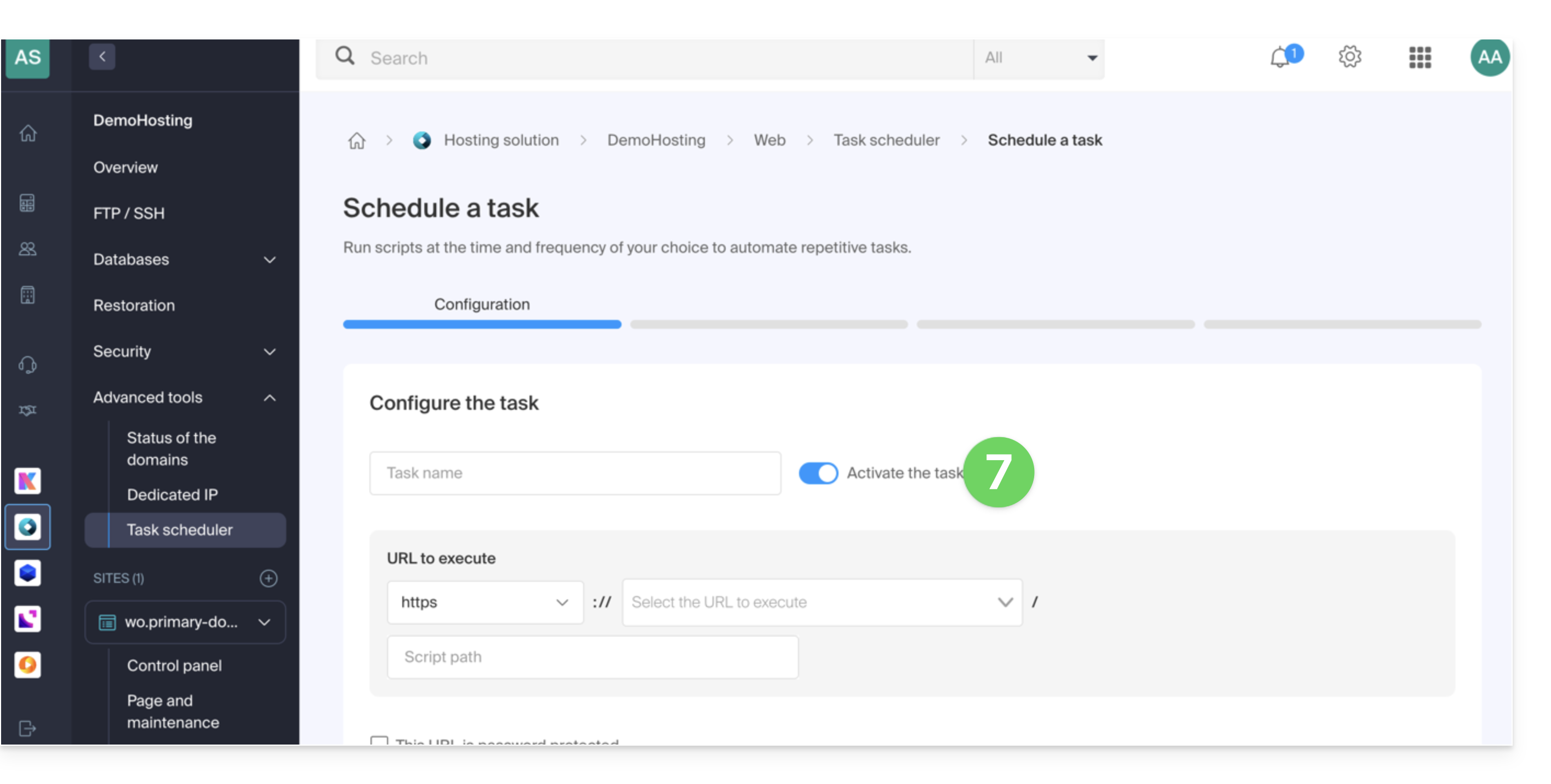
- Ne pas oublier d'activer la tâche grâce au bouton à bascule (toggle switch):
Intervalles minimum
A l'étape suivante vous pouvez planifier le cron selon…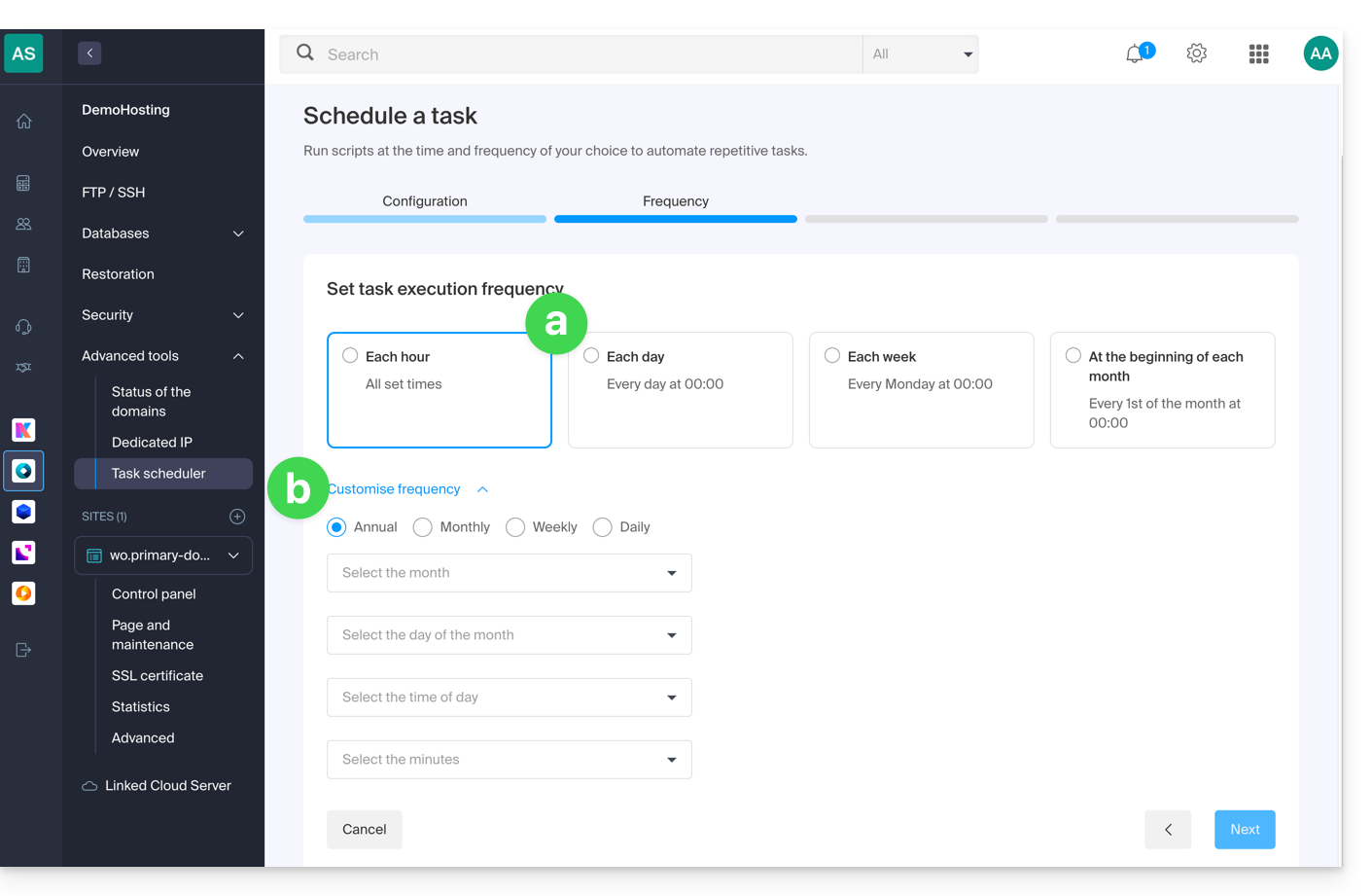
- [ a ]… des intervalles pré-établis comme par exemple 1 fois par semaine…
- [ b ]… ou une personnalisation à un intervalle minimum de:
- 15 minutes avec un hébergement mutualisé
- 1 minute sur Serveur Cloud
Notifications & analyse
A l'étape suivante vous pouvez activer des e-mails de notification: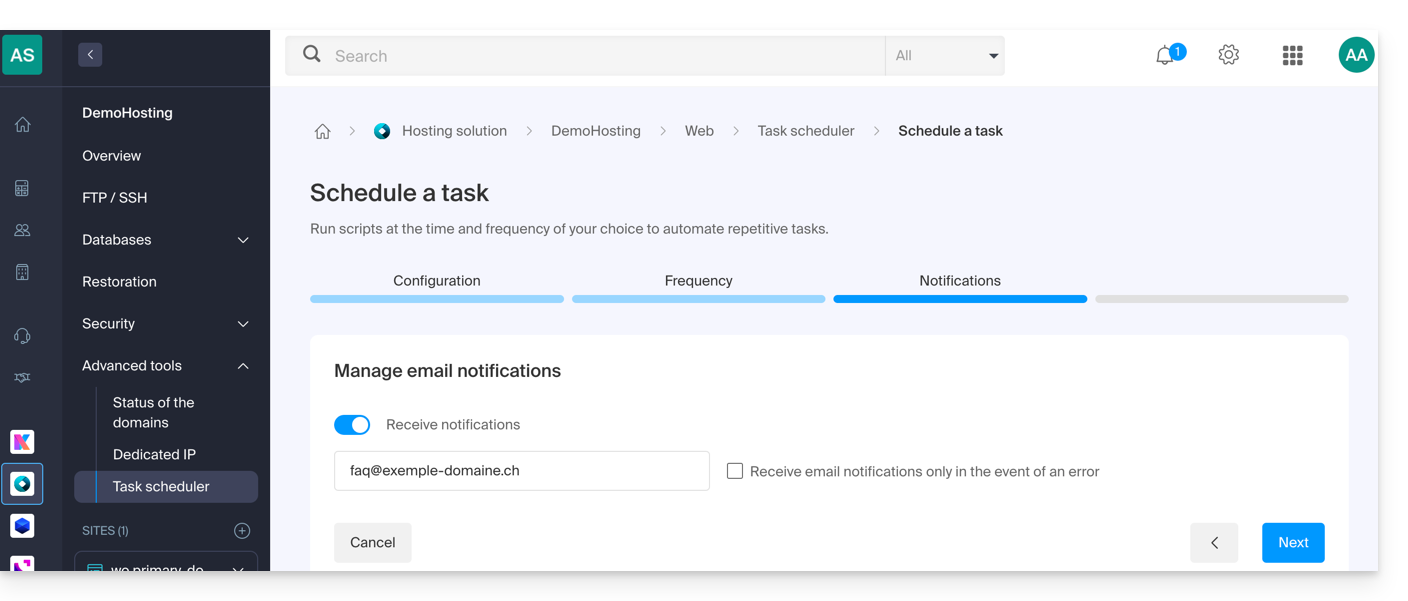
L'étape suivante permet d'activer une analyse de la tâche: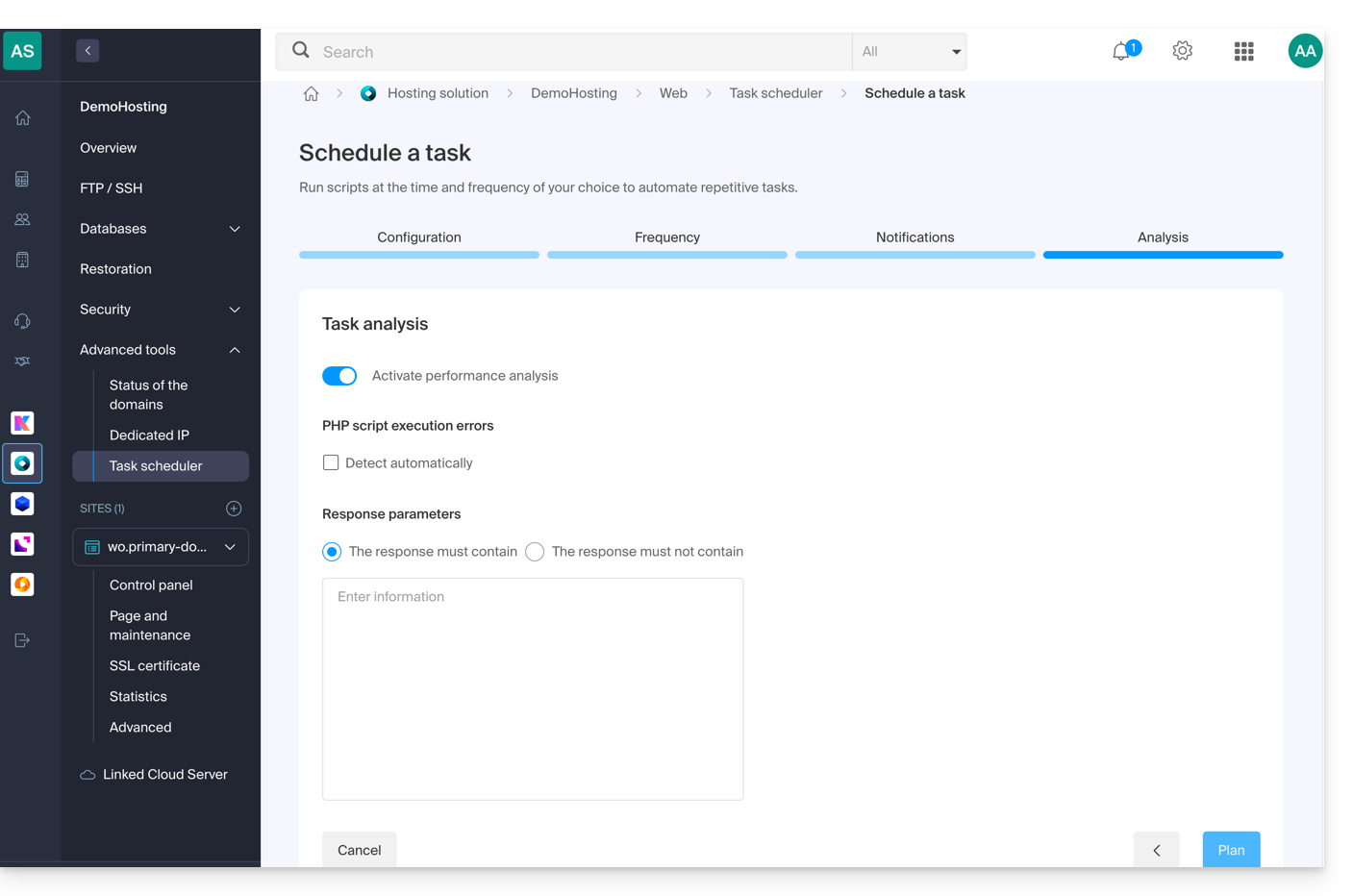
Lancer la tâche manuellement 1 fois
Une fois la tâche créée, cliquez sur le menu d'action ⋮ situé à droite de l'élément concerné pour accéder à la gestion rapide de votre tâche et à son journal d'exécutions: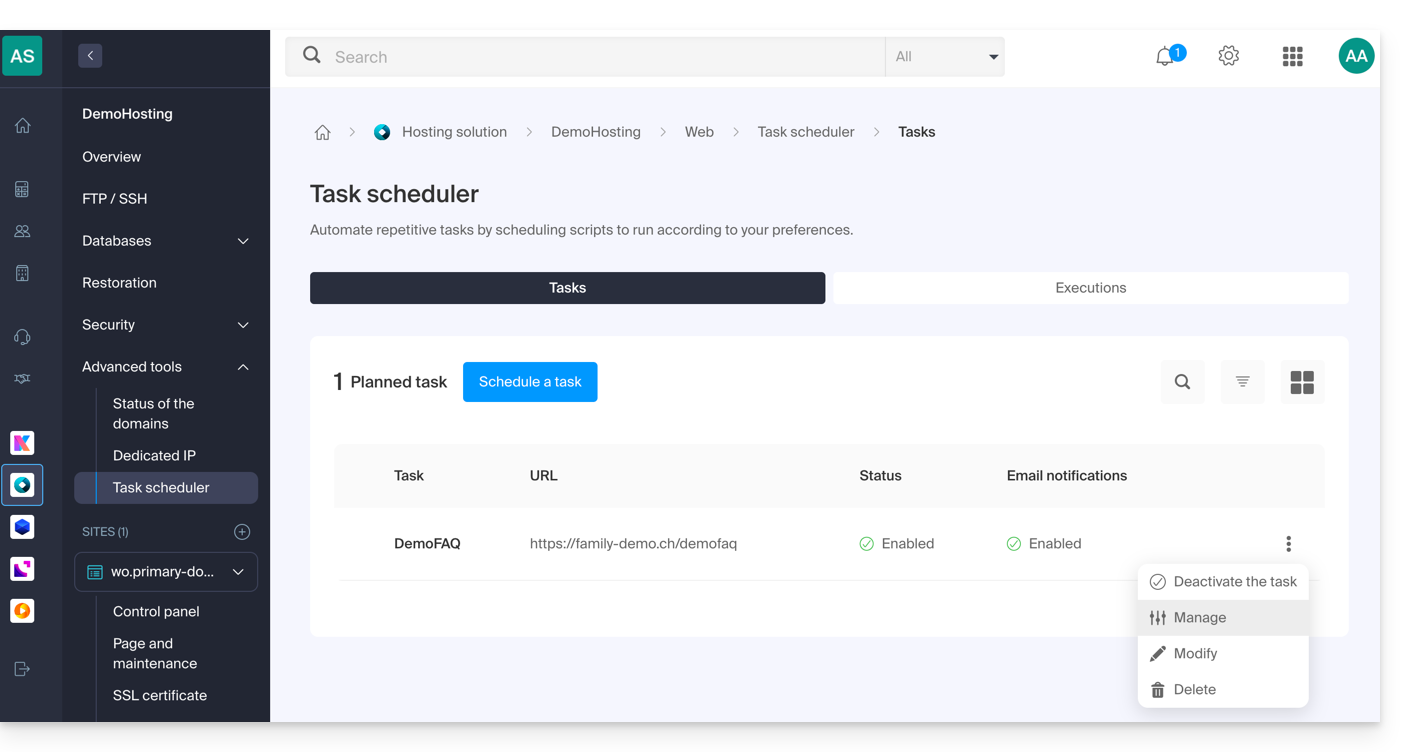
En haut de la page, vous pouvez cliquer sur le bouton pour exécuter la tâche manuellement 1 fois: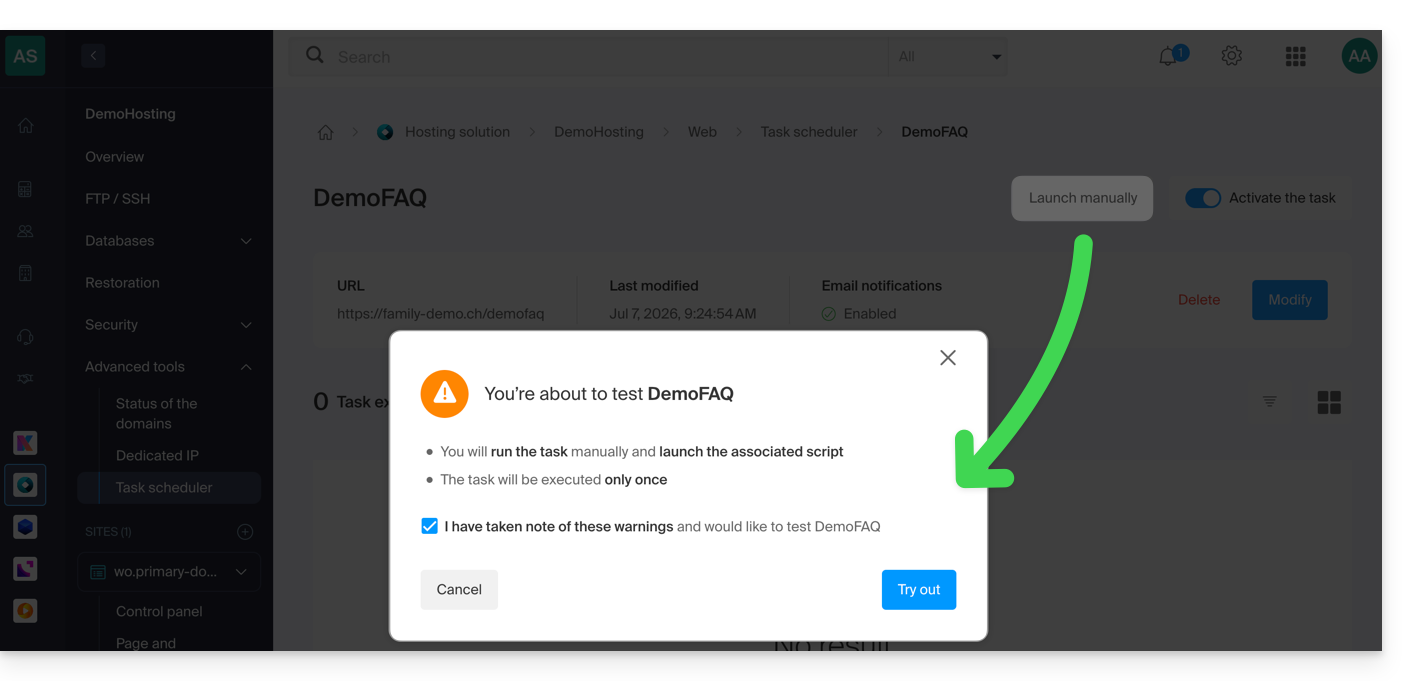
Lien vers cette FAQ: https://faq.infomaniak.com/2161
Cette FAQ a été utile?