Base de connaissances
1 000 FAQ, 500 tutoriels et vidéos explicatives. Ici, il n'y a que des solutions !
Remplacer un sous-domaine par un domaine
Mise à jour 05/10/2026
Ce guide explique comment remplacer, au sein d'un hébergement Web Infomaniak, l'adresse d'un site actuellement sous-domaine (https://dev.domain.xyz) par le domaine principal (https://domain.xyz).
Préambule
- Les opérations en bref:
- On débute avec un site créé et accessible par l'URL du domaine principal
dev.domain.xyz. - On lui ajoute un alias
domain.xyz. - On inverse les 2 types (le domaine principal devient alias et l'alias devient principal).
- On retire l'ancien nom
dev.domain.xyz.
- On débute avec un site créé et accessible par l'URL du domaine principal
- A noter que l'emplacement du site reste dans le dossier d'origine sur le serveur ; le nom de cet emplacement peut être de la forme
/sites/dev.domain.xyzmais cela n'a strictement aucune incidence sur le site en production. - Prenez également connaissance du dernier chapitre de cet autre guide.
Inverser un domaine lié
Voici les opérations en détail pour passer d'un site avec une adresse de type sous-domaine à une adresse directe (ici dev.domaine-exemple.ch devient domaine-exemple.ch):
- Cliquez ici afin d'accéder à la gestion des domaines sur votre Manager Infomaniak (❓: aide).
- Cliquez sur le nom du domaine concerné.
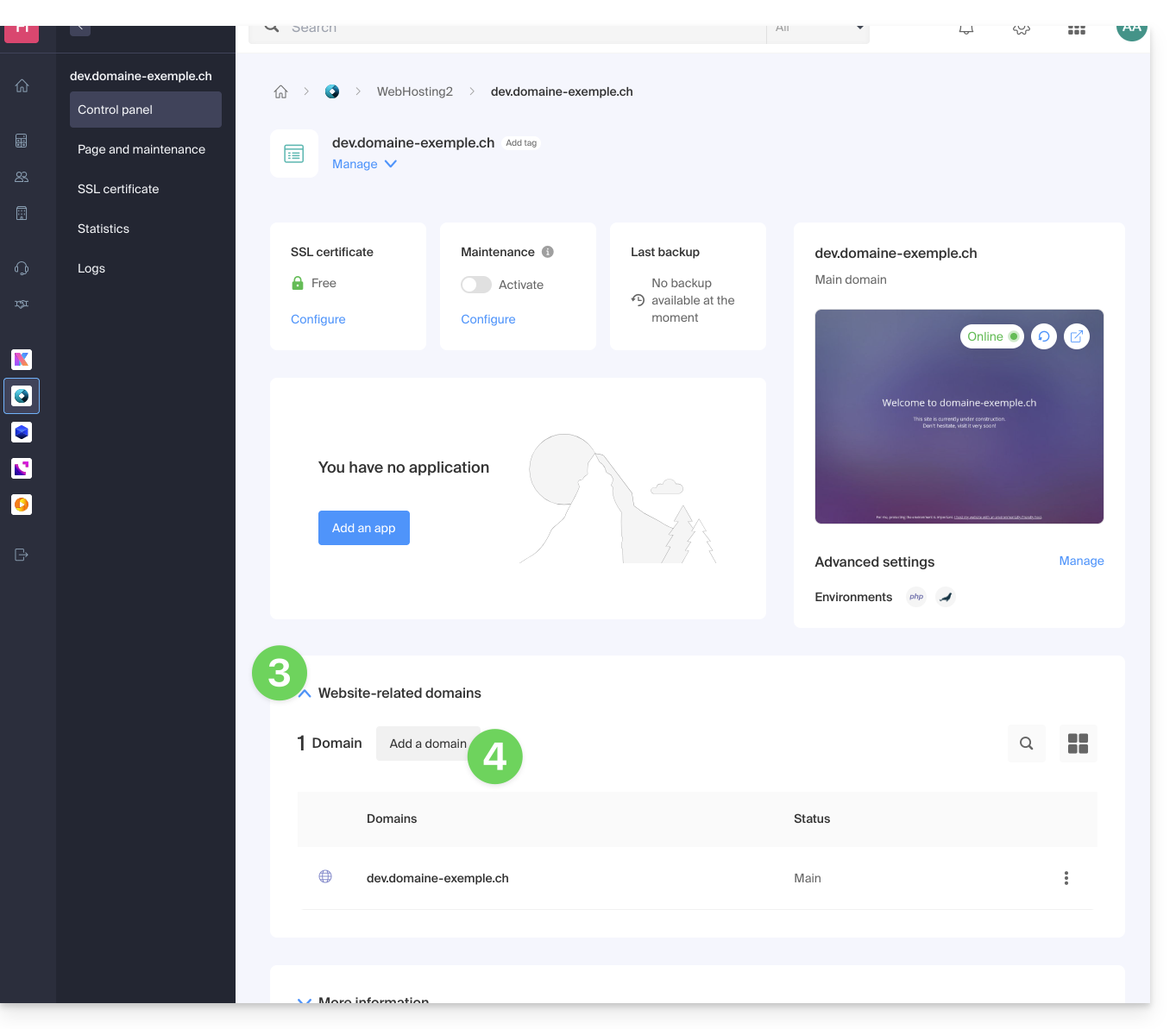
- Cliquez ensuite sur le chevron pour développer la partie Domaines de ce site:
- Cliquez sur le bouton Ajouter un domaine:
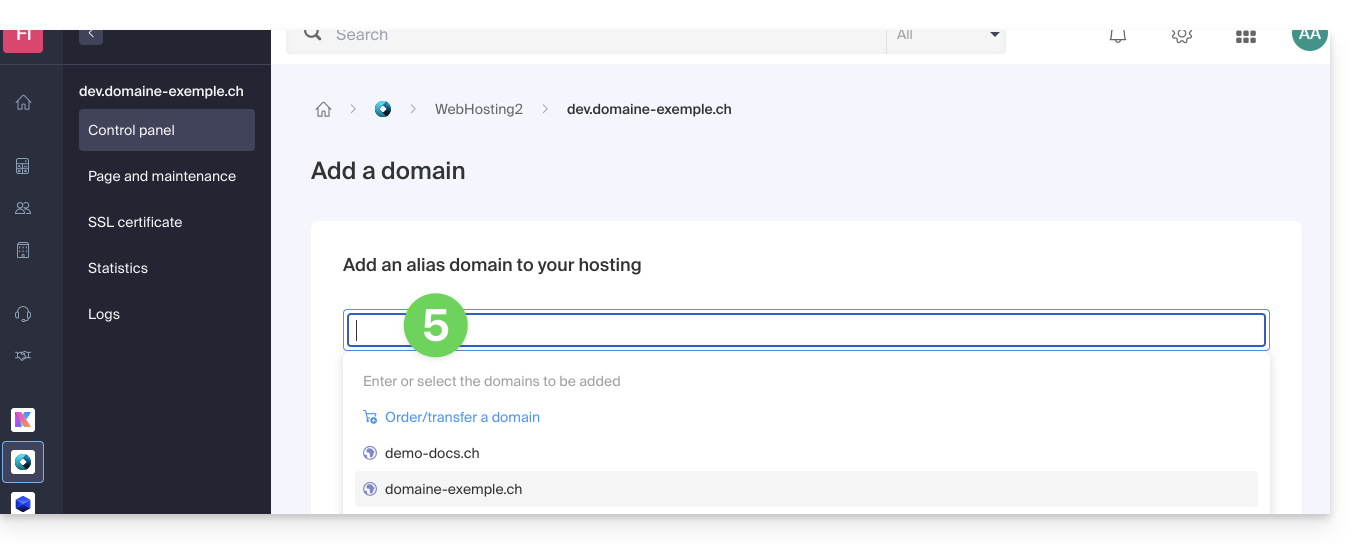
- Ajoutez le nouveau nom désiré (si le nom de domaine à ajouter se trouve sur la même Organisation, il sera proposé dans la liste, sinon entrez son orthographe):
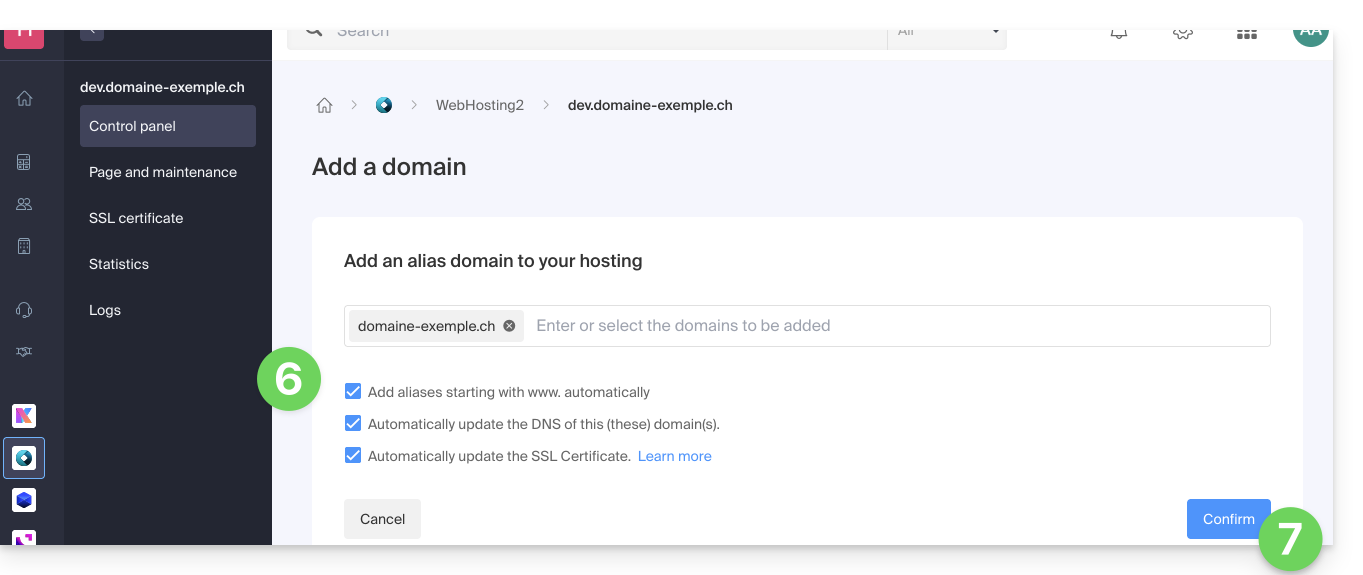
- Activez ou désactivez les cases à cocher:
- Si le domaine ajouté n'est pas sous la forme d'un sous-domaine, il est possible de demander à ajouter automatiquement la version
wwwdu domaine. - Automatiquement mettre à jour (si possible) les enregistrements DNS des domaines ajoutés.
- Automatiquement mettre à jour les certificats SSL en rapport (si possible).
- Si le domaine ajouté n'est pas sous la forme d'un sous-domaine, il est possible de demander à ajouter automatiquement la version
- Cliquez sur le bouton pour Confirmer et patientez:
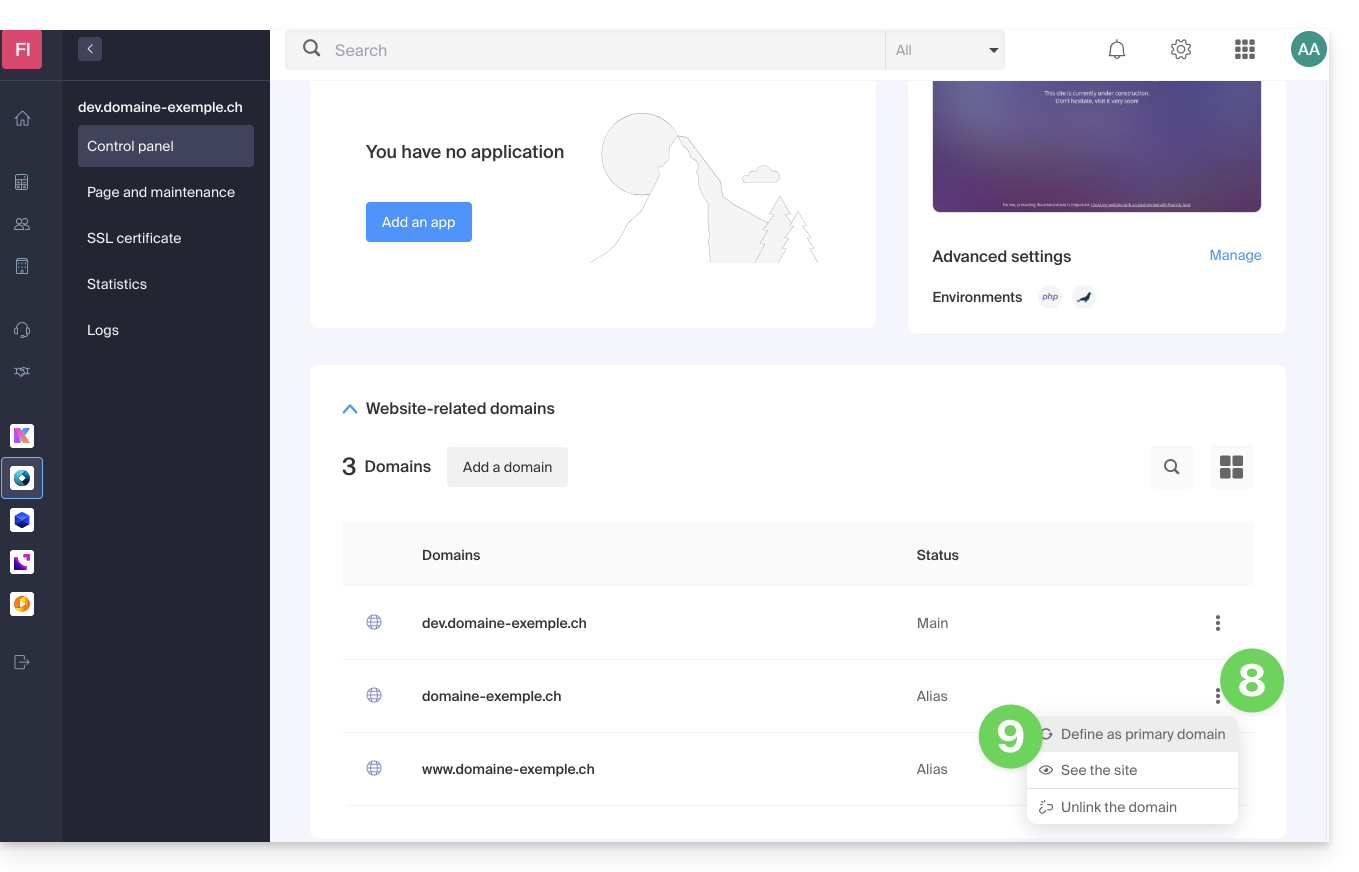
- Une fois l'ajout effectué, cliquez sur le menu d'action ⋮ situé à droite du domaine venant d'être ajouté et que vous souhaitez placer en tant que domaine principal:
- Choisissez de définir l'élément en tant que domaine principal:
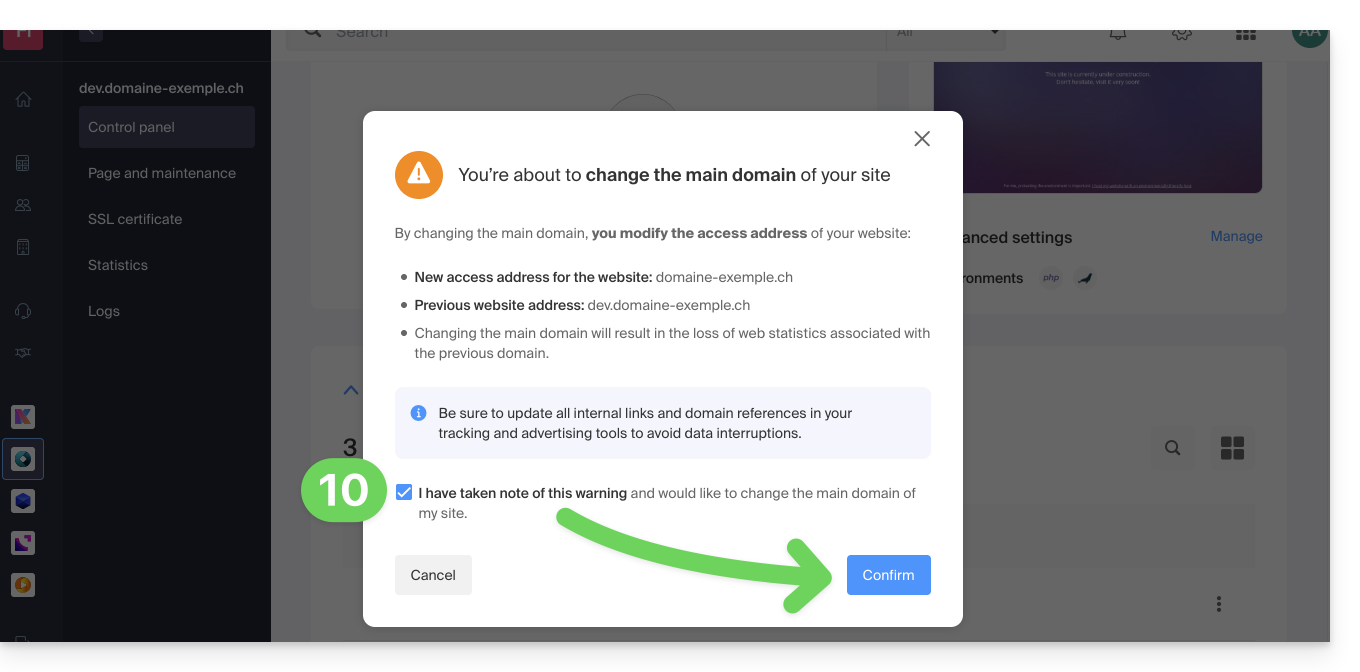
- Validez l'opération pour procéder à l'inversion des domaines:
Lien vers cette FAQ: https://faq.infomaniak.com/2160
Cette FAQ a été utile?