Base de connaissances
1 000 FAQ, 500 tutoriels et vidéos explicatives. Ici, il n'y a que des solutions !
Gérer les variables dans une Newsletter
Ce guide explique comment ajouter des tags (codes et variables) dans le corps de votre texte pour personnaliser vos envois avec Newsletter Infomaniak.
Préambule
- Un abonné existe sous la forme d'une adresse mail, mais pas seulement:
- Vous possédez peut-être des détails supplémentaires à son sujet, ceux-ci devront figurer sur le fichier que vous importez afin que vous puissiez définir un champ personnalisé associé à chacune de ces informations supplémentaires.
- De nombreuses autres informations peuvent être récoltées lors de l'inscription d'un abonné via un formulaire.
- Vous pouvez lui ajouter de nombreuses autres informations manuellement en tout temps.
- Les informations associées à chaque abonné peuvent être utilisées pour segmenter votre audience, envoyer des messages ciblés, et améliorer l'engagement.
- En exploitant ces détails supplémentaires, vous augmentez les chances de conversion et de fidélisation, créant ainsi une relation plus forte et personnalisée avec chaque abonné.
Gérer les champs personnalisés
Pour voir le contenu de chaque champ de chaque abonné, prenez connaissance de cet autre guide (sous Éditer la fiche d'un abonné).
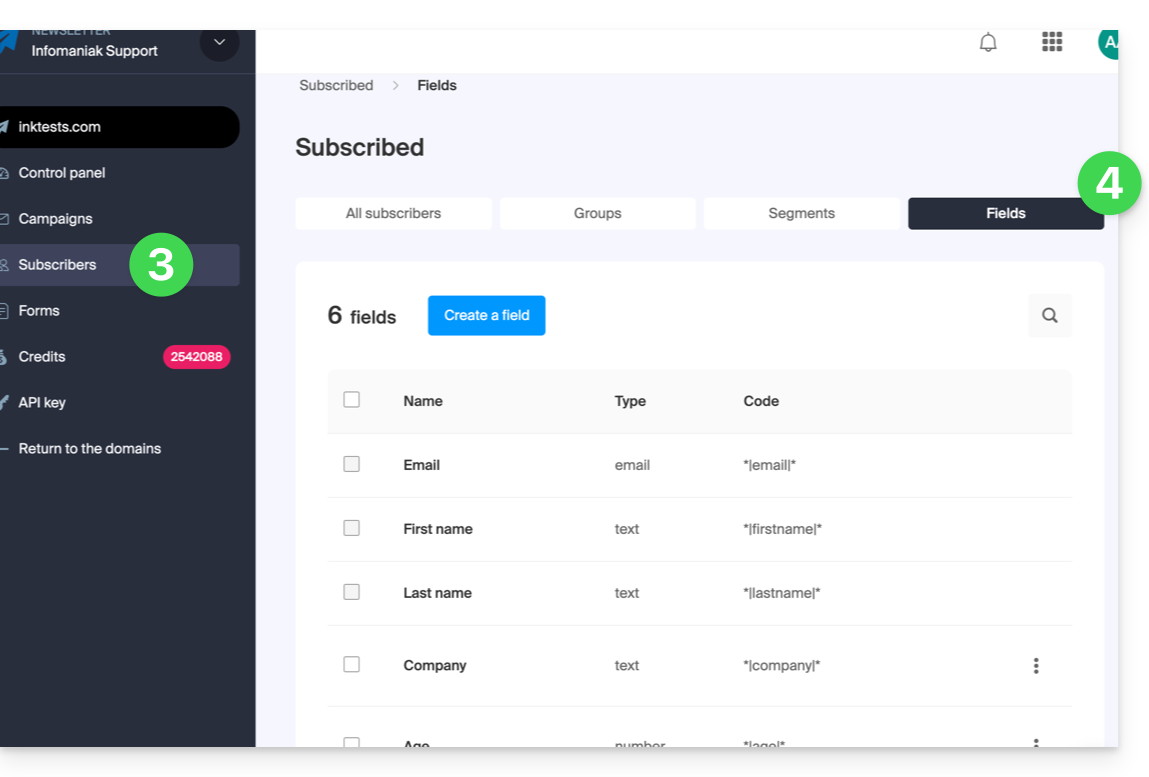
Pour gérer le nom de ces champs, ou simplement en supprimer ou en ajouter, rendez-vous dans la partie Abonnés:
- Cliquez ici afin d'accéder à la gestion de votre produit sur le Manager Infomaniak (besoin d'aide ?).
- Cliquez sur le nom du domaine concerné dans le tableau qui s'affiche:

- Cliquez sur Abonnés dans le menu latéral gauche.
- Cliquez sur l'onglet Champs:
Insérer une variable…
… dans le titre de la Newsletter
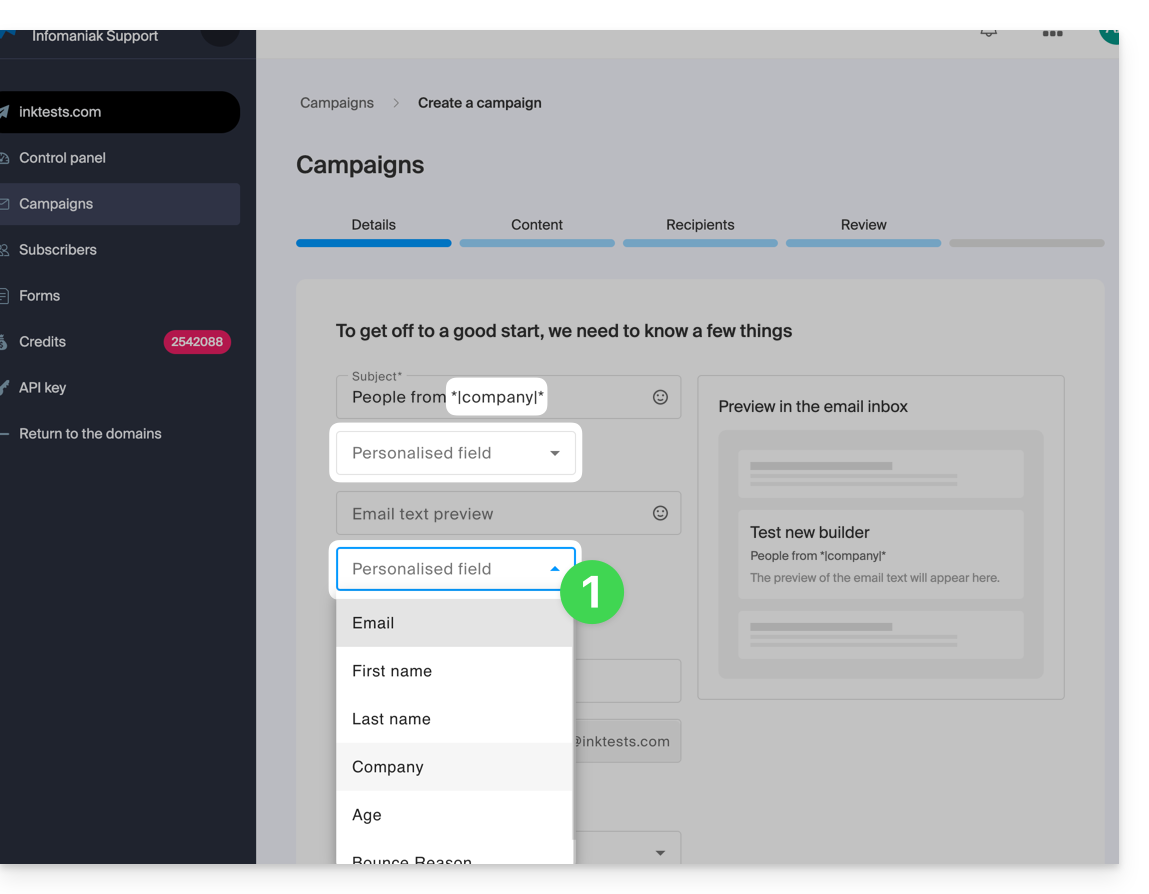
Lorsque vous créez une nouvelle Newsletter, insérez les champs personnalisés dans le sujet et le texte de prévisualisation:
- A la toute première étape de création, cliquez sur les menus déroulants dédiés à cet usage:
… dans le corps du mail
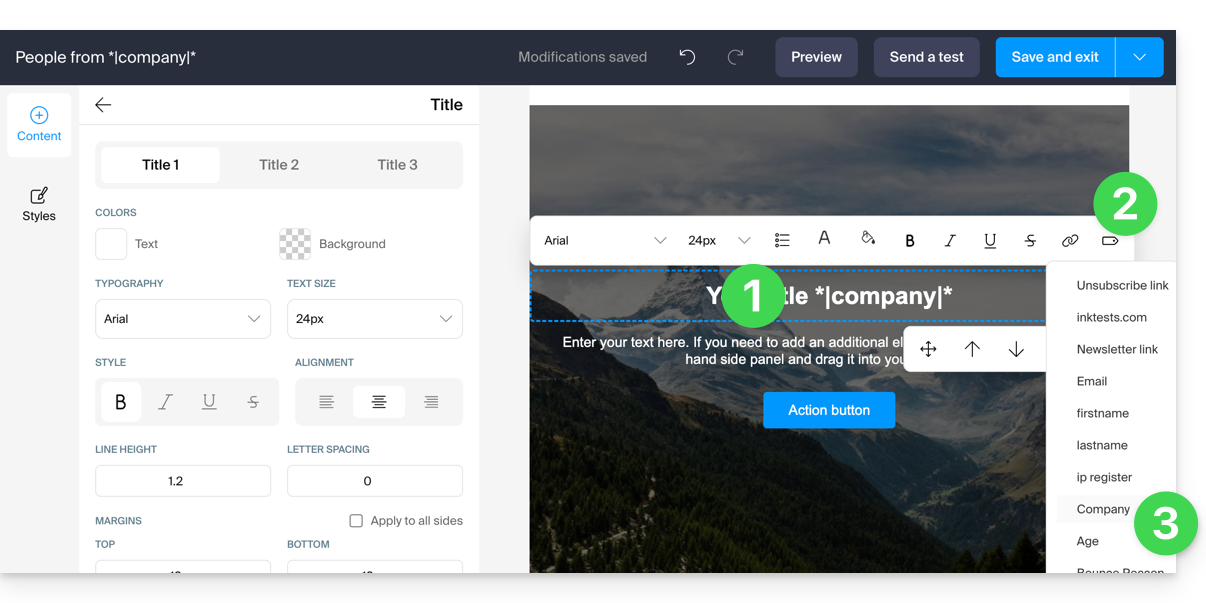
Quand vous construisez votre Newsletter avec l'éditeur de blocs:
- Cliquez à l'endroit du texte où insérer votre variable.
- Cliquez sur l'icône Tag / Etiquette dans la barre d'outils.
- Choisissez la variable à insérer:
Vous pouvez également simplement insérer le nom de la variable entouré d'astérisques et traits séparateurs: *|VARIABLE|*
Liste des variables de base
*|FIRSTNAME|* | prénom |
*|LASTNAME|* | nom: cette variable peut également être intégrée dans un lien href par exemple https://domain.xyz?name=*|LASTNAME|* |
*|EMAIL|* | adresse mail |
*|DOMAIN_NAME|* | nom de domaine de la Newsletter |
*|IP-REGISTER|* | adresse IP de l'utilisateur lors de son inscription |
Unsubscribe link | Pour placer à l'endroit souhaité un lien de désinscription ("se désabonner") mais sans action de votre part, ce lien s'insère automatiquement en bas de votre Newsletter |
Newsletter link | Pour ajouter manuellement un lien vers une version en ligne de votre Newsletter mais sans action de votre part, ce lien s'insère automatiquement en haut de votre Newsletter |
Lien vers cette FAQ: https://faq.infomaniak.com/2137
Cette FAQ a été utile?