Base de connaissances
1 000 FAQ, 500 tutoriels et vidéos explicatives. Ici, il n'y a que des solutions !
Ajouter un alias à une adresse mail
Mise à jour 09/11/2026
Ce guide explique comment créer une adresse mail “alias”, c'est-à-dire une variante de votre adresse mail habituelle, depuis les réglages d'une adresse mail sur un Service Mail ou l'app Mail Infomaniak.
✘ INDISPONIBLE avec
my kSuite (ik.me, etik.com, ikmail.com)
Préambule
- Nombre d'alias possible par adresse mail :
- kSuite Free = 1
- kSuite Standard = 50
- kSuite Business = 50
- kSuite Enterprise = 50
- my kSuite+ = 2 (attention: un alias supprimé ne pourra plus être recréé à l'identique)
- Service Mail Starter = 1
- Service Mail Premium = 50
- Les utilisateurs de l'adresse reçoivent un e-mail lors de chaque ajout/retrait d'alias.
- Vous pouvez également configurer l'app Web Mail Infomaniak ou un logiciel/client de messagerie pour que l'envoi depuis ce type d'adresse mail fonctionne (❓: aide).
- Une fonctionnalité alternative d'alias à la volée existe (❓: aide).
- Pour modifier plutôt ce qui vient après l'arobase @, utilisez des domaines alias (❓: aide).
Ajouter un alias depuis l'app Web Mail Infomaniak
Prérequis
- Avoir la permission de gérer les alias: il est possible que le gestionnaire du Service Mail vous ait retiré ce droit depuis son compte admin (❓: aide).
Ensuite pour ajouter un alias:
- Cliquez ici afin d'accéder aux e-mails sur votre kSuite Infomaniak (❓: aide).
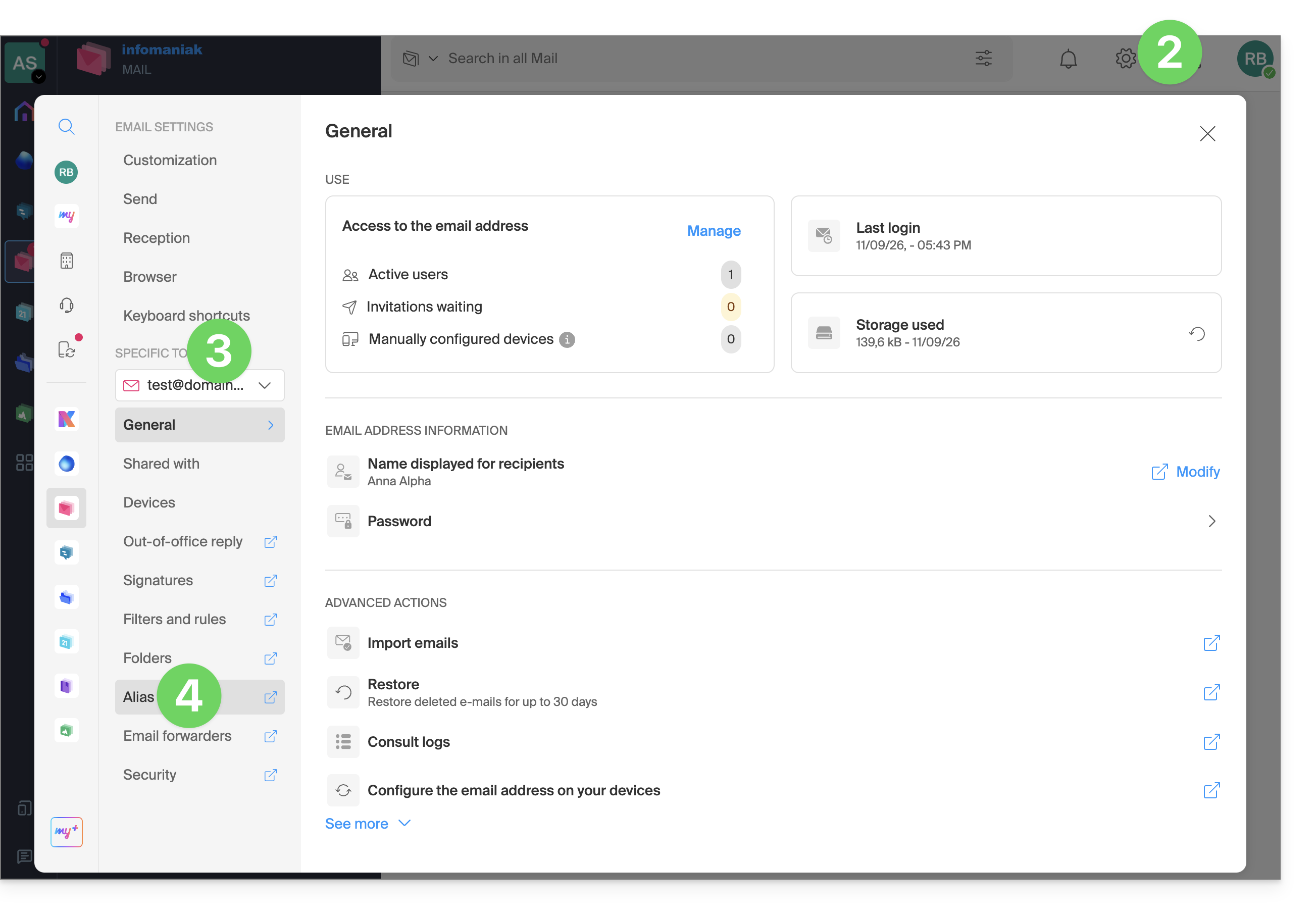
- Cliquez sur Paramètres en haut à droite.
- Vérifiez ou sélectionnez l'adresse mail concernée dans le menu déroulant du menu latéral gauche.
- Cliquez sur Alias :
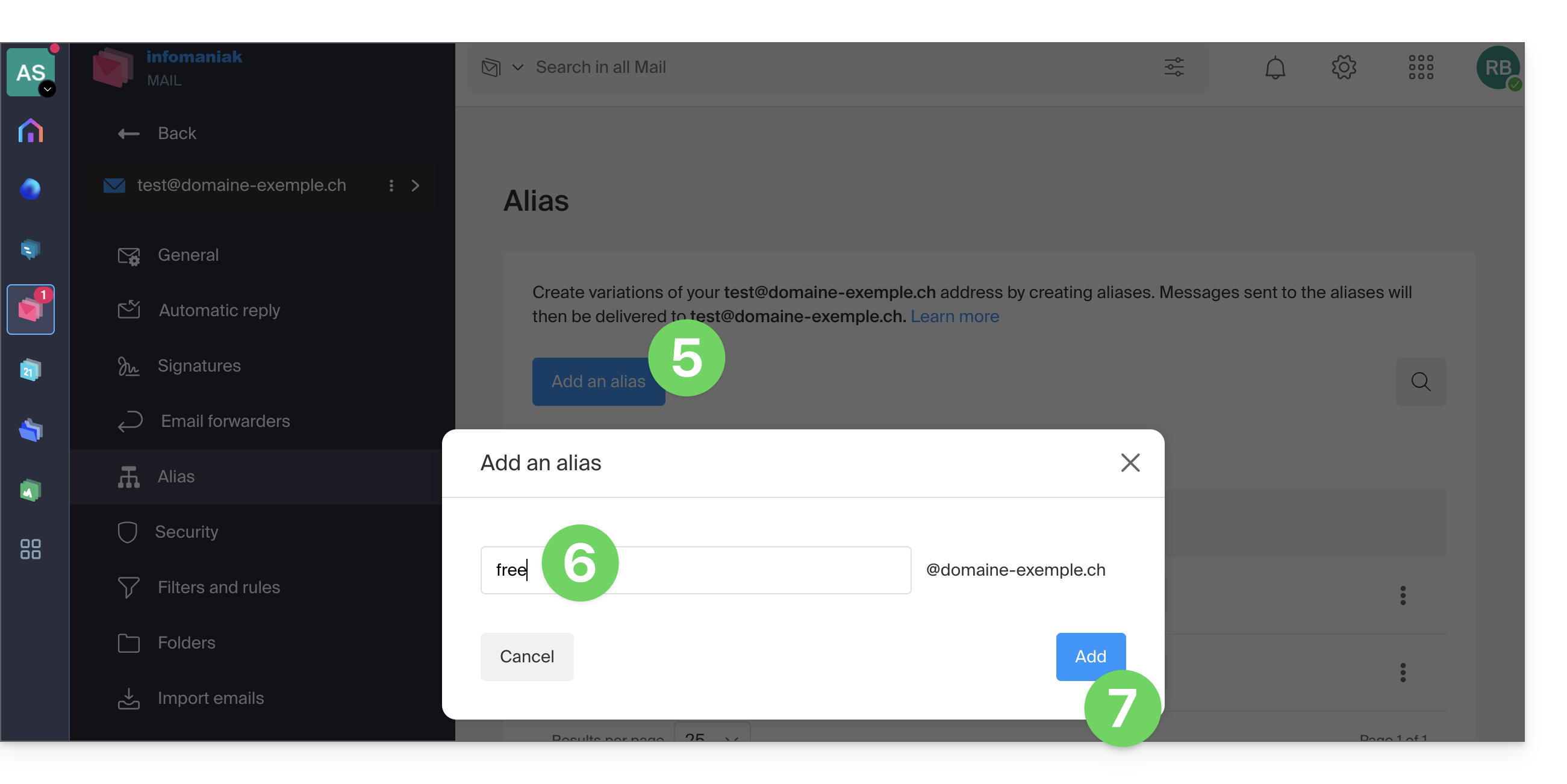
- Cliquez sur Ajouter un alias pour créer une variante de votre adresse mail.
- Saisissez l'alias souhaité (ce qui vient avant l'arobase @).
- Cliquez sur Ajouter:
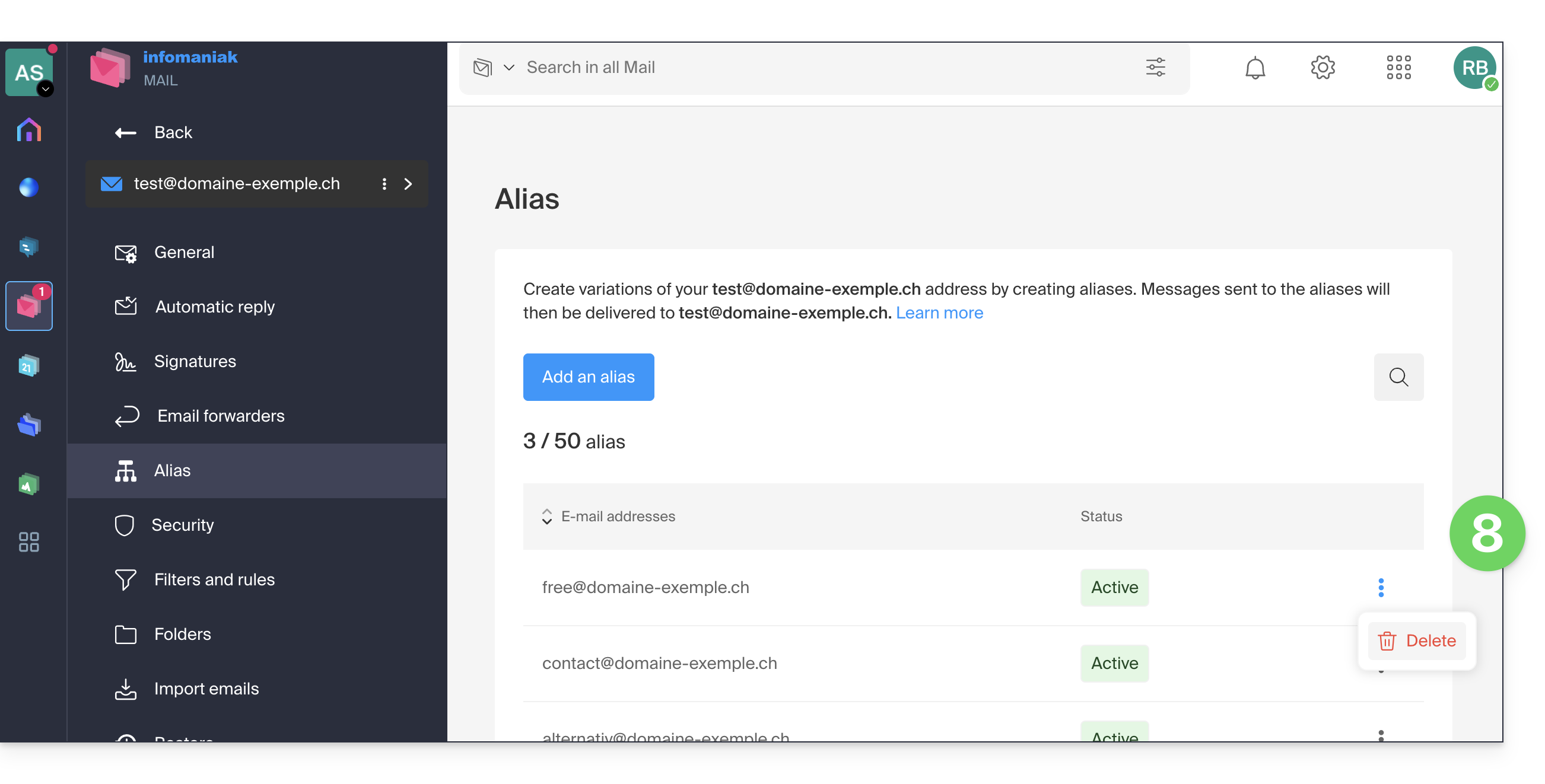
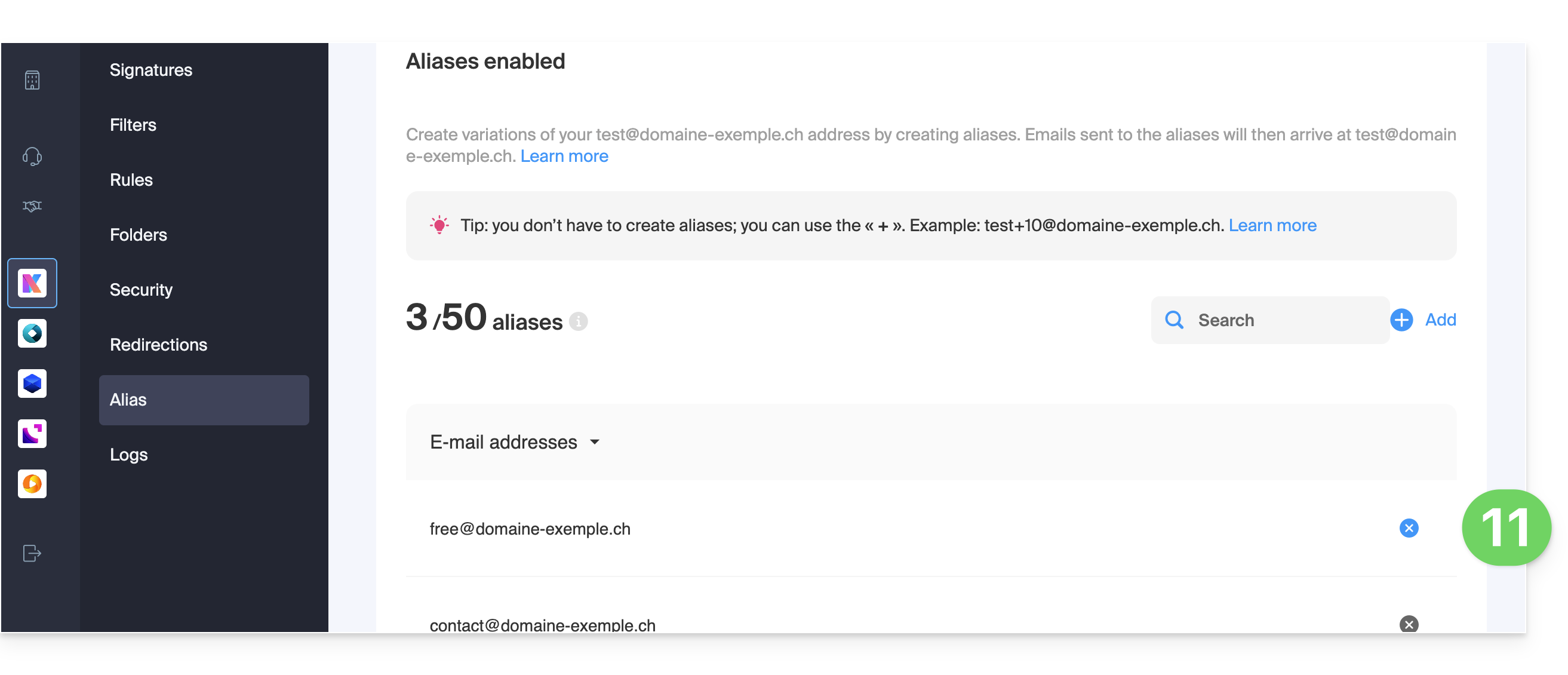
- L'alias est ajouté (les utilisateurs de l'adresse reçoivent un e-mail lors de chaque ajout/retrait d'alias) et vous pouvez le supprimer si besoin:
Ajouter un alias depuis le Service Mail
Afin d'accéder au Service Mail :
- Cliquez ici afin d'accéder à la gestion du Service Mail sur votre Manager Infomaniak (❓: aide).
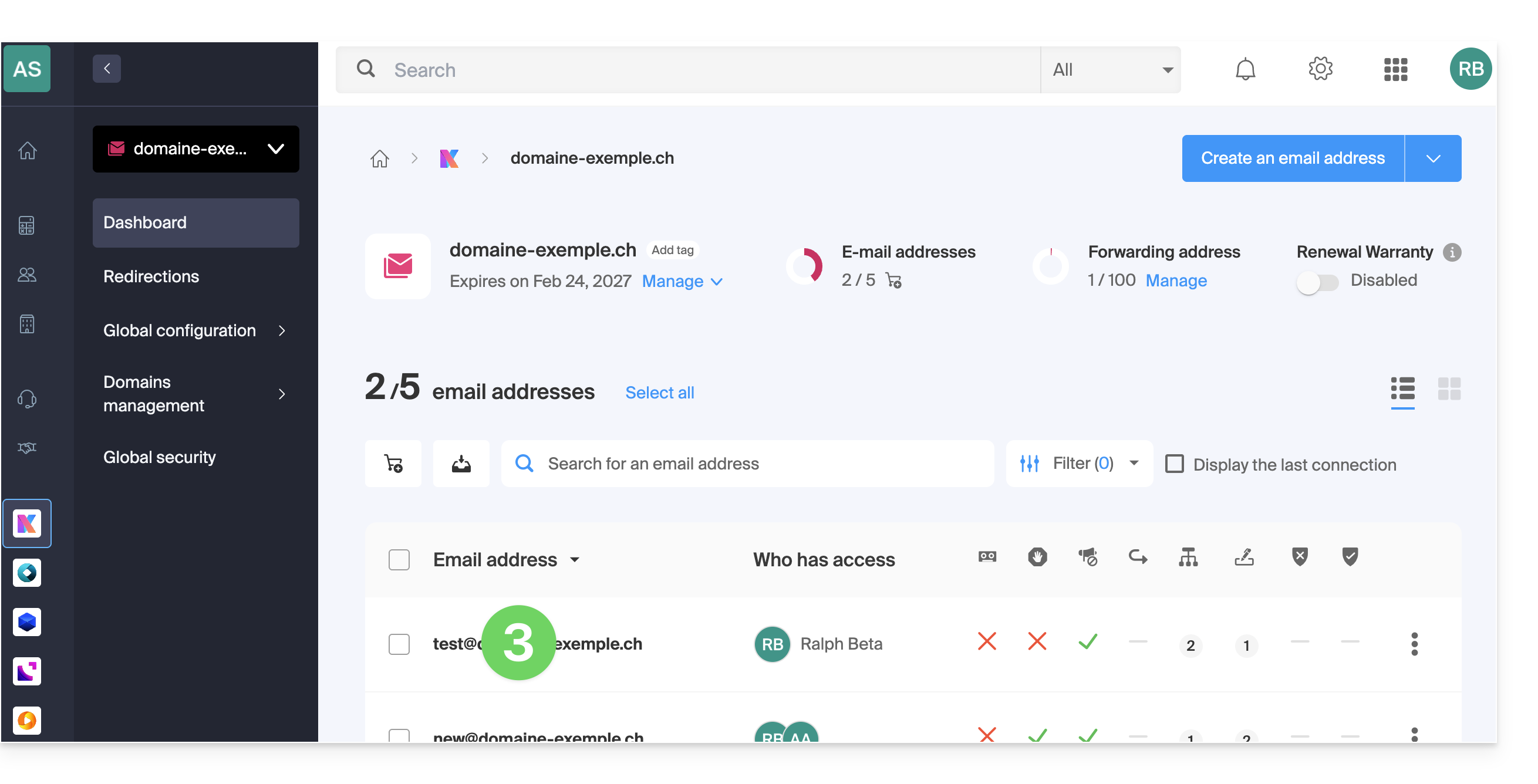
- Cliquez sur le nom du Service Mail concerné:
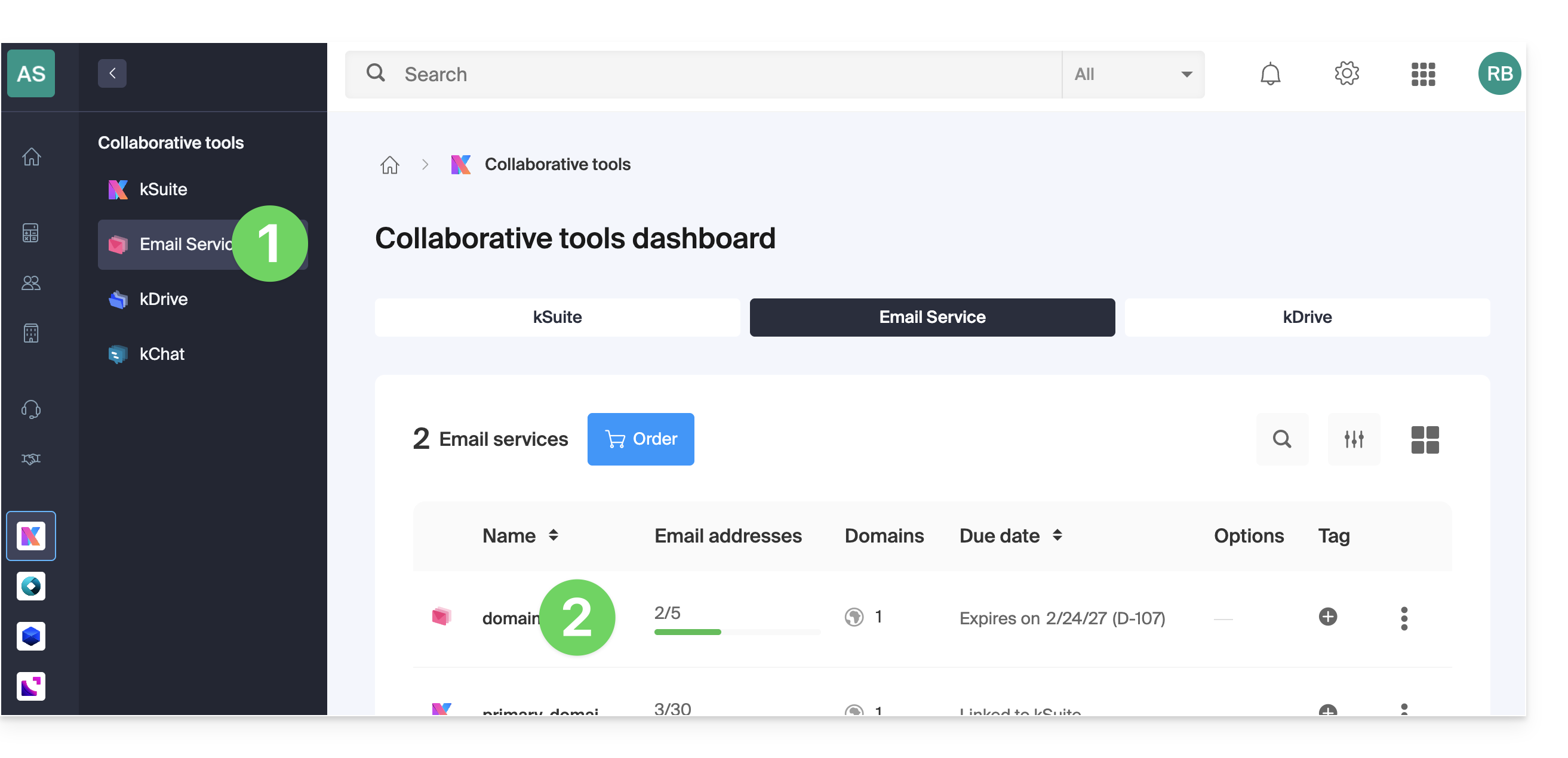
- Cliquez sur l'adresse mail concernée dans le tableau qui s'affiche:
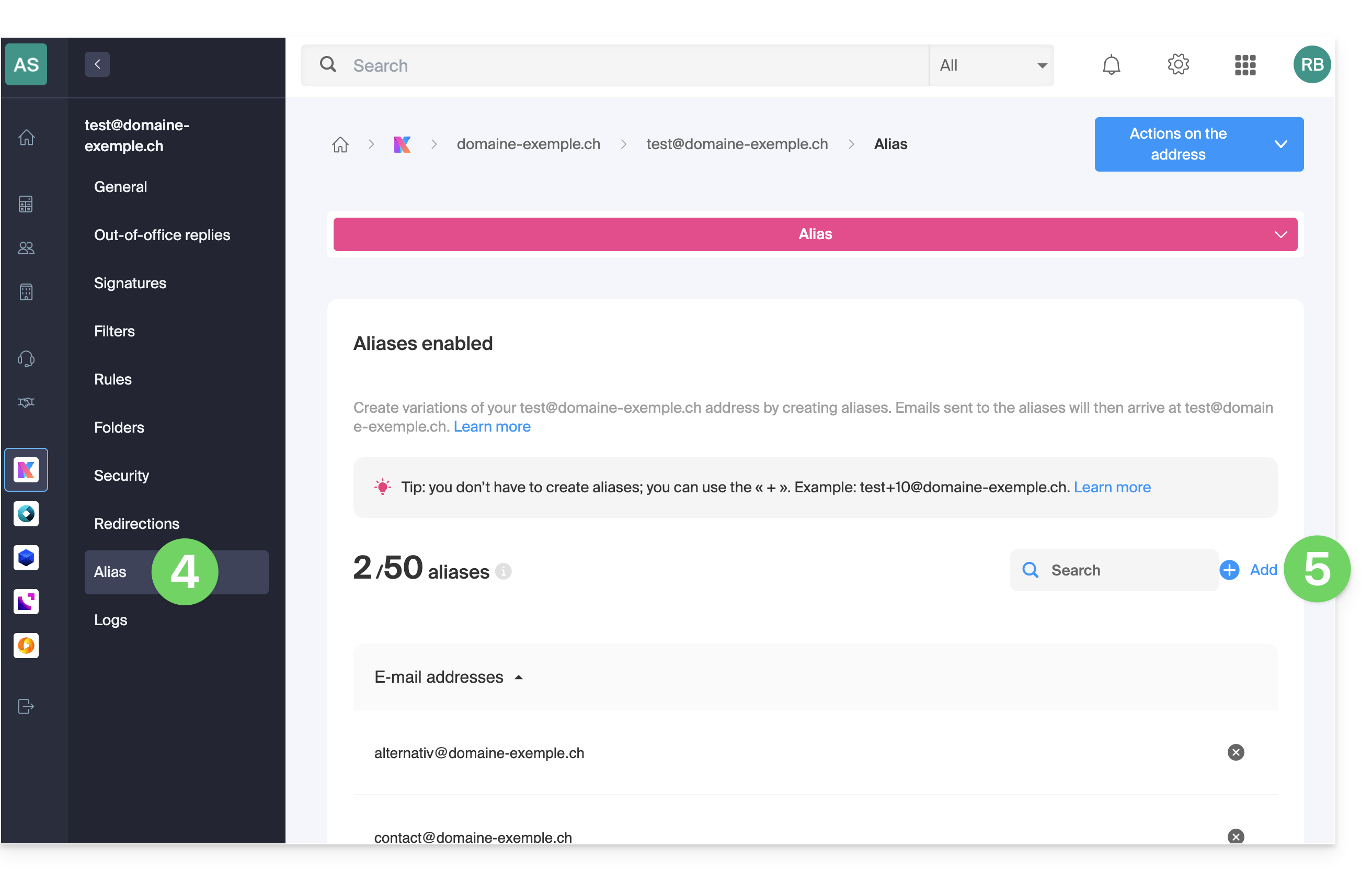
- Cliquez sur l'onglet Alias ou depuis le menu latéral gauche sur Alias.
- Cliquez sur le bouton bleu Ajouter un alias:
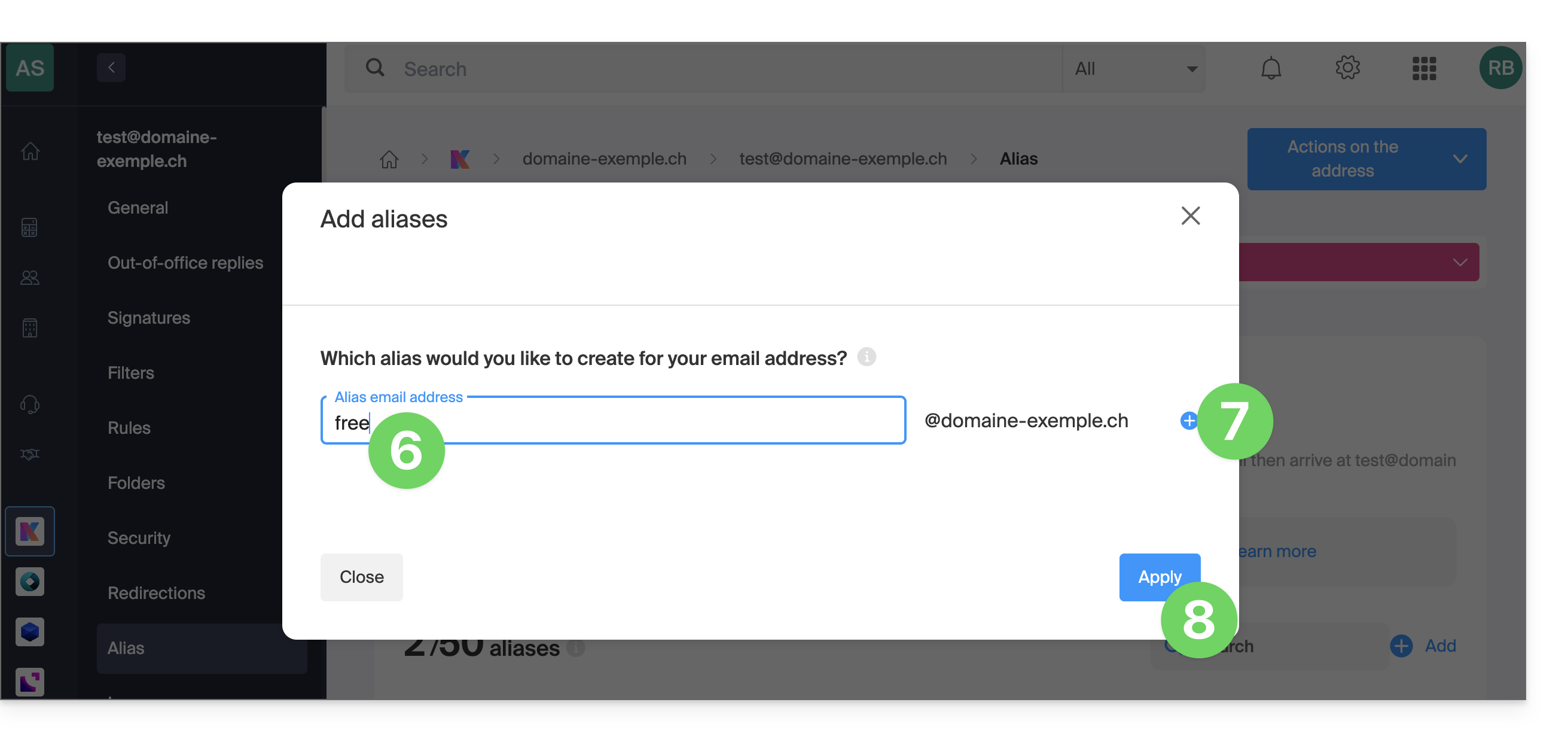
- Saisissez l'alias souhaité (ce qui vient avant l'arobase @).
- Cliquez sur pour l'ajouter et définir si nécessaire d'autres alias supplémentaires selon les disponibilités.
- Cliquez sur Appliquer pour enregistrer les modifications:
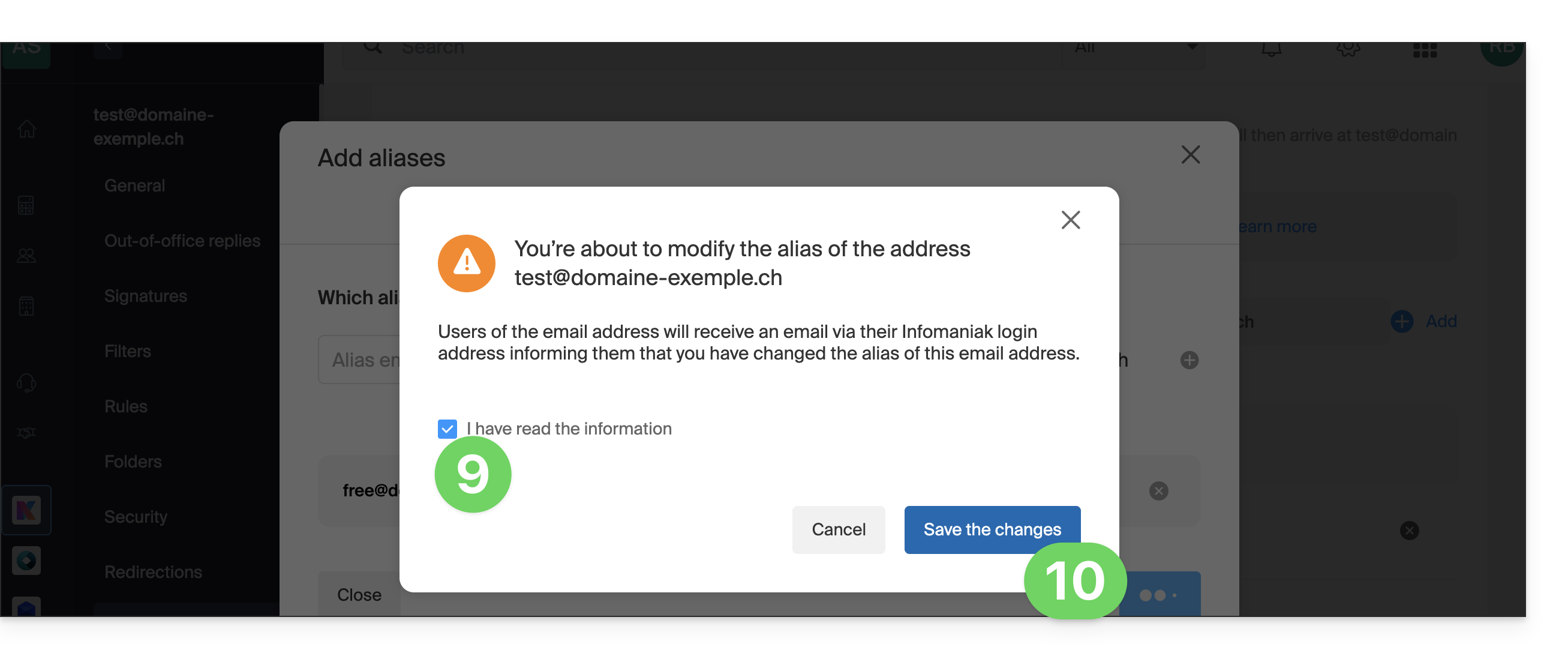
- Confirmez l'action.
- Validez pour ajouter l'alias (les utilisateurs de l'adresse reçoivent un e-mail lors de chaque ajout/retrait d'alias):
- L'alias est ajouté (les utilisateurs de l'adresse reçoivent un e-mail lors de chaque ajout/retrait d'alias) et vous pouvez le supprimer si besoin:
Lien vers cette FAQ: https://faq.infomaniak.com/2129
Cette FAQ a été utile?