Base de connaissances
1 000 FAQ, 500 tutoriels et vidéos explicatives. Ici, il n'y a que des solutions !
Créer, personnaliser et envoyer une newsletter avec Infomaniak
Ce guide explique comment utiliser l'outil Newsletter d'Infomaniak pour créer, rédiger et envoyer des campagnes ciblées aux abonnés enregistrés dans les listes de contacts de l'outil.
Créer et envoyer une newsletter
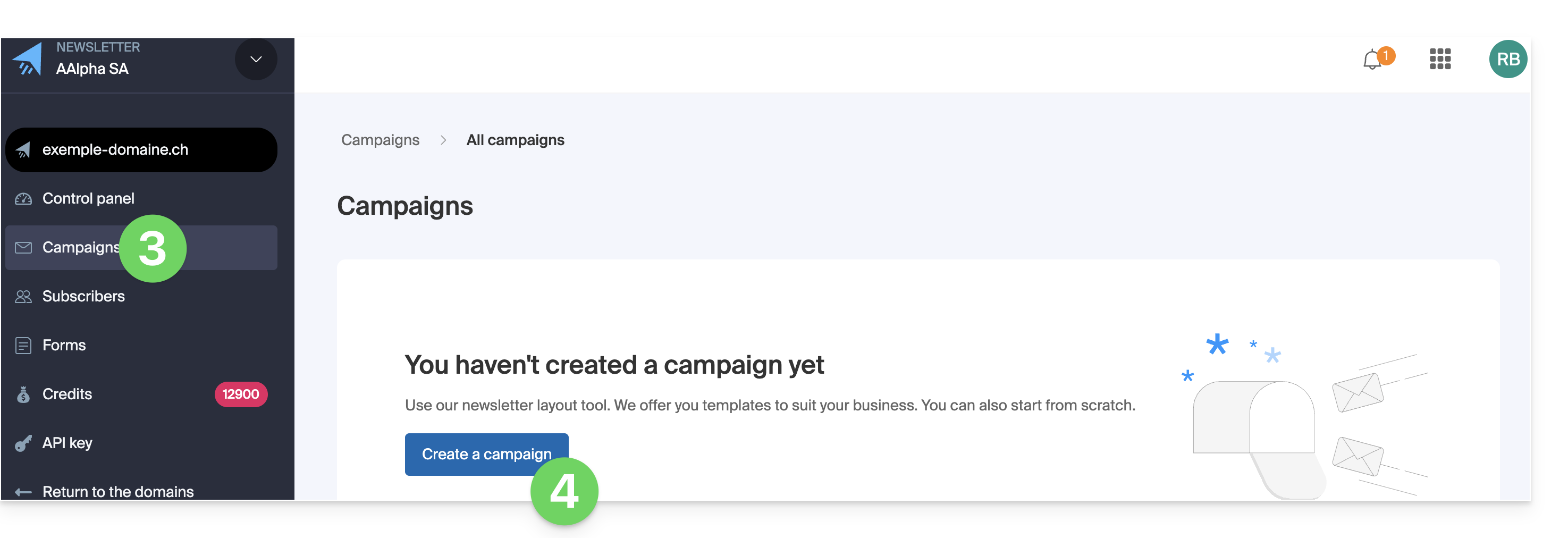
Les newsletters sont gérées depuis le menu latéral gauche, dans la rubrique Campagnes. Celle-ci permet de consulter les envois précédents et de créer de nouvelles campagnes :
- Cliquez ici afin d'accéder à la gestion des Newsletters sur votre Manager Infomaniak.
- Si rien ne s'affiche, vous n'êtes peut-être pas dans l’Organisation à laquelle votre Newsletter est rattachée (❓: aide).
- Cliquez sur le nom de domaine associé à vos envois :
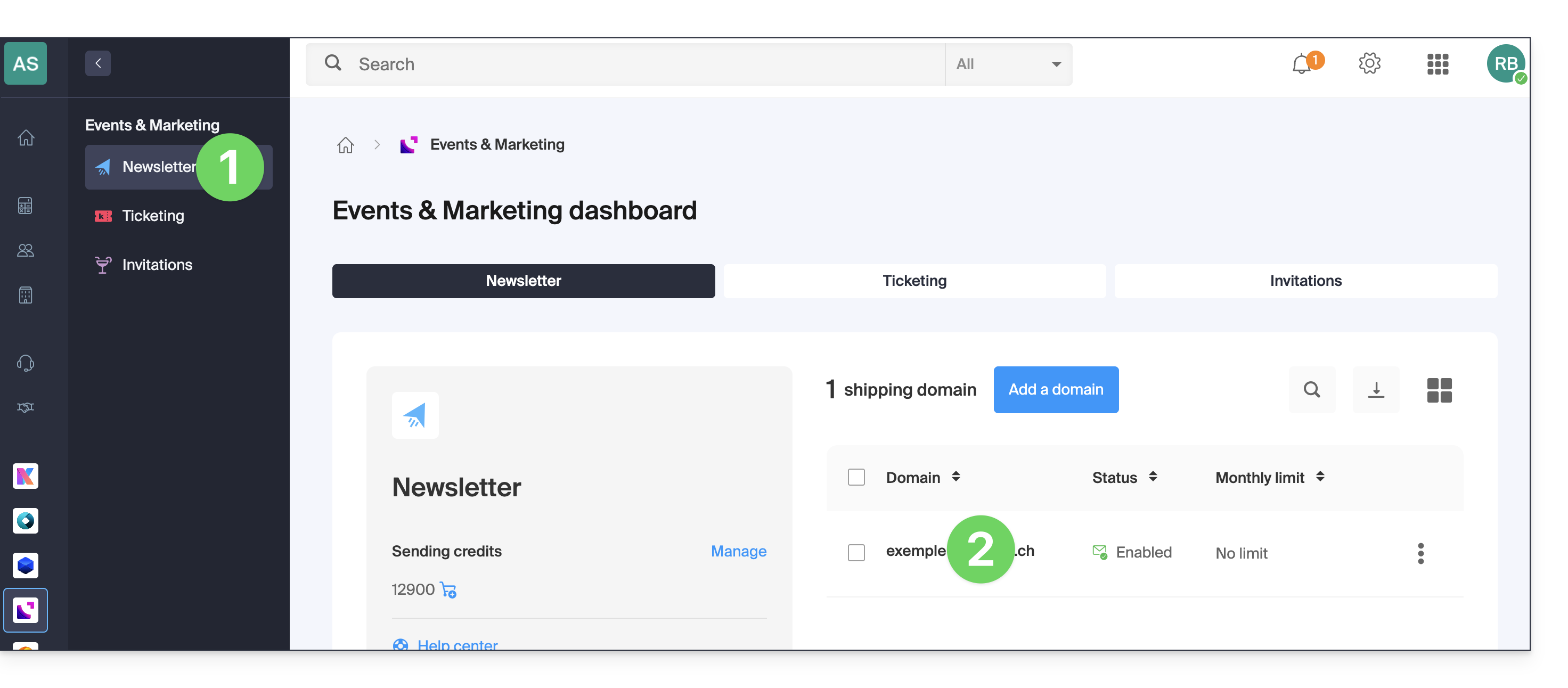
- Cliquez sur Campagnes dans le menu latéral gauche.
- Cliquez sur Créer une campagne :
1. Configurer les paramètres d'envoi
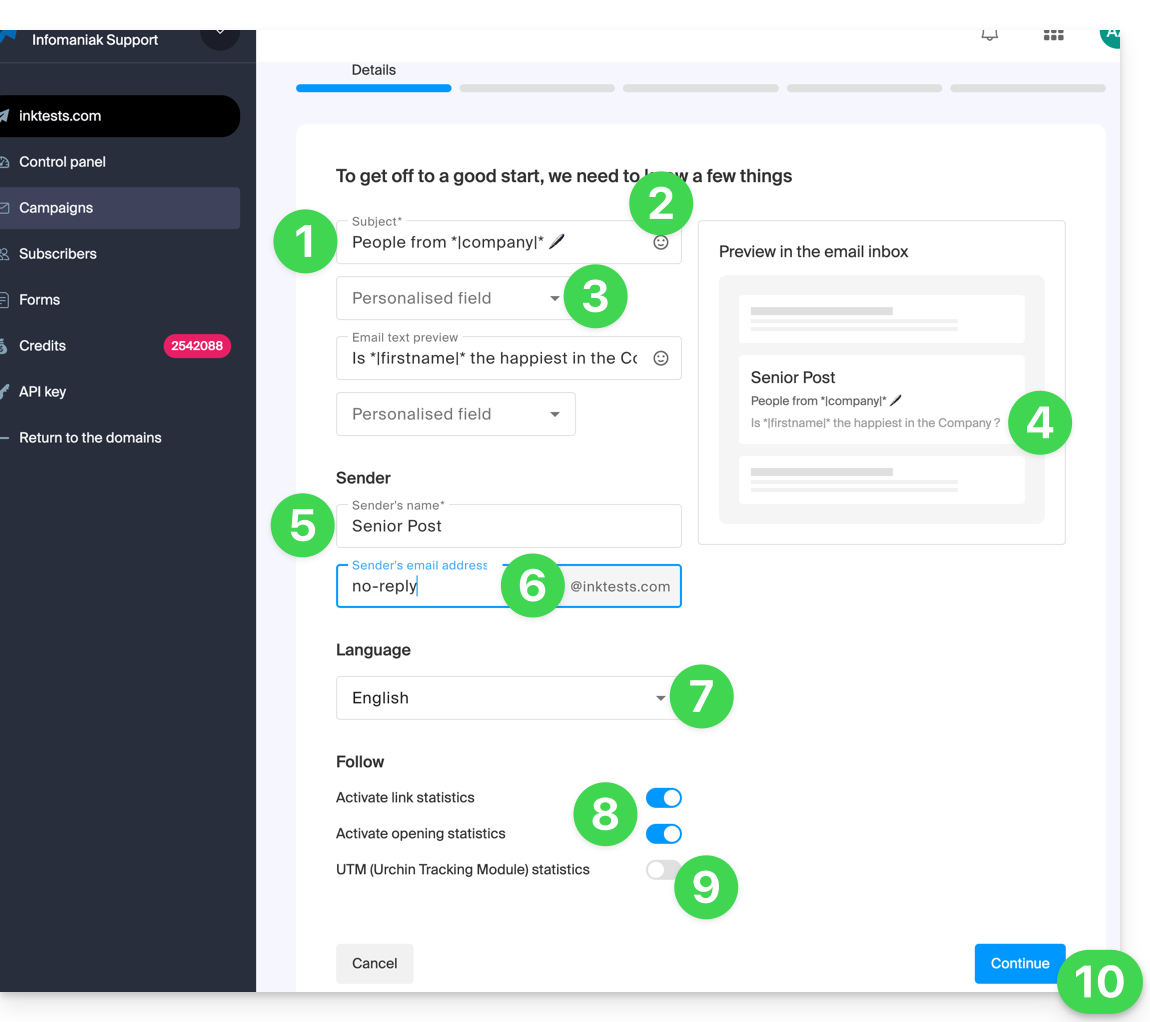
Pour commencer à rédiger votre newsletter, renseignez les informations demandées :
- Saisissez un sujet pour l'e-mail ; celui-ci sera visible par le destinataire et dans la liste de vos envois.
- Ajoutez, si nécessaire, une émoticône (❓: aide).
- Ajoutez, si nécessaire, des variables/champs personnalisés (❓: aide).
- Procédez de la même manière pour le message de prévisualisation (ou aperçu) ; vous pouvez visualiser le résultat avec le sujet dans la partie droite de la fenêtre.
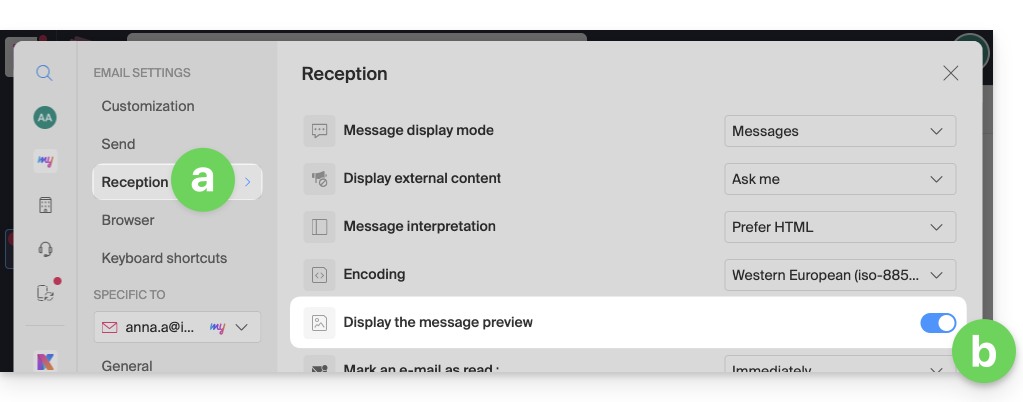
- Pour que cet extrait soit visible dans l'application Web Mail Infomaniak lorsque le destinataire reçoit votre newsletter, celui-ci doit avoir activé ce paramètre (❓: aide):
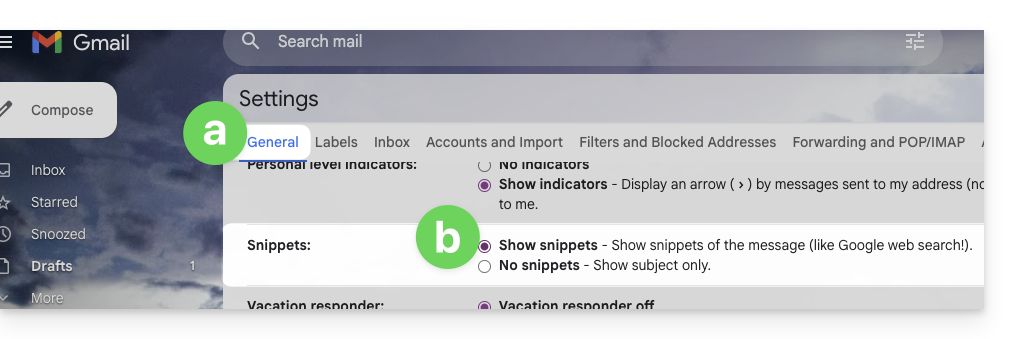
- Dans Gmail, le paramètre suivant doit être activé :
- Voici le résultat une fois cette option activée :

- Ces deux champs sont facultatifs : si aucun message d'aperçu n'est renseigné, les premières lignes du contenu de l'e-mail s'afficheront par défaut.
- Pour que cet extrait soit visible dans l'application Web Mail Infomaniak lorsque le destinataire reçoit votre newsletter, celui-ci doit avoir activé ce paramètre (❓: aide):
- Saisissez le nom de l'expéditeur, qui sera visible par le destinataire.
- Saisissez l'adresse e-mail de l'expéditeur ; celle-ci doit exister et être valide parmi les adresses configurées pour le domaine associé à votre Newsletter.
- Choisissez la langue utilisée pour les communications annexes, notamment le message de désinscription.
- Activez ou désactivez le suivi statistique (❓: aide).
- Activez ou désactivez les paramètres UTM (❓: aide).
- Cliquez sur Continuer pour passer à l'étape suivante ; votre newsletter est alors enregistrée en mode brouillon :
2. Choisir un modèle de newsletter
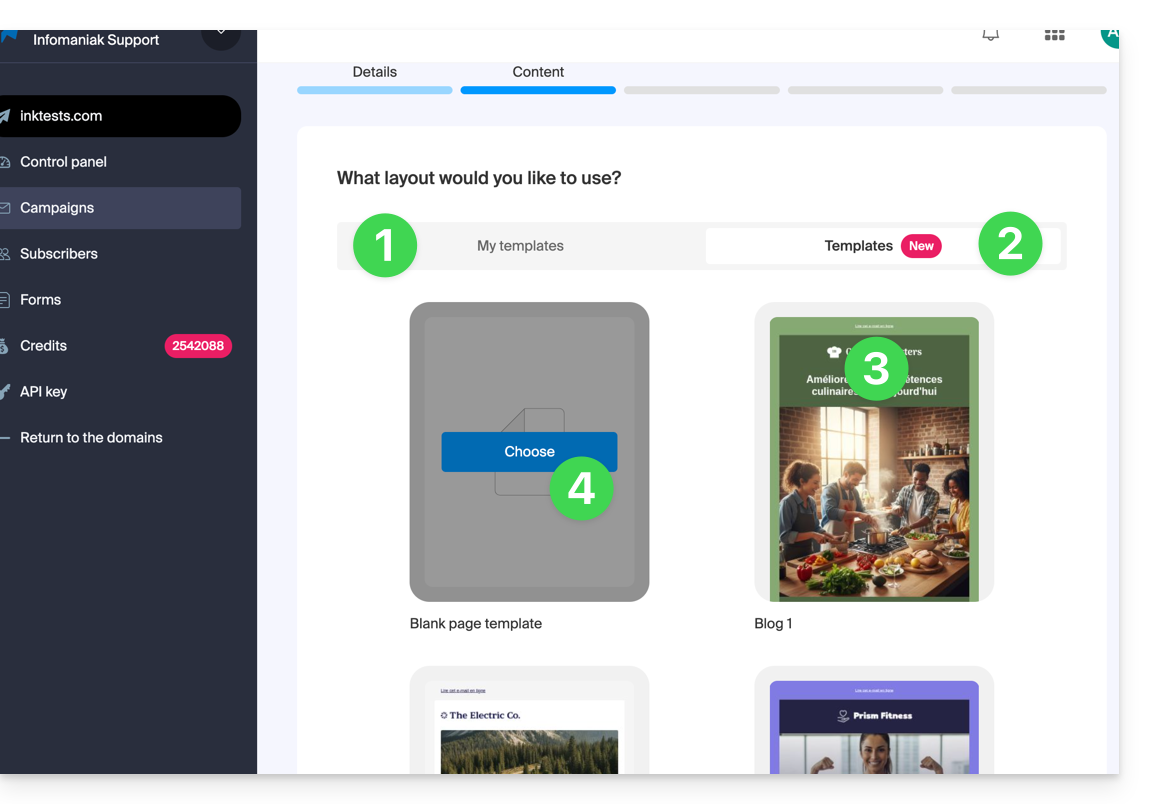
- Si vous avez déjà enregistré des modèles personnalisés (avec des blocs et des mises en page configurés selon vos préférences), retrouvez-les dans l'onglet Mes modèles pour les réutiliser.
- Sinon, cliquez sur l'onglet Modèles.
- Passez le curseur sur un modèle prédéfini pour commencer à le modifier ou pour en afficher un aperçu.
- Cliquez sur le modèle vierge pour commencer une nouvelle création à l'aide de l'éditeur de blocs :
3. Rédiger et mettre en forme le contenu
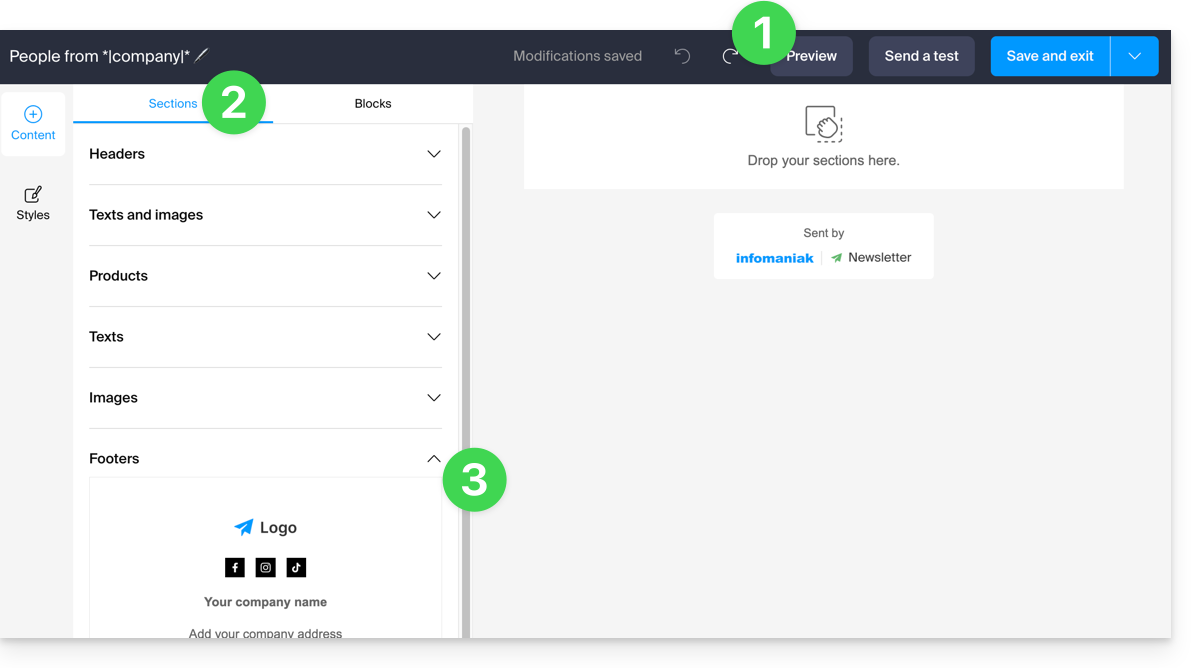
- Vos modifications sont enregistrées automatiquement ; vous pouvez à tout moment les annuler, prévisualiser le rendu de votre newsletter sur ordinateur ou mobile, ou envoyer un e-mail de test (❓: aide).
- L'onglet Sections regroupe différents éléments prédéfinis, notamment des blocs destinés à l'en-tête (header) et au pied de page (footer).
- Cliquez sur le chevron pour développer le contenu et sélectionner un élément :
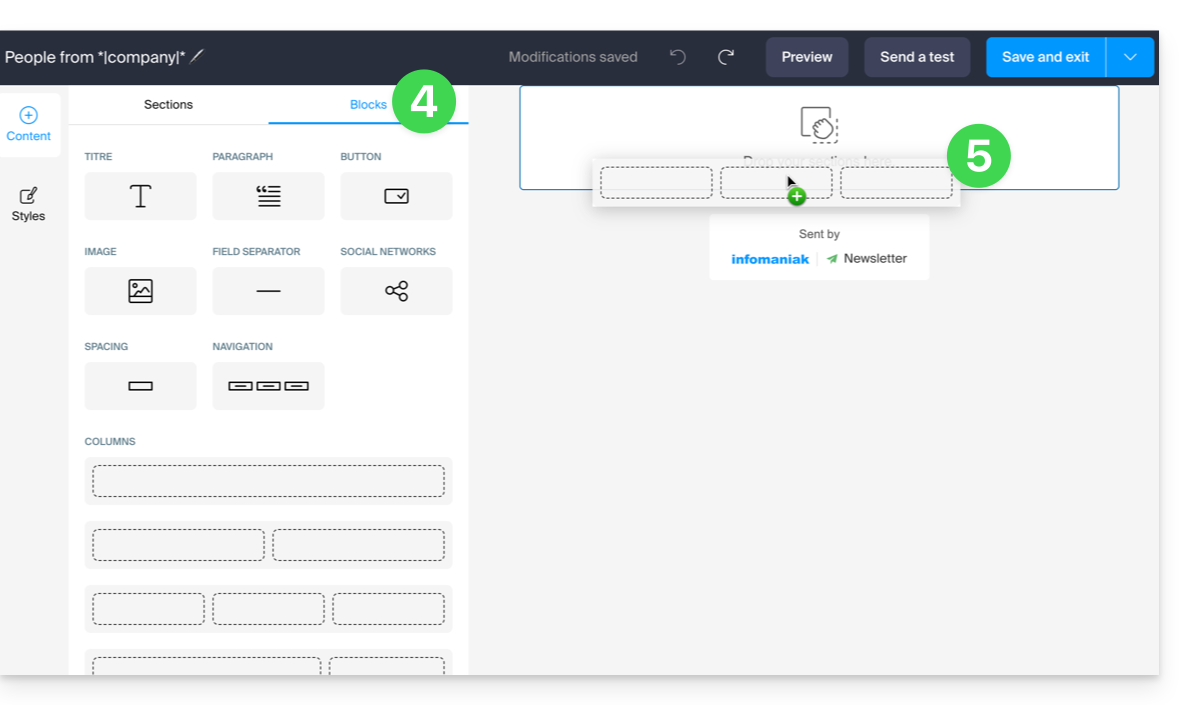
- Cliquez sur l'onglet Blocs pour accéder à des éléments plus simples, que vous pourrez utiliser pour composer la mise en page de votre newsletter.
- Glissez-déposez les éléments souhaités dans le panneau latéral droit, à l'emplacement désiré :
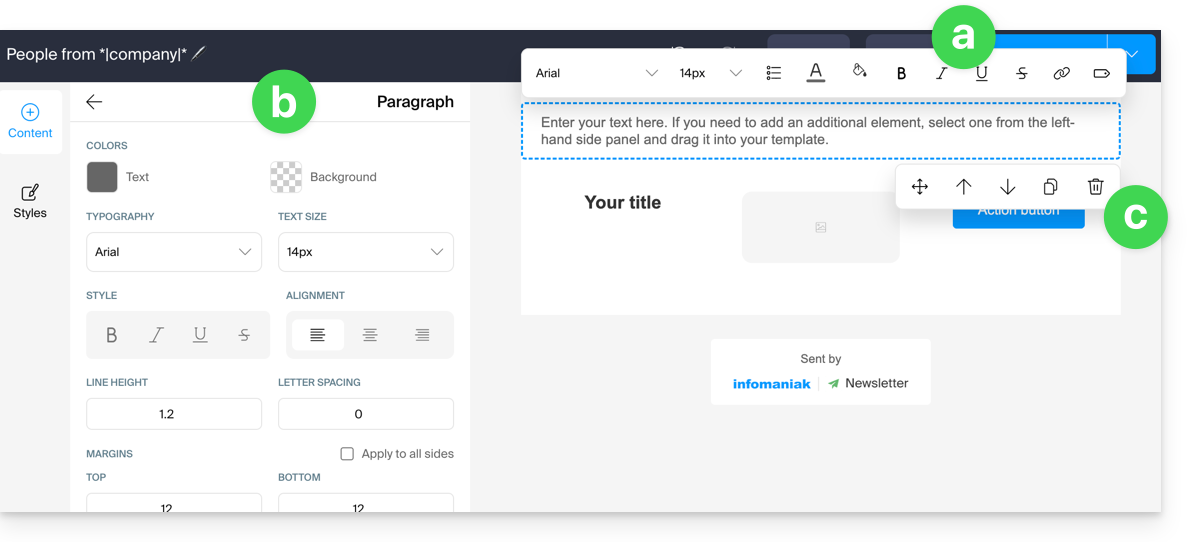
- Cliquez sur un élément pour en ajuster les paramètres :
- Vous pouvez mettre en forme le texte à l'aide de la barre d'outils qui apparaît au-dessus de celui-ci ; vous pouvez également y insérer des variables (❓: aide).
- Les paramètres généraux de l'élément sont accessibles dans le panneau latéral gauche ; vous pouvez notamment modifier la couleur de fond ou sélectionner un fichier pour les blocs image (5 Mo maximum).
- Vous pouvez déplacer, dupliquer ou supprimer le bloc lui-même :
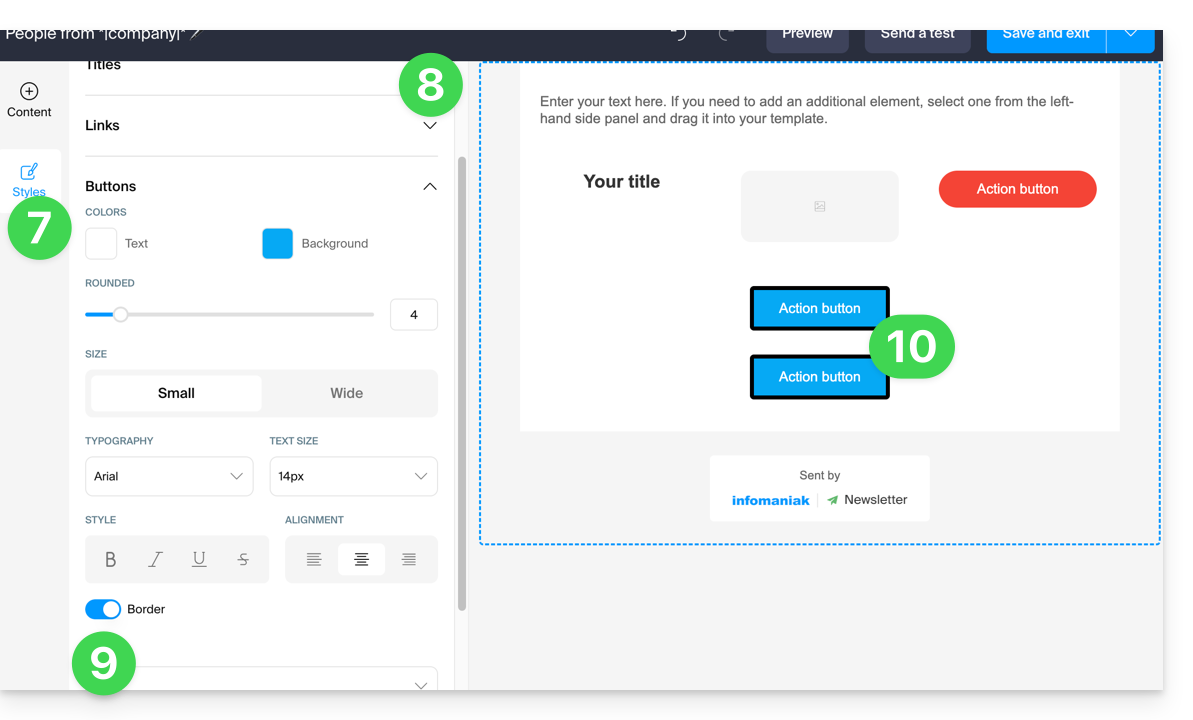
- Cliquez sur Styles pour configurer les caractéristiques visuelles des différents éléments.
- Sélectionnez les éléments que vous souhaitez personnaliser.
- Vous pouvez, par exemple, ajouter une bordure aux boutons.
- Toute nouvelle insertion de bouton, ainsi que les boutons existants qui n'ont pas fait l'objet d'une personnalisation individuelle, sera affectée par cette modification :
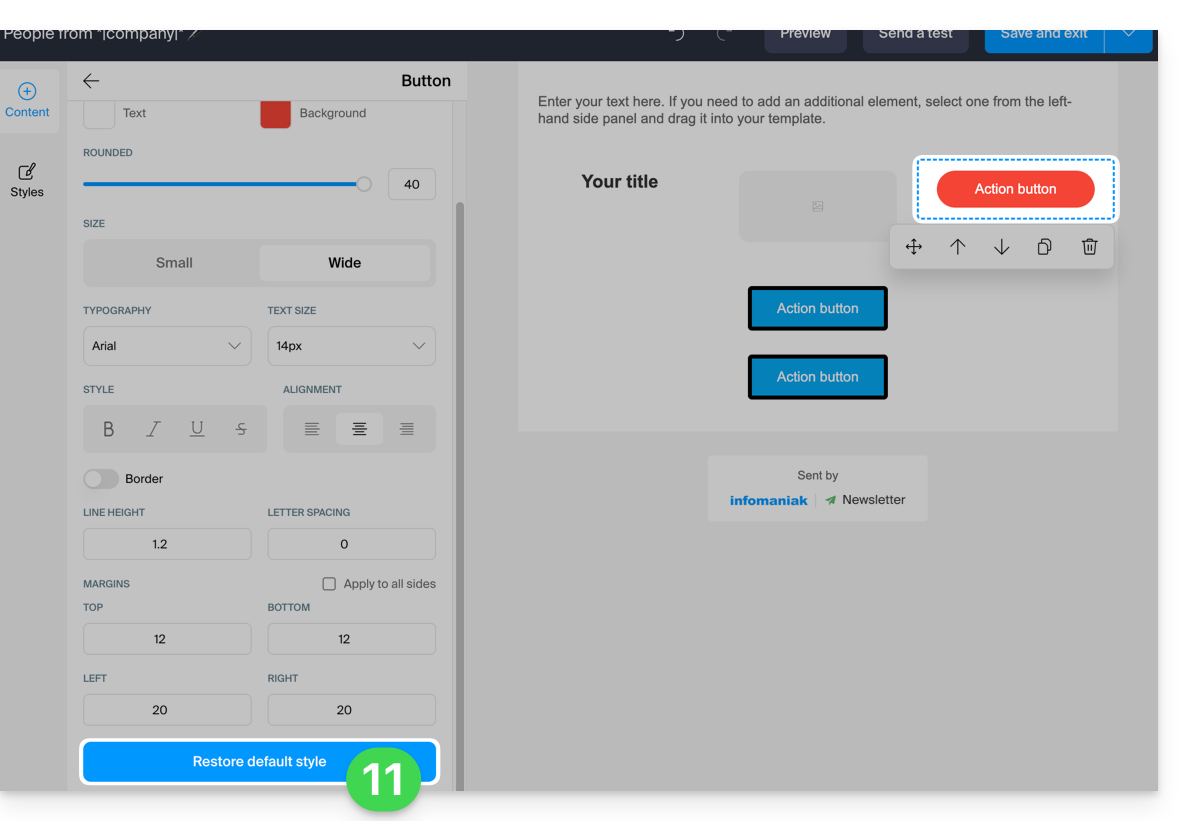
- Vous pouvez à tout moment rétablir le style par défaut d'un élément précédemment personnalisé afin de lui appliquer les caractéristiques définies dans les styles :
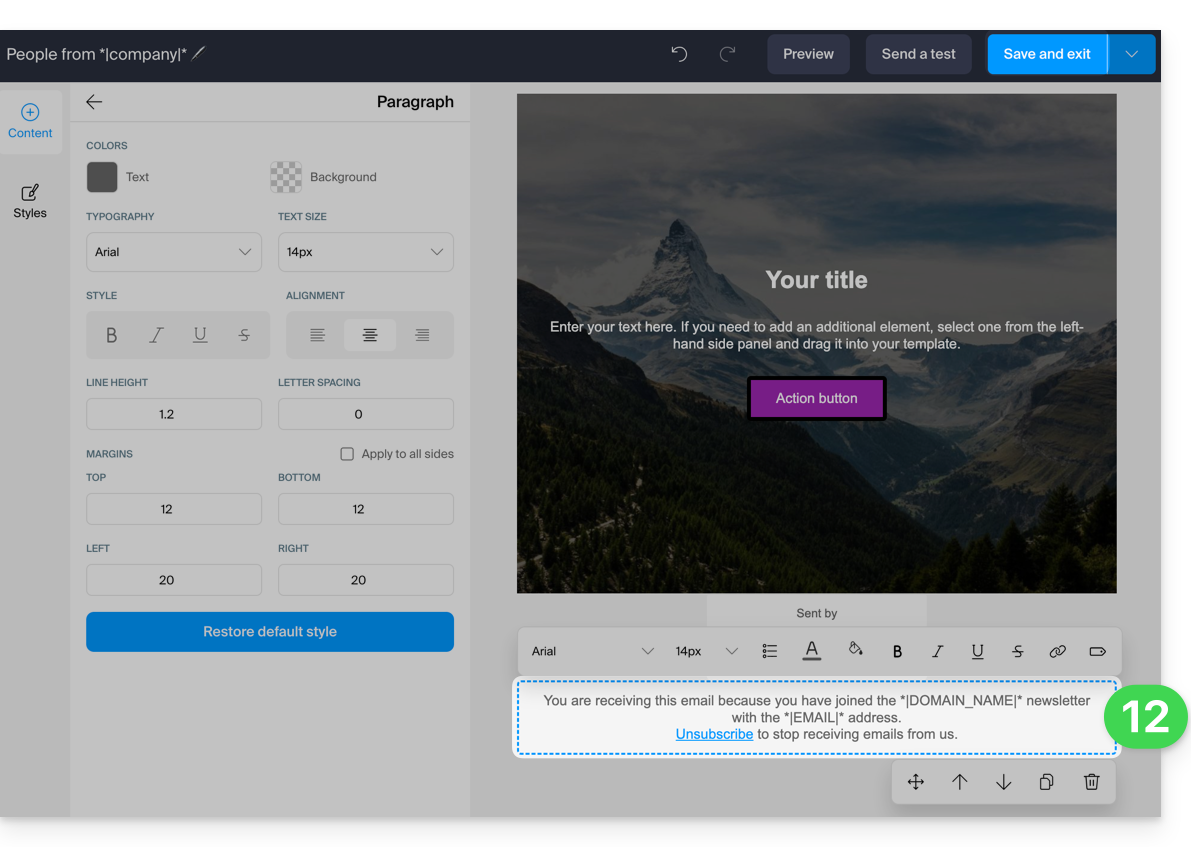
- Lors de l'enregistrement, si les informations obligatoires concernant la désinscription ne sont pas présentes, elles seront automatiquement ajoutées à votre contenu :
- Vous pouvez enregistrer votre modèle pour le réutiliser lors de la création d'autres newsletters, il sera ensuite disponible dans l'onglet correspondant (voir l'étape 2 ci-dessus) ; pour cela, cliquez sur le chevron situé à droite du bouton d'enregistrement :
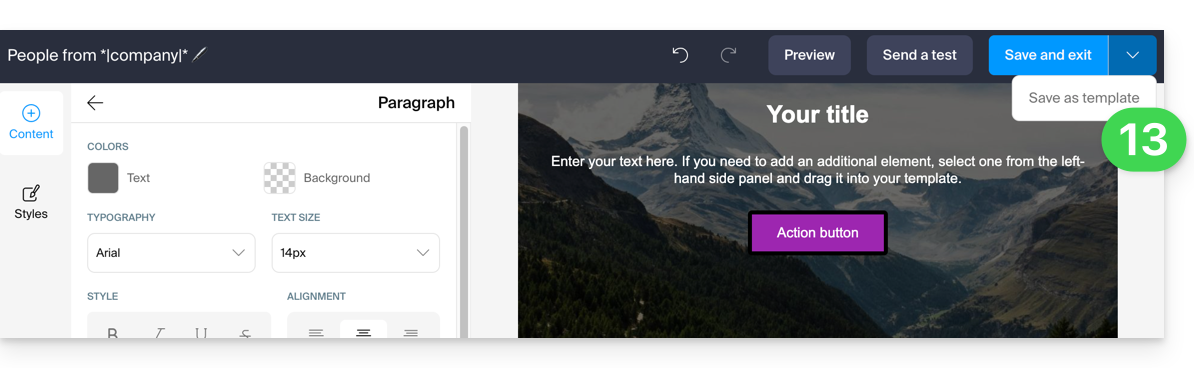
- Une fois la rédaction de votre newsletter terminée, cliquez sur le bouton d'enregistrement en haut à droite.
4. Choisir les destinataires
Pour sélectionner vos abonnés en mode simple :
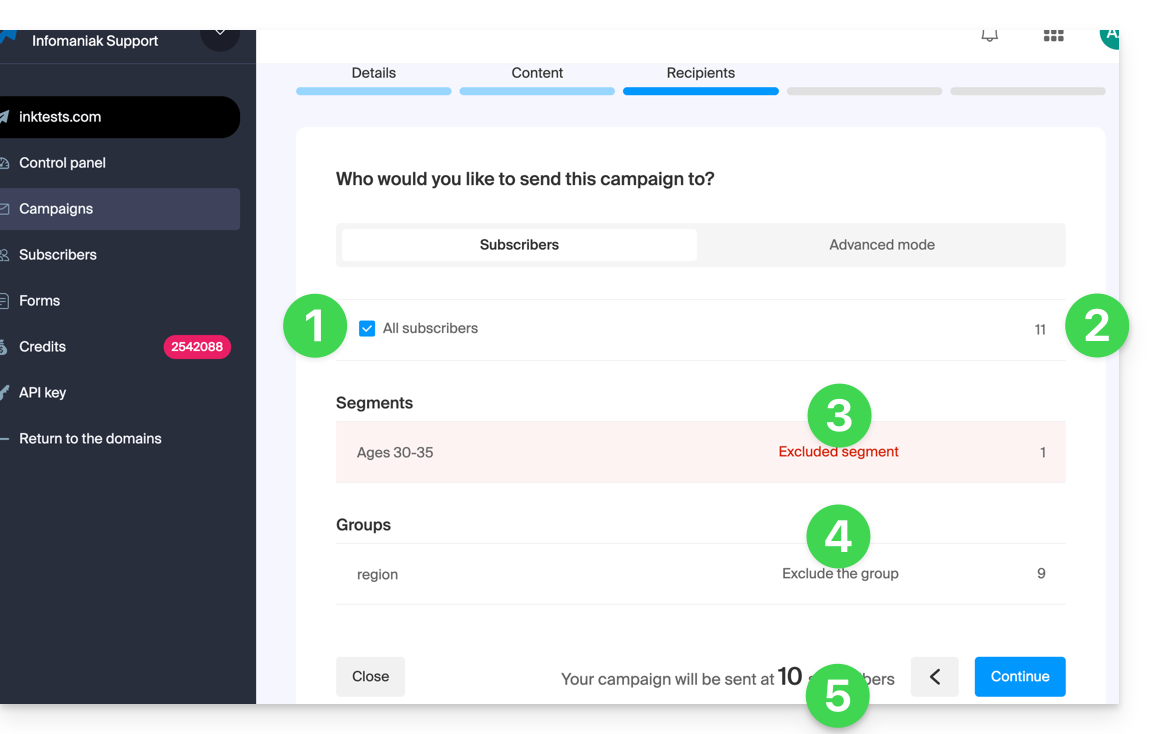
- Cochez la case correspondante pour sélectionner tous les abonnés.
- Le nombre total d'abonnés correspondant à cet élément est affiché à droite ; il en va de même pour les éléments développés ci-dessous.
- Vous pouvez exclure certains abonnés du nombre total de destinataires en fonction des critères définis au préalable dans la segmentation ; vous pouvez également sélectionner uniquement les abonnés correspondant à cette segmentation.
- Vous pouvez également exclure du nombre total de destinataires les abonnés appartenant à des groupes (❓: aide) ; vous pouvez aussi sélectionner uniquement un groupe.
- Le nombre total de destinataires auxquels la newsletter sera envoyée est automatiquement mis à jour en fonction de vos choix :
Pour sélectionner les destinataires en fonction de critères spécifiques / segmentation (❓: aide):
- Cliquez sur l'onglet Avancé :
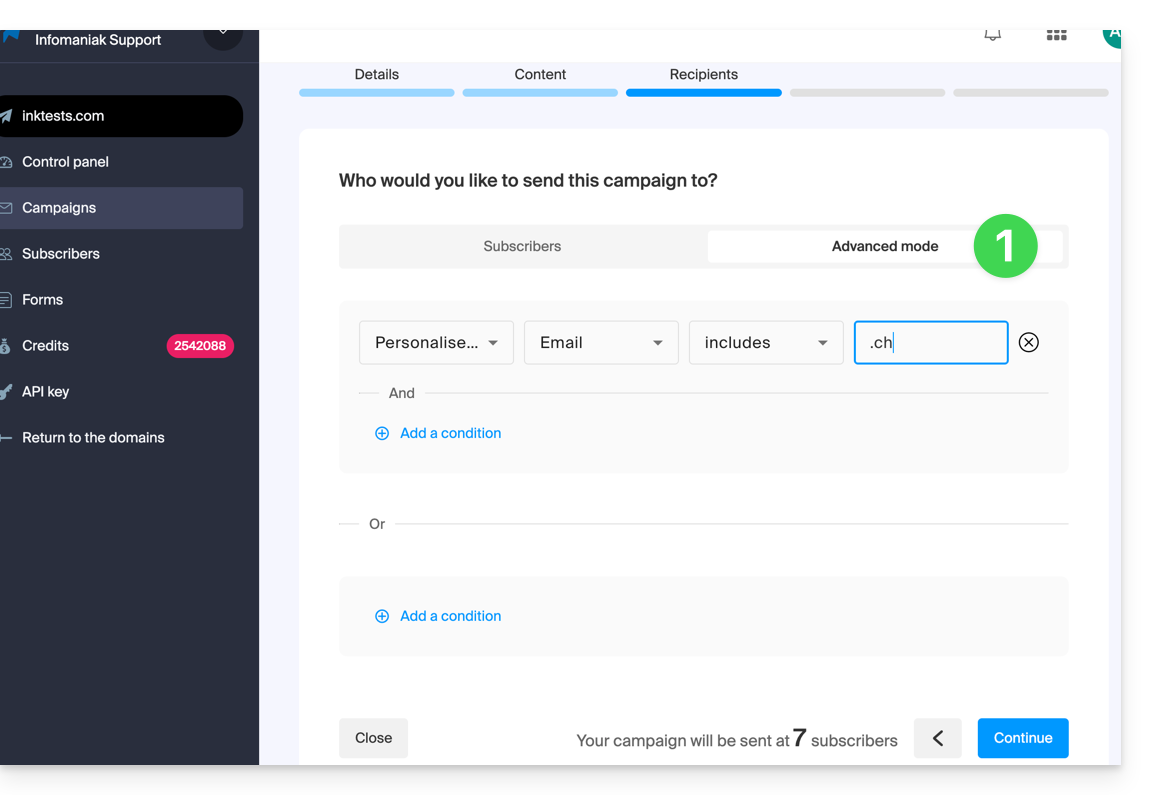
Cet onglet permet d'ajouter des critères de sélection. Attention : lorsque plusieurs critères sont définis, les conditions peuvent être reliées par “ET” ou par “OU”. Selon leur combinaison, un nombre important d'abonnés peut donc être inclus ou exclu de la sélection.
Comme dans l'onglet précédent, le nombre total de destinataires est automatiquement mis à jour en bas de page, en fonction de vos choix.
5. Prévisualiser et tester l'envoi
Cette avant-dernière étape récapitule les principales caractéristiques de votre envoi. Elle vous permet de les vérifier et de modifier les éventuelles informations à corriger avant de poursuivre.
Lorsque tout est prêt, cliquez sur le bouton bleu en bas à droite pour passer à la dernière étape.
6. Programmer ou lancer l'envoi
Cette dernière étape vous permet de choisir le moment auquel votre newsletter sera envoyée :
- Vous pouvez programmer l'envoi à l'heure souhaitée ou le déclencher immédiatement :
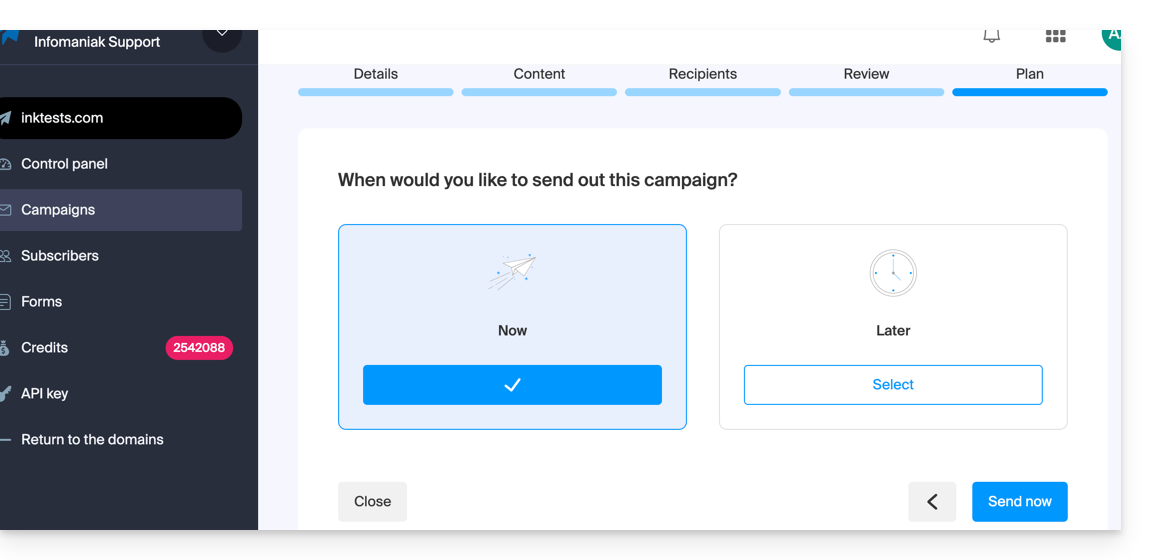
- L'envoi peut prendre plusieurs heures, selon le volume total de newsletters en cours d'envoi, le nombre de destinataires et le quota horaire autorisé pour votre compte ; vous serez informé de son avancement.
7. Annuler un envoi en cours
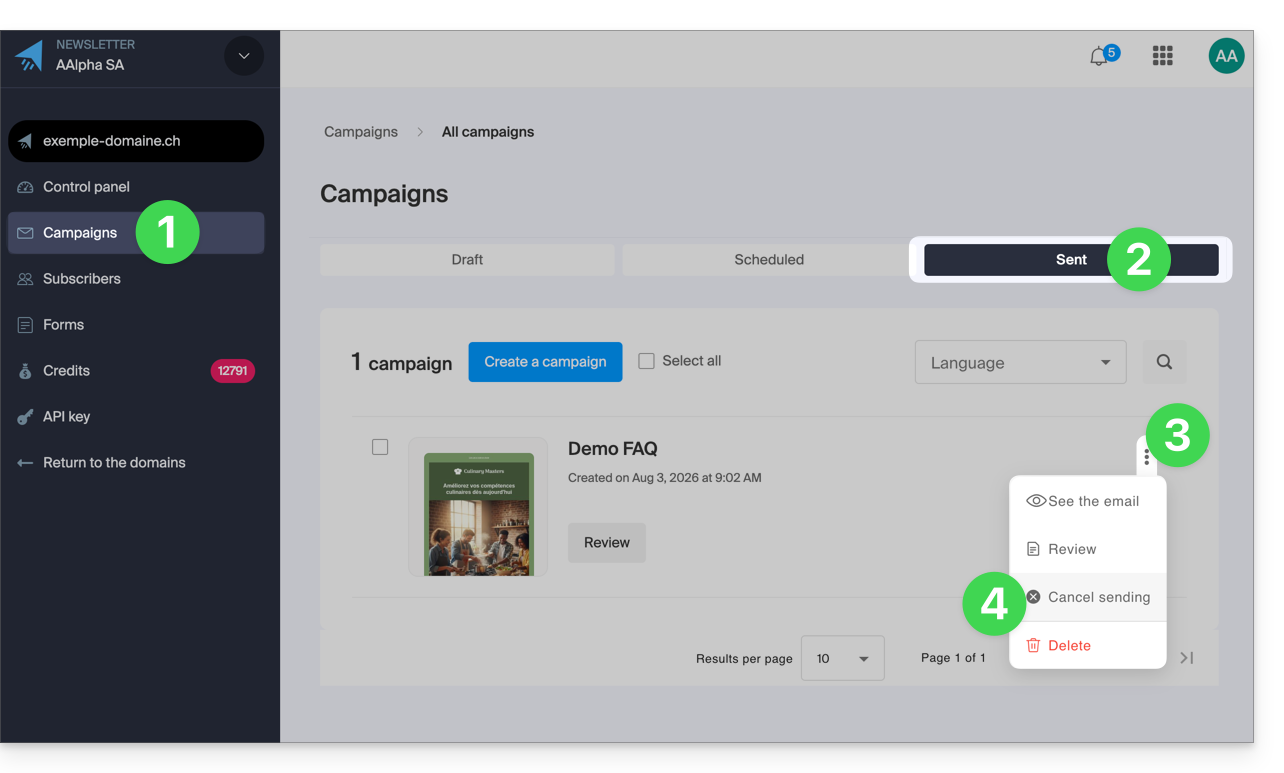
Vous pouvez annuler un envoi, qu'il soit programmé pour démarrer prochainement ou qu'il ait déjà commencé :
- Cliquez sur Campagnes dans le menu latéral gauche.
- Cliquez sur l'onglet Envoyé si l'envoi a déjà commencé, ou sur Programmé s'il n'a pas encore débuté.
- Cliquez sur le menu d'action ⋮ situé à droite de la campagne concernée.
- Sélectionnez l'option permettant d'annuler l'envoi, puis confirmez votre choix :
Lien vers cette FAQ: https://faq.infomaniak.com/2114
Cette FAQ a été utile?