Base de connaissances
1 000 FAQ, 500 tutoriels et vidéos explicatives. Ici, il n'y a que des solutions !
Télécharger / imprimer une facture Infomaniak
Ce guide donne la marche à suivre pour obtenir une ou plusieurs factures Infomaniak avant et après paiement, afficher, télécharger et imprimer tout ou une partie de l'historiques des documents de facturation pour votre comptabilité.
Préambule
- Les factures définitives peuvent uniquement être imprimées après avoir été payées.
- Si nécessaire, une mention personnalisée peut être facilement ajoutée sur vos documents de facturation: prenez connaissance de cet autre guide.
Accéder à l'historique des factures
Prérequis
- Avoir au minimum le droit de gérer la comptabilité (❓: aide):

Pour vous rendre sur la page des documents de facturation:
- Cliquez ici afin d'accéder à l'historique des factures sur le Manager Infomaniak:

- Le tableau affiche automatiquement les documents de facturation les plus récentes.
- La partie supérieure permet de filtrer les documents en fonction du statut Payé, Remboursé, etc. et en fonction de la période souhaitée (calendrier de début et de fin):

Imprimer/exporter un document de facturation
Afin de visualiser l'un de ces documents au format PDF et l'obtenir ensuite sur votre appareil ou l'imprimer avec votre imprimante:
- Sur la même page, cliquez sur la facture concernée dans le tableau qui s'affiche:

- Cliquez sur le bouton Télécharger ou sur le chevron pour d'autres options:

Exporter un ensemble de documents de facturation
Pour télécharger un ensemble de documents dans un fichier CSV au format .csv ou le recevoir par mail:
- Sur la même page, filtrez les documents en fonction du statut Payé, Remboursé, etc. et en fonction de la période souhaitée (calendrier de début et de fin).
- Cliquez sur le bouton en bas selon le type d'export souhaité:

Recevoir la (prochaine) facture PDF par mail
Pour que la facture soit toujours jointe au format PDF avec chaque mail de renouvellement:
- Cliquez ici afin d'accéder à la page de configuration / comptabilité sur le Manager Infomaniak (besoin d'aide ?).
- L'accès nécessite une authentification avec un utilisateur qui dispose de droits suffisants.
- Sur cette page, activez ou désactivez l'ajout de factures PDF:
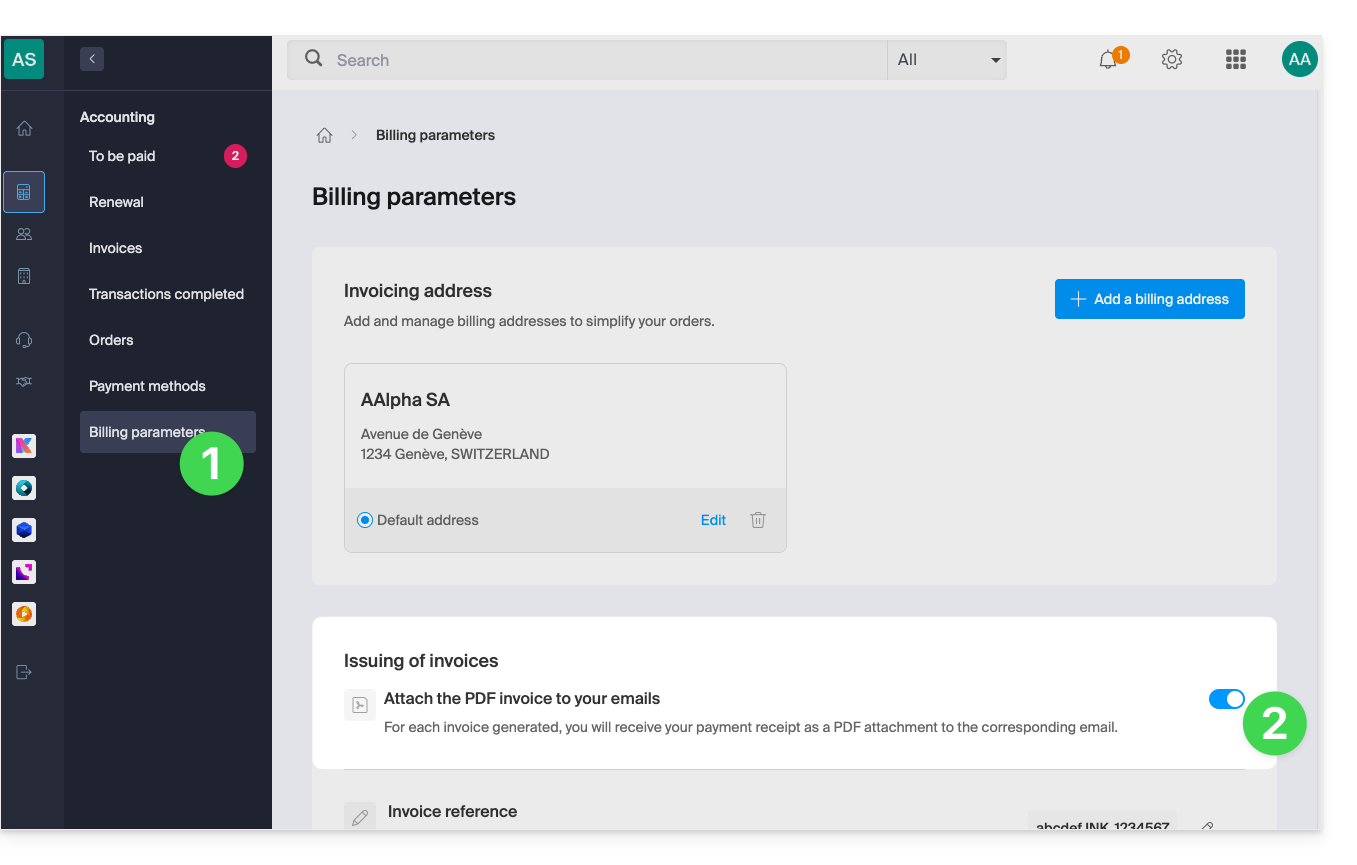
Vos préférences sont automatiquement sauvegardées dès qu'une modification est apportée sur la page.
Imprimer une facture Pro Forma
Les factures Pro Forma (ou proforma) n'ont pas de valeur légale, juridique, fiscale ou comptable:
- Cliquez ici afin d'accéder à la gestion des paiements sur le Manager Infomaniak.
- Sélectionnez les produits concernés.
- Cliquez sur Générer une facture Pro Forma en bas du tableau
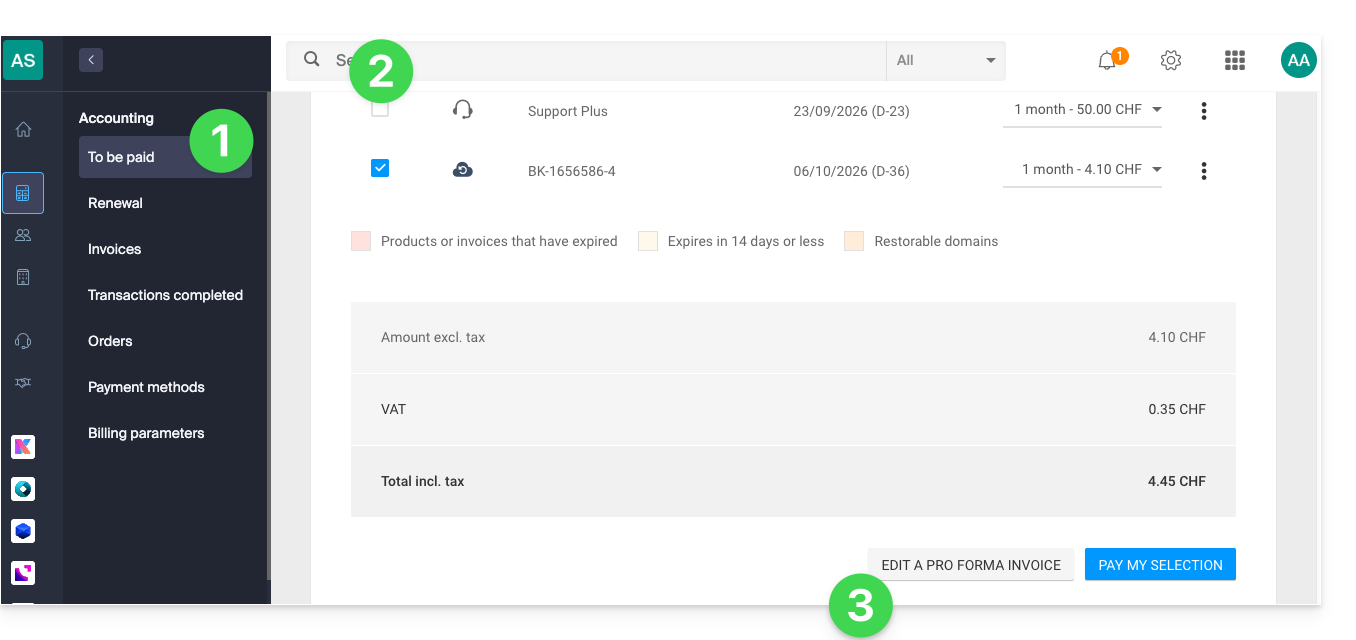
- Une fois affichée, il est ensuite possible de télécharger la facture Pro Forma.
Lien vers cette FAQ: https://faq.infomaniak.com/2091
Cette FAQ a été utile?