Base de connaissances
1 000 FAQ, 500 tutoriels et vidéos explicatives. Ici, il n'y a que des solutions !
Synchroniser Contacts & Calendriers eM Client (app desktop) en CardDAV/CalDAV
Ce guide explique comment synchroniser les contacts & calendriers eM Client avec les contacts & calendriers hébergés chez Infomaniak.
Préambule
- Les contacts & calendriers Infomaniak sont liés à votre compte Infomaniak ; quand vous vous connectez à ksuite.infomaniak.com/contacts ou /calendar vous avez sûrement la double validation (2FA) à effectuer lors de la connexion.
- Dans ce cas, un mot de passe d'application est nécessaire pour établir une synchronisation entre votre appareil et les outils Infomaniak.
- Mais pas de panique, la création d'un tel mot de passe vous est proposé en suivant l'assistant de configuration.
Synchroniser les contacts & calendriers (eM Client 10 macOS)
Prérequis
- Obtenez vos informations de synchronisation fournies par l'assistant de synchronisation Infomaniak:
- adresse du compte:
https://sync.infomaniak.com - nom d'utilisateur: par exemple
AB12345 - mot de passe d'application en cas de double authentification activée ou celui de votre compte utilisateur Infomaniak si vous n'avez pas activé la 2FA
- adresse du compte:
Ensuite:
- Ouvrez eM Client.
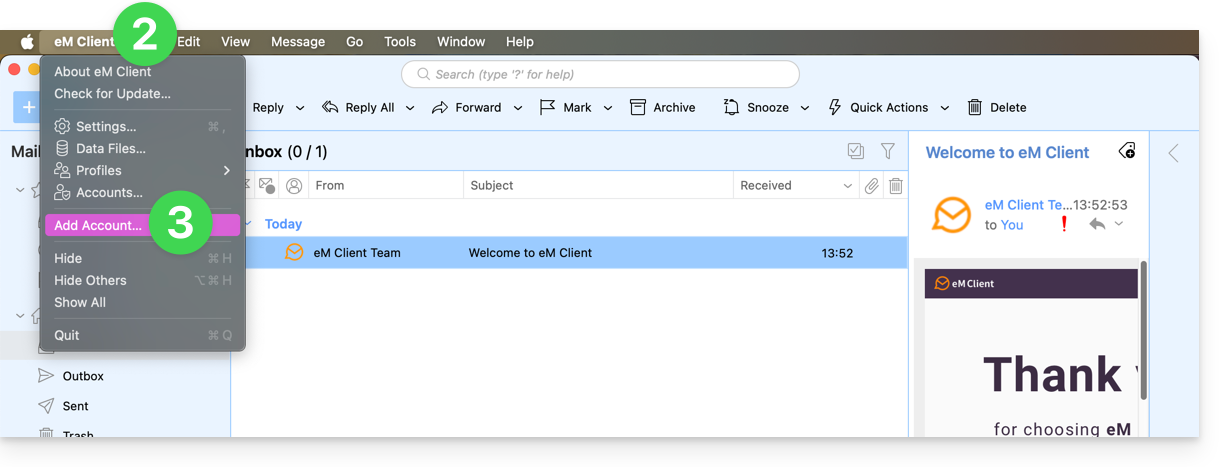
- Cliquez sur le Menu eM Client.
- Cliquez sur Ajouter un compte:
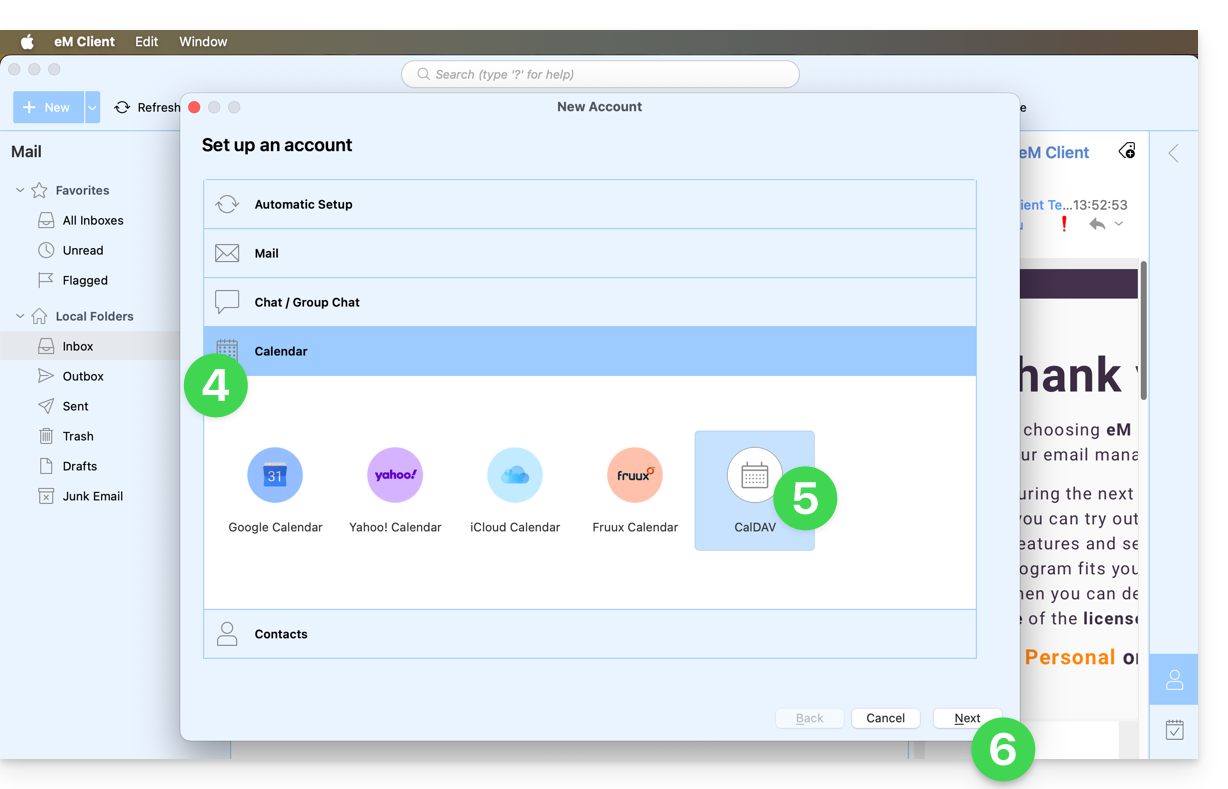
- Cliquez sur Calendrier.
- Cliquez sur CalDAV.
- Cliquez sur Suivant:
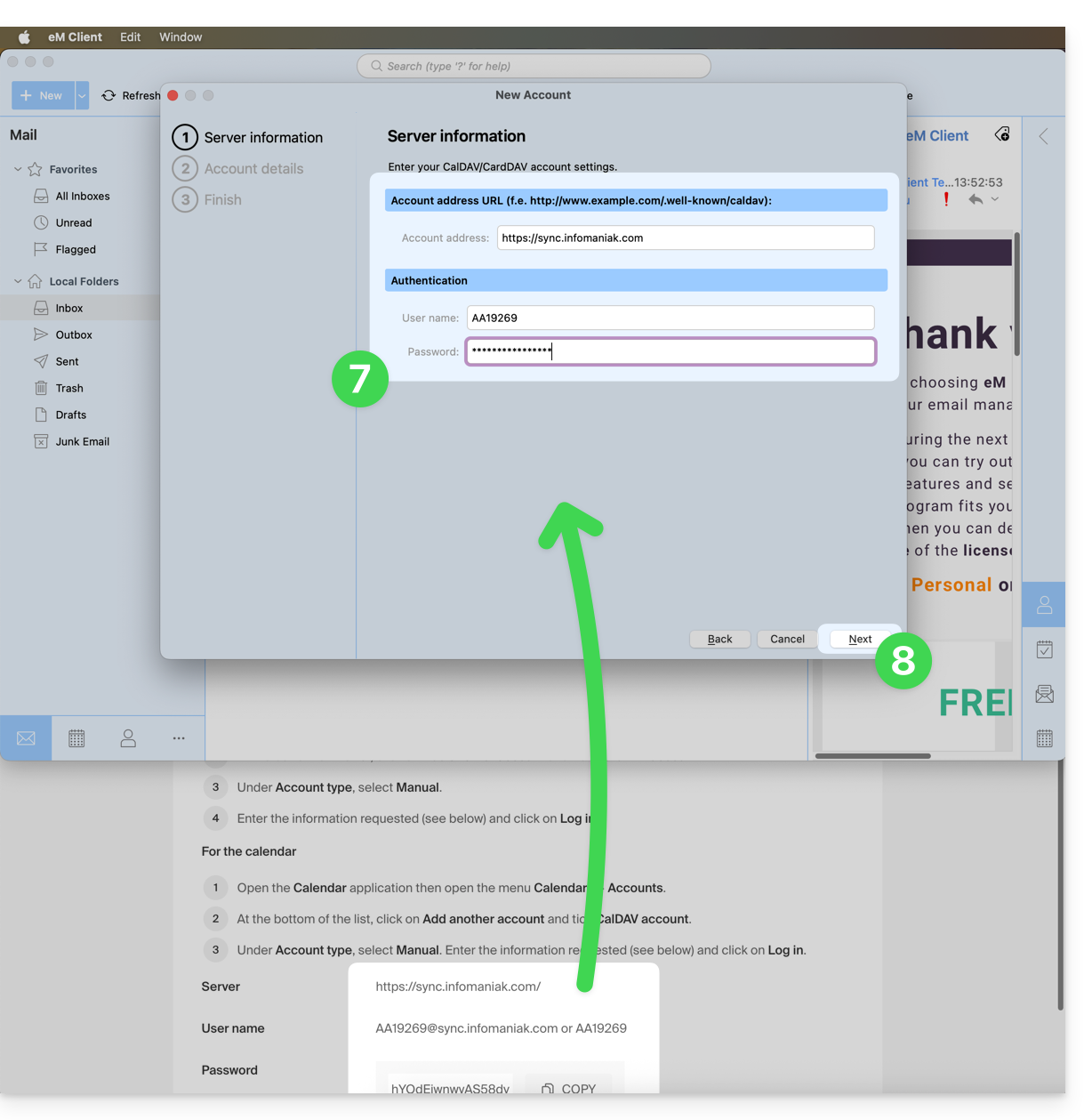
- Reportez les informations obtenues sur l'assistant de configuration (cf prérequis).
- Cliquez sur Suivant:
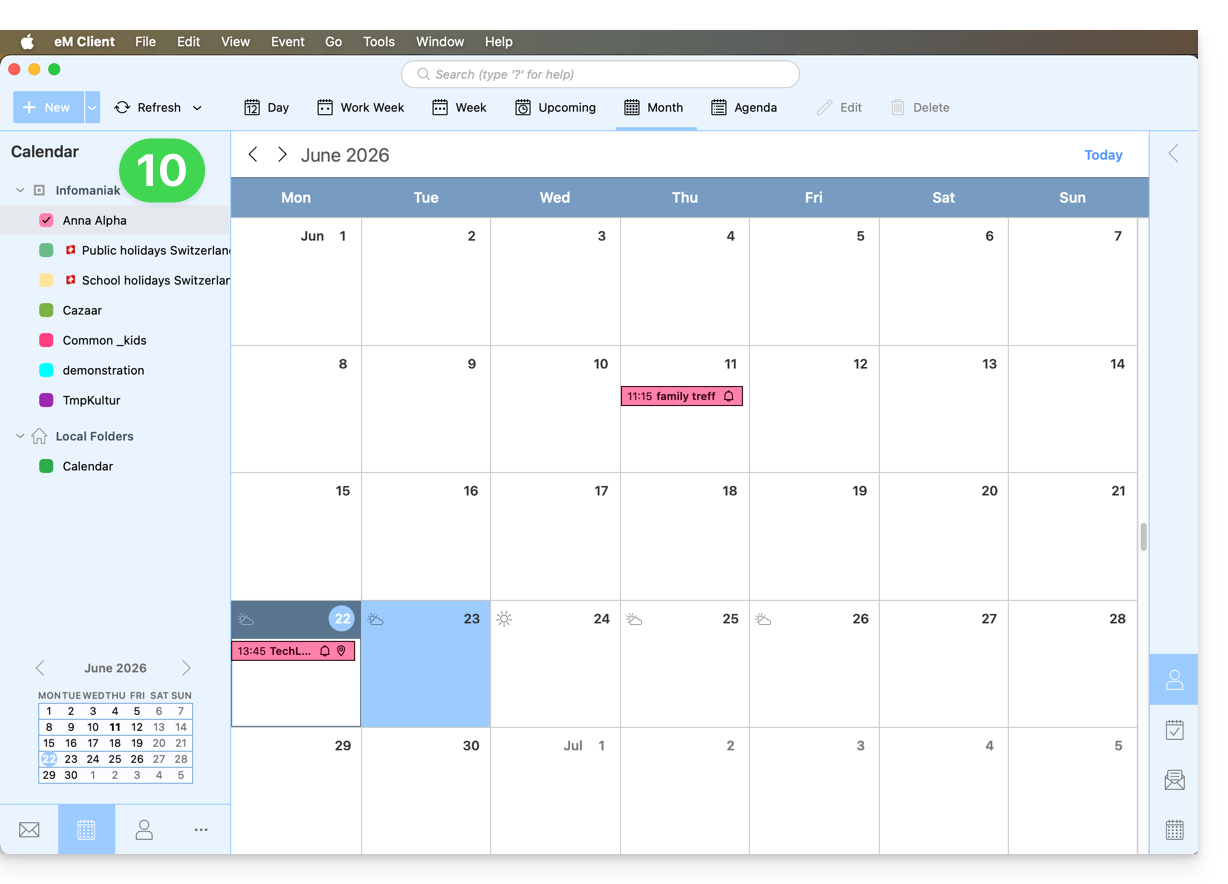
- Choisissez un titre pour le nom du compte (par exemple infomaniak) et terminez la procédure.
- Les informations récupérées et synchronisées avec Infomaniak s'affichent dans la partie Calendrier:
Vous pouvez commencer par la partie Contacts si vous le souhaitez mais dans tous les cas, une procédure CalDAV configure en même temps CardDAV, et vice-versa: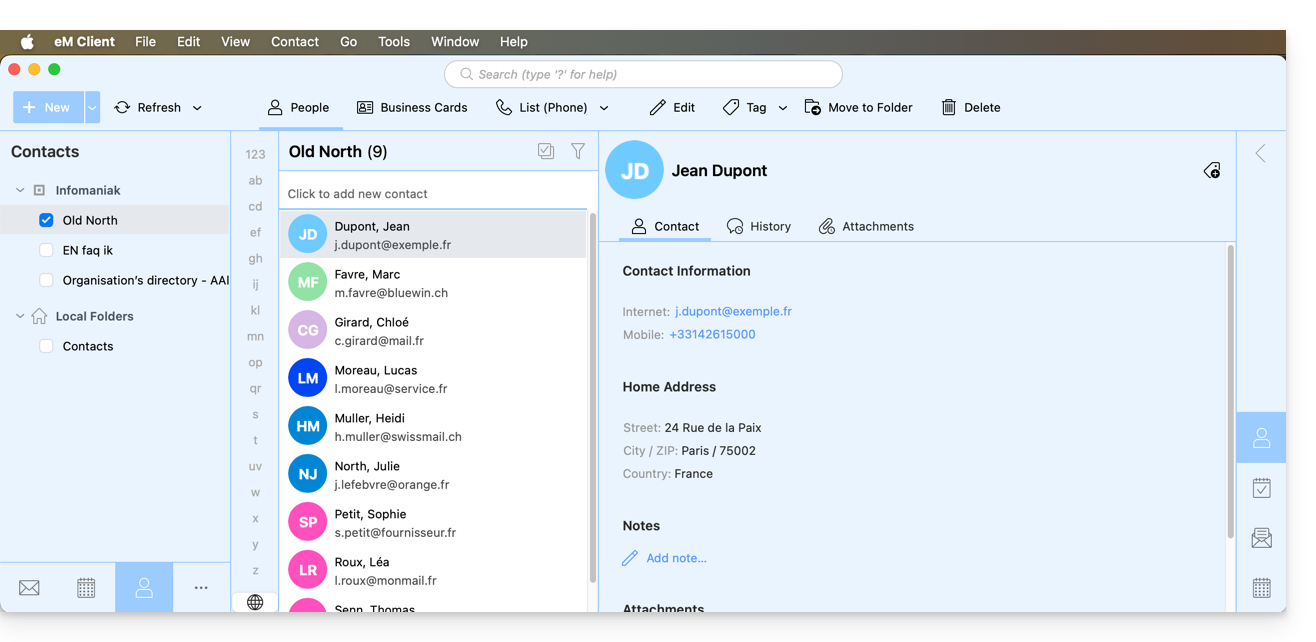
Lien vers cette FAQ: https://faq.infomaniak.com/2047
Cette FAQ a été utile?