Base de connaissances
1 000 FAQ, 500 tutoriels et vidéos explicatives. Ici, il n'y a que des solutions !
Importer une base de données
Mise à jour 13/10/2026
Ce guide explique comment importer une base de données MySQL/MariaDB sur un Hébergement Web Infomaniak.
Importer une base de données
Afin d'importer une base de données Infomaniak:
- Cliquez ici afin d'accéder à la gestion des hébergements & sites sur votre Manager Infomaniak (❓: aide).
- Cliquez sur le nom de l'hébergement concerné.
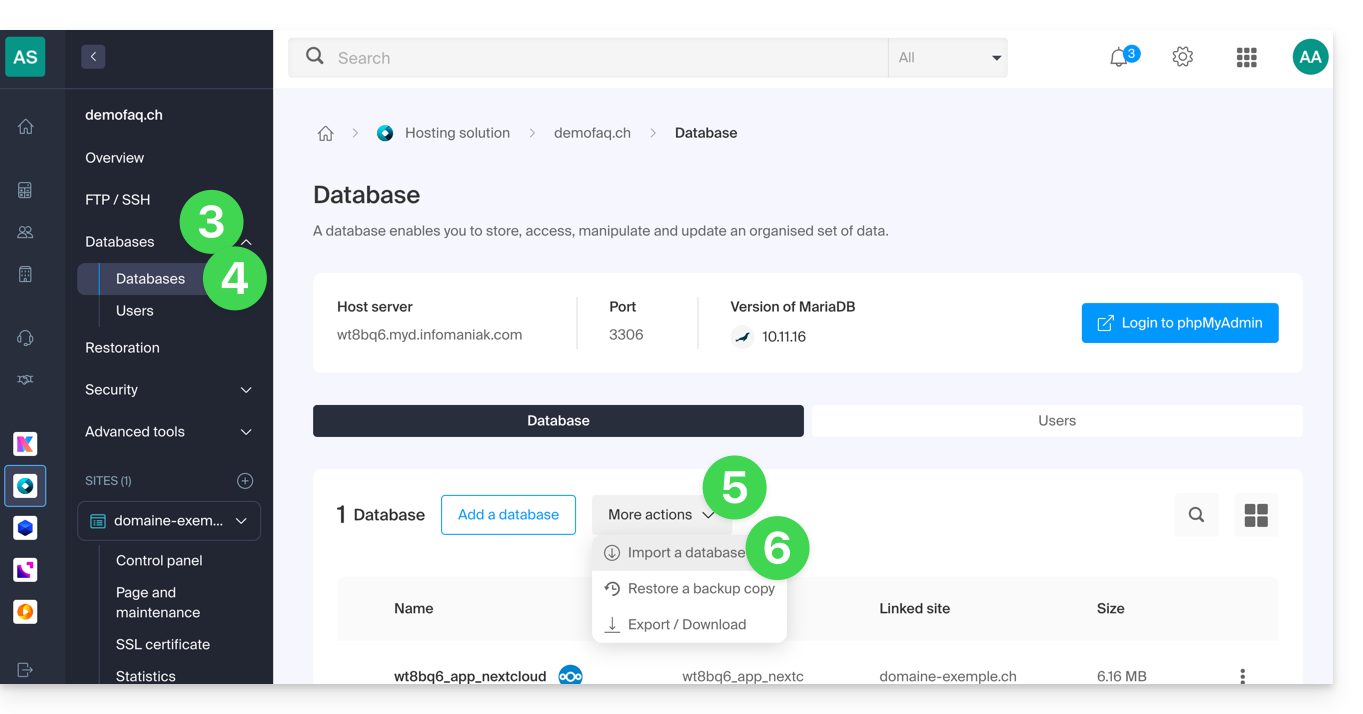
- Cliquez sur le chevron à droite du menu de bases de données dans le menu latéral gauche.
- Cliquez sur Bases de données.
- Cliquez sur le bouton / menu “Plus d'actions” pour obtenir différents choix.
- Choisissez Importer une base de données:
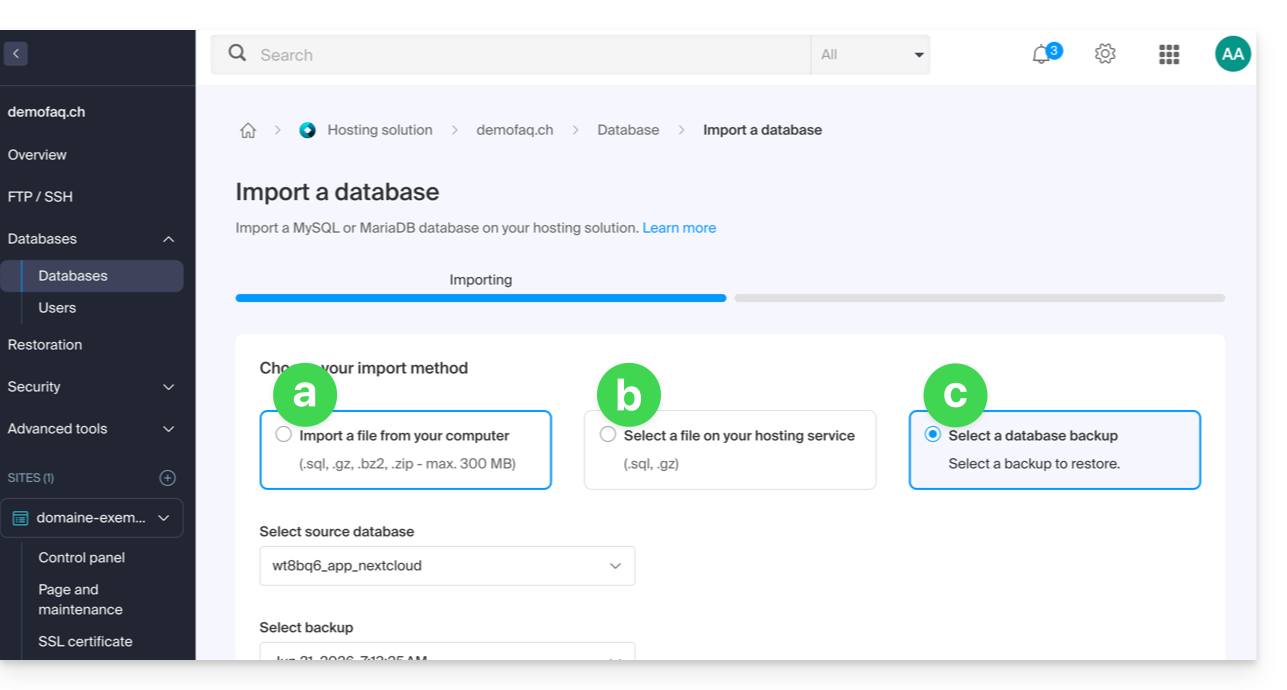
- Vous aurez alors le choix:
- puis également à choix:
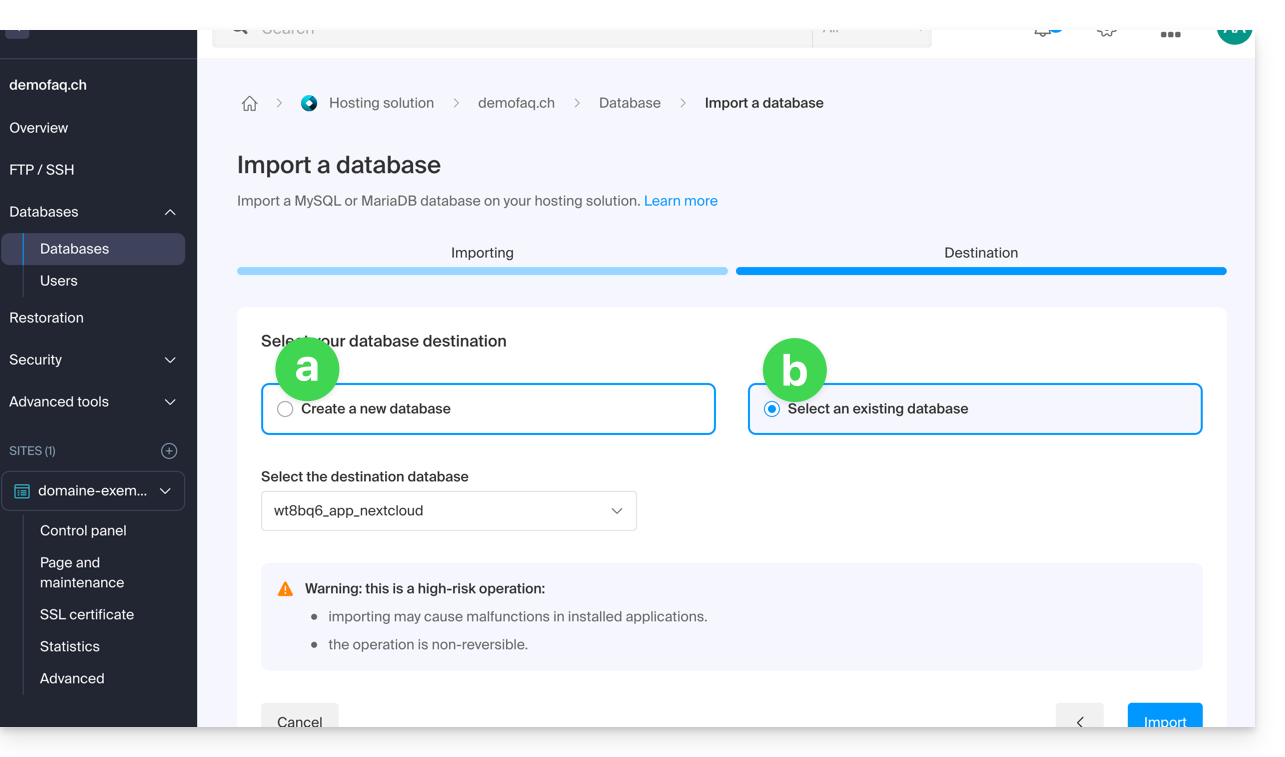
- importer les données vers une nouvelle base (création),
- importer sur une base existante (remplacement/écrasement).
Attention: une importation MySQL/MariaDB consécutive à une exportation nécessite une action de votre part si vous utilisez des TRIGGERS/VIEWS (❓: aide).
Méthode alternative (SSH - pour utilisateurs avancés)
Prérequis
- Posséder le fichier
.sqlde la base de données à importer. - Avoir créé une nouvelle base de données vierge (❓: aide).
- Avoir un utilisateur qui a tous les droits sur la base de données (❓: aide).
- Avoir un compte FTP + SSH (❓: aide).
Pour importer en SSH:
- Envoyer la base de données à importer via FTP sur votre hébergement (❓: aide).
- Ouvrez un terminal/console SSH,
- Depuis une application de type
Terminal(interface en ligne de commande,CLI /Command Line Interface) sur votre appareil, par exemple l'application PuTTY (à télécharger et installer sur Windows) ou Terminal (installé par défaut sur macOS), exécutez et adaptez la commande suivante: ssh ftp-user@adresse-du-serveur- Remplacez
ftp-userpar le nom d'utilisateur du compte FTP + SSH (par exempleabcd_user). - Remplacez
adresse-du-serveurpar l'adresse du serveur Web de votre hébergement (❓: aide).
- Remplacez
- Saisissez le mot de passe du compte FTP + SSH.
Saisissez et adaptez la commande suivante:
mysql --verbose -u db-user -p db-name -h db-host < path- remplacez
db-userpar le nom d'utilisateur de la base de données (par exempleabcd_user) - remplacez
db-namepar le nom de la base de données (par exempleabcd_sample) - remplacez
db-hostpar le serveur MySQL de votre hébergement (❓: aide) - remplacez
pathpar le chemin où vous avez envoyé la base de données à l'étape 1 de cette procédure (si vous avez un seul site stocké à l'emplacement par défaut, le chemin serait par exemple~/web/test.sql)
- remplacez
- Patientez pendant l'importation (cela peut durer plusieurs minutes selon la taille).
Lien vers cette FAQ: https://faq.infomaniak.com/1942
Cette FAQ a été utile?