Base de connaissances
1 000 FAQ, 500 tutoriels et vidéos explicatives. Ici, il n'y a que des solutions !
Modifier la configuration serveur d'un site Web Infomaniak
Ce guide explique comment modifier la configuration serveur d'un site sur Hébergement Web Infomaniak.
Préambule
- Apache est le serveur HTTP.
- Il se configure avec un fichier
.htaccessplacée à la racine du site Web.
- Il se configure avec un fichier
- PHP est un langage de programmation utilisé pour créer des pages web dynamiques via un serveur HTTP.
- Il est possible de personnaliser les directives PHP avec un fichier
.user.inilesquelles seront effectives dans les dossier et sous-dossiers de l'emplacement du fichier .user.ini.
- Il est possible de personnaliser les directives PHP avec un fichier
- Prenez connaissance de cet autre guide au sujet de la création de fichiers .htaccess & .user.ini.
Modifier la configuration serveur d'un site…
… via le Manager
Pour modifier la configuration PHP et la plupart des paramètres (max_input_vars, allow_url_fopen, memory_limit, post_max_size + upload_max_filesize , etc.):
- Cliquez ici afin d'accéder à la gestion de votre site sur le Manager Infomaniak (besoin d'aide ?).
- Cliquez directement sur le nom attribué au site concerné:

- Cliquez sur Gérer les paramètres avancés:

- Cliquez sur les différents onglets Général, PHP / Apache et Extensions PHP pour procéder aux ajustements désirés:
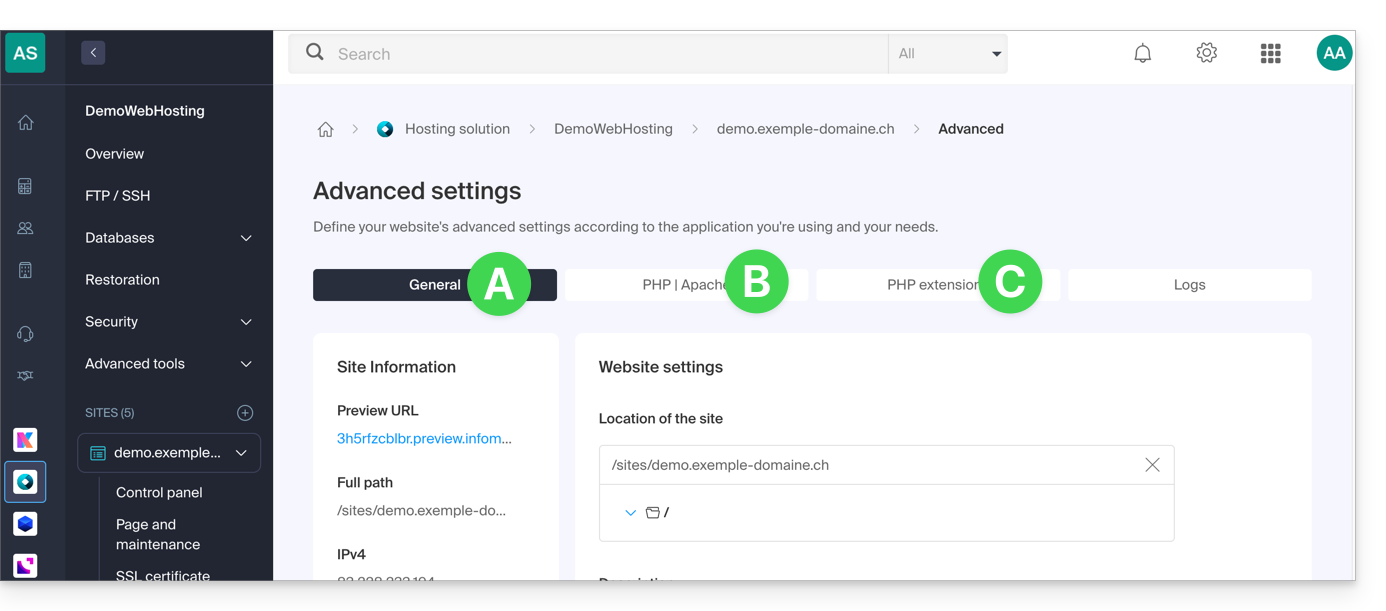
- Prenez connaissance de cet autre guide si vous recherchez des informations au sujet des valeurs limites et des possibilités de déblocage de ces dernières.
- Prenez si nécessaire connaissance de cet autre guide concernant le quatrième onglet.
N'oubliez pas d'enregistrer les changements en bas de page.
… via le fichier .user.ini
Pour les directives PHP qui ne sont pas présentes côté Manager, il est nécessaire de définir les valeurs souhaitées dans le fichier .user.ini par exemple:
max_file_uploads = 20La liste des directives existantes se trouve sur le site officiel de PHP mais les éléments avec l'indication PHP_INI_SYSTEM dans la colonne Modifiable ainsi que max_input_time, memory_limit et mysqli.default_socket ne sont pas utilisables.
… en CLI
Pour personnaliser des directives PHP lors de l'exécution de scripts en ligne de commande (CLI) ou dans des tâches CRON, il est nécessaire de spécifier les valeurs souhaitées dans un fichier .user.ini.
Ensuite, pour appliquer ces configurations, on utilise l'exécutable PHP avec l'option -c suivi du chemin vers le fichier .user.ini.
Par exemple pour modifier la limite de mémoire disponible pour PHP à 1024M, on peut créer ou modifier le fichier .user.ini en utilisant la commande suivante:
echo 'memory_limit = 1024M' > .user.iniCette commande écrit la directive memory_limit avec la valeur 1024M dans le fichier .user.ini.
Ensuite, lors de l'exécution d'un script PHP en ligne de commande ou dans une tâche CRON, on utilisera la commande PHP avec l'option -c pour spécifier le fichier .user.ini contenant les configurations personnalisées.
L'exemple suivant active allow_url_fopen pour l'outil WP CLI (permet notamment de récupérer des extensions):
php -d allow_url_fopen=On ~/bin/wp package install trepmal/wp-revisions-cliphp: l'exécutable PHP-d allow_url_fopen=On: l'option-dpermet de définir une directive de configuration PHP (allow_url_fopen) avec la valeurOn~/bin/wp: chemin vers l'exécutable WP CLIpackage install trepmal/wp-revisions-cli: la commande spécifique pour installer le package WP CLItrepmal/wp-revisions-cli
Cela garantit que l'option allow_url_fopen est activée pendant l'exécution de la commande WP CLI spécifiée. L'activation de allow_url_fopen peut être nécessaire pour certaines opérations qui impliquent l'ouverture d'URL distantes, comme le téléchargement d'extensions ou de packages. Assurez-vous que cette option est activée de manière sécurisée et conformément aux meilleures pratiques de sécurité.
Lien vers cette FAQ: https://faq.infomaniak.com/1928
Cette FAQ a été utile?