Base de connaissances
1 000 FAQ, 500 tutoriels et vidéos explicatives. Ici, il n'y a que des solutions !
Planifier une réunion sur Calendar Infomaniak
Ce guide explique comment utiliser l'assistant de prise de rendez-vous sur un calendrier / agenda de l'app Web Calendar Infomaniak (service en ligne ksuite.infomaniak.com/calendar) et planifier ainsi une réunion entre plusieurs utilisateurs.
⚠ Disponible avec :
| kSuite | gratuit | * |
| Standard | ||
| Business | ||
| Enterprise | ||
| my kSuite | * | |
| my kSuite+ | ||
| Service Mail | Starter 1 adresse max. | * |
| Premium 5 adresses min. |
* limité à 7 jours
Préambule
- Pour créer et configurer simplement un nouvel évènement, prenez connaissance de cet autre guide.
Programmation différée: planifier une réunion
Afin de créer un nouvel évènement en commun grâce à l'assistant de planification:
- Cliquez ici afin d'accéder à l'app Web Calendar Infomaniak (service en ligne ksuite.infomaniak.com/calendar).
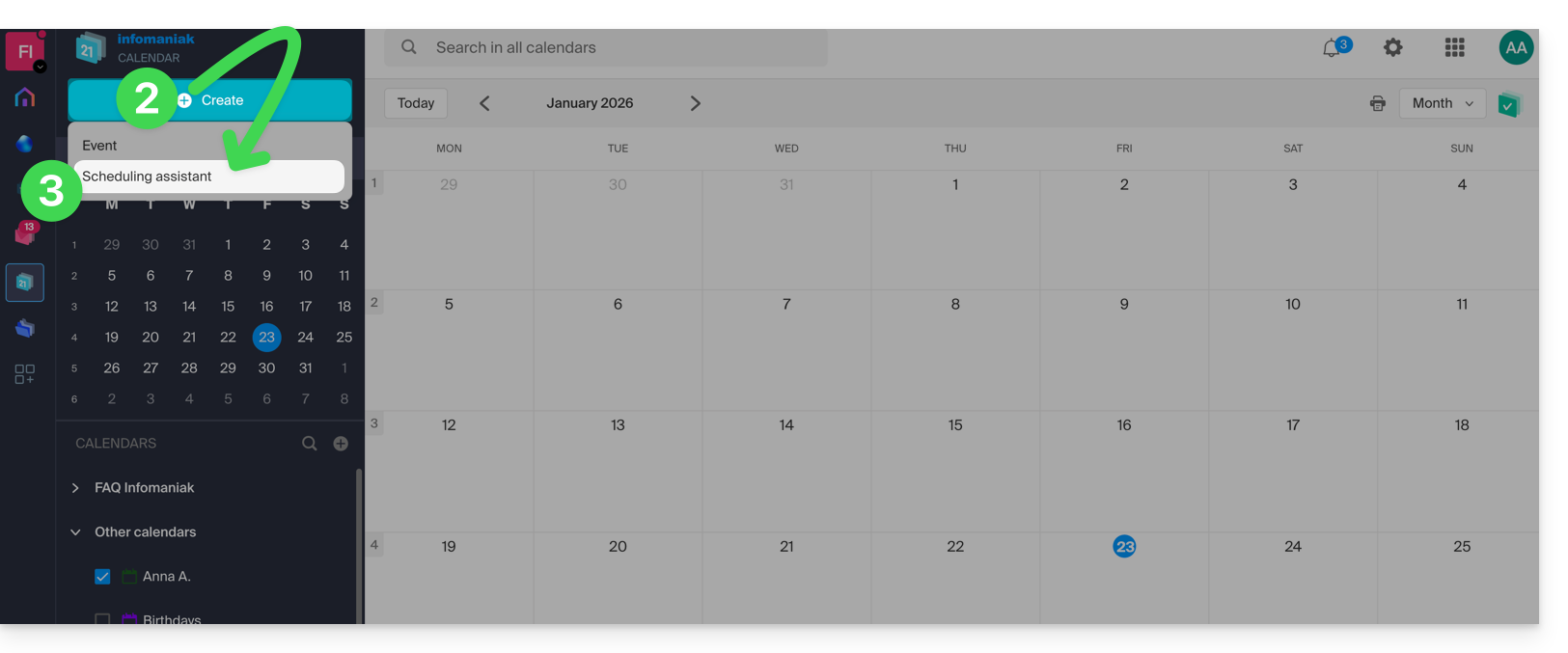
- Cliquez sur le bouton Créer en haut à gauche.
- Cliquez sur Assistant de planification:
- L'assistant s'affiche sur la droite de l'écran tandis que la partie gauche vous permet de choisir le jour de l'évènement.
- Le principe, lorsque vous ajoutez un ou plusieurs participants, est de trouver automatiquement le meilleur moment pour prévoir une réunion entre plusieurs utilisateurs de l'Organisation.
- Pour cela, les disponibilités de chacun (en fonction de leur emploi du temps et des paramètres définis dans les préférences de calendrier) s'affichent en colonnes, y compris une colonne pour les disponibilités d'une salle de réunion si disponible (une éventuelle salle libre est automatiquement choisie sur la droite, mais il est possible de la modifier):
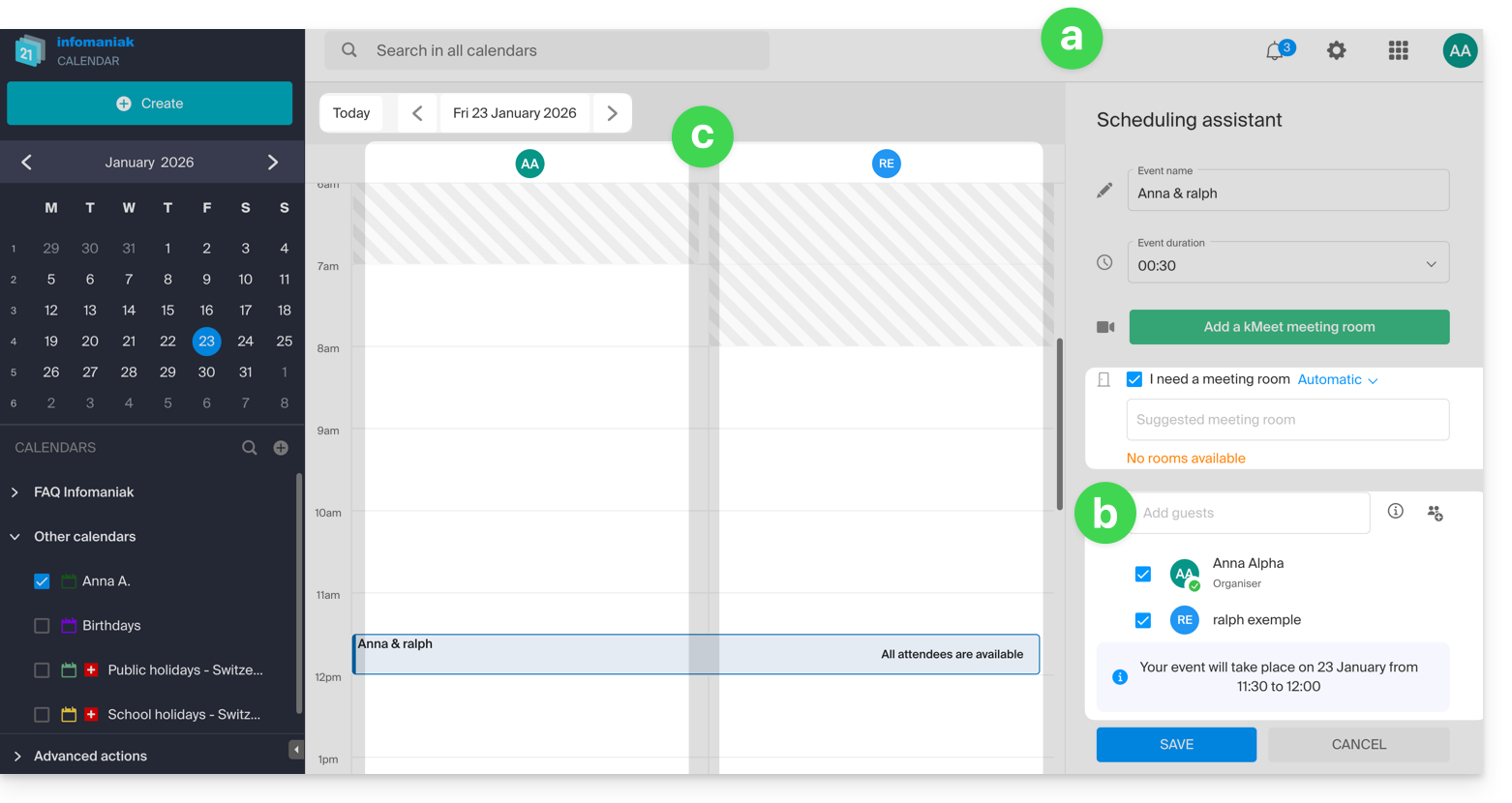
- Le titre de la réunion est automatiquement généré mais il est possible de le modifier.
- La durée de l'évènement (et son positionnement au sein de la journée) peut être modifiée, y compris sur la partie gauche avec le curseur de la souris.
- Les participants peuvent être ajoutés dans une limite maximum de 25.
- Sauvegardez les préférences avec le bouton en bas de page pour créer l'évènement et les invitations.
Lien vers cette FAQ: https://faq.infomaniak.com/1862
Cette FAQ a été utile?