Base de connaissances
1 000 FAQ, 500 tutoriels et vidéos explicatives. Ici, il n'y a que des solutions !
Résoudre un blocage kDrive (antivirus, pare-feu, etc.)
Ce guide explique comment résoudre un problème d'accès ou d'utilisation de kDrive sur Windows et macOS quand un logiciel tiers peut venir interférer avec votre synchronisation.
Préambule
- L'application kDrive peut parfois rencontrer des problèmes d'interaction avec les pare-feu (firewalls) Windows ou macOS ainsi qu'avec certaines solutions d'antivirus, VPN ou de nettoyage, ce qui peut entraîner des difficultés de synchronisation des fichiers, empêcher l'ouverture des PDF sur le Web ou rendre impossible l'utilisation du mode Lite Sync (fichiers à la demande).
- Il est nécessaire d'autoriser kDrive au sein de ces applications et mettre en liste blanche (whitelist) trois composants essentiels:
kdrive.exe(oukdrive.appsur macOS)kdrive_client.exe- Le domaine
*.infomaniakusercontent.com
- Si vous constatez plutôt un problème de synchronisation et de dossiers manquants, prenez connaissance de cet autre guide.
Avast
Pour cela:
- Ouvrez l'interface Avast.
- Allez dans Menu > Paramètres.
- Sous l'onglet Général, cliquez sur Exceptions.
- Cliquez sur Ajouter une exception et saisissez le domaine :
https://*.infomaniakusercontent.com/* - Allez dans l'onglet Chemins de fichiers pour ajouter les executables de kDrive (
kdrive.exe,kdrive_client.exeoukdrive.app).
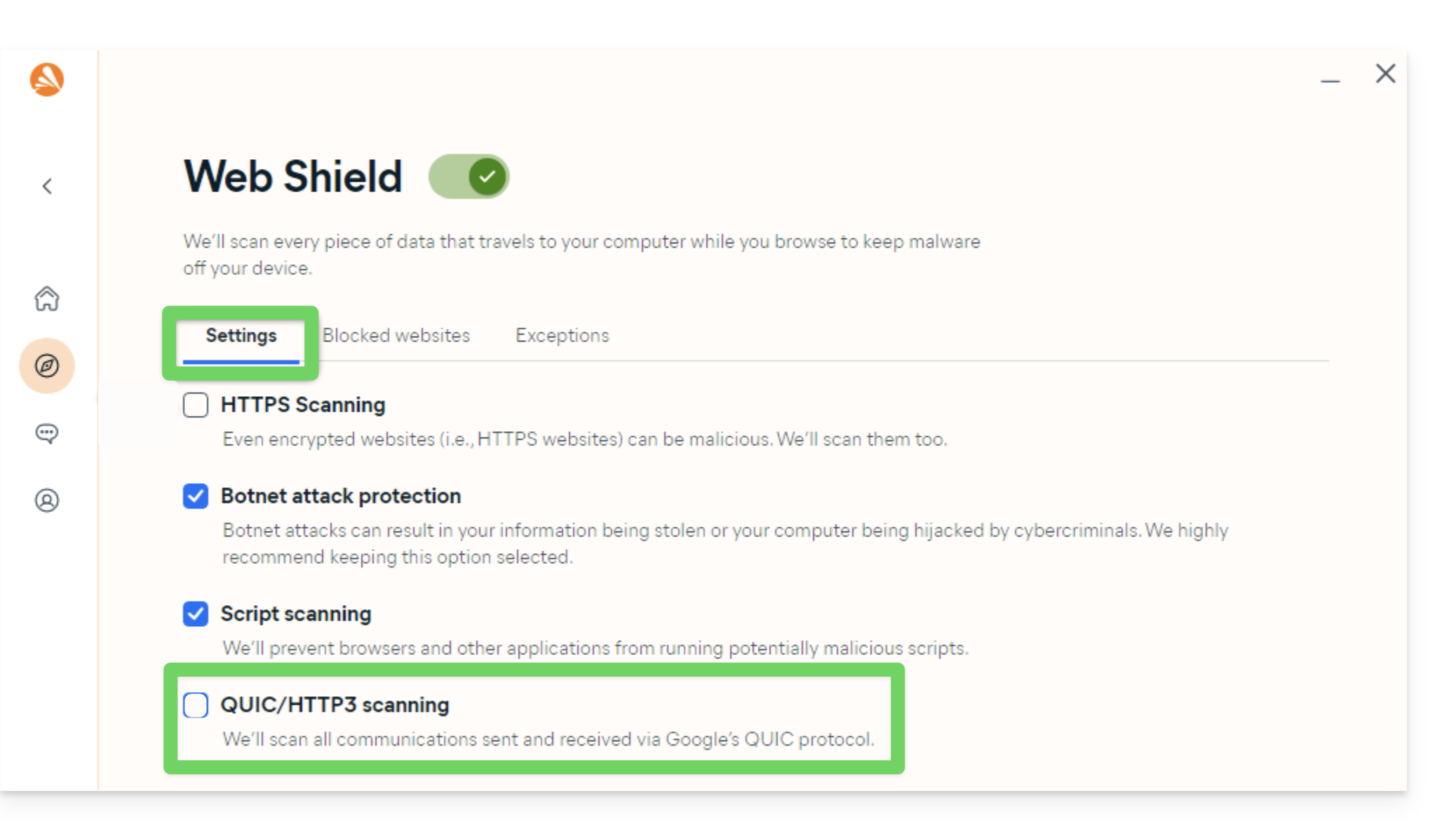
Une action supplémentaire est recommandée sur Avast pour éviter tout blocage (lors de l'ouverture de PDF notamment) :
- Désactivez l'analyse QUIC/HTTP3 (prenez connaissance de la documentation officielle sous l'onglet Windows PC) :
AVG
Prenez connaissance de la documentation officielle d'AVG.
- Ouvrez AVG Antivirus.
- Allez dans Menu > Paramètres > Général > Exceptions.
- Cliquez sur Ajouter une exception et saisissez le domaine
https://*.infomaniakusercontent.com/*. - Ajoutez également les chemins d'accès aux exécutables kDrive (
kdrive.exeetkdrive_client.exeoukdrive.app).
Avira
Prenez connaissance de la documentation officielle d'Avira.
- Faites un clic droit sur l'icône Avira et désactivez temporairement la protection.
- Allez dans Configuration > Protection du PC > Scan > Exceptions.
- Ajoutez les fichiers exécutables kDrive (
kdrive.exe,kdrive_client.exeoukdrive.app). - Répétez l'opération dans Protection en temps réel > Exceptions.
- Dans la section Protection Web, ajoutez le domaine
*.infomaniakusercontent.comaux URL autorisées.
Bitdefender
Prenez connaissance de la documentation officielle de Bitdefender.
- Ouvrez Bitdefender et allez dans Protection > Prévention des menaces en ligne > Paramètres.
- Cliquez sur Gérer les exceptions et ajoutez le domaine
*.infomaniakusercontent.com(cochez l'option de prévention en ligne). - Si vous utilisez l'extension de navigateur TrafficLight, ajoutez aussi ce domaine dans sa liste blanche.
- Pour exclure les fichiers exécutables kDrive (
kdrive.exe,kdrive_client.exeoukdrive.app), allez dans Protection > Antivirus > Paramètres > Gérer les exceptions.
CCleaner
Prenez connaissance de la documentation officielle de CCleaner.
- Ouvrez CCleaner et allez dans Options > Exclure.
- Cliquez sur Ajouter et sélectionnez les fichiers exécutables de kDrive (
kdrive.exe,kdrive_client.exe) ou le dossier d'installation global pour éviter toute suppression de cache ou interruption de processus.
CleanMyMac
Prenez connaissance de la documentation officielle de CleanMyMac (MacPaw).
- Ouvrez CleanMyMac.
- Dans l'écran des résultats d'analyse, maintenez la touche Ctrl enfoncée et cliquez sur les éléments liés à kDrive (
kdrive.app). - Sélectionnez Ajouter à la liste d'exclusion.
ESET
Prenez connaissance de la documentation officielle d'ESET.
- Ouvrez ESET et appuyez sur F5 (Configuration avancée).
- Allez dans Antivirus > Exclusions et cliquez sur Ajouter pour insérer les chemins vers les exécutables kDrive (
kdrive.exe,kdrive_client.exeoukdrive.app). - Allez dans Web et messagerie > Protection de l'accès Web > Gestion des adresses URL et ajoutez
*.infomaniakusercontent.comaux adresses autorisées.
Kaspersky
Prenez connaissance de la documentation officielle de Kaspersky.
- Ouvrez Kaspersky et allez dans Paramètres > Exclusions et gestion des menaces.
- Ajoutez les fichiers exécutables de kDrive (
kdrive.exe,kdrive_client.exeoukdrive.app) dans la liste des applications de confiance. - Pour résoudre les problèmes d'accès web, excluez les domaines
kdrive.infomaniak.comet*.infomaniakusercontent.comde l'analyse :
- En cas de problème persistant avec les connexions sécurisées SSL/TLS, décochez la case suivante :

macOS (pare-feu)
Prenez connaissance de la documentation officielle Apple (Pare-feu macOS).
- Ouvrez les Réglages Système (ou Préférences Système).
- Cliquez sur Confidentialité et sécurité.
- Sélectionnez le Pare-feu.
- Cliquez sur le bouton Options du pare-feu (saisissez votre mot de passe administrateur si demandé).
- Cliquez sur le bouton Ajouter une application (+).
- Sélectionnez l'application kDrive (
kdrive.app) pour lui autoriser les connexions entrantes. - Cliquez sur Ajouter puis sur OK.
Malwarebytes
Prenez connaissance de la documentation officielle de Malwarebytes.
- Ouvrez Malwarebytes et allez dans Paramètres > Liste d'autorisations (Exclusions).
- Cliquez sur Ajouter une autorisation.
- Sélectionnez Exclure un fichier ou dossier et désignez
kdrive.exe,kdrive_client.exe(oukdrive.app). - Sélectionnez Exclure un site web et saisissez le domaine
*.infomaniakusercontent.com.
McAfee
Prenez connaissance de la documentation officielle de McAfee.
- Ouvrez McAfee et accédez aux Paramètres (icône d'engrenage) > Analyse en temps réel.
- Sous Fichiers exclus, ajoutez les fichiers exécutables kDrive (
kdrive.exeetkdrive_client.exeoukdrive.app). - Dans la section Pare-feu / Protection Web, ajoutez le domaine
*.infomaniakusercontent.comà la liste des adresses autorisées.
NordVPN
Prenez connaissance de la documentation officielle de NordVPN (Threat Protection).
- Ouvrez NordVPN.
- Accédez à la fonction Protection anti-menaces Pro (
Threat Protection). - Consultez la liste des fichiers ou activités bloqués pour autoriser l'application kDrive (
kdrive.exe,kdrive_client.exeoukdrive.app). - Ajoutez le domaine
*.infomaniakusercontent.comdans la liste des domaines autorisés de la Protection anti-menaces. - Si le VPN actif perturbe la synchronisation locale, configurez le Split Tunneling pour exclure l'application kDrive du tunnel VPN.
Norton
Prenez connaissance de la documentation officielle de Norton.
- Ouvrez Norton et allez dans Paramètres > Antivirus > Scans et risques.
- Dans Exclusions / Risques faibles, configurez les "URL à exclure du scan" et ajoutez
*.infomaniakusercontent.com. - Pour exclure les fichiers exécutables (
kdrive.exe,kdrive_client.exeoukdrive.app), configurez les sections Exclusions d'analyse de sécurité et Exclusions Auto-Protect.
Windows (pare-feu)
Prenez connaissance de la documentation officielle de Microsoft (Pare-feu Windows).
- Ouvrez le menu Démarrer et cliquez sur Paramètres.
- Dans le champ de recherche, saisissez Pare-feu.
- Cliquez sur Autoriser une application via le pare-feu Windows.
- Cliquez sur le bouton Modifier les paramètres.
- Cochez les cases à côté des applications kDrive (
kdrive.exeetkdrive_client.exe). Si elles ne figurent pas dans la liste, cliquez sur Autoriser une autre application... pour les parcourir et les ajouter. - Cochez les cases sous les types de réseaux (Privé et Public) puis cliquez sur OK.
Windows Defender
Prenez connaissance de la documentation officielle de Microsoft (Sécurité Windows).
- Ouvrez Sécurité Windows depuis la zone de notification ou le menu Démarrer.
- Sélectionnez Protection contre les virus et menaces.
- Sous *Paramètres de la protection contre les virus et menaces*, cliquez sur Gérer les paramètres.
- Faites défiler jusqu'à Exclusions et cliquez sur Ajouter ou supprimer des exclusions.
- Cliquez sur Ajouter une exclusion et sélectionnez les fichiers ou dossiers de kDrive (
kdrive.exeetkdrive_client.exe).
Lien vers cette FAQ: https://faq.infomaniak.com/1822
Cette FAQ a été utile?