Base de connaissances
1 000 FAQ, 500 tutoriels et vidéos explicatives. Ici, il n'y a que des solutions !
Gérer les chapitres de médias VOD
Ce guide concerne la création de chapitres sur une vidéo du service VOD et la personnalisation de l'affichage du menu (miniature, titre, descriptif, etc.).
Préambule
- Le fichier vidéo doit être encodé en
MP4pour avoir accès à l'édition (création + modification) des chapitres. - L'édition des chapitres ne sera pas possible sur une vidéo FLV mais cette dernière affichera quand même les chapitres sur le Player vidéo si elle a également été encodée en MP4 parallèlement.
- Si la vidéo MP4 est supprimée, les chapitres resteront sur le FLV mais sans possibilité d'édition.
- Il n'est pas possible d'utiliser cet outil dans le cas d'un média de type sonore uniquement.
Création du chapitrage
Afin d'accéder à un média de l'espace VOD :
- Cliquez ici afin d'accéder à la gestion de votre VOD/AOD sur le Manager Infomaniak (besoin d'aide ?).
- Cliquez directement sur le nom attribué au produit concerné:

- Cliquez sur Médias dans le menu latéral gauche.
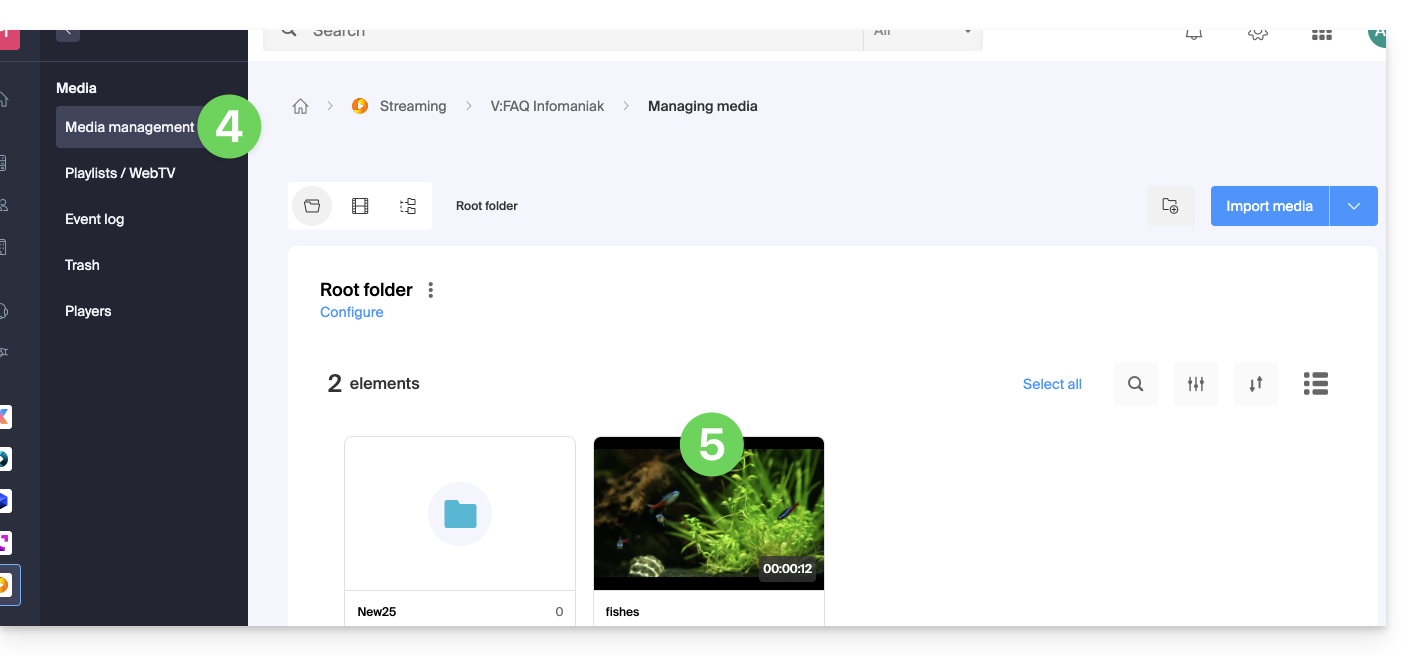
- Cliquez sur Gestion des médias dans le menu latéral gauche.
- Cliquez sur le média concerné:
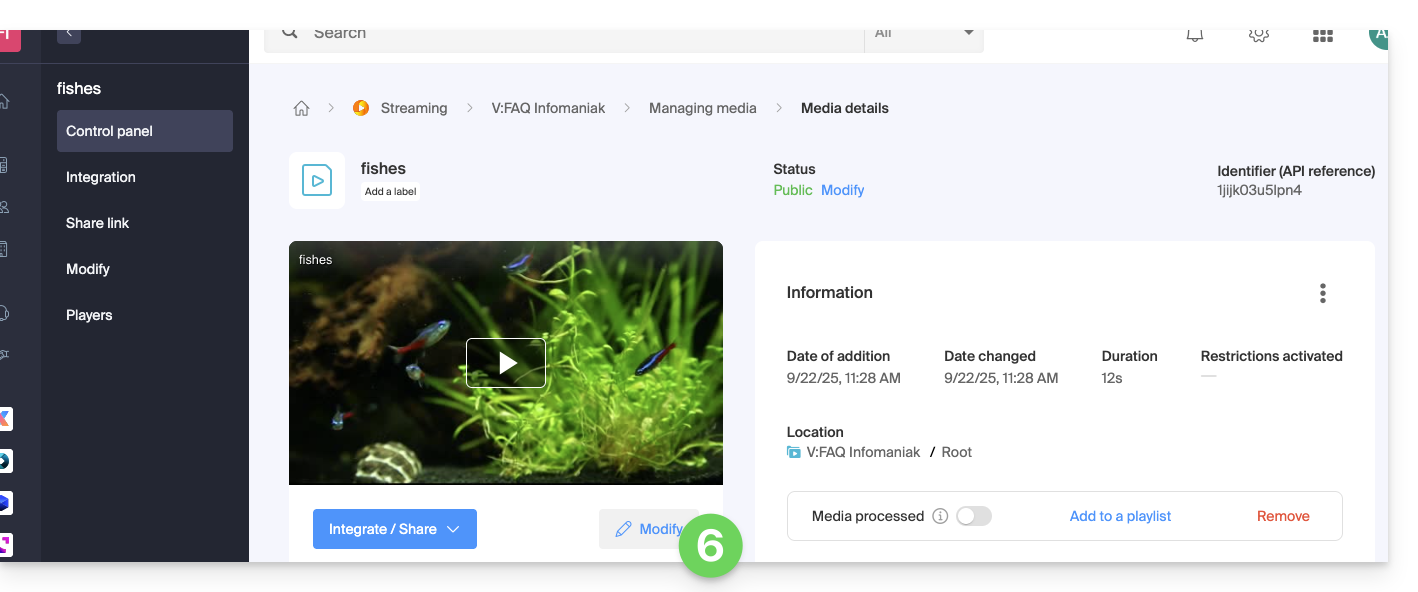
- Cliquez sur le bouton Modifier:
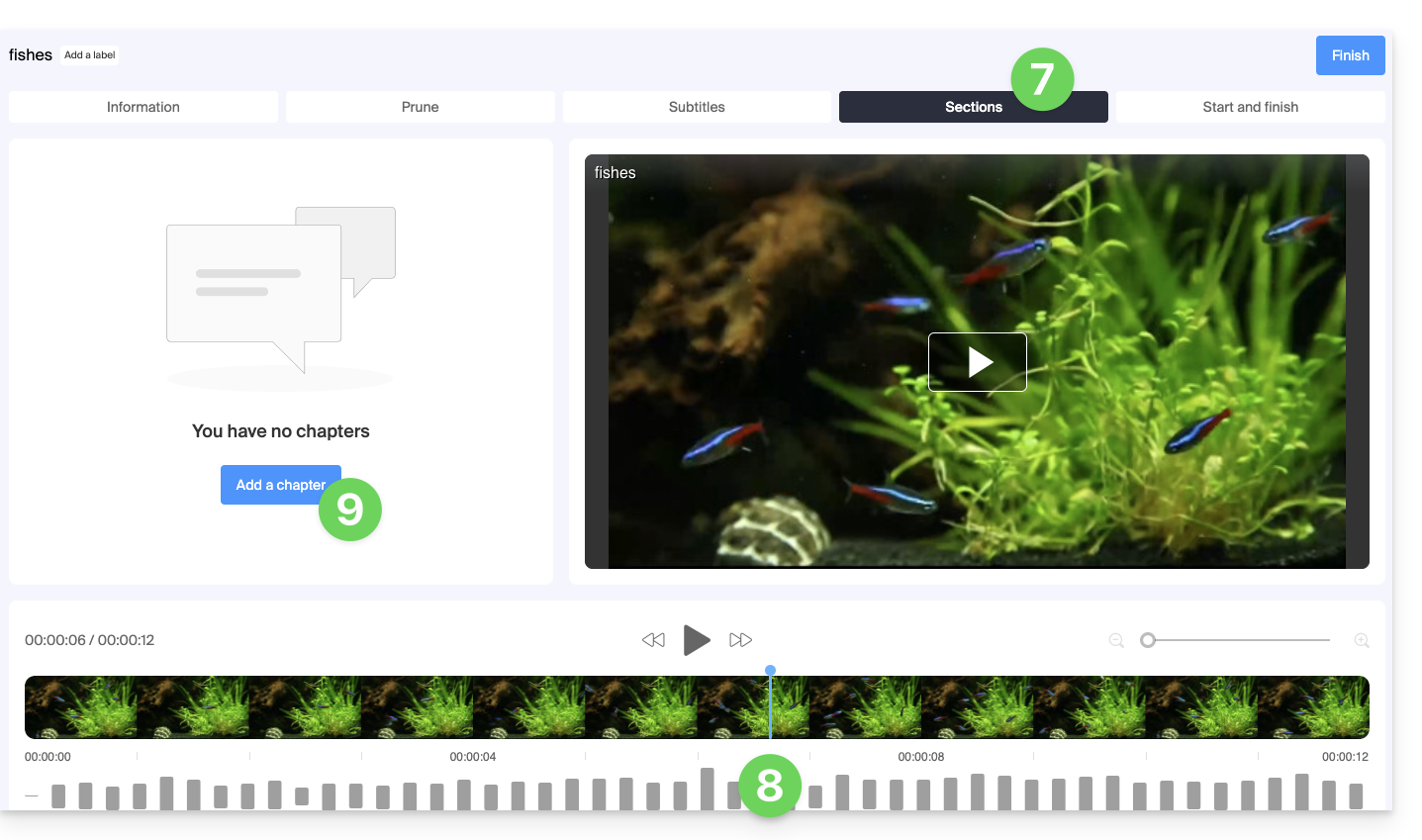
- Cliquez sur l'onglet Chapitrage.
- Choisissez la position du premier chapitre.
- Cliquez sur le bouton bleu pour créer et paramétrer le premier chapitre:
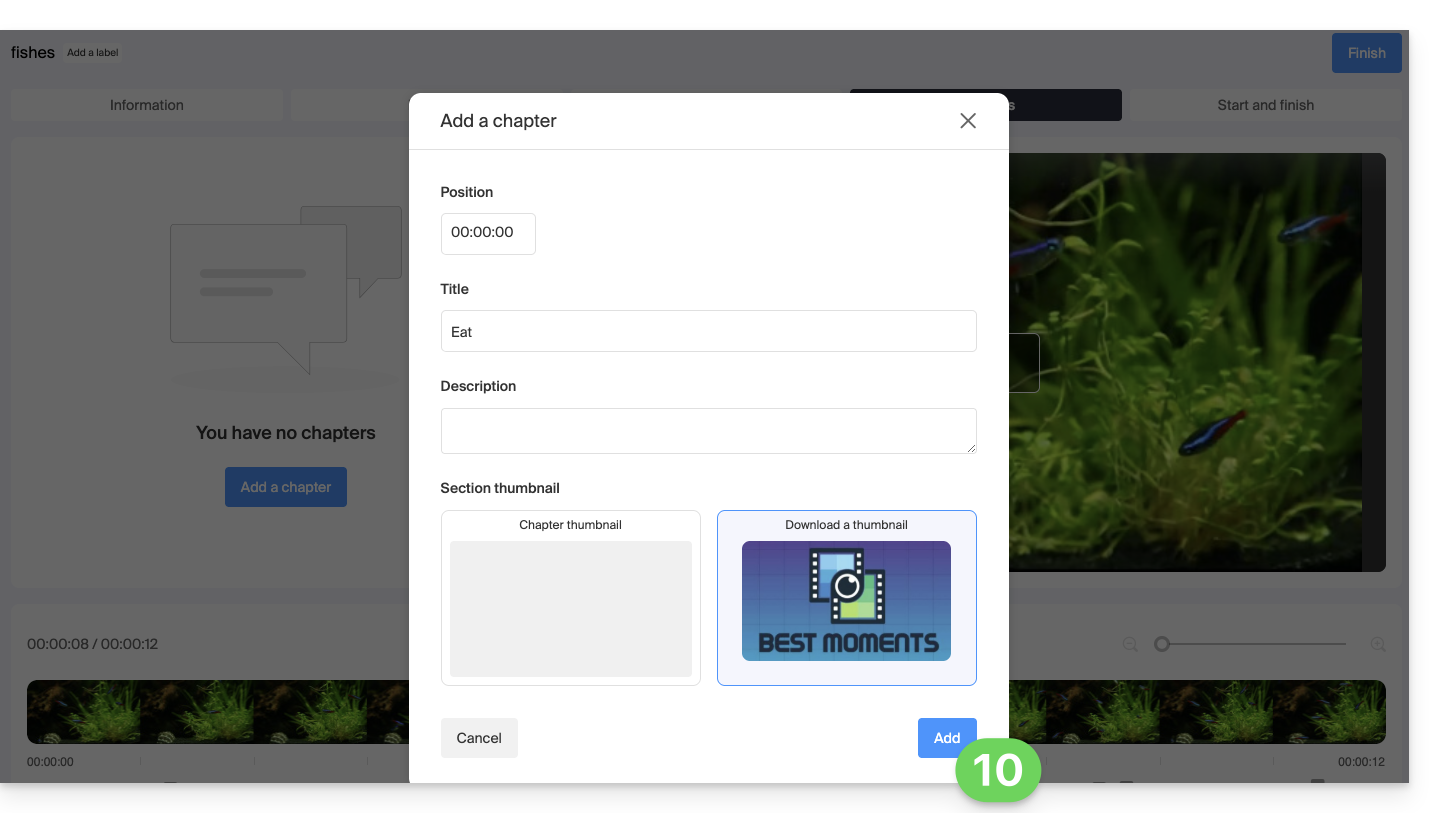
- Editez le premier chapitre (infos, vignette) et sauvegardez avec le bouton pour Ajouter le chapitre:
- Recommencez pour les chapitres suivants.
- Vous pouvez modifier l'emplacement de vos chapitres en cliquant sur la timeline directement:
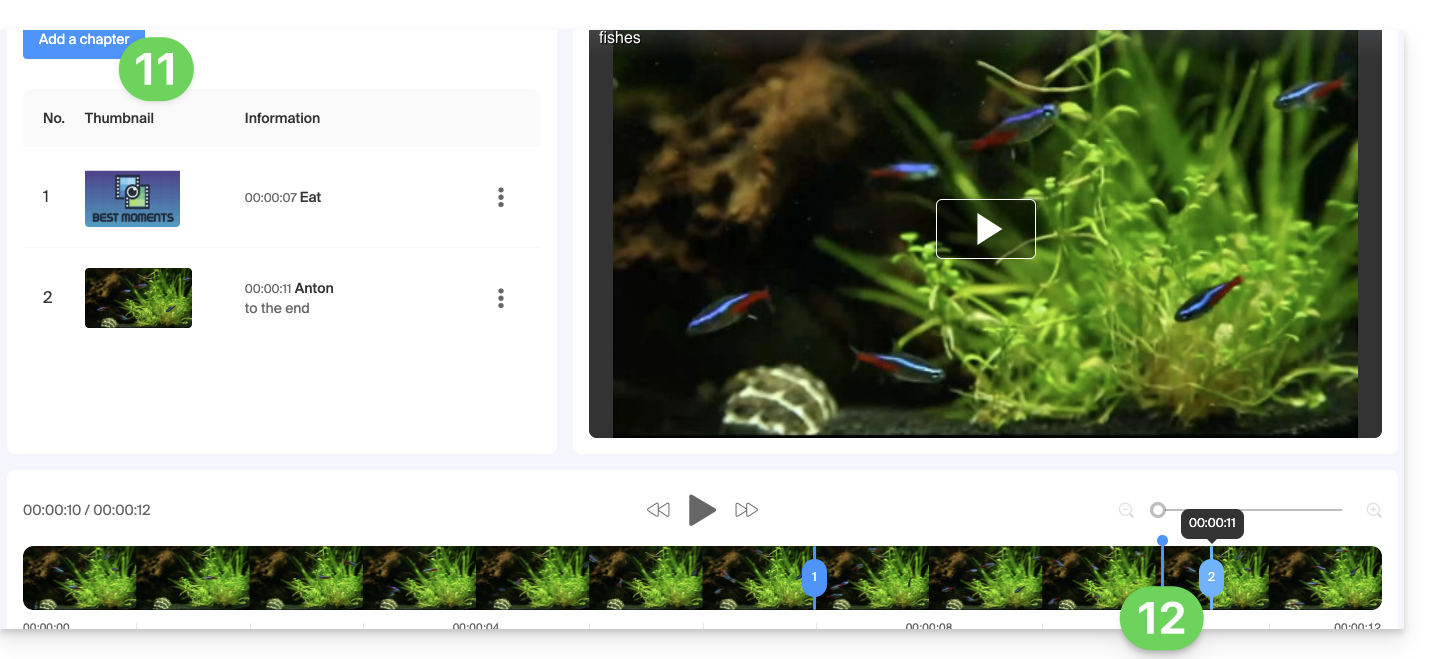
- Terminez l'édition des chapitres par le bouton en haut à droite.
Lien vers cette FAQ: https://faq.infomaniak.com/1769
Cette FAQ a été utile?