Base de connaissances
1 000 FAQ, 500 tutoriels et vidéos explicatives. Ici, il n'y a que des solutions !
Rechercher un e-mail, une pièce jointe, un évènement...
Ce guide détaille ce qu'il est possible de rechercher sur l'app Web Mail Infomaniak (service en ligne ksuite.infomaniak.com/mail) ou d'autres services de kSuite. Pour la recherche sur kDrive prenez connaissance de cet autre guide.
Rechercher un e-mail
Sur ksuite.infomaniak.com/mail, tapez sur la barre de recherche en haut de page le terme qui doit être trouvé.
La recherche s'effectuera au sein de l'adresse mail mentionnée dans la barre latérale gauche (pour rechercher sur plusieurs adresses mail à la fois, utilisez un logiciel/client de messagerie IMAP sur lequel vous connectez vos différentes adresses):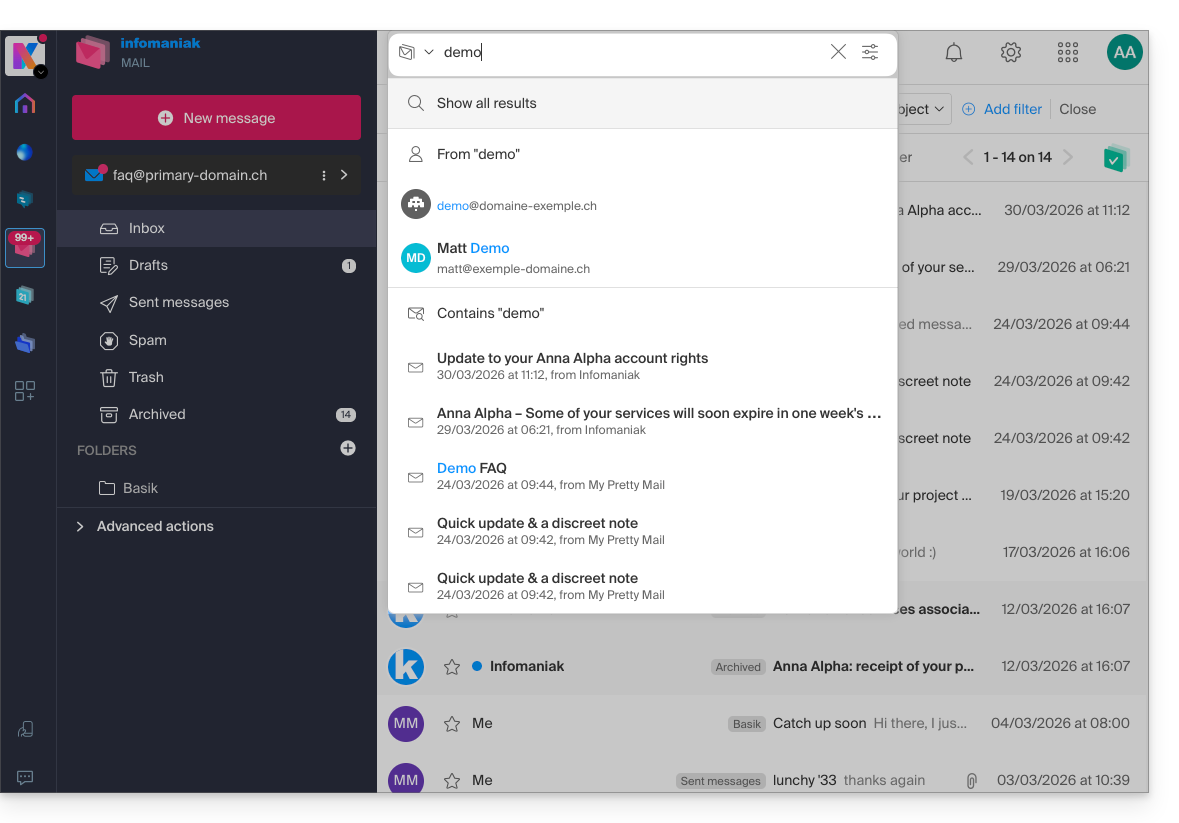
La recherche avancée est accessible à droite du champ de recherche en haut de votre Mail: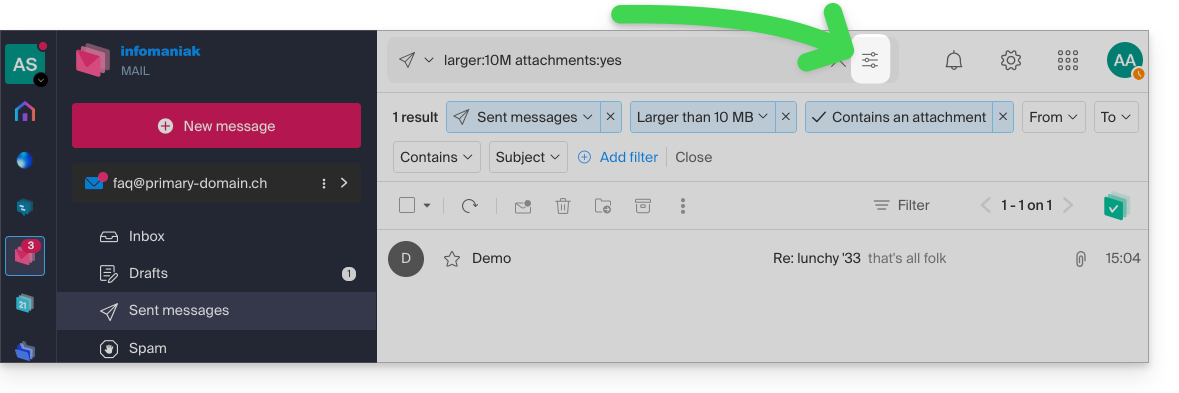
Vous pouvez rechercher du contenu…
- soit dans le corps du message,
- soit dans son sujet,
- soit parmi ses expéditeurs/destinataires…
Vous pouvez également filtrer la recherche par taille du message et par présence de pièce jointe ou non.
Concernant l'étendue des recherches:
- Le contenu des e-mails chiffrés n'est pas indexé (sauf l'objet du mail).
- Le contenu des pièces jointes, tout comme leur nom, n'est pas indexé : il n'est donc pas possible de retrouver un e-mail en recherchant le nom du fichier qui y était associé.
- La mention "Rechercher tous les e-mails" n'inclut ni la Corbeille, ni le dossier Spam:
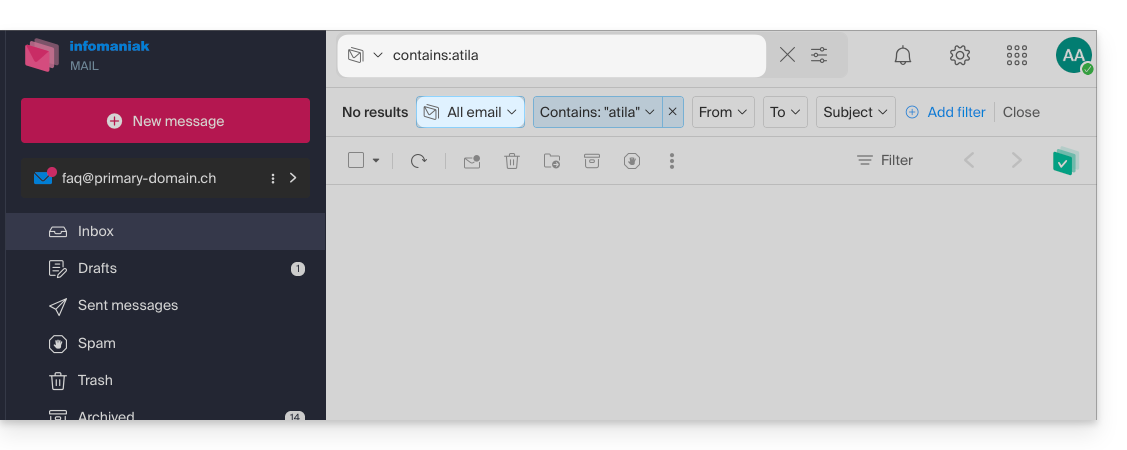
- Si une recherche globale ne donne aucun résultat, il est possible que l'e-mail se trouve dans l'un de ces deux dossiers.
- Vous devrez alors vous rendre spécifiquement dans la Corbeille ou les Spams pour y effectuer la recherche, ou alors lancer la recherche en sélectionnant l'un de ces 2 éléments:
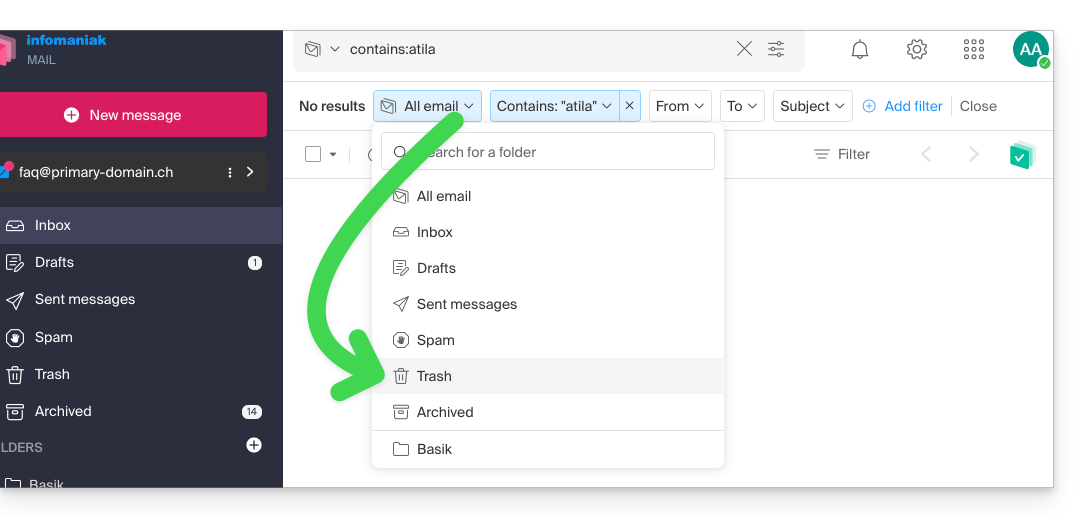
- Les éventuels éléments trouvés s'afficheront alors:
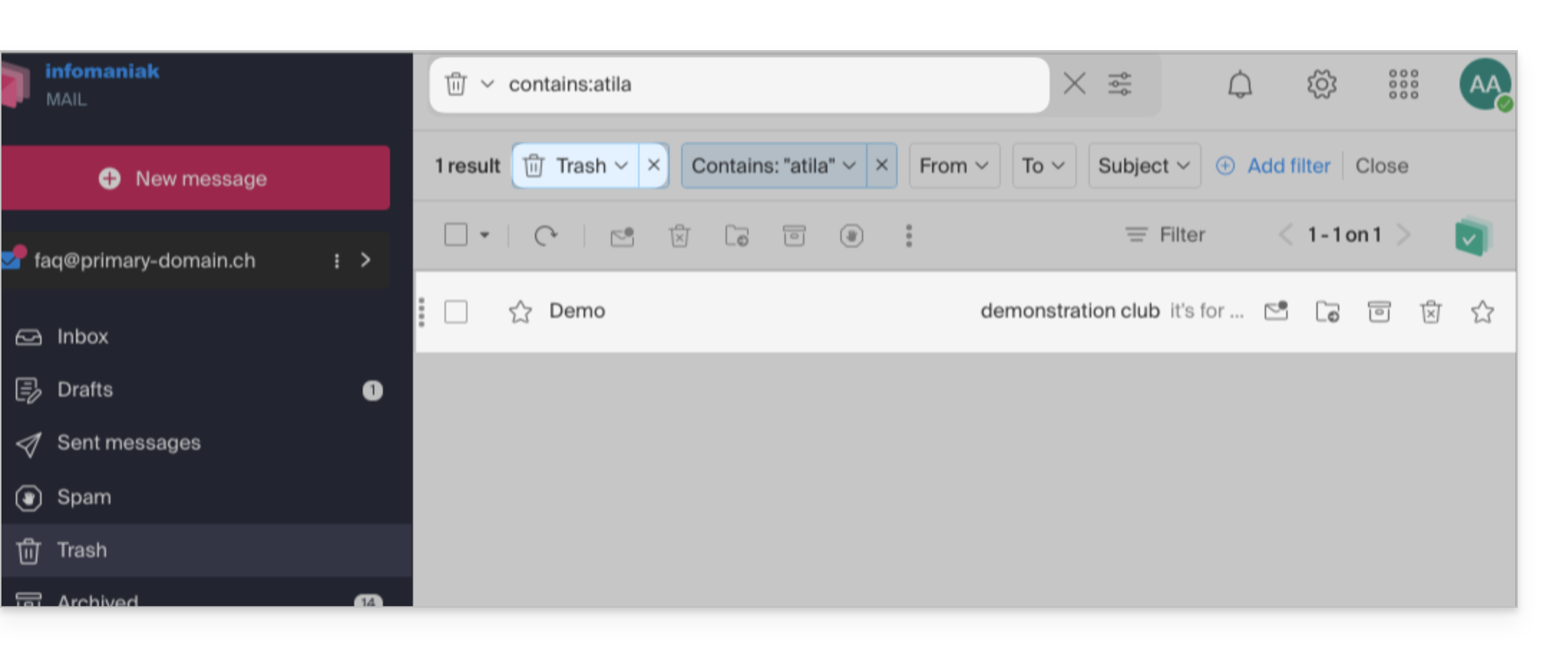
- Idem lorsque vous souhaitez trouver un message dans un répertoire précis, il vaut mieux d'abord vous y rendre depuis le menu latéral gauche, puis lancer une recherche.
Pour rechercher la trace d'un e-mail ou connaitre son activité, vous pouvez également rechercher dans les logs d'une adresse mail.
La recherche mail avec un logiciel/client de messagerie
Pour savoir comment votre application de messagerie spécifique effectue les recherches, consultez sa documentation. Par exemple les apps desktop (application de bureau) Thunderbird et Outlook peuvent synchroniser les messages localement et effectuer des recherches en local, tandis que d'autres applications peuvent préférer la recherche sur le serveur IMAP et dans ce cas, le logiciel/client de messagerie envoie une commande de recherche au serveur, qui recherche ensuite dans tous les messages stockés sur le serveur et renvoie les résultats au logiciel/client de messagerie.
Rechercher un contact dans les carnets d'adresses
La recherche d'un élément s'effectue automatiquement parmi tous vos carnets d'adresses, groupes, contacts, grâce au champ de recherche en haut de l'interface ksuite.infomaniak.com/contacts: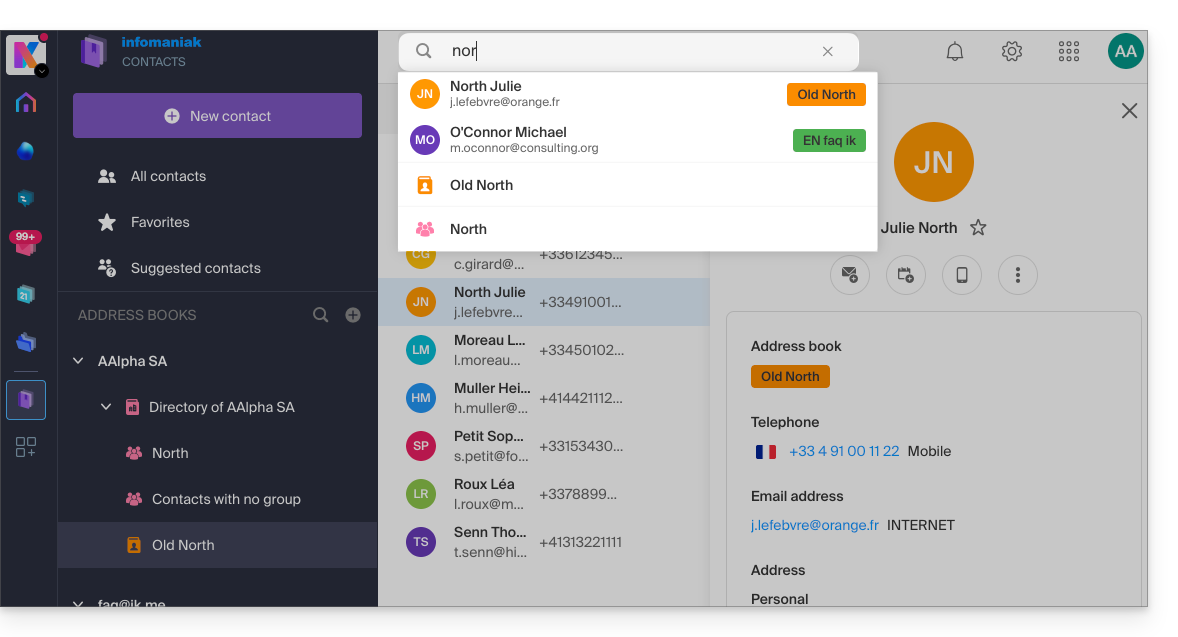
Rechercher un évènement dans les calendriers
La recherche d'un élément sur ksuite.infomaniak.com/calendar s'effectue automatiquement parmi tous vos calendriers, évènements, salles, y compris parmi la description de ceux-ci et les personnes qui y étaient liées (si vous cliquez sur un contact, vous obtenez les évènements en commun avec celui-ci):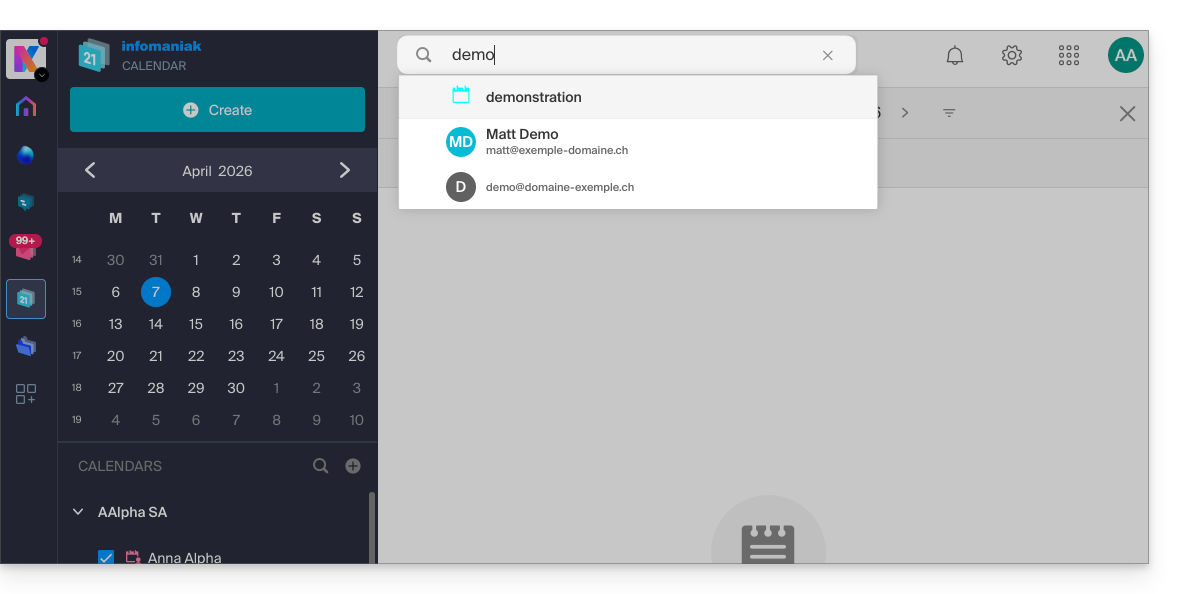
Rechercher sur kChat
La recherche d'un élément sur ksuite.infomaniak.com/kchat s'effectue depuis le champ de recherche principal pour retrouver des messages, des réponses, ou le contenu de fichiers: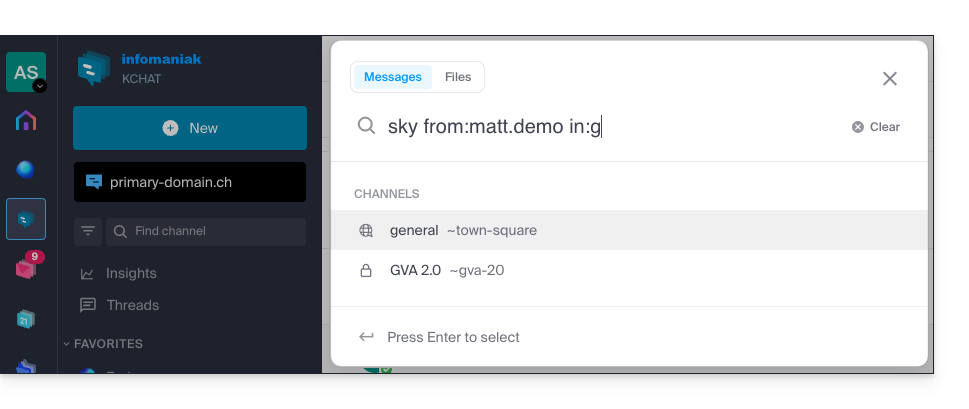
Pour affiner vos résultats, plusieurs modificateurs de recherche sont à votre disposition:
from:: pour trouver les messages envoyés par un utilisateur spécifique (ex:from:jean.dupont).in:: pour restreindre la recherche à un canal public, un canal privé ou un message direct spécifique (ex:in:nom-du-canal).before:,after:,on:: pour cibler une date (au format AAAA-MM-JJ) ou une période précise (ex:on:2026-09-01).
Exclure un canal ou des termes d'une recherche (exclusions)
Il est possible d'exclure certains résultats de la recherche en utilisant le tiret - devant un terme ou un modificateur. C'est une fonctionnalité extrêmement pratique pour filtrer le bruit :
- Exclure un canal : ajoutez
-in:nom-du-canalà votre requête pour exclure totalement les résultats provenant de ce canal. - Exclure un mot : tapez
test -releasepour que les résultats incluent le terme "test" tout en excluant les messages contenant "release". - Exclure un utilisateur : tapez
-from:utilisateurpour masquer les messages envoyés par cette personne spécifique.
Vous pouvez parfaitement combiner ces exclusions. Par exemple, la recherche test -release -in:release-discussion -from:anna trouvera le mot "test", en excluant le mot "release", en ignorant complètement le canal "release-discussion", et en excluant les messages de l'utilisatrice “anna”.
Lien vers cette FAQ: https://faq.infomaniak.com/1733
Cette FAQ a été utile?