Base de connaissances
1 000 FAQ, 500 tutoriels et vidéos explicatives. Ici, il n'y a que des solutions !
Signer un document PDF sur l'app Web kDrive
Mise à jour 12/10/2026
Ce guide explique comment signer un fichier au format PDF sur l'app Web kDrive (service en ligne ksuite.infomaniak.com/kdrive). Prenez connaissance de cet autre guide si vous recherchez des informations sur les autres possibilités lors de l'édition de ce type de document.
✘ INDISPONIBLE avec
kSuite Free
my kSuite (ik.me, etik.com, ikmail.com)
Préambule
- L'app Web kDrive intègre nativement un éditeur qui permet de signer en ligne un document PDF.
- Les signatures d'un utilisateur sont personnelles et utilisables par cet utilisateur uniquement sur tous les kDrive auxquels il a accès.
- Vos fichiers ne sont jamais analysés et sont exclusivement stockés en Suisse (❓: aide).
Créer et apposer sa signature sur un PDF
Pour accéder à kDrive et gérer les signatures de documents PDF:
- Cliquez ici afin d'accéder à kDrive sur votre kSuite Infomaniak (❓: aide).
- Ouvrez le document PDF concerné:
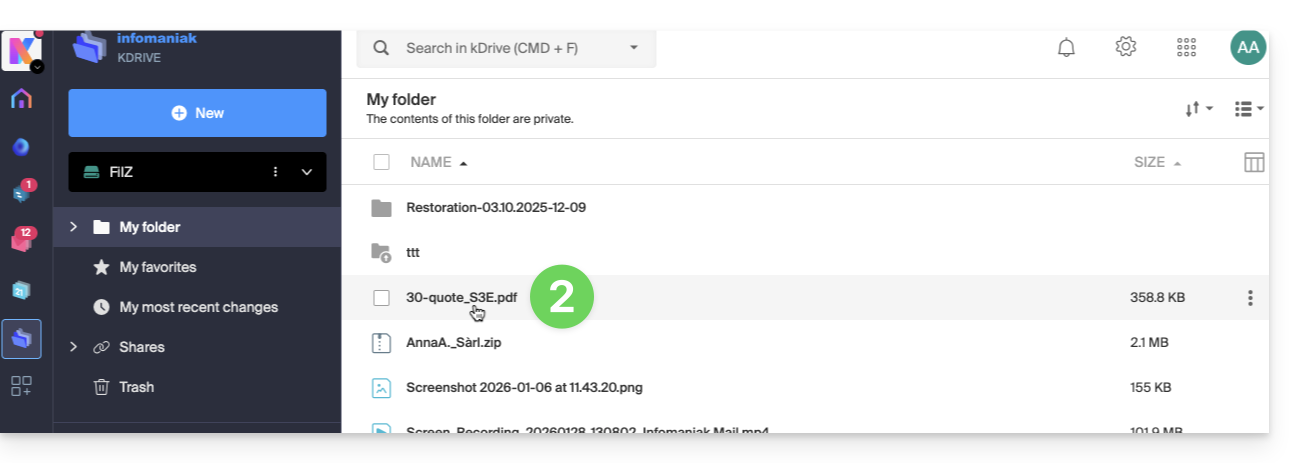
- Cliquez sur le bouton Modifier en haut du document afin d'accéder à l'éditeur de fichier:
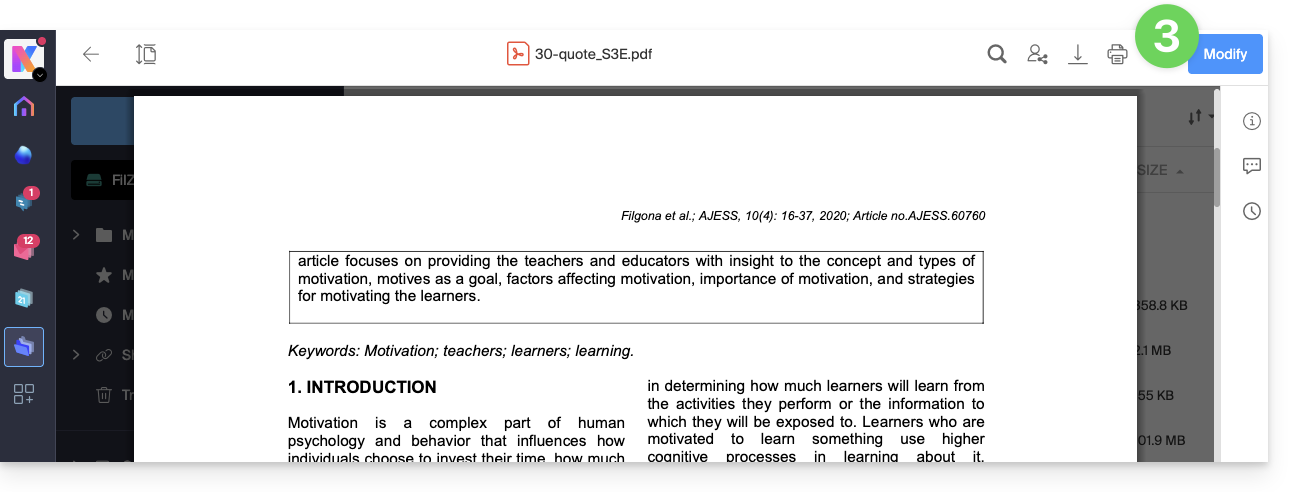
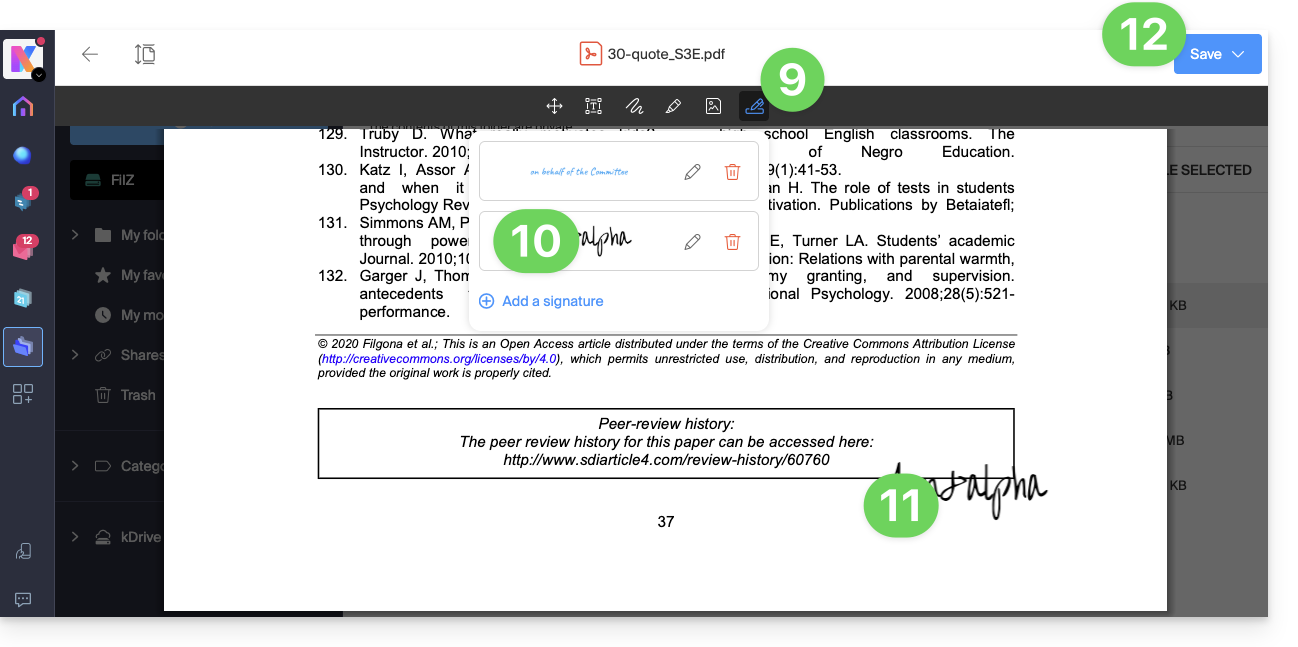
- Cliquez sur l'icône Signature de la barre d'outils:
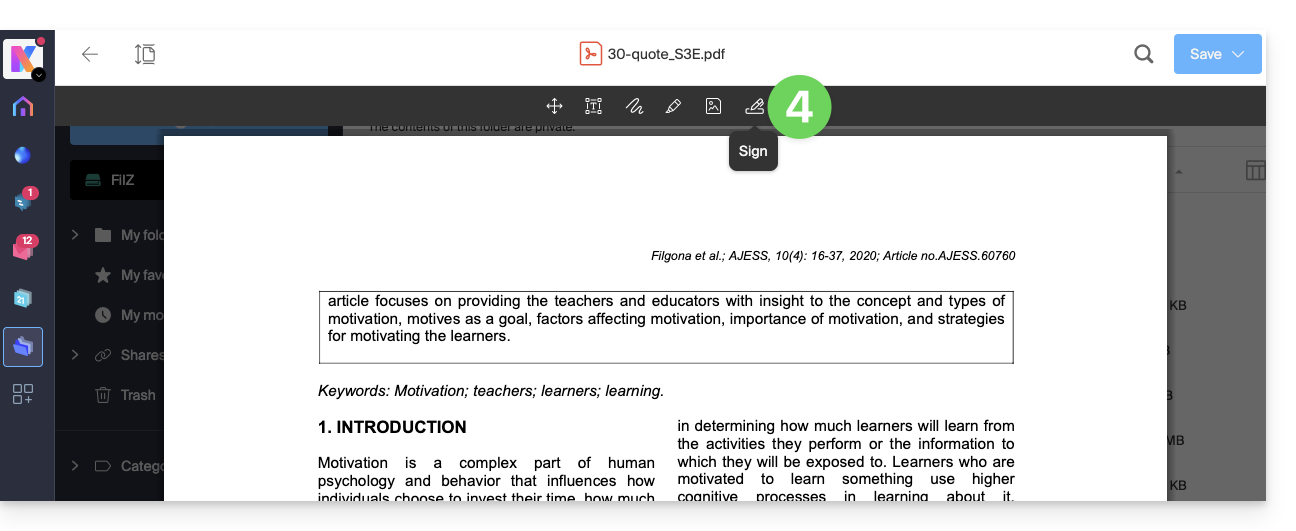
- Cliquez sur Ajouter une signature.
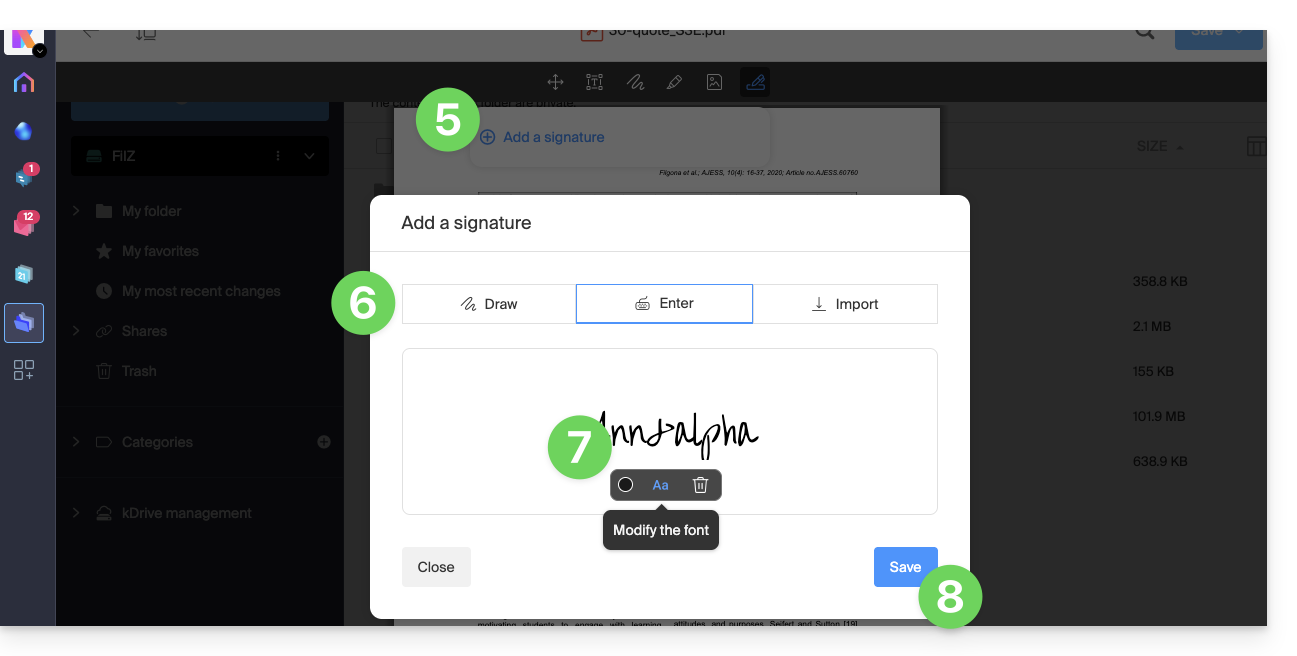
- Choisissez la méthode de création de signature:
- Dessiner à main levée avec la souris.
- Taper du texte et choisir la police manuscrite (exemple ci-dessous).
- Importer une image (scan de votre signature manuscrite par exemple) depuis votre appareil.
- Tapez le texte désiré pour la signature et cliquez sur le bouton Aa pour choisir le style d'écriture manuscrite.
- Cliquez sur Enregistrer:
- Une fois une signature créée, il suffit de recliquer, depuis n'importe quel PDF sur l'icône Signature pour faire apparaitre vos signatures créées.
- Cliquez sur la signature à insérer de façon transparente dans le document.
- La signature peut être déplacée et redimensionnée comme désiré.
- Une fois terminé, pour sauvegarder, cliquez une première fois sur le bouton en haut à droite puis choisissez s'il faut créer une copie du document modifié ou écraser le fichier existant:
Lien vers cette FAQ: https://faq.infomaniak.com/1463
Cette FAQ a été utile?