Base de connaissances
1 000 FAQ, 500 tutoriels et vidéos explicatives. Ici, il n'y a que des solutions !
Gérer les carnets d'adresses sur Contacts Infomaniak
Ce guide explique comment créer, masquer ou supprimer des carnets d'adresses sur l'app Web Contacts Infomaniak (service en ligne ksuite.infomaniak.com/contacts).
Préambule
- Pour gérer les contacts, prenez connaissance de cet autre guide.
- Pour gérer le partage de carnets, prenez connaissance de cet autre guide.
- Pour en savoir plus sur les annuaires d'Organisation, prenez connaissance de cet autre guide.
Ajouter un nouveau carnet d'adresses
Pour créer un carnet d'adresses supplémentaire:
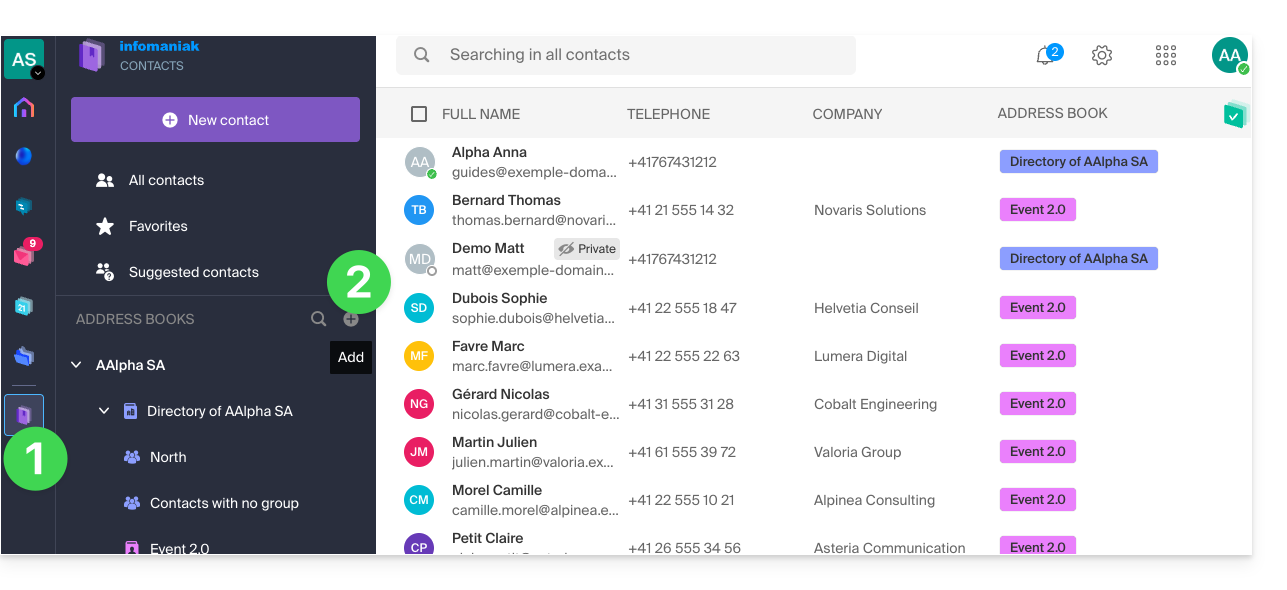
- Cliquez ici afin d'accéder à l'app Web Contacts Infomaniak (service en ligne ksuite.infomaniak.com/contacts).
- Cliquez sur dans le menu latéral gauche:
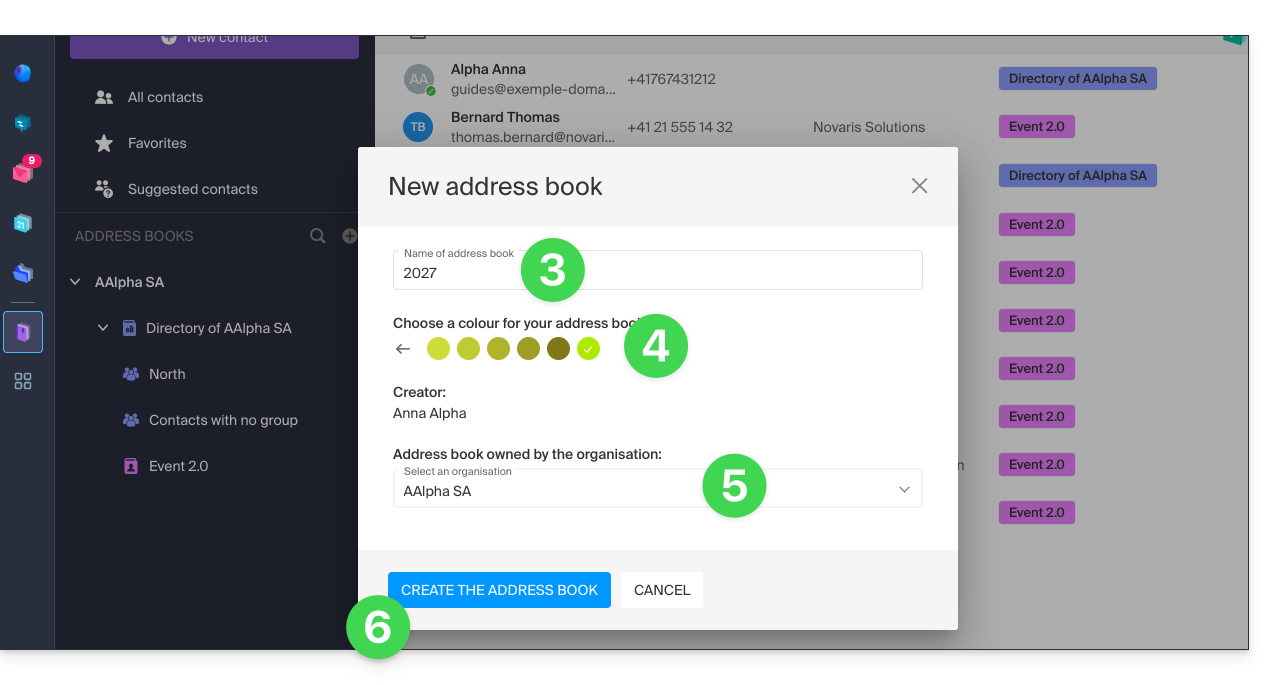
- Donnez un nom au carnet d'adresses.
- Choisissez une couleur.
- Choisissez l'Organisation dans laquelle le carnet doit être créé.
- Cliquez sur le bouton pour terminer:
- Le nouveau carnet encore vide est ajouté à la liste du menu latéral gauche:
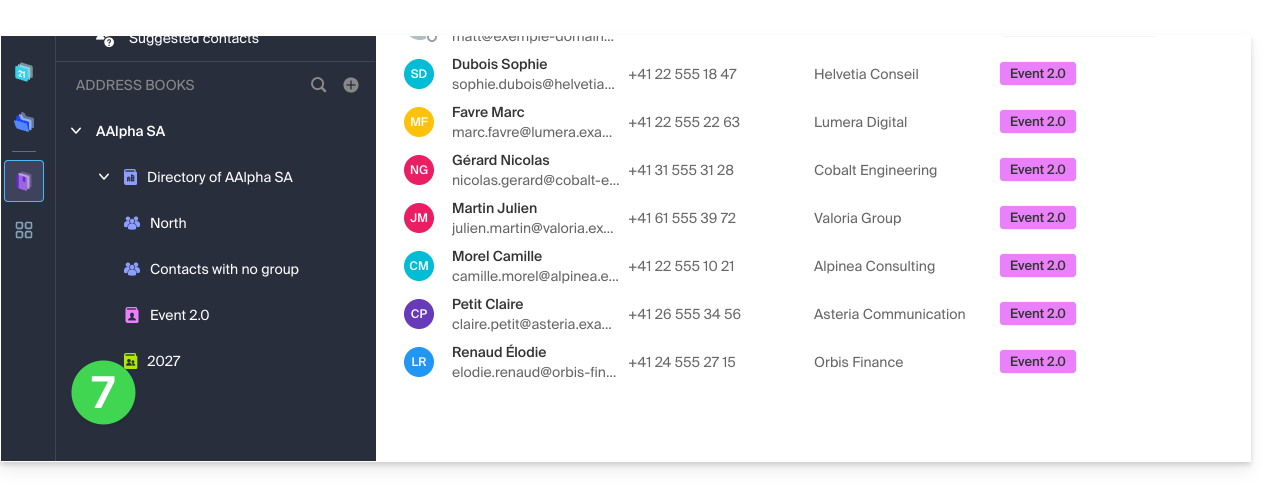
- Vous pouvez y copier ou déplacer des contacts.
Nouveau carnet lors d'une importation
Il est également possible de créer un nouveau carnet d'adresses directement lors de l'importation de nouveaux contacts: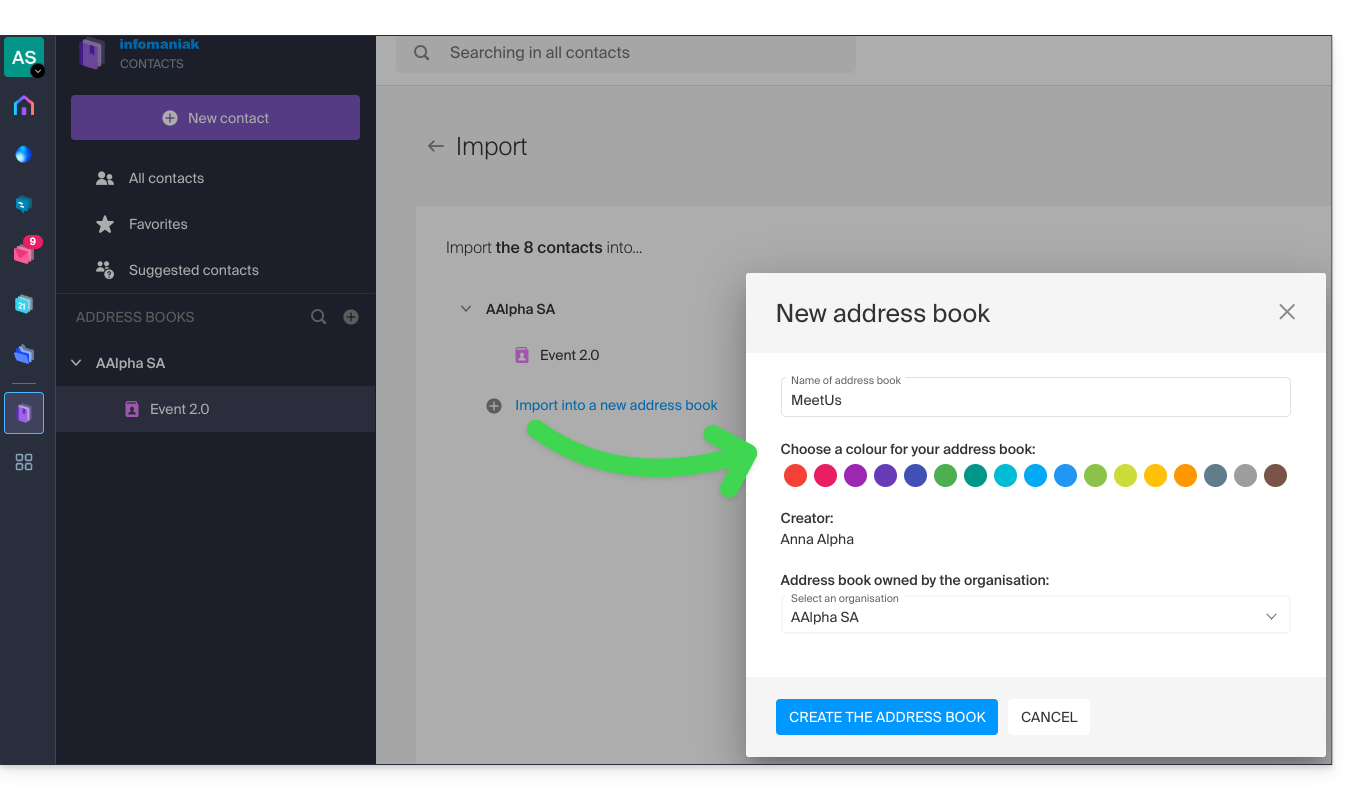
Là aussi vous pouvez choisir au sein de quelle Organisation (parmi celles déjà rattachées à votre utilisateur) vous souhaitez créer ce nouveau répertoire pour accueillir vos contacts importés.
Gérer les carnets des utilisateurs de l'Organisation
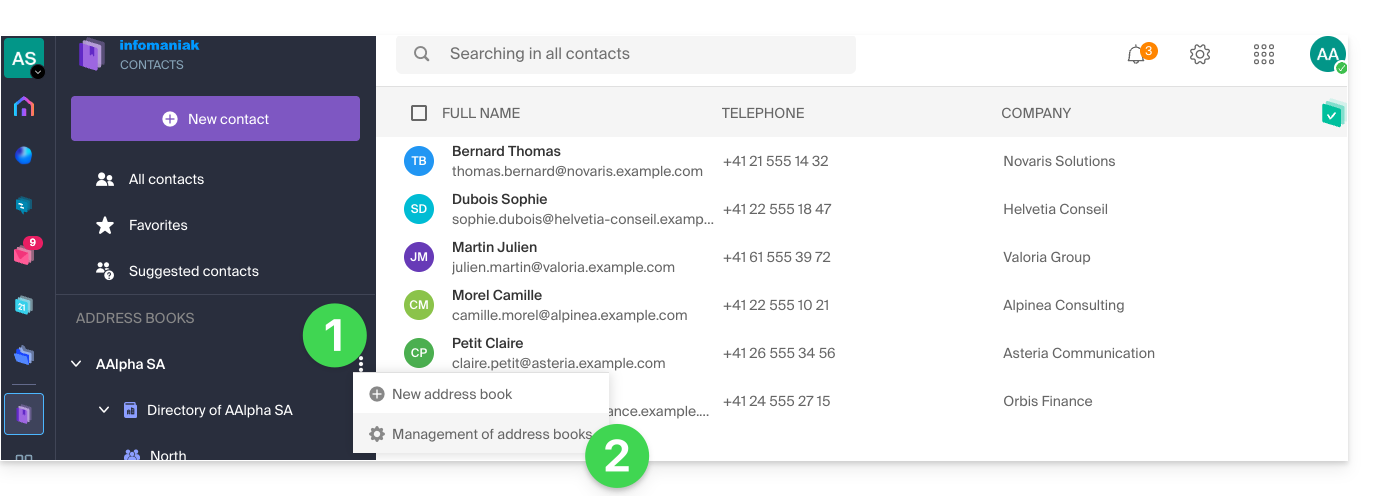
En tant qu'administrateur au sein d'une Organisation, vous pouvez gérer les différents carnets d'adresses de vos utilisateurs:
- Cliquez sur le menu d'action ⋮ à droite de l'Organisation concernée.
- Cliquez sur Gérer les carnets d'adresses:
- La liste des différents carnets d'adresses de tous les utilisateurs de l'Organisation s'affiche, avec leur nom et le nombre de contacts contenus (par défaut ces contacts ne sont pas visibles):
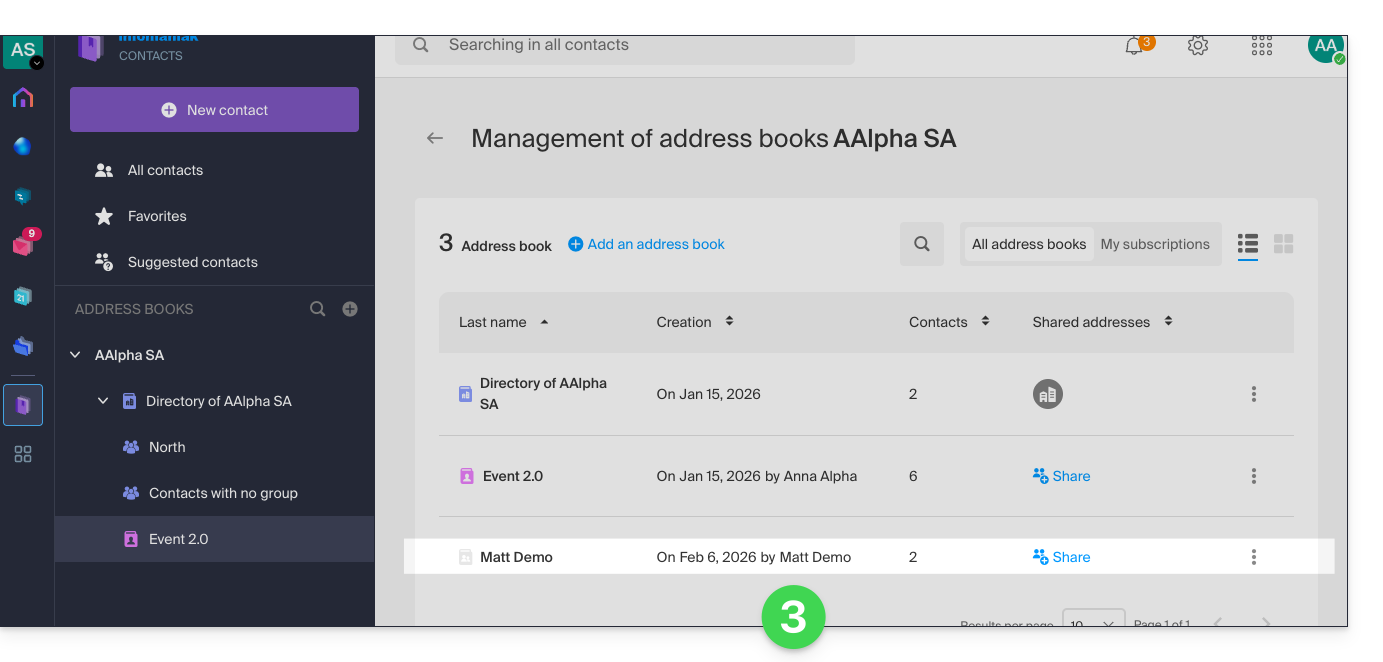
- En cliquant sur Partager, vous allez pouvoir obtenir un accès aux contacts.
- Vous pouvez même décider de donner accès non pas seulement à votre utilisateur, mais à l'Organisation entière.
- Cliquez sur le bouton pour obtenir l'accès (un e-mail informatif est envoyé à l'utilisateur):
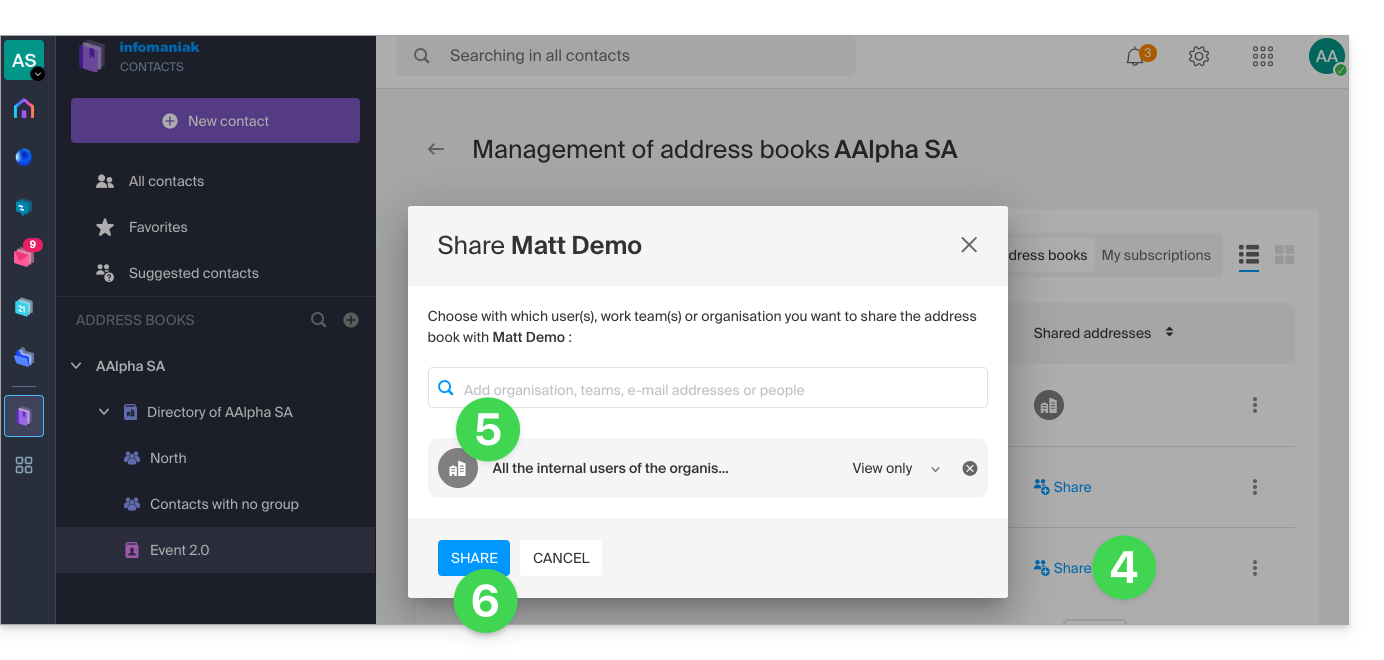
- Rafraichissez si nécessaire l'interface pour que le carnet apparaisse.
Masquer/réafficher un carnet d'adresses
Afin de masquer l'affichage d'un carnet supplémentaire (il n'est pas possible de masquer le carnet par défaut ni un carnet de l'Organisation) uniquement sur votre profil:
- Cliquez sur le menu d'action ⋮ à droite du carnet concerné.
- Cliquez sur Masquer ce carnet d'adresses:
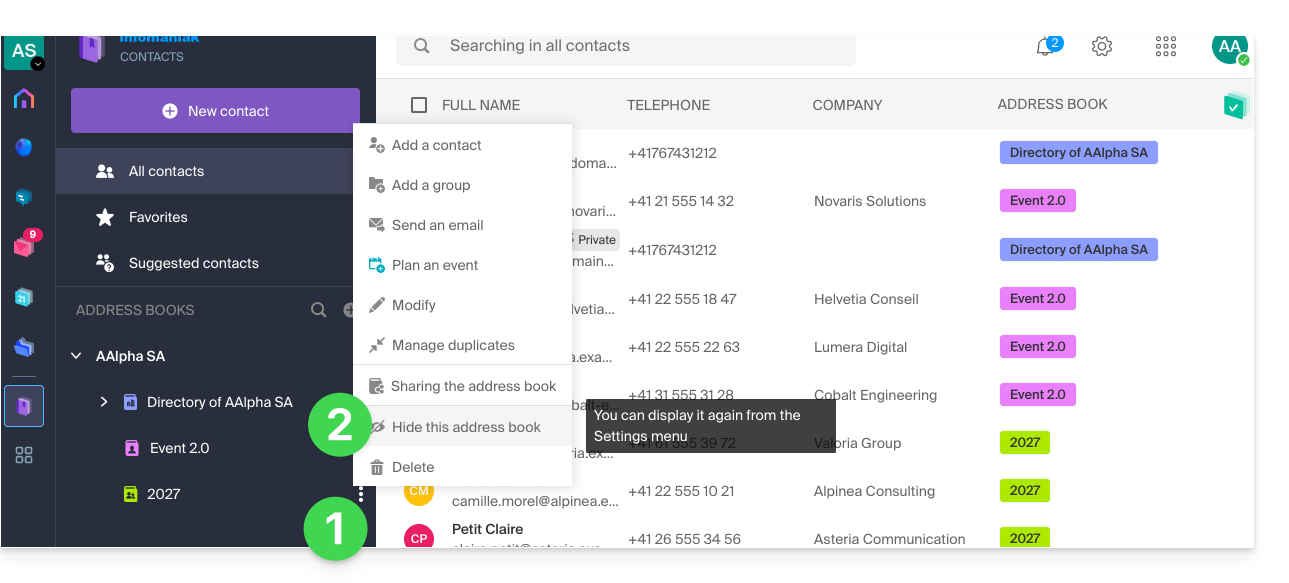
- Le carnet disparait de la liste.
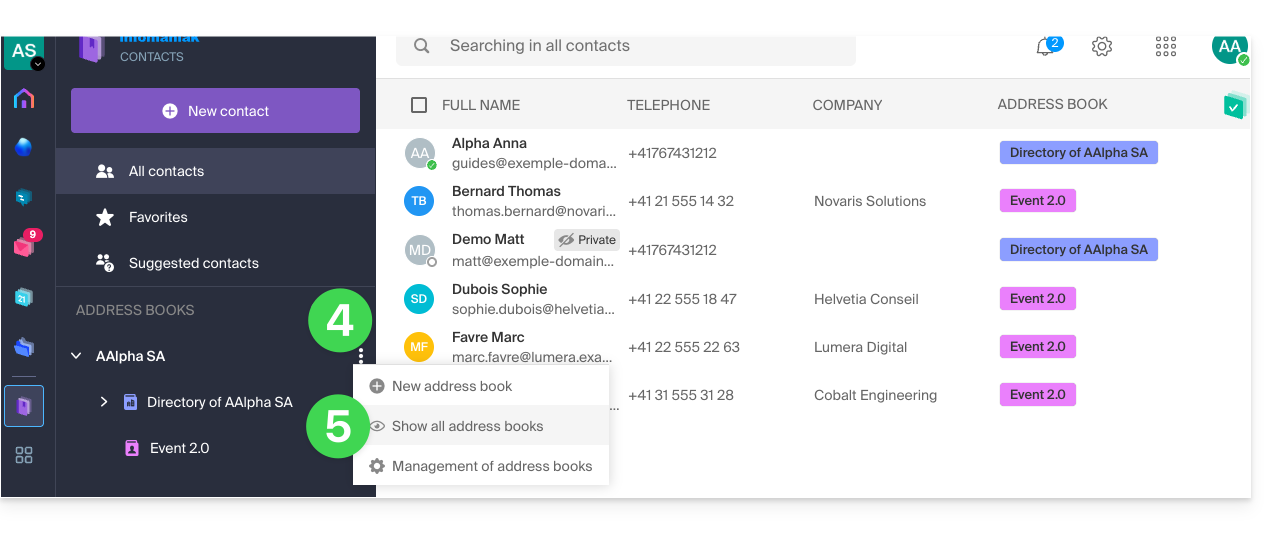
- Cliquez sur le menu d'action ⋮ à droite de l'Organisation concernée.
- Cliquez sur Afficher tous les carnets d'adresses:
Se retirer d'un partage plutôt que de masquer
Si le carnet d'adresses que vous ne souhaitez plus voir apparaitre dans la liste est issu d'un partage qu'un autre utilisateur a opéré envers vous, vous pouvez également détacher ce partage et ainsi ne plus avoir accès au carnet partagé:
- Cliquez sur le menu d'action ⋮ à droite du carnet concerné.
- Cliquez sur l'élément de partage.
- Cliquez sur l'icône pour détacher ce partage:
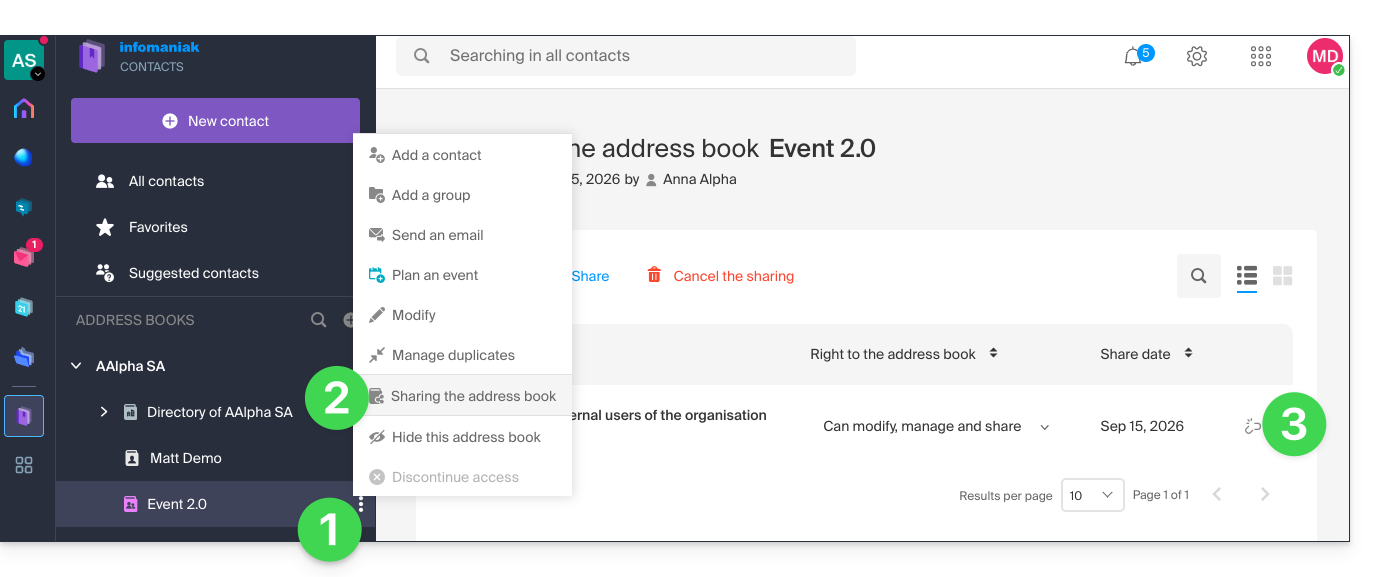
- Confirmez l'opération puis rafraichissez si nécessaire l'interface pour que le carnet disparaisse.
Lien vers cette FAQ: https://faq.infomaniak.com/1340
Cette FAQ a été utile?