Base de connaissances
1 000 FAQ, 500 tutoriels et vidéos explicatives. Ici, il n'y a que des solutions !
Transférer une instance vers une autre machine physique
Ce guide explique comment transférer une instance vers une autre machine physique au sein de Public Cloud Infomaniak.
Préambule
- Cette opération peut être effectuée à tout moment et présente plusieurs avantages :
- anticiper ou éviter une maintenance planifiée ;
- répartir la charge entre plusieurs hôtes ;
- améliorer la stabilité ou les performances d'une instance.
Migrer l'instance vers une autre machine physique…
… depuis Horizon
- Cliquez ici afin d'accéder à la gestion de votre produit sur le Manager Infomaniak (besoin d'aide ?).
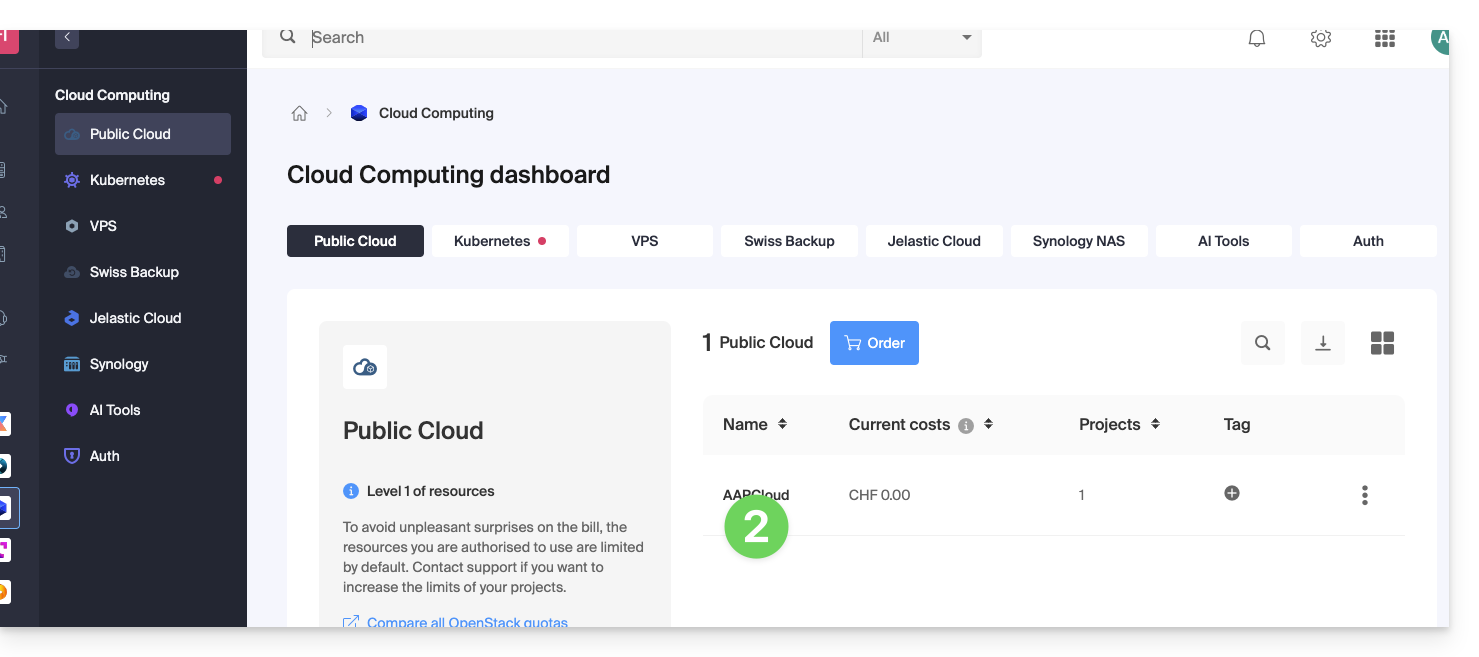
- Cliquez directement sur le nom attribué au produit concerné:
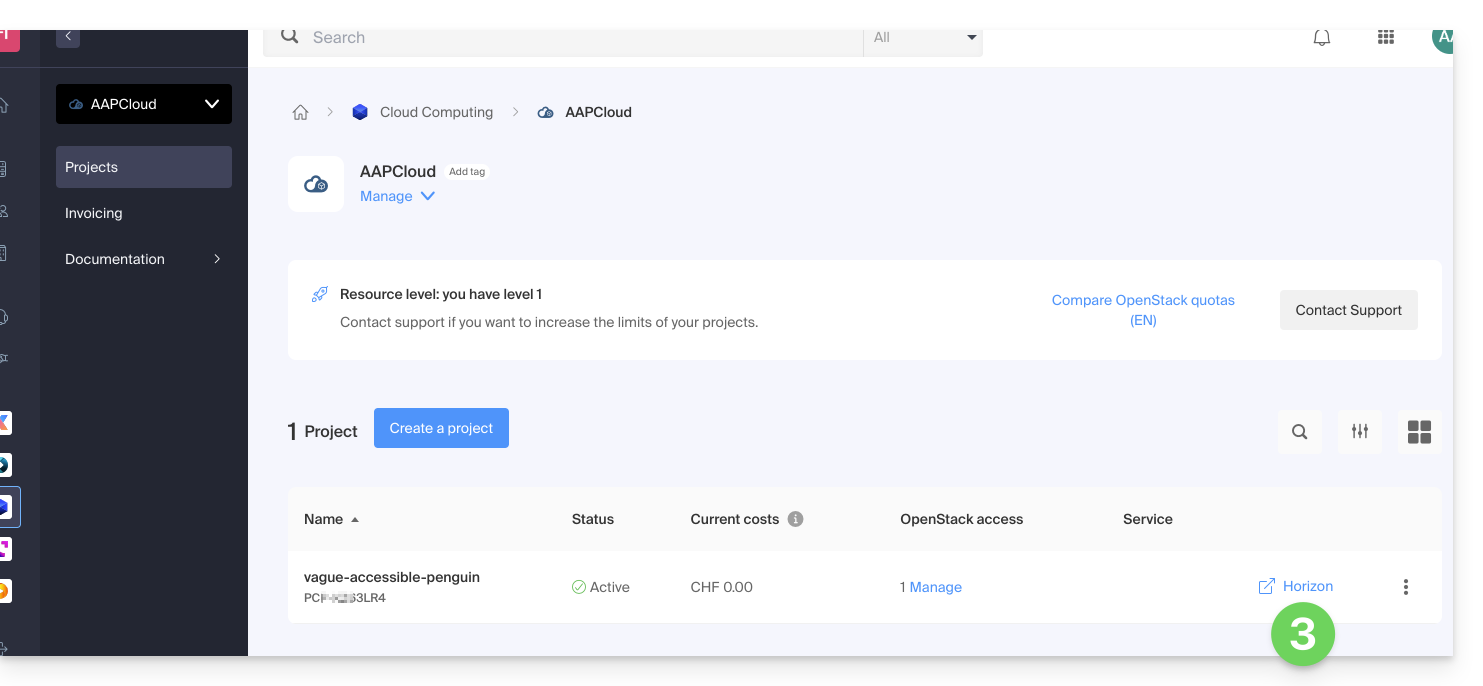
- Cliquez sur le raccourci Horizon pour vous y connecter:
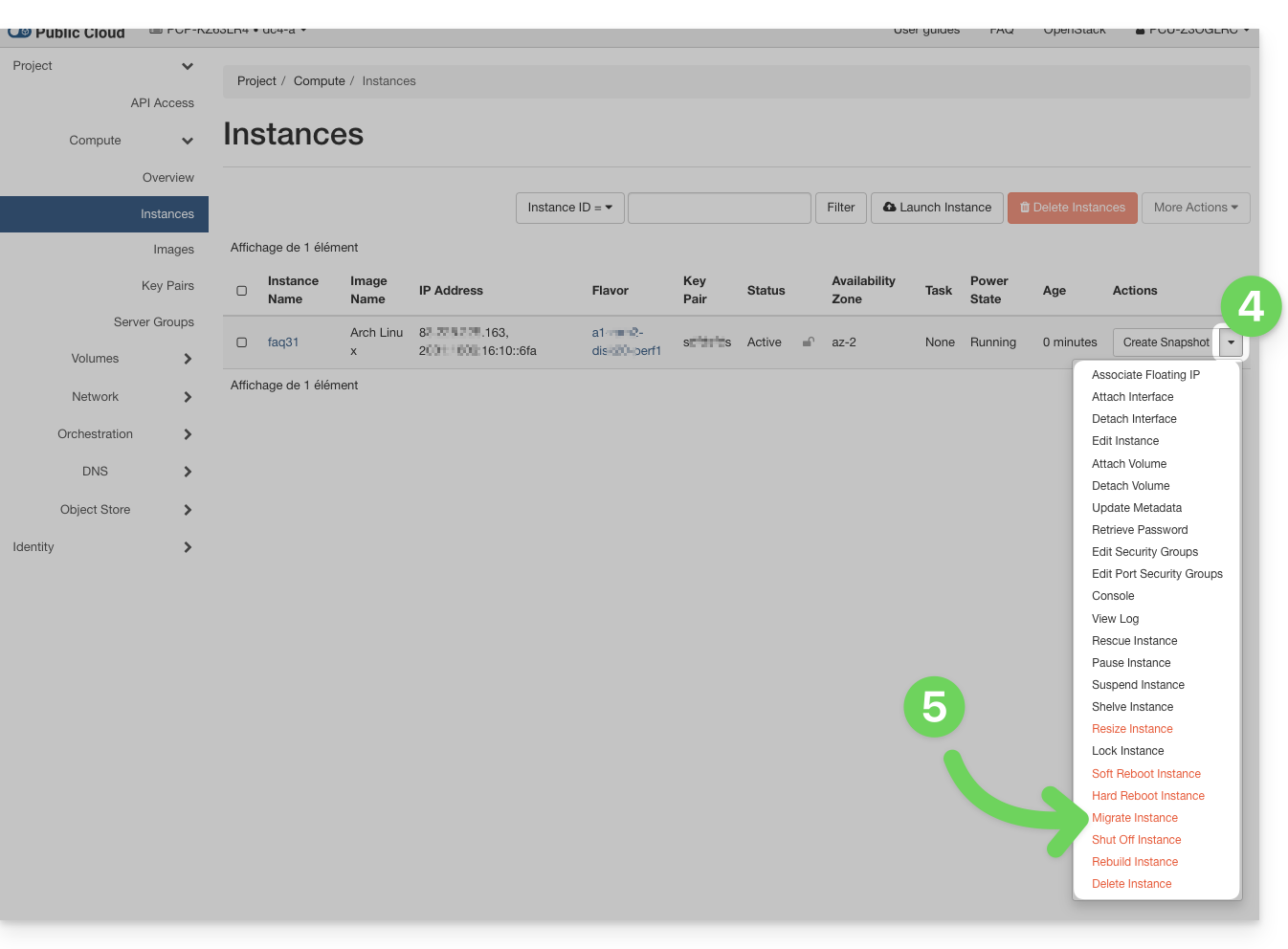
- Dans le menu Instances, cliquez sur le menu d'action ⋮ situé à droite de l'instance à transférer.
- Cliquez sur Transférer une instance (Migrate):
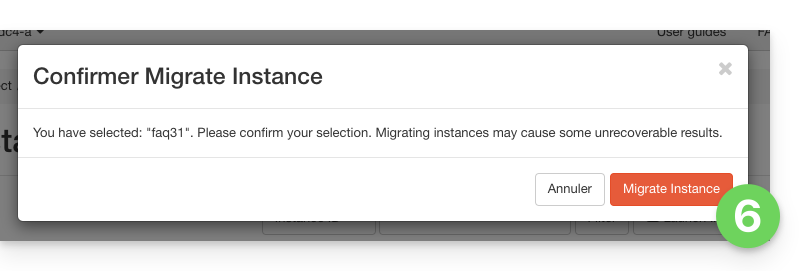
- Confirmez le transfert:
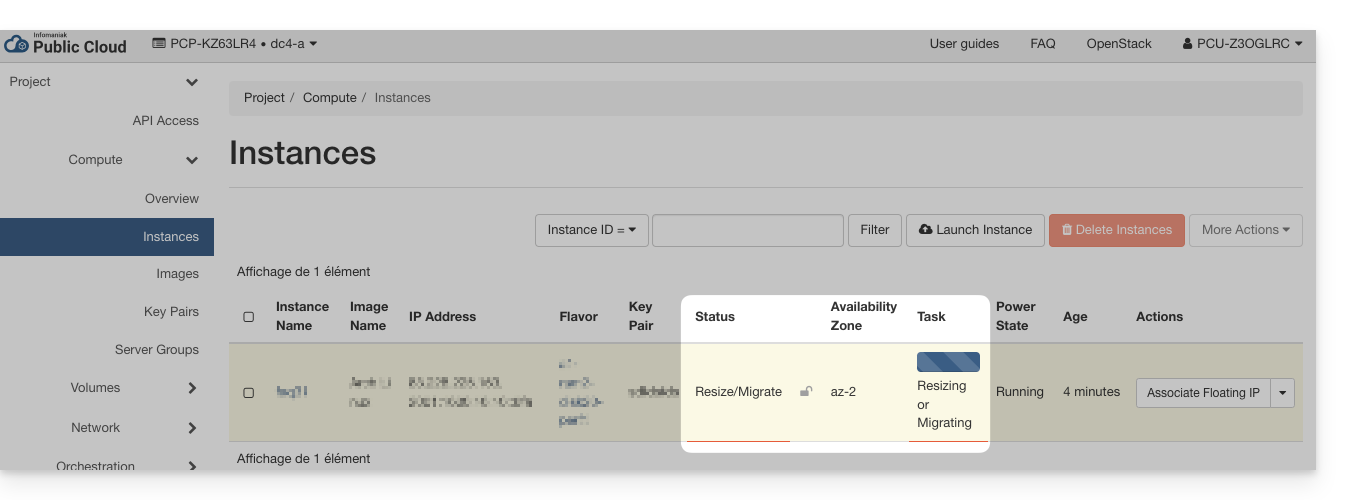
- Vérifiez le statut en cours puis patientez quelques minutes:
- Confirmez la migration:
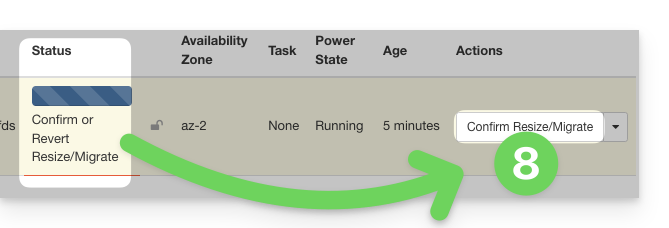
- Attendez la fin de l'opération avant de redémarrer ou de modifier l'instance.
… en ligne de commande (CLI)
- Listez vos instances disponibles :
openstack server list - Identifiez l'ID de l'instance à transférer (colonne
ID). - Lancez la migration vers un autre hôte physique :
openstack server migrate <ID_de_l_instance>
Cette commande déclenche le déplacement de l'instance vers un nouvel hôte au sein du cluster. - Vérifiez l'état de la migration :
openstack server show <ID_de_l_instance>
L'instance passe alors dans l'étatRESIZEDlorsque la migration est terminée mais pas encore confirmée. - Une fois la migration terminée et validée, confirmez le transfert :
openstack server resize --confirm <ID_de_l_instance>
ou, selon les versions du client OpenStack :openstack server migration confirm <ID_de_l_instance>
- Si la commande
server migration confirmaffiche un avertissement indiquant qu'elle est dépréciée, le processus reste néanmoins exécuté en arrière-plan et la confirmation est bien prise en compte. - Si vous obtenez une erreur de type :
Cannot 'confirmResize' instance ... while it is in vm_state active (HTTP 409)
cela signifie que la migration a déjà été confirmée (manuellement ou automatiquement).
- Si la commande
- Vous pouvez également annuler la migration si un problème est détecté avant la confirmation :
openstack server resize --revert <ID_de_l_instance>
ou :openstack server migration revert <ID_de_l_instance> - Si aucune action manuelle n'est effectuée, la migration est automatiquement confirmée après 24 heures. L'état de l'instance repasse alors à
ACTIVE.
Le transfert est transparent pour le système d'exploitation et les données de l'instance. Une courte interruption peut survenir pendant la migration.
Lien vers cette FAQ: https://faq.infomaniak.com/1327
Cette FAQ a été utile?