Base de connaissances
1 000 FAQ, 500 tutoriels et vidéos explicatives. Ici, il n'y a que des solutions !
Gérer les droits par défaut des utilisateurs mail
Ce guide explique comment définir les permissions par défaut de tous les utilisateurs d'adresses mail, afin qu'il puisse gérer plus ou moins d'éléments de configuration sur l'app Web Mail Infomaniak (service en ligne ksuite.infomaniak.com/mail).
Préambule
- Ces permissions peuvent notamment porter sur l'attribution d'un mot de passe supplémentaire, la mise en place d'un alias, etc.
- Prenez connaissance de cet autre guide pour la liste complète.
Configuration globale
Définir les paramètres par défaut
Pour définir les droits par défaut qui seront automatiquement sélectionnés lorsque la “configuration globale” sera appliquée par l'administrateur:
- Cliquez ici afin d'accéder à la gestion du Service Mail sur votre Manager Infomaniak (❓: aide).
- Cliquez sur le nom du Service Mail concerné.
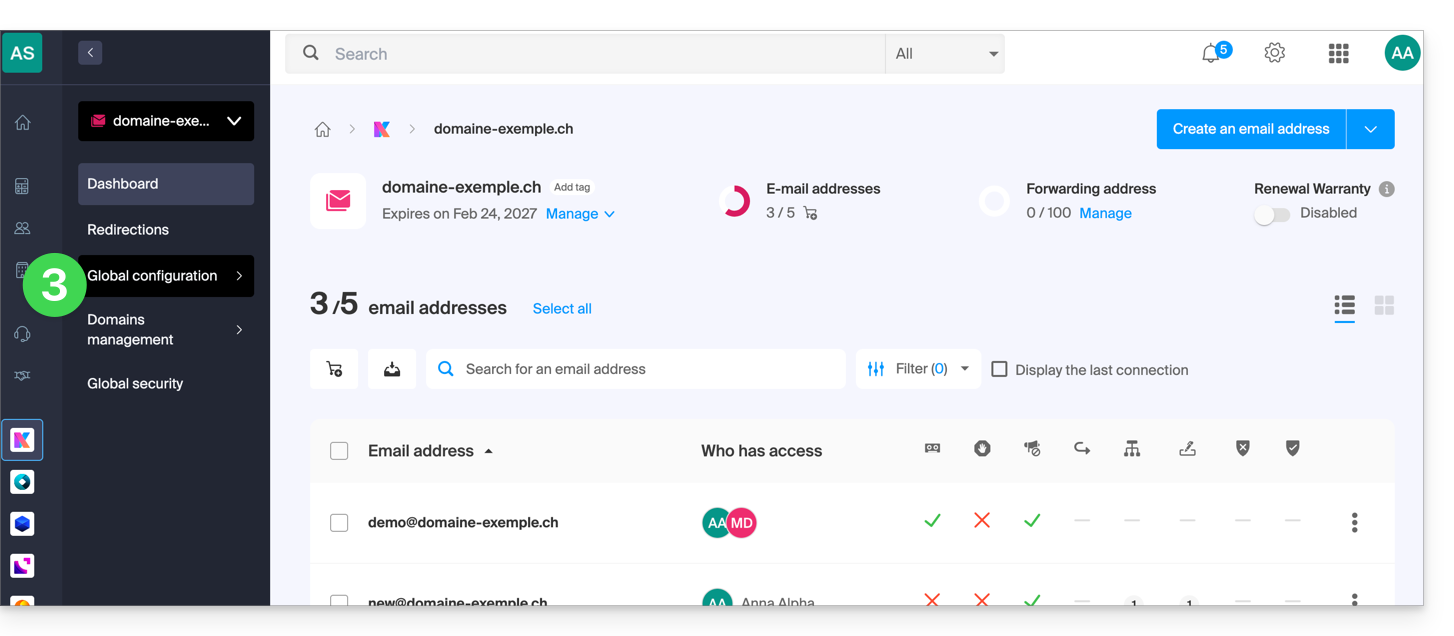
- Cliquez sur Configuration globale dans le menu latéral gauche:
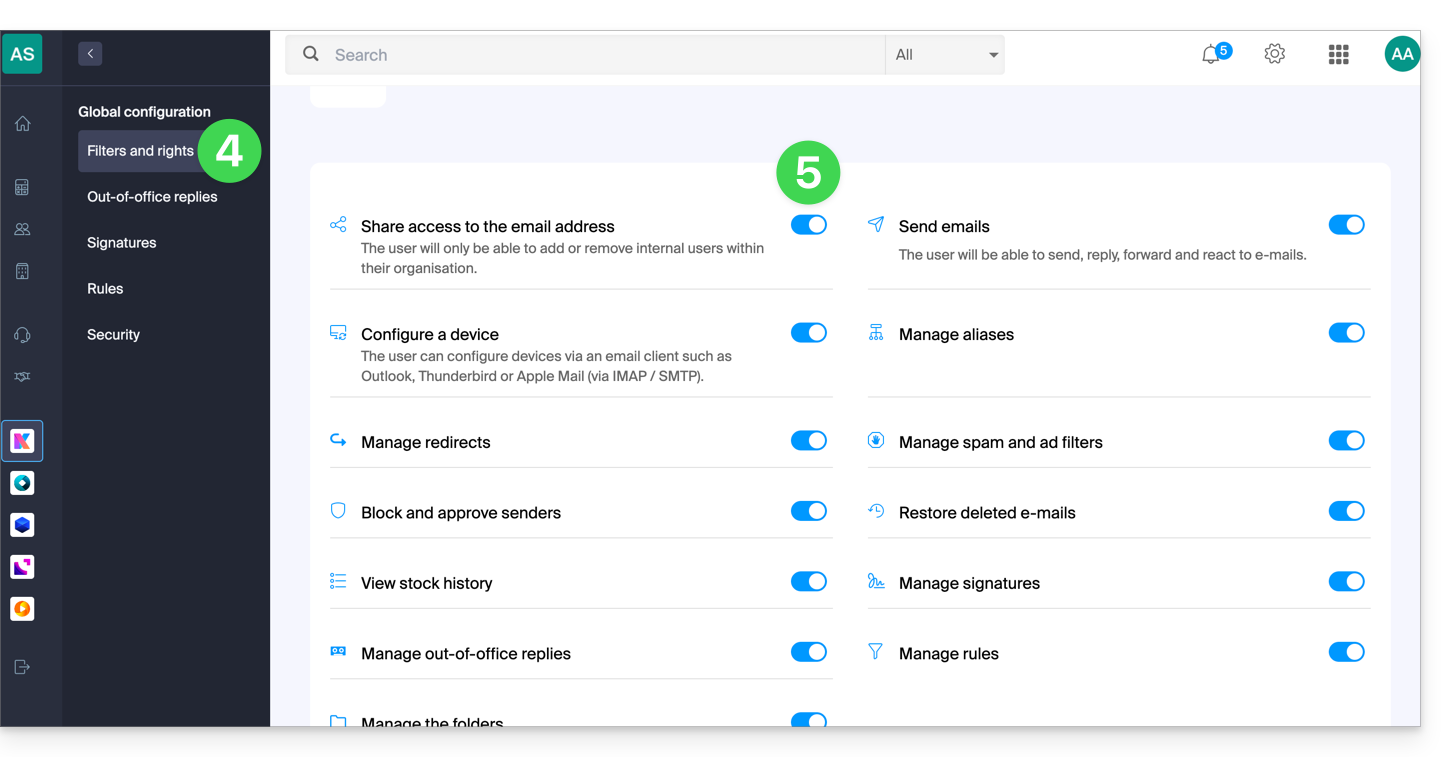
- Cliquez ensuite sur Filtres et permissions.
- En bas, activez ou désactivez les droits à accorder lors des futures créations d'adresses mail:
Configuration globale lors d'une création d'adresse mail
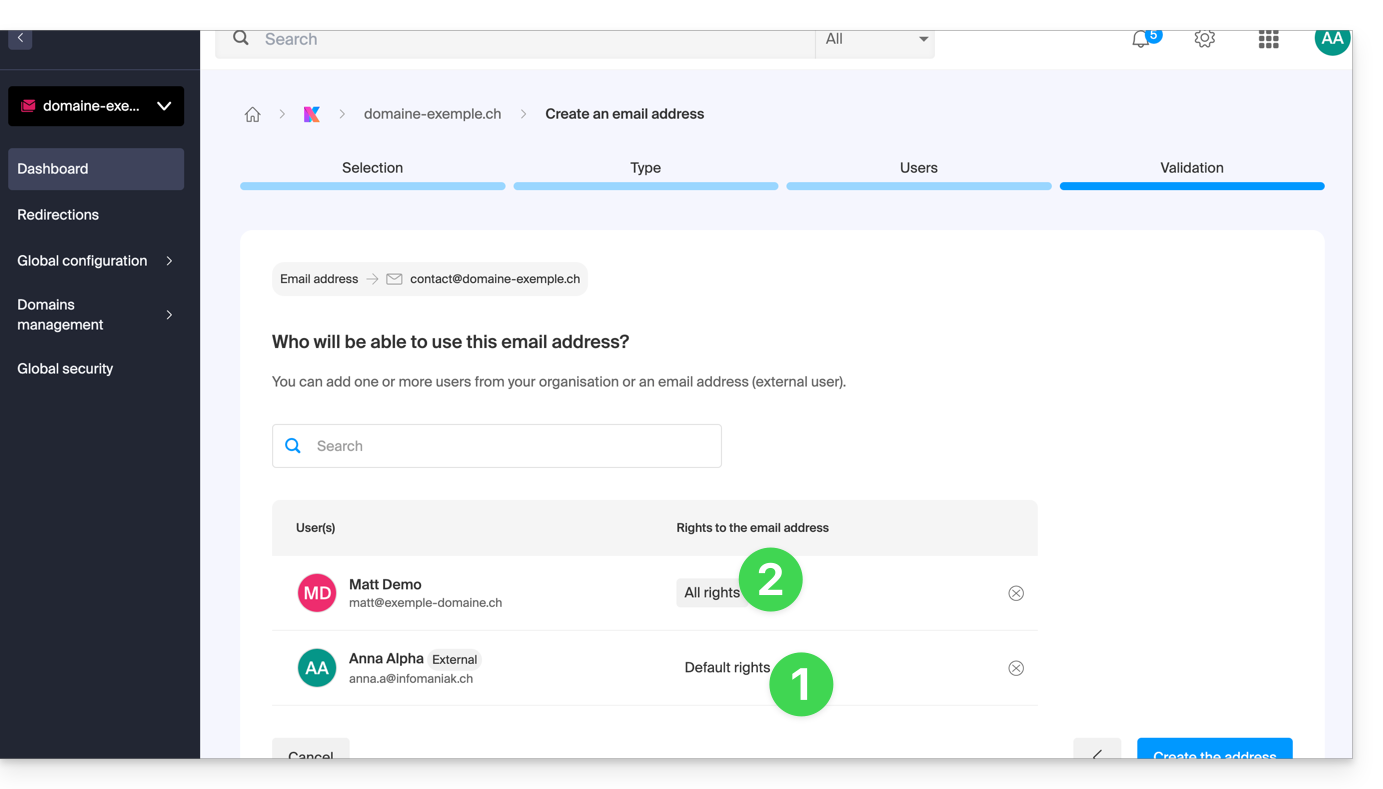
Si une nouvelle adresse mail est créée pour un ou plusieurs utilisateurs tiers:
- Les permissions définies dans la Configuration globale seront automatiquement pré-sélectionnées durant l'étape de l'assistant, et la mention “droits par défaut” sera affichée.
- Il est bien entendu possible de modifier au cas par cas les différentes permissions des différents utilisateurs en cliquant sur l'indication des droits:
Appliquer la configuration globale aux adresses existantes
Pour appliquer cette configuration globale aux adresses mail existantes d'un Service Mail (qui s'appliquera alors à tous les utilisateurs concernés, listés dans la colonne Utilisateurs):
- Cliquez ici afin d'accéder à la gestion de votre Service Mail sur le Manager Infomaniak (besoin d'aide ?).
- Cliquez directement sur le nom attribué au Service Mail concerné.
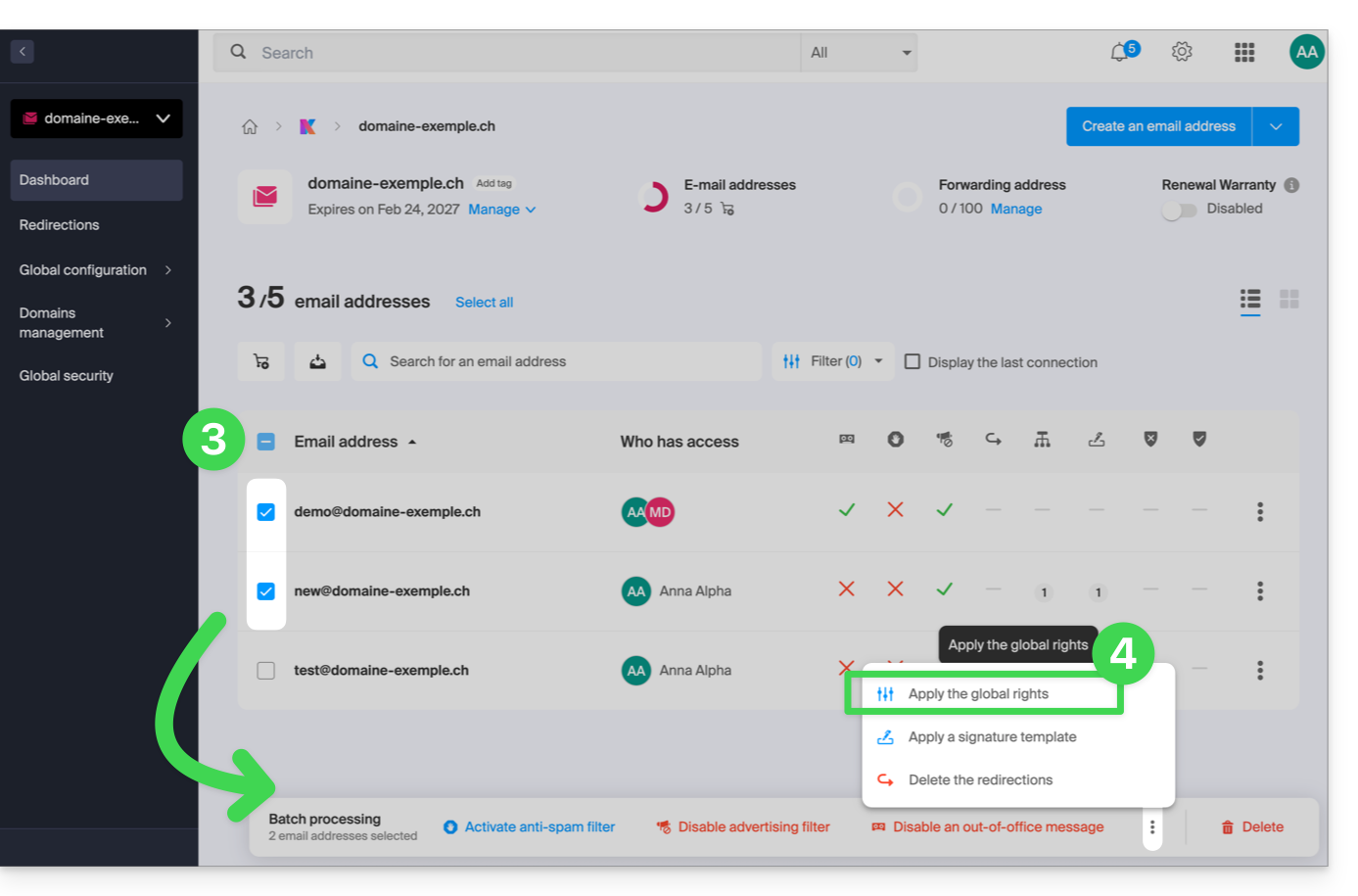
- Sélectionnez les adresses mail concernées en cochant les cases à gauche de la ligne.
- Cliquez sur Appliquer la configuration globale en bas de l'écran (en cliquant d'abord sur le menu d'action ⋮ si nécessaire):
Appliquer la configuration globale lors de la gestion des permissions octroyées à un utilisateur
Pour appliquer automatiquement et rapidement cette configuration globale lorsque vous éditez les droits d'un utilisateur sur une adresse mail (prenez connaissance du chapitre “Gérer les permissions octroyées à un utilisateur” en haut de cet autre guide), cliquez sur le bouton dédié à cet usage: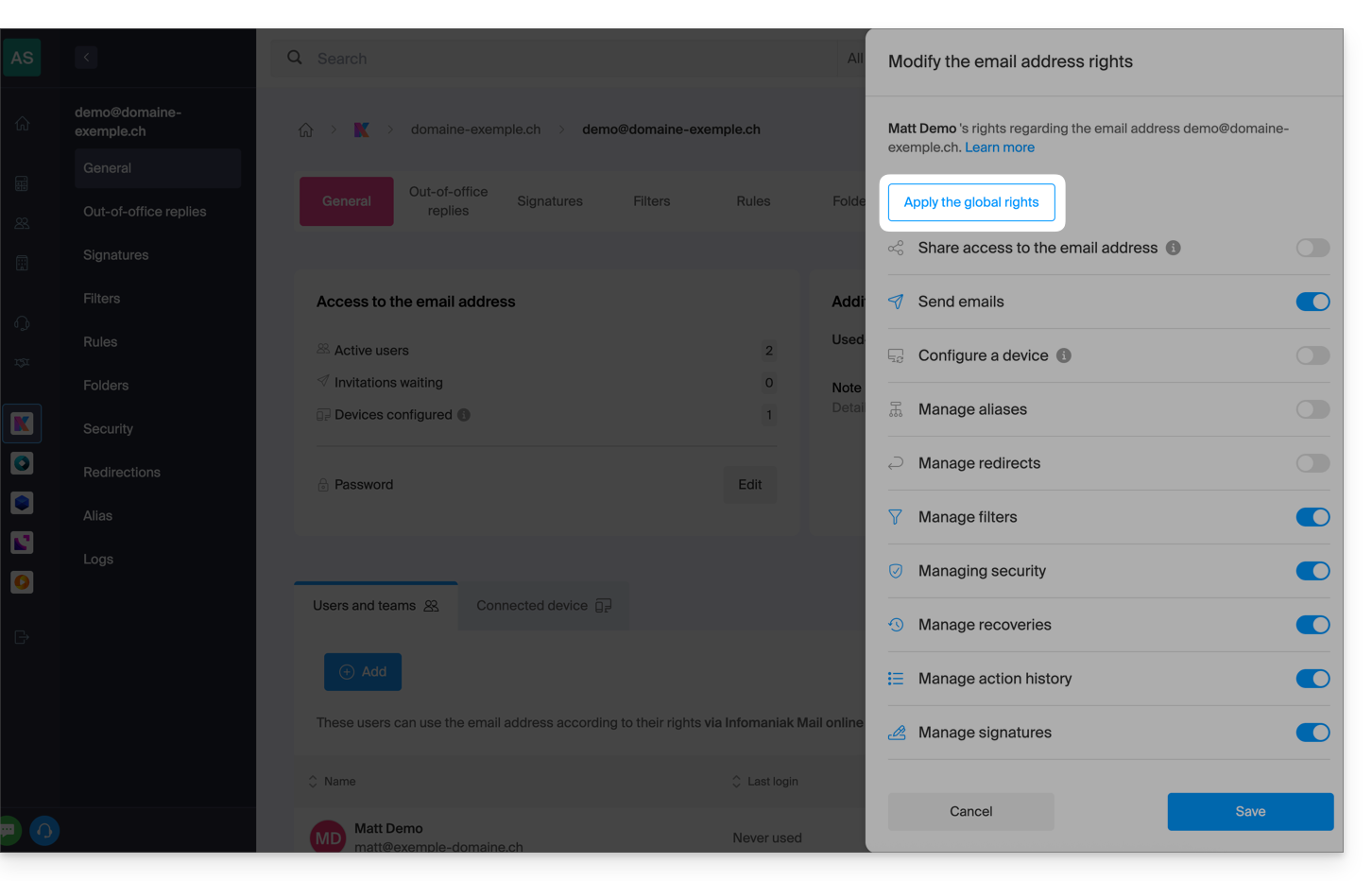
Lien vers cette FAQ: https://faq.infomaniak.com/1232
Cette FAQ a été utile?