Base de connaissances
1 000 FAQ, 500 tutoriels et vidéos explicatives. Ici, il n'y a que des solutions !
Redémarrer un VPS Cloud / VPS Lite (mode sans échec y compris)
Ce guide explique comment redémarrer un VPS Cloud / VPS Lite Infomaniak et ce que vous pouvez faire dans le cas où vous n'avez plus accès au serveur.
Reboot de VPS Cloud / VPS Lite
Le mode classique permet de redémarrer normalement votre serveur. Pour accéder au VPS Cloud / VPS Lite :
- Cliquez ici afin d'accéder à la gestion de votre produit sur le Manager Infomaniak (besoin d'aide ?).
- Cliquez directement sur le nom attribué au produit concerné.
- Cliquez sur le bouton Gérer.
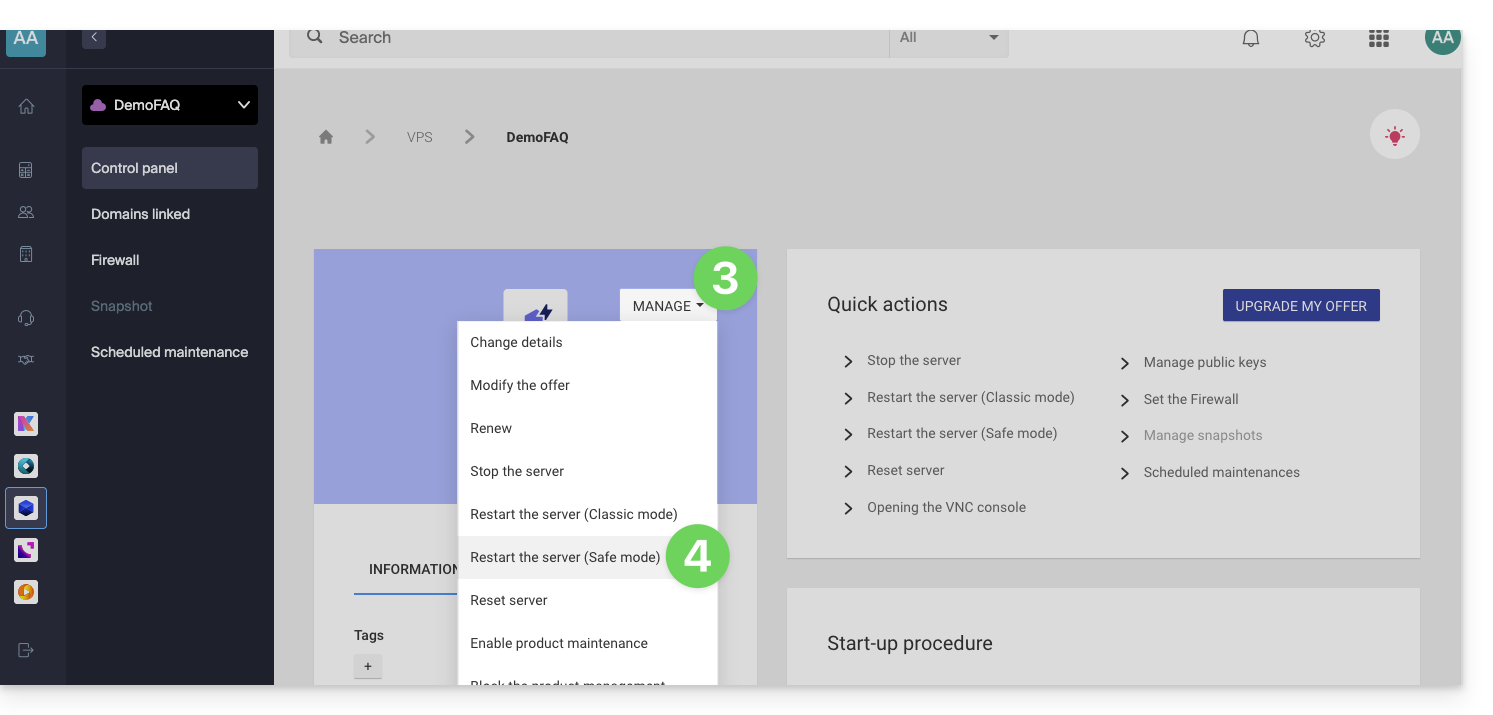
- Cliquez sur Redémarrer (mode classique) :
Activer/désactiver le mode sans échec
Si vous avez perdu votre clé SSH, ou fait une erreur de configuration, etc.
Vous avez la possibilité de redémarrer en mode rescue. Cela consiste à redémarrer sur une image de base depuis laquelle vous pouvez monter les partitions de votre cloud. De cette manière vous pourrez modifier/réparer votre configuration.
Attention : selon le système d'exploitation installé, le volume système peut se nommer /dev/sda, /dev/sda1 ou /dev/vda ; idem pour le volume de données /dev/sdb, /dev/sdb2 ou /dev/vdb ! Il convient donc de remplacer ces indications par celles correspondant à votre situation.
Pour activer le mode rescue :
- Cliquez ici afin d'accéder à la gestion de votre produit sur le Manager Infomaniak (besoin d'aide ?).
- Cliquez directement sur le nom attribué au produit concerné.
- Cliquez sur le bouton Gérer.
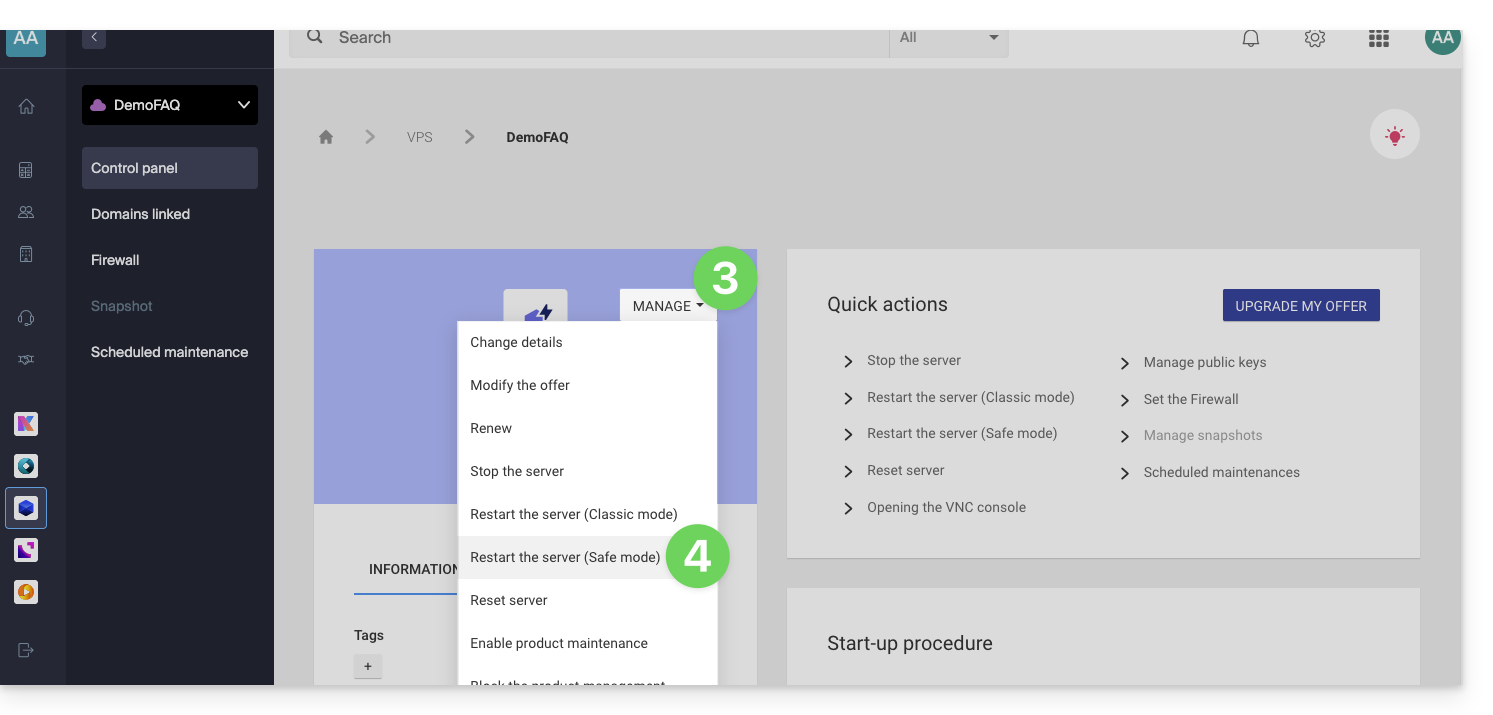
- Cliquez sur Redémarrer (mode sans échec) :
Attention : Votre disque de données n'est pas accessible lorsque votre VPS Cloud / VPS Lite est en mode sans échec. Seul le disque système est accessible.
Effectuer des opérations
Une fois le mode sans échec actif, accédez en SSH à votre Cloud, soit avec votre clé ssh, soit avec le mot de passe provisoire disponible dans l'interface.
Une fois connecté, passez en utilisateur root :
sudo -iPuis listez les partitions disponibles (remplacer ov-abcd par votre nom d'hôte) :
[root@ov-abcd ~]# lsblk
NAME    MAJ:MIN RM  SIZE RO TYPE MOUNTPOINT
vda     253:0    0    8G  0 disk
└─vda1  253:1    0    8G  0 part /
vdb     253:16   0   20G  0 disk
└─vdb1  253:17   0   20G  0 part
vdb correspond au disque de votre cloud (votre système habituel à réparer).
Pour y accéder en écriture, vous devez le monter :
[root@ov-abcd ~]# mount /dev/vdb1 /mnt/Vous pouvez ensuite modifier les fichiers se trouvant sur votre disque :
[root@ov-abcd ~]# ls /mnt/
bin  boot  dev  etc  home  lib  lib64  lost+found  media  mnt  opt  proc  root  run  sbin  srv  sys  tmp  usr  var
Selon le système d'exploitation de votre cloud, vous pouvez également effectuer un chroot afin de travailler directement dans votre environnement habituel :
[root@ov-abcd ~]# chroot /mnt/
root@ov-abcd:/# export PATH="$PATH:/usr/sbin:/sbin:/bin"
root@ov-abcd:/# ls
Une fois les modifications nécessaires effectuées, désactivez le mode sans échec depuis le Manager pour redémarrer votre cloud sur le disque d'origine.
Lien vers cette FAQ: https://faq.infomaniak.com/1106
Cette FAQ a été utile?