Base de connaissances
1 000 FAQ, 500 tutoriels et vidéos explicatives. Ici, il n'y a que des solutions !
Exporter un certificat SSL
Ce guide explique comment télécharger ou exporter un certificat SSL depuis le Manager Infomaniak.
Préambule
- Le téléchargement du certificat produit un fichier au format
.zip. - L'archive contient les fichiers
.keyet.crt(ainsi que_windows.pfx&.protected.keyselon le type de certificat):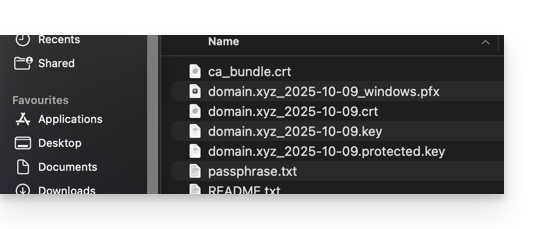
- Il est recommandé de stocker ce certificat et sa clé privée dans un lieu sécurisé, car cette dernière pourrait permettre d'accéder à vos données chiffrées.
Exporter ou télécharger un certificat SSL
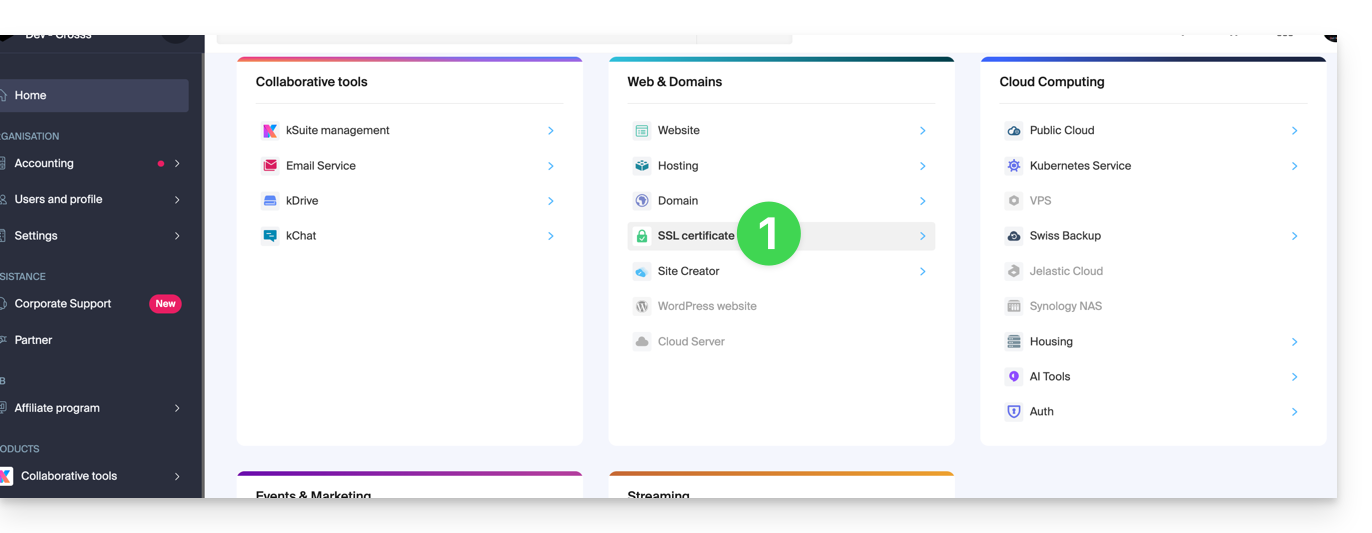
Pour accéder à la gestion de vos certificats :
- Cliquez ici afin d'accéder à la gestion de votre produit sur le Manager Infomaniak (besoin d'aide ?):
- Filtrez si nécessaire vos types de certificats en cliquant sur l'icône dédiée à cet effet.
- Affichez les différents types de certificats comme Let's Encrypt, Sectigo DV & EV...
- Ajoutez les certificats qui devront être affichés.
- Appliquez les filtres:
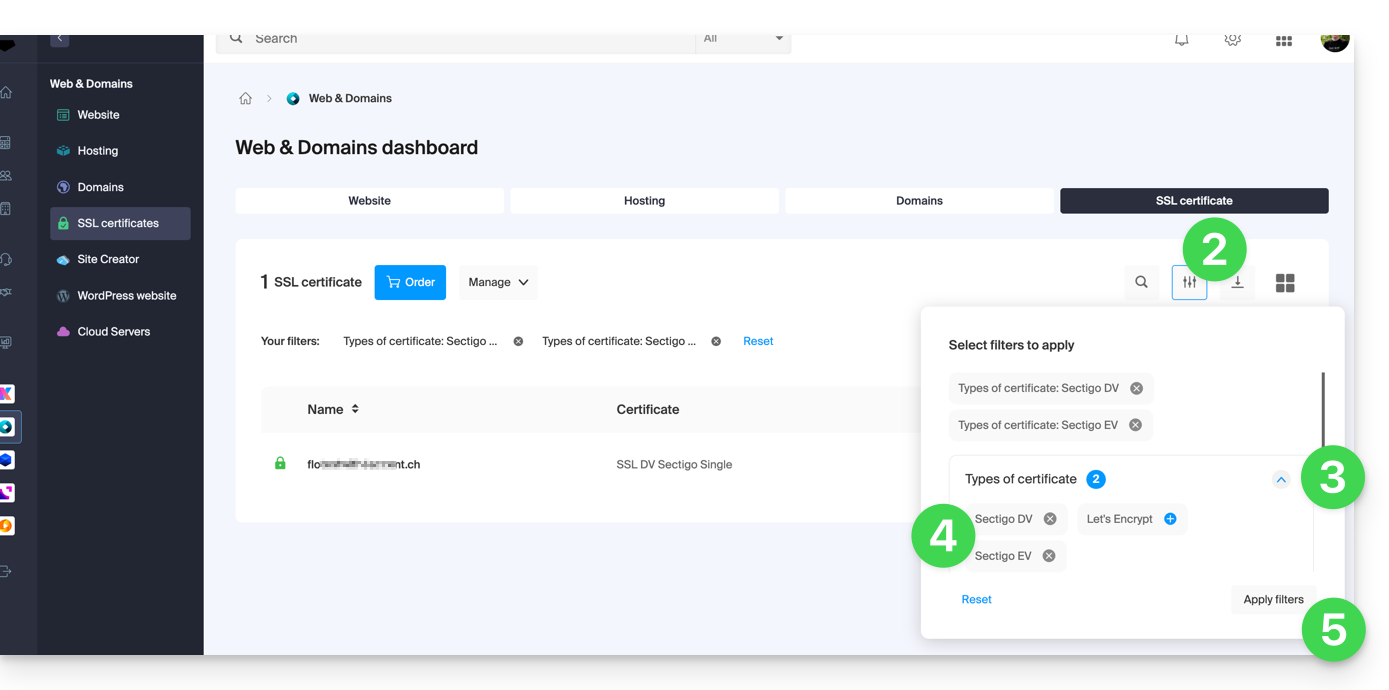
- Le tableau n'affiche plus que les types de certificats que vous avez sélectionné.
Exporter un certificat Let's Encrypt
- Cliquez directement sur le nom attribué au certificat Let's Encrypt dans la liste:
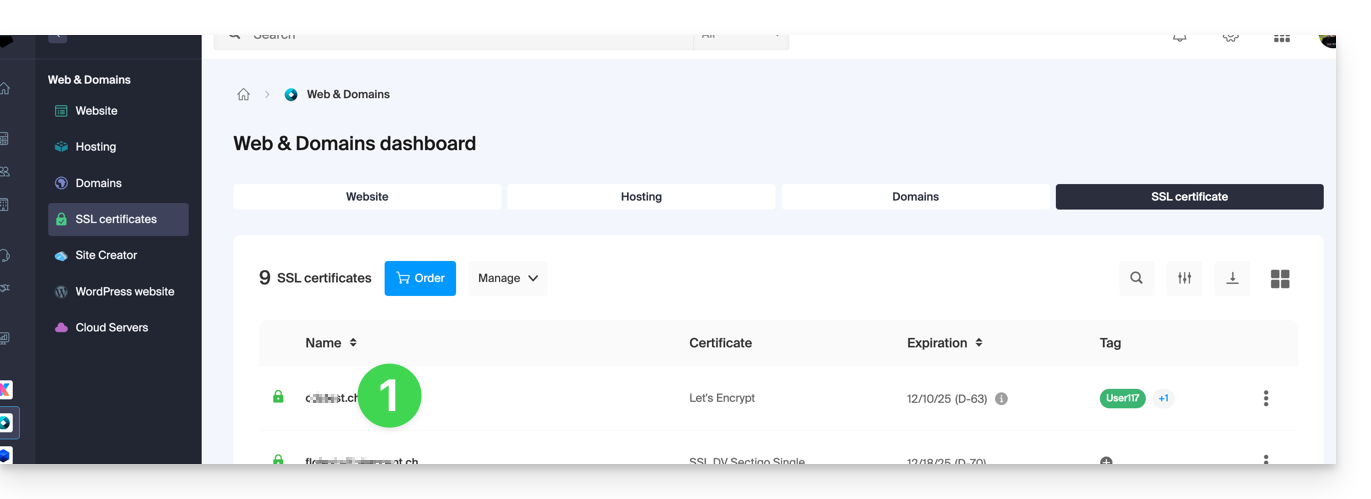
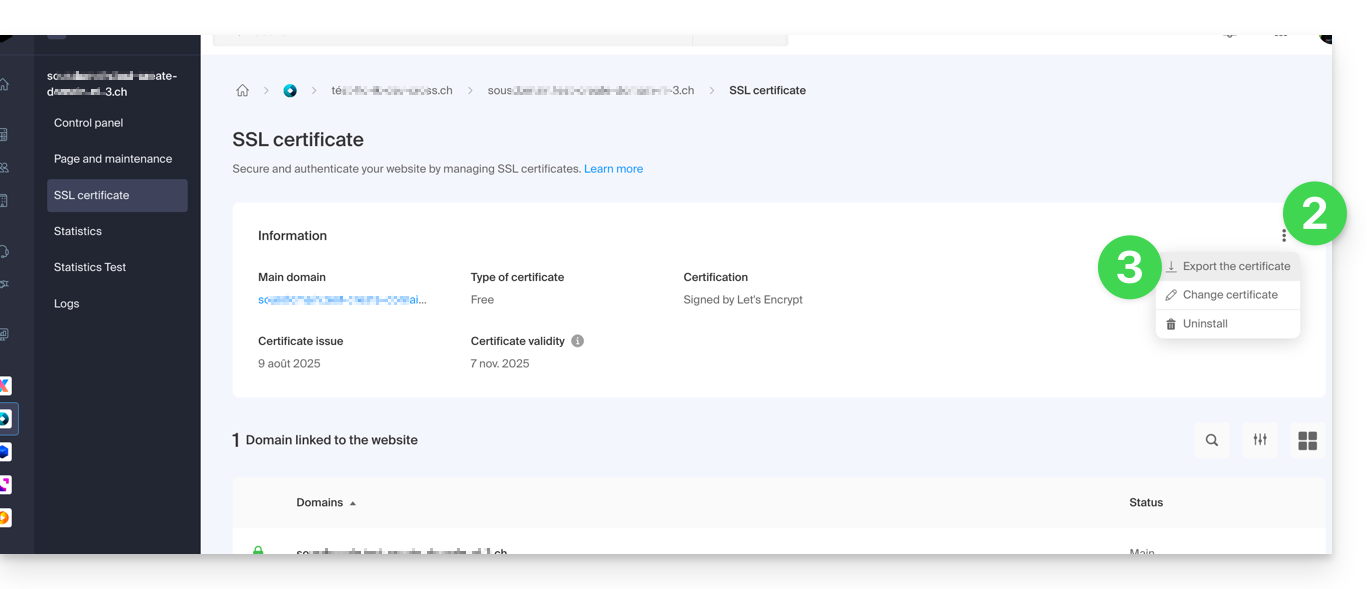
- Cliquez sur le menu d'action ⋮ à droite de l'objet concerné dans le tableau qui s'affiche.
- Choisissez Exporter le certificat et suivez les instructions pour télécharger l'archive sur votre appareil:
Exporter un certificat Sectigo
- Cliquez directement sur le nom attribué au certificat dans la liste de certificats.
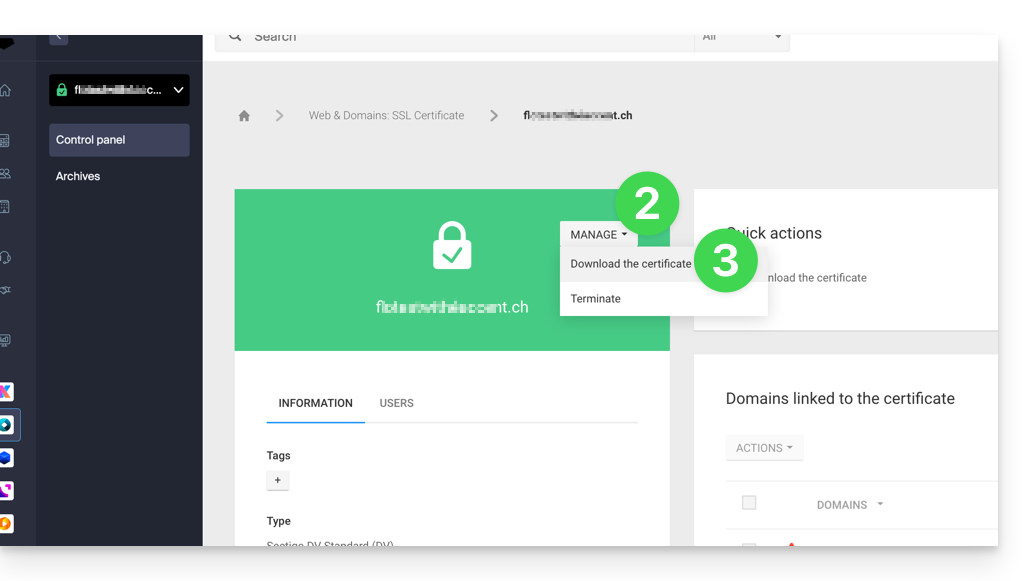
- Cliquez sur le bouton Gérer.
- Cliquez sur Télécharger le certificat et suivez les instructions pour télécharger l'archive sur votre appareil:
Lien vers cette FAQ: https://faq.infomaniak.com/1034
Cette FAQ a été utile?