Base de conocimientos
1 000 FAQ, 500 tutoriales y vídeos explicativos. ¡Aquí sólo hay soluciones!
Esta guía explica cómo hacer una copia de seguridad de un VPS Cloud en forma de snapshot.
Prólogo
- Un snapshot es como una foto de su VPS Cloud en un momento T, que contendrá todo lo que hay en su servidor, incluido su sistema operativo, sus aplicaciones, sus datos, etc.
- Los snapshots pueden usarse, entre otras cosas, para…
- … proteger su VPS Cloud en caso de problemas: si tiene algún problema con su VPS Cloud, puede restaurar un snapshot para volver a un estado anterior.
- … probar modificaciones sin riesgo: antes de realizar modificaciones importantes en su VPS Cloud, puede crear un snapshot para poder volver atrás si es necesario.
- Disfruta de un snapshot gratuito para guardar todo el contenido de su servidor en un espacio dedicado. Si es necesario, puede pedir espacios adicionales o eliminar un snapshot para crear uno nuevo.
- Hay dos tipos de copias de seguridad posibles:
- Snapshot de datos: permite crear una imagen del volumen que contiene sus datos (no disponible para las distribuciones de Windows).
- Snapshot del sistema operativo: permite crear una imagen del volumen que contiene su sistema operativo. Este tipo de copia de seguridad implica una interrupción de unos minutos de sus aplicaciones y sitios web.
- Se recomienda crear snapshots regularmente, por ejemplo, una vez por semana o por mes; esto le permitirá disponer de un historial de su VPS Cloud y poder volver atrás en caso de problemas.
- Es evidente que es posible restaurar el estado del VPS Cloud gracias al snapshot creado anteriormente.
Crear un snapshot
Para ello:
- Haga clic aquí para acceder a la gestión de su producto en el Manager Infomaniak (¿Necesita ayuda?).
- Haga clic directamente en el nombre asignado al producto en cuestión.
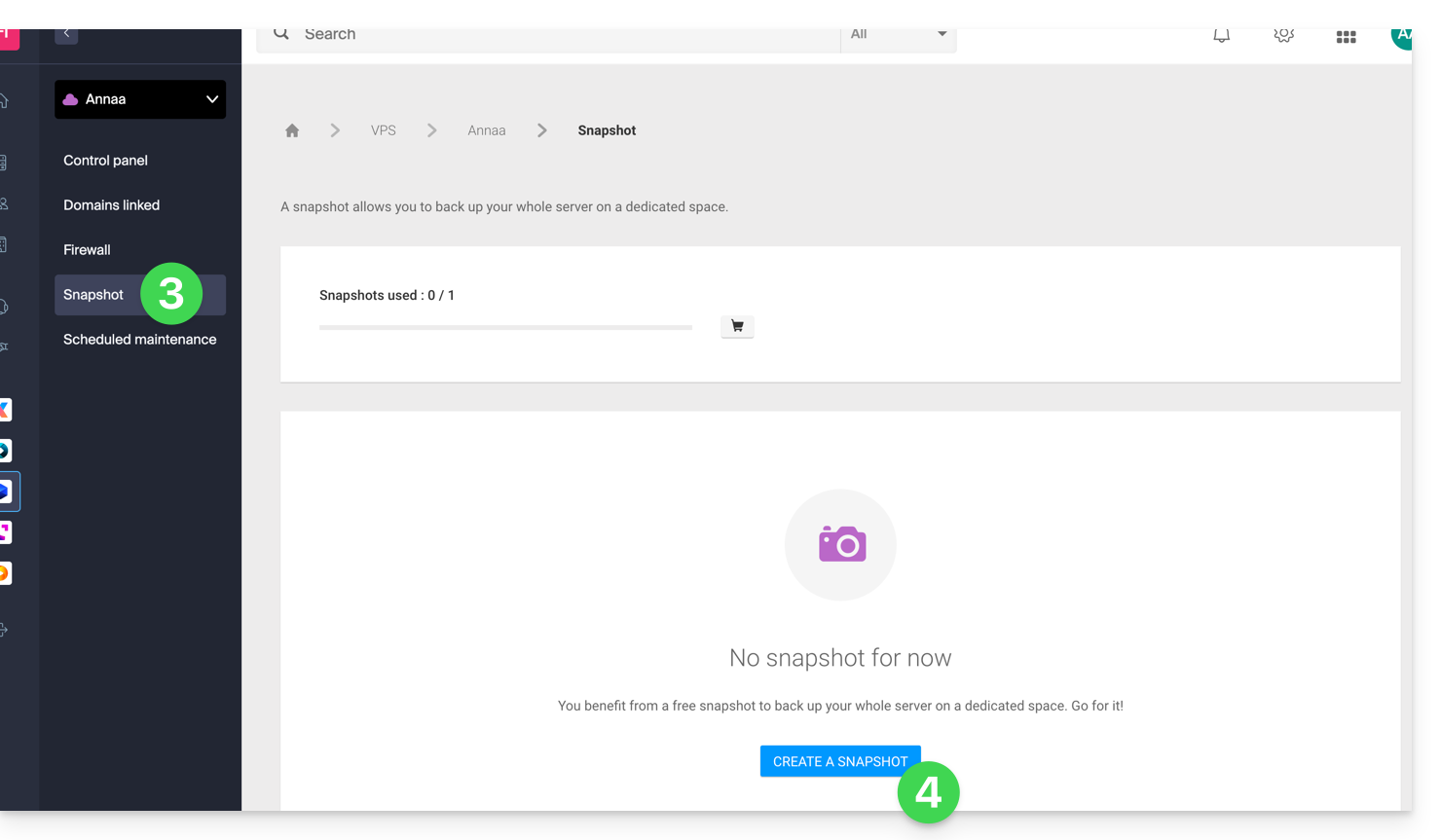
- Haga clic en Snapshot en el menú lateral izquierdo.
- Haga clic en el botón azul Crear un snapshot:
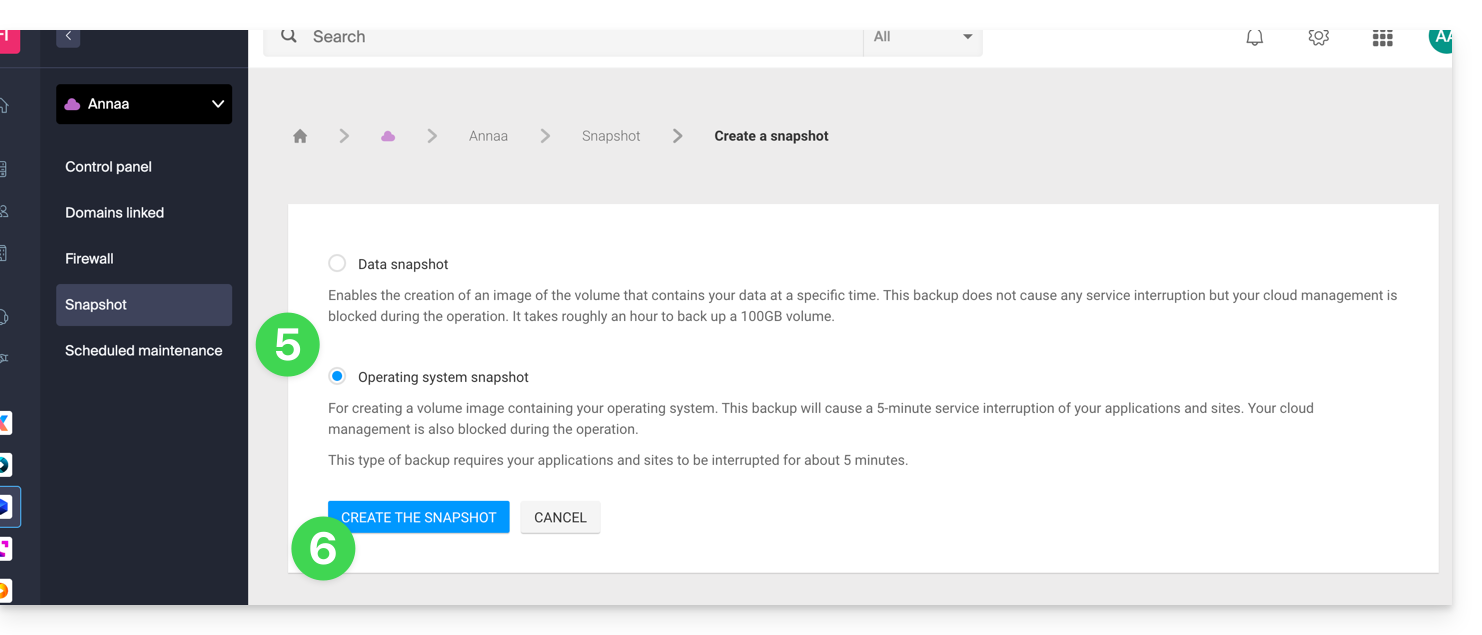
- Elija el tipo de snapshot a crear (datos o sistema operativo).
- Haga clic en el botón azul para iniciar la creación del snapshot:
- Se envía un correo electrónico cuando se genera una instantánea.
Eliminar una instantánea
Para ello:
- Haga clic aquí para acceder a la gestión de su producto en el Manager Infomaniak (¿Necesita ayuda?).
- Haga clic directamente en el nombre asignado al producto en cuestión.
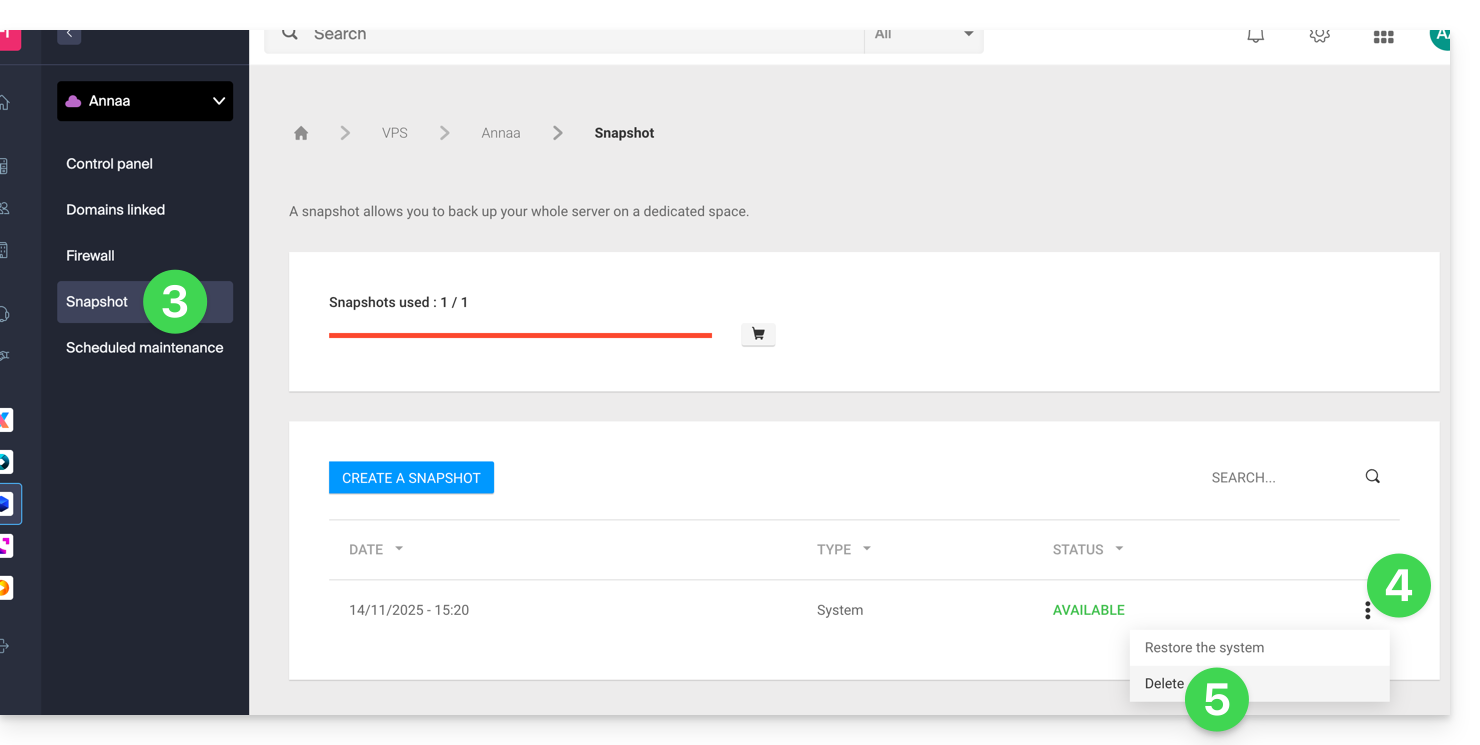
- Haga clic en Snapshot en el menú lateral izquierdo.
- Haga clic en el menú de acción ⋮ a la derecha del objeto en cuestión en la tabla que se muestra.
- Haga clic en Eliminar:
Ordenar instantáneas adicionales
Para ello:
- Haga clic aquí para acceder a la gestión de su producto en el Manager Infomaniak (¿Necesita ayuda?).
- Haga clic directamente en el nombre asignado al producto en cuestión.
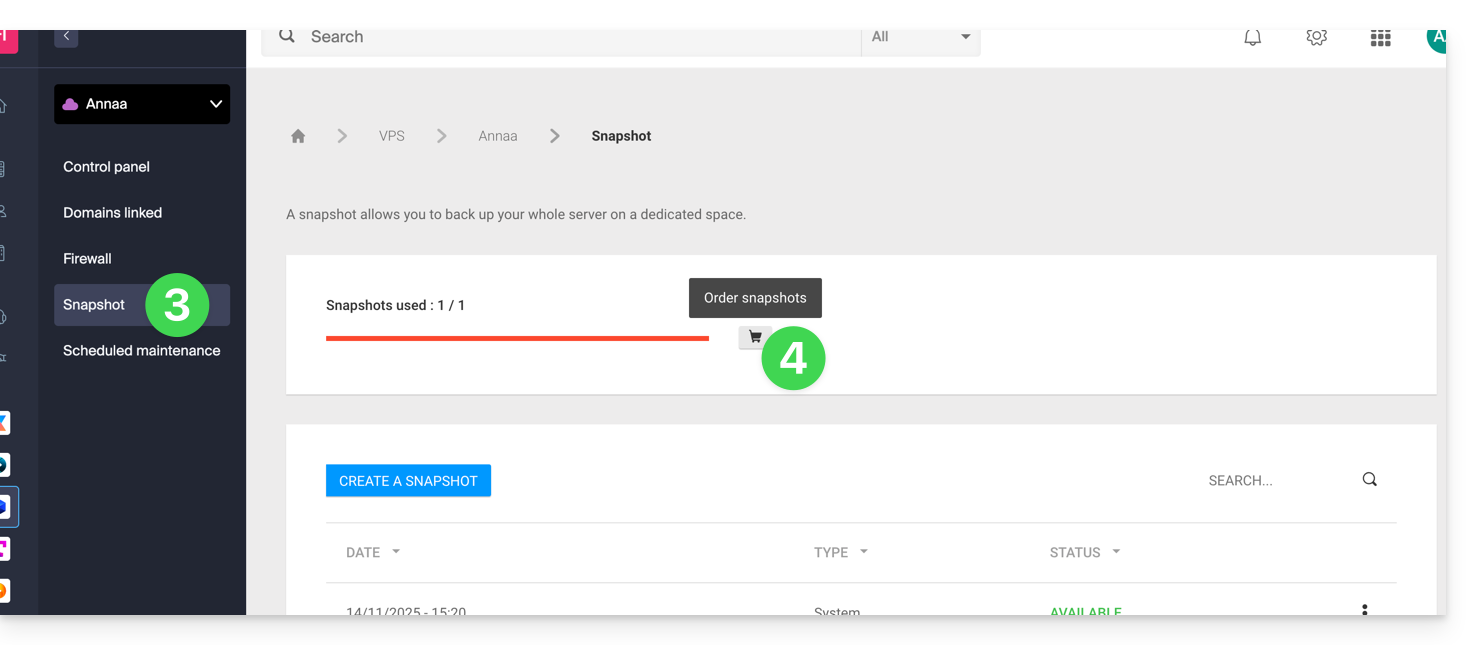
- Haga clic en Snapshot en el menú lateral izquierdo.
- Haga clic en el icono de carro de supermercado:
- Siga las indicaciones para finalizar el pedido.
No es posible ordenar una instantánea adicional si una instantánea está en curso.
Enlace a esta FAQ:
¿Le ha sido útil esta FAQ?
Infomaniak no realiza ninguna copia de seguridad de los VPS Cloud / VPS Lite.
Sin embargo, puede…
- … crear una instantánea (snapshot) del servidor (copia de seguridad no automatizada)
- … guardar una copia de seguridad del servidor en Swiss Backup (copia de seguridad automatizada)
Enlace a esta FAQ:
¿Le ha sido útil esta FAQ?
Esta guía explica cómo restaurar copias de seguridad de versiones anteriores de sus archivos y otros datos web de sus alojamientos de Infomaniak, y cómo implementar una política de copia de seguridad efectiva si las copias de seguridad proporcionadas automáticamente y gratuitamente no se ajustan o ya no se ajustan a sus necesidades en términos de disponibilidad o seguridad.
Alojamientos web (Starter, Compartido, Servidor en la nube)
Consulte estas guías para restaurar las copias de seguridad automáticas:
- de un alojamiento completo (FTP + MySQL),
- de archivos específicos en el alojamiento,
- de bases de datos específicas,
- de una Aplicación web (Wordpress & Apps),
- de los crons SSH del Servidor en la nube.
Consulte estas guías para guardar y restaurar:
- un alojamiento con Swiss Backup y Restic (avanzado),
- WordPress con Swiss Backup,
- WordPress con una extensión.
Consulte también https://faq.infomaniak.com/snapshot.
Alojamientos v1 (antigua oferta de 60 Go)
- Visualice y/o descargue la copia de seguridad automática (versión) de sus datos en su espacio FTP bajo
/backupsy/backup_mysqlen la raíz del dominio (por encima de/web). - Restaure estos datos.
Mensajería
- Restaure mensajes a partir de las copias de seguridad automáticas de Infomaniak.
- Restaure contactos o eventos del calendario.
- Guarde el contenido actual de una cuenta de correo:
- descargando el contenido actual localmente,
- duplicando todo el contenido actual a una carpeta de respaldo,
- copiando los futuros correos electrónicos a medida que lleguen a una carpeta de respaldo.
Dominios / Zonas DNS
- Restaure registros DNS eliminados a partir de las copias de seguridad automáticas de Infomaniak.
- Restaure un dominio expirado en período de redención.
Enlace a esta FAQ:
¿Le ha sido útil esta FAQ?
Esta guía explica cómo restaurar una instantánea de VPS Cloud de Infomaniak.
Atención: según el sistema operativo instalado, el volumen del sistema puede llamarse /dev/sda, /dev/sda1 o /dev/vda; lo mismo para el volumen de datos /dev/sdb, /dev/sdb2 o /dev/vdb… Por lo tanto, es necesario reemplazar estas indicaciones por las que correspondan a su situación.
Restaurar una instantánea
Para ello:
- Haga clic aquí para acceder a la gestión de su producto en el Manager Infomaniak (¿necesita ayuda?).
- Haga clic directamente en el nombre asignado al producto correspondiente.
- Haga clic en Instantánea en el menú lateral izquierdo.
- Haga clic en el menú de acción ⋮ a la derecha del objeto correspondiente en la tabla que se muestra.
- Haga clic en Restaurar:
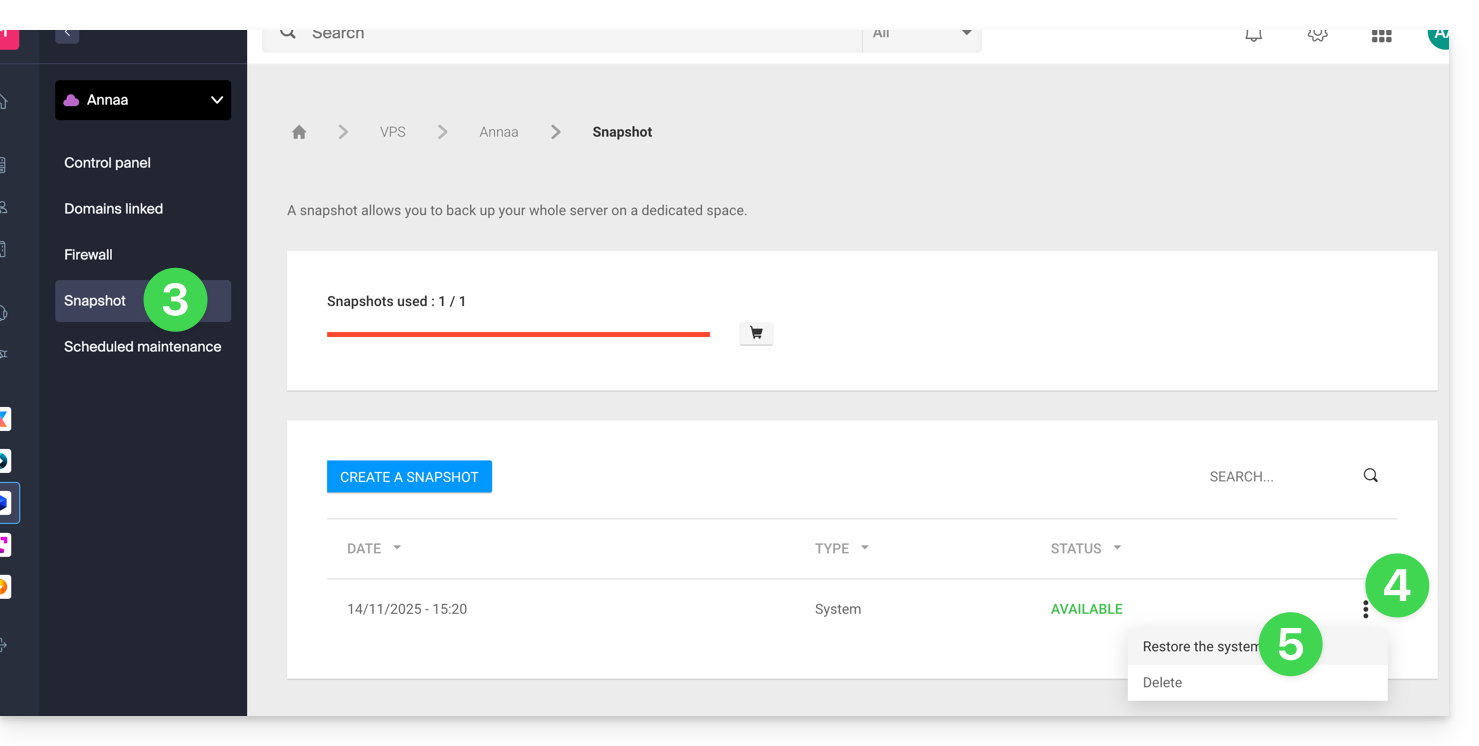
- Haga clic en el botón azul para iniciar la restauración de la instantánea.
- Se envía un correo electrónico cuando la instantánea se restaura.
Restaurar el disco del sistema operativo
La restauración del volumen del sistema, como en el ejemplo anterior, es una operación irreversible. El disco del sistema operativo será reemplazado por la instantánea y el servidor se encontrará en el estado exacto de la fecha de la copia de seguridad.
Los datos almacenados en el volumen de datos (vdb) no se ven afectados por esta operación.
Restaurar el disco de datos (vdb)
Hay dos modos de restauración de datos posibles:
1. Modo “Solo lectura”
Si el tamaño de la instantánea difiere del tamaño del volumen, solo este modo de solo lectura está disponible.
Esta opción permite montar la imagen de la instantánea de datos, lo que permite acceder en modo solo lectura a los datos de la copia de seguridad.
Para su información, aquí hay algunos comandos útiles para utilizar su copia de seguridad:
- Para acceder al volumen principal de datos:
mount /dev/vdb /mnt/. - Para montar el volumen de datos en una carpeta específica "backup":
mount -o nouuid -o ro,norecovery /dev/vdc /backup.
Para saber qué letra usar (/dev/vd?), use el comando lsblk:

2. Modo “Restauración”
La restauración del volumen de datos es una operación irreversible. El disco de datos (vdb) será reemplazado por el snapshot. Al finalizar la restauración, será necesario volver a montar el volumen de datos para que su sistema operativo actualice el contenido.
El procedimiento y los comandos siguientes solo se proporcionan a modo indicativo:
- Asegúrese de que su volumen de datos no esté montado:
* umount /mnt(/mnt o la ubicación que haya elegido para acceder a sus datos). - Vuelva a montar el volumen de datos:
* mount /dev/(vdb) /mnt
Para conocer el nombre del volumen de datos adjunto a su servidor, use el comando lsblk (ver arriba).
Enlace a esta FAQ:
¿Le ha sido útil esta FAQ?
Esta guía contiene recursos esenciales para comenzar con su VPS Cloud o VPS Lite ofrecido por Infomaniak.
Prólogo
- No está previsto soportar
UEFIySecure booten la oferta VPS Cloud / VPS Lite. - No es posible migrar un archivo
vmdkpara que funcione en OpenStack, ya queKVMse utiliza para la virtualización. - En caso de problemas, consulte la base de conocimientos.
- Contacte con el soporte de Infomaniak para preguntas relacionadas únicamente con la parte material de los VPS.
Comenzar con un VPS Cloud / VPS Lite Linux
- ¿Cómo conectarse a su servidor a través de una clave SSH?
- ¿Qué distribuciones de Linux son compatibles?
Comenzar con un VPS Cloud / VPS Lite Windows
¿Qué versión (Cloud o Lite) elegir para el VPS?
- Las configuraciones (vCPU / RAM / espacio en disco) varían según las ofertas de VPS, comenzando con 1 vCPU a precios muy competitivos.
- Haga su elección según sus necesidades.
- La evolución de un VPS Lite a un VPS Cloud aún no es posible de manera automática y reducir una oferta suscrita no es posible.
- Consulte esta otra guía si desea migrar de VPS Lite a VPS Cloud (la migración es irreversible).
- Las mismas distribuciones de Linux y versiones de Windows están disponibles (Windows no está disponible en las configuraciones más pequeñas).
- Solo se instalan las imágenes oficiales de los sistemas operativos, sin ningún software de seguridad tipo fail2ban preinstalado.
- Sin embargo, el cortafuegos es configurable desde el Manager y un VPS también se beneficia de la protección anti-DDoS.
- En cuanto a la apertura de puertos, consulte esta otra guía.
- En VPS Lite, el ancho de banda está limitado a 500 mbit/s y el SLA garantizado + snapshots no están disponibles.
Enlace a esta FAQ:
¿Le ha sido útil esta FAQ?