Base de conocimientos
1 000 FAQ, 500 tutoriales y vídeos explicativos. ¡Aquí sólo hay soluciones!
Esta guía le ayuda a configurar el encabezado "Access-Control-Allow-Origin", un encabezado HTTP que especifica qué origen (dominio, protocolo y puerto) puede acceder a los recursos en un servidor. Este encabezado se utiliza para controlar el acceso entre orígenes (CORS) desde una aplicación web.
Lista de dominios autorizados
Puede agregar el origen de una solicitud a la lista de dominios autorizados para acceder a los recursos del servidor agregándolo a los valores del encabezado Access-Control-Allow-Origin.
Para autorizar, por ejemplo, el sitio https://domain.xyz a acceder a los recursos con CORS, el encabezado debe ser el siguiente:
Access-Control-Allow-Origin: https://domain.xyzPuede configurarlo a través de la función header() de PHP inspirándose en esta guía en particular.
Si necesita que este encabezado se aplique en todas partes, puede usar un auto-prepend.
Enlace a esta FAQ:
¿Le ha sido útil esta FAQ?
Esta guía explica cómo agregar direcciones IP a la lista blanca de un sitio web de Infomaniak.
Prólogo
- Permitir IP en
xmlrpc.phppermite acceder a las URLs que están bloqueadas por defecto, ya que se consideran de riesgo. - Este tipo de bloqueo es efectivo en todos los servidores recientes.
- En cuanto a WordPress, su funcionalidad XML-RPC solo está disponible por defecto a través de los servicios de Infomaniak y JetPack por razones de seguridad.
Agregar direcciones IP a la lista blanca de xmlrpc.php
Para acceder a la gestión del sitio web:
- Haga clic aquí para acceder a la gestión de su sitio en el Gestor de Infomaniak (¿necesita ayuda?).
- Haga clic directamente en el nombre asignado al sitio correspondiente:

- Haga clic en Administrar parámetros avanzados:

- Haga clic en la pestaña PHP / Apache:

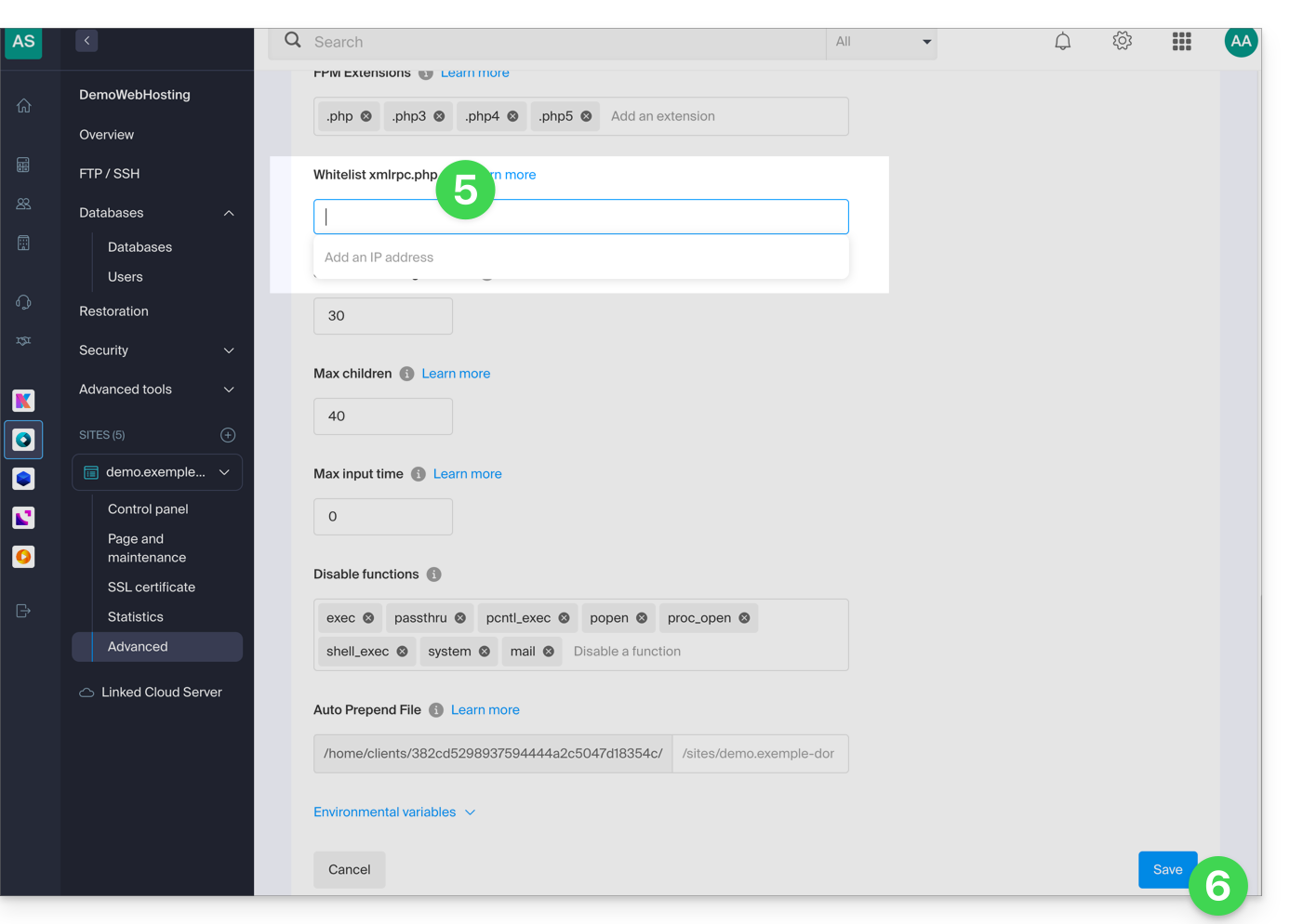
- Complete la línea correspondiente.
- Haga clic en el botón Guardar al final de la página:
Enlace a esta FAQ:
¿Le ha sido útil esta FAQ?
Esta guía detalla los protocolos de transferencia de archivos aceptados en el Hosting Web y Servidor Cloud de Infomaniak al conectarse a los servidores ProFTPD.
Prólogo
- Con un hosting Starter (página web básica), solo es posible una conexión FTP en el puerto 21 (sin SSL/TLS).
- Al crear un sitio web a través de un hosting Apache / PHP, se puede acceder a los archivos a través de diferentes protocolos (FTP, SFTP, SSH).
- Con un sitio Node.js, solo SSH / SFTP son posibles para acceder a su entorno.
FTP (File Transfer Protocol)
Se admiten las conexiones FTP en modo "activo" y "pasivo" (alternar entre los dos para intentar resolver un posible problema).
Infomaniak abre los puertos pasivos de su lado [PassivePorts 42000 44000] pero solo para las conexiones a su servidor FTP. El modo FTP pasivo implica el uso de puertos remotos definidos por el servidor remoto, así como de puertos locales que pueden variar según el software/cliente FTP utilizado.
El modo pasivo resulta útil principalmente cuando el software/cliente FTP está detrás de un firewall o un enrutador NAT que bloquea las conexiones FTP activas. Sin embargo, en la infraestructura de Infomaniak se permiten las conexiones FTP activas, lo que significa que el recurso al modo pasivo generalmente no es necesario.
En cuanto a PHP, no es posible, por defecto, gestionar esta configuración de manera centralizada. Por lo tanto, no es viable para Infomaniak abrir todos los puertos para soportar todas las configuraciones remotas, ya que esto no sería ni práctico ni seguro.
En general, la infraestructura no soporta al 100% las conexiones FTP salientes en modo pasivo. Para una experiencia de transferencia de archivos más fluida, se recomienda usar el modo FTP activo o explorar tecnologías más modernas como SFTP (leer a continuación).
SFTP (SSH File Transfer Protocol)
Crear conexiones SFTP garantiza una alta seguridad en las transferencias de archivos. Asegúrese de haber activado SSH en su software/cliente SFTP y use el puerto 22 para la conexión: sftp://*****.
FTPES (FTP seguro con TLS/SSL)
Use FTPES para transferencias de archivos seguras con el puerto 21 y el cifrado SSL/TLS. Con el software Filezilla, por ejemplo, seleccione "Conexión FTP explícita sobre TLS" para configurar su software/cliente FTPES: ftpes://*****.
FTPaccess
El acceso a la configuración FTPaccess está disponible.
Lo que no se soporta
Usuario Público/Anónimo
No está permitido conectarse como usuario público o anónimo. Debe tener una cuenta de usuario válida para acceder a su espacio de alojamiento.
FTPs (FTP seguro en un puerto personalizado)
El protocolo FTPs no es compatible, lo que significa que el puerto 2121 no está abierto para este tipo de conexión.
Enlace a esta FAQ:
¿Le ha sido útil esta FAQ?
Esta guía proporciona pistas para realizar operaciones relacionadas con un sitio WordPress, lo que permite, entre otras cosas,...
- … copiar y migrar un sitio WordPress de un proveedor de alojamiento competidor a Infomaniak,
- … modificar el nombre de dominio de un sitio WordPress,
- … guardar un sitio WordPress completo...
Prólogo
- Según el contexto, en lugar de hacer una transferencia de WordPress, también puede simplemente...
- … cambiar la dirección del sitio (el nombre de dominio asociado) muy fácilmente si ha instalado WordPress a través del instalador de Infomaniak,
- … duplicar un sitio WordPress para trabajar en paralelo en un entorno de desarrollo...
Transferir un sitio WordPress...
… con la extensión All-in-One WP Migration
- Necesita instalar un nuevo WordPress limpio (por ejemplo, a través del instalador automático de Infomaniak) para importar el sitio antiguo.
- Tome nota de esta guía.
… con la extensión Duplicator
- Necesita conectarse al alojamiento por FTP para enviar un archivo
.zipy un archivo PHP para reinstalar el sitio antiguo.- Tome nota de esta guía.
Enlace a esta FAQ:
¿Le ha sido útil esta FAQ?
Esta guía presenta Jelastic Cloud que es el resultado de una estrecha colaboración entre Infomaniak y la empresa Jelastic (Virtuozzo).
Infomaniak
Infomaniak garantiza la infraestructura, el soporte, el rendimiento, la seguridad y la fiabilidad de la solución. Su infraestructura garantiza siempre la disponibilidad y la fluidez de las aplicaciones, respondiendo a los picos de tráfico y reduciendo automáticamente el consumo de recursos durante los períodos de baja actividad. Esta flexibilidad optimiza la relación costo/rendimiento al contabilizar solo los recursos realmente utilizados.
Con este servicio en la nube, los recursos informáticos se ajustan a las fluctuaciones de la demanda mientras se mantiene el control del presupuesto. Todos los datos se gestionan en Suiza en los centros de datos de Infomaniak, con soporte disponible en cinco idiomas.
Jelastic
Jelastic se encarga del mantenimiento, el desarrollo del software y proporciona la parte del software del producto.
Fundada en 2011, Jelastic automatiza la creación, el redimensionamiento, el agrupamiento y las actualizaciones de seguridad de las aplicaciones tradicionales y nativas en la nube. También soporta los entornos Java, PHP, Ruby, Node.js, Python, .NET, Go, así como el clúster Docker.
Enlace a esta FAQ:
¿Le ha sido útil esta FAQ?
Esta guía está dirigida a los desarrolladores que desean utilizar el ORM Propel en un alojamiento donde el acceso a la línea de comandos está restringido.
Prólogo
- El ORM permite vincular los objetos de una aplicación a las tablas de una base de datos. Se manipulan los datos a través de objetos
PHPen lugar de escribirSQLbruto. Propeles la capa de abstracción que gestiona estas interacciones (relaciones, uniones, paginación) para simplificar el mantenimiento del código.
Particularidades y limitaciones
Propelno está preinstalado a través dePear.- Debe instalarlo manualmente en su proyecto.
- Es imperativo descargar la versión "Paquete Convencional" de
Propel.
- Los comandos de la interfaz de línea de comandos (como
propel-gen) no son ejecutables en el servidor.- En consecuencia,
Propelsolo se utiliza en modo "Tiempo de ejecución" en la producción. La generación de clases (construcción) debe realizarse localmente. - El flujo de trabajo consiste en generar el código en un entorno de desarrollo y luego transferir los archivos resultantes al servidor.
- En consecuencia,
- Dependencias:
- El conjunto de bibliotecas necesarias para
Propelestá disponible, exceptoPhing. - La ausencia de
Phingno afecta la producción, ya que esta herramienta solo es necesaria durante la fase de generación local.
- El conjunto de bibliotecas necesarias para
Enlace a esta FAQ:
¿Le ha sido útil esta FAQ?
Esta guía explica cómo prevenir los ataques informáticos y cómo evitar que se piratee el sitio web que gestionas.
Usuarios de WordPress: consulte este artículo dedicado.
El papel del proveedor de alojamiento
La tarea de Infomaniak es proporcionar alojamiento de calidad, por lo que es primordial responder extremadamente rápido a los diversos ataques a los que cualquier actor de Internet puede estar sujeto. Infomaniak hace todo lo posible para tomar las máximas precauciones contra el hacking, especialmente manteniendo actualizadas las diferentes versiones de las tecnologías utilizadas.
En caso de un pirateo confirmado, si es posible rastrear al autor y la máquina ha sido comprometida debido a un fallo de seguridad por parte de Infomaniak, si la integridad de los servidores está en juego, Infomaniak se hace cargo.
El papel del titular del sitio y del webmaster
Si el pirateo de su sitio es de su responsabilidad (un script que no está actualizado, un parche de seguridad que no se ha aplicado, etc.), Infomaniak se pondrá en contacto con usted para advertirle de un problema que deberá resolverse rápidamente. Algunos organismos como Saferinternet pueden suspender el nombre de dominio en origen, lo que desactivará el sitio, pero también el correo electrónico.
Infomaniak no puede contrarrestar los exploits relacionados con un error en su código PHP u otro. Si el pirateo no se detecta, generalmente notará la intrusión bastante rápido por elementos sospechosos en sus páginas o por la recepción de muchos correos electrónicos de error.
Por lo tanto, es su responsabilidad ocuparse de la evolución de su sitio web con el tiempo y no dejarlo "morir" en un rincón, incluso si es necesario recurrir a un webmaster cuyo trabajo sea este.
Las recomendaciones de Infomaniak
- Actualice regularmente todas sus aplicaciones web (WordPress, Joomla, Drupal, ownCloud, etc.).
- Mantenga actualizada la versión PHP de su sitio en los servidores de Infomaniak.
- Mantenga su sitio actualizado migrando a las nuevas ofertas cuando se le proponga.
- Añada un sistema de protección en sus formularios de contacto (captcha, etc.) y en las posibles herramientas de "recomendación a amigos" (tell-a-friend...).
- Realice regularmente un análisis antivirus del alojamiento.
- Supervise la herramienta de detección de vulnerabilidades.
- Elimine todo lo que no haya desarrollado usted mismo y cuyo autor no haya proporcionado una actualización/corrección durante varios meses.
- Realice una copia de seguridad regular de su sitio (consulte esta otra guía si utiliza WordPress) cuando todo vaya bien y guárdela en un lugar seguro (ya que las copias de seguridad automáticas solo se conservan unos días y a veces no es suficiente para retroceder después de que haya notado una intrusión).
- Consulte ibarry.ch.
Si ha surgido un problema...
- Modifique los contraseñas de sus aplicaciones Web, de sus cuentas FTP y de sus bases de datos asegurándose previamente de que no haya ningún virus en su ordenador.
- Restaure una copia de seguridad pero actualice inmediatamente todo lo que pueda ser actualizado una vez finalizada la restauración.
- Si tiene un problema con un software de terceros, póngase en contacto directamente con su editor o con un Socio y consulte la política de soporte así como el artículo 11.9 de los Términos y condiciones de Infomaniak.
¡Tome nota de estas recomendaciones adicionales!
Enlace a esta FAQ:
¿Le ha sido útil esta FAQ?
Esta guía explica cómo optimizar un sitio gestionado en un Alojamiento Web para hacerlo más rápido y ofrecer una navegación fluida a todos sus visitantes, independientemente de su velocidad de conexión.
El papel del proveedor de alojamiento
La velocidad de carga de un sitio web depende de muchos factores: rendimiento del servidor, infraestructura de red del proveedor de alojamiento, conexión a Internet del visitante y optimización del propio sitio.
Como proveedor de alojamiento, Infomaniak se esfuerza por ofrecer lo mejor del alojamiento mejorando constantemente sus productos e infraestructura:
- Todos los alojamientos funcionan en discos SSD de última generación.
- La infraestructura cuenta con más de 70 Gbit/s de interconexión y redundancia con socios como Cogent o Level3.
- Para absorber los picos de tráfico, los servidores utilizan procesadores Intel Xeon de 64 bits que se renuevan regularmente. Los servidores compartidos utilizan en promedio solo el 40 % de la potencia de sus CPU.
Cuando presenta una solicitud de soporte relacionada con lentitudes, Infomaniak verifica los siguientes puntos:
- El servidor de su alojamiento funciona normalmente y no ha encontrado ningún incidente durante las últimas 48 horas.
- La infraestructura de red no ha sufrido ninguna interrupción durante el mismo período.
El papel del titular del sitio y del webmaster
Infomaniak no interviene en el contenido de los servidores ni en el desarrollo de los sitios. La creación y el mantenimiento de un sitio son oficios distintos, aunque utilicen las herramientas y servicios proporcionados por el proveedor de alojamiento.
Analizar la causa de las lentitudes
Aquí están las acciones a emprender si nota lentitudes en su sitio:
- Aplique las recomendaciones de Google PageSpeed Insights. Estos puntos se refieren al diseño del sitio y no a la configuración del servidor. Consulte esta otra guía si la prueba recomienda habilitar la compresión de recursos.
- En caso de lentitudes observadas desde el extranjero, active el DNS Fast Anycast.
- Instale un sistema de caché para reducir los accesos redundantes a las bases de datos y acelerar la visualización.
- Considere el uso de un CDN.
- Pruebe el tiempo de respuesta del servidor o TTFB.
- Escanee su alojamiento para detectar posibles virus.
- Elimine regularmente tus bases de datos eliminando las entradas innecesarias.
- Usa la última versión de PHP compatible con tu sitio o CMS.
- Evita las imágenes, contadores o medios alojados en servidores externos: si no son accesibles, tu sitio parecerá lento.
- Desactiva las extensiones de WordPress innecesarias o demasiado consumidoras de recursos.
- Mantén tus CMS y aplicaciones web actualizadas regularmente.
- Limita el impacto de los robots de indexación demasiado agresivos configurando un Crawl-delay.
- Analiza los error-logs: corregir los errores generados por tu sitio mejora su rendimiento.
- Toma nota de los slowlogs para identificar las consultas SQL que tardan más de 5 segundos en ejecutarse y optimízalas (ejemplos de optimización).
- Añade un motor de caché del servidor como Memcached (disponible solo en servidor Cloud).
- Aumenta el valor max_children (solo en servidor Cloud).
Si el problema persiste
Si tú o tu webmaster no encontráis el origen de las lentitudes, contacta con el soporte de Infomaniak por escrito proporcionando la siguiente información:
- Nombre del sitio alojado.
- Fechas y horas exactas de las lentitudes.
- Nombre de la base de datos o de la cuenta FTP eventualmente afectada.
- Tu dirección IP pública durante las pruebas (visible en https://www.infomaniak.com/ip).
- Tipo de lentitud (visualización, transferencias FTP, etc.).
- Indica si accedes normalmente al sitio de Infomaniak durante estos episodios.
- Resultado completo de un traceroute hacia
84.16.66.66. - Resultado de una prueba de velocidad en speedtest.net seleccionando Infomaniak como servidor de destino.
Si sus necesidades evolucionan
Si el alojamiento compartido ya no es suficiente, estudie el paso a un Servidor Cloud. Su sitio web podrá migrarse fácilmente para beneficiarse de recursos dedicados y tecnologías de caché avanzadas.
Enlace a esta FAQ:
¿Le ha sido útil esta FAQ?
Esta guía se refiere a Jelastic Cloud que permite crear en un clic contenedores preconfigurados para Java, PHP, Ruby, Node.js, Python y Go. También tiene la posibilidad de desplegar cualquier contenedor Docker personalizado en la nube.
Prólogo
- En el contexto de Jelastic, un contenedor o nodo se refiere a una unidad de aislamiento y ejecución en la que se despliegan y ejecutan sus aplicaciones, aprovechando los recursos proporcionados por el nodo en el que se colocan.
- Esto permite una gestión eficiente de las aplicaciones y una optimización de los recursos según las necesidades de su proyecto.
Contenedor
En Jelastic, un contenedor es un entorno de ejecución virtual que aísla sus aplicaciones y sus dependencias del resto del sistema. Puede tratarse de un contenedor Docker o de otro tipo de contenedor soportado por Jelastic.
Cada contenedor actúa como una unidad distinta, lo que significa que puede ejecutar varias aplicaciones en diferentes contenedores sin que interfieran entre sí.
Nodo
Un nodo es una instancia de servidor virtual o físico en el que se pueden desplegar uno o varios contenedores. En otras palabras, un nodo es una máquina virtual o física que proporciona los recursos (como el CPU, la memoria, el almacenamiento, etc.) necesarios para ejecutar sus aplicaciones.
Jelastic distribuye automáticamente los contenedores en diferentes nodos en función de la carga y los recursos disponibles para garantizar un rendimiento óptimo y una alta disponibilidad.
Enlace a esta FAQ:
¿Le ha sido útil esta FAQ?
Esta guía permite resolver un problema en el CMS Prestashop v9.x relacionado con la generación de facturas PDF desde el panel de administración (Back Office), especialmente cuando se utiliza el idioma francés.
El problema
Al intentar visualizar o descargar una factura PDF para un pedido en idioma francés, PrestaShop (en versión 9.x) devuelve un Error 500. Este mal funcionamiento se debe a una incompatibilidad entre la librería de generación de PDF (TCPDF) que utiliza la fuente predeterminada (helvetica) y las configuraciones de alojamiento.
Definir una fuente compatible
La solución consiste en forzar el uso de la fuente freesans, más compatible, a través de un archivo de configuración personalizado.
Se recomienda encarecidamente crear un archivo defines_custom.inc.php. Este método es el más seguro, ya que garantiza que la corrección no se perderá durante las actualizaciones del núcleo de PrestaShop.
Para ello:
- Acceda a su instalación de PrestaShop 9.x a través de FTP o el Gestor de archivos.
- Navegue hasta el directorio
/config/. - Cree un nuevo archivo llamado
defines_custom.inc.php. Edite el archivo
defines_custom.inc.phpy agregue el siguiente contenido:<?php /** * Avoid error PDF, force font 'freesans'. */ define('PDF_FONT_NAME_MAIN', 'freesans');- Guarde el archivo y pruebe la generación de una factura en francés.
Enlace a esta FAQ:
¿Le ha sido útil esta FAQ?
Esta guía presenta varios ejemplos de uso de Varnish en Servidor Cloud de Infomaniak.
Prólogo
- Consulte estos recursos adicionales sobre el lenguaje de configuración Varnish (VCL) para dominar el tratamiento de solicitudes, el enrutamiento y la puesta en caché:
Configuración de Varnish
Una vez instalado, la configuración de Varnish se basa en reglas precisas de puesta en caché y de purga. Asegúrese de restringir el acceso para evitar que entidades no autorizadas puedan vaciar su caché.
Aquí tienes un ejemplo de archivo de configuración que agrupa los casos de uso más frecuentes:
vcl 4.0;

# Default backend configuration
backend default {
    .host = "127.0.0.80";  # Backend IP address
    .port = "80";           # Backend port
}

# Access Control List (ACL) for purge authorization
acl purge {
    "localhost";            # Local access
    "1.2.3.4";              # Trusted home IP
    "42.42.42.0"/24;        # Trusted company range
    ! "42.42.42.7";         # Specific IP exclusion (e.g., problematic user)
}

# Handle incoming requests
sub vcl_recv {
    # Handle PURGE requests
    if (req.method == "PURGE") {
        # Check if client IP is authorized
        if (!client.ip ~ purge) {
            return (synth(405, "IP not authorized for PURGE requests."));
        }
        return (purge);
    }

    # Custom PURGEALL for image directory
    if (req.method == "PURGEALL" && req.url == "/images") {
        if (!client.ip ~ purge) {
            return (synth(405, "IP not authorized for PURGEALL requests."));
        }
        # Invalidate all image-related objects in cache
        ban("req.url ~ \.(jpg|png|gif|svg)$");
        return (synth(200, "Images purged."));
    }

    # Bypass cache for authorized requests (e.g., admin panels)
    if (req.http.Authorization) {
        return (pass);
    }
}

# Handle backend responses before caching
sub vcl_backend_response {
    # Set TTL for images to 1 day
    if (beresp.http.content-type ~ "image") {
        set beresp.ttl = 1d;
    }

    # Respect backend's "uncacheable" instruction
    if (beresp.http.uncacheable) {
        set beresp.uncacheable = true;
    }
}
Purga a través de la interfaz CLI
Tan pronto como sus reglas estén activas, puede probar la purga de su sitio (por ejemplo, "domain.xyz") utilizando la herramienta curl:
# Purge the homepage
$ curl -X PURGE https://domain.xyz/

# Expected Varnish response
<!DOCTYPE html>
<html>
<head>
    <title>200 Purged</title>
</head>
<body>
    <h1>Success 200: Purge completed</h1>
    <p>The page has been successfully purged.</p>
    <h3>Guru Meditation:</h3>
    <p>XID: 2</p>
    <hr>
    <p>Varnish Cache Server</p>
</body>
</html>
Para purgar una URL específica, simplemente modifique la ruta de la solicitud:
# Purge a specific file
$ curl -X PURGE https://domain.xyz/some_path/some_file.html

# Expected Varnish response
<!DOCTYPE html>
<html>
<head>
    <title>200 Purged</title>
</head>
<body>
    <h1>Success 200: Purge completed</h1>
    <p>The file has been successfully purged.</p>
    <h3>Guru Meditation:</h3>
    <p>XID: 4</p>
    <hr>
    <p>Varnish Cache Server</p>
</body>
</html>
O para activar la purga grupal de imágenes definida en el VCL:
# Execute PURGEALL for images
$ curl -X PURGEALL https://domain.xyz/images

# Expected Varnish response
<!DOCTYPE html>
<html>
<head>
    <title>200 Purged images</title>
</head>
<body>
    <h1>Success 200: Images purged</h1>
    <p>All images have been successfully purged.</p>
    <h3>Guru Meditation:</h3>
    <p>XID: 32770</p>
    <hr>
    <p>Varnish Cache Server</p>
</body>
</html>
Purga desde un CMS (PHP)
La gestión de la caché también puede realizarse dinámicamente a través de su backend. En la configuración anterior, se ha añadido un control sobre la cabecera Uncacheable. Su CMS puede enviar esta cabecera para forzar a Varnish a no almacenar una respuesta.
Así es como enviar una solicitud de purga programática en PHP:
<?php
// Initialize cURL for a specific URL
if ($curl = curl_init("http://127.0.0.1/some_url")) {
    curl_setopt_array($curl, [
        CURLOPT_RETURNTRANSFER => true,
        CURLOPT_CUSTOMREQUEST => "PURGE",
        CURLOPT_HTTPHEADER => [
            "Host: {$_SERVER['HTTP_HOST']}" // Match the target host
        ]
    ]);

    curl_exec($curl);

    // Check if the purge was successful (HTTP 200)
    if (curl_getinfo($curl, CURLINFO_HTTP_CODE) == 200) {
        echo "Cache purged!";
    }
    curl_close($curl);
}
?>
Enlace a esta FAQ:
¿Le ha sido útil esta FAQ?
Esta guía explica cómo utilizar el gestor de archivos Web FTP que permite gestionar de manera sencilla y rápida el contenido de sus Alojamientos Web.
Preámbulo
- El servicio en línea Web FTP / FTP Manager permite:
- … crear archivos.
- … navegar por los directorios.
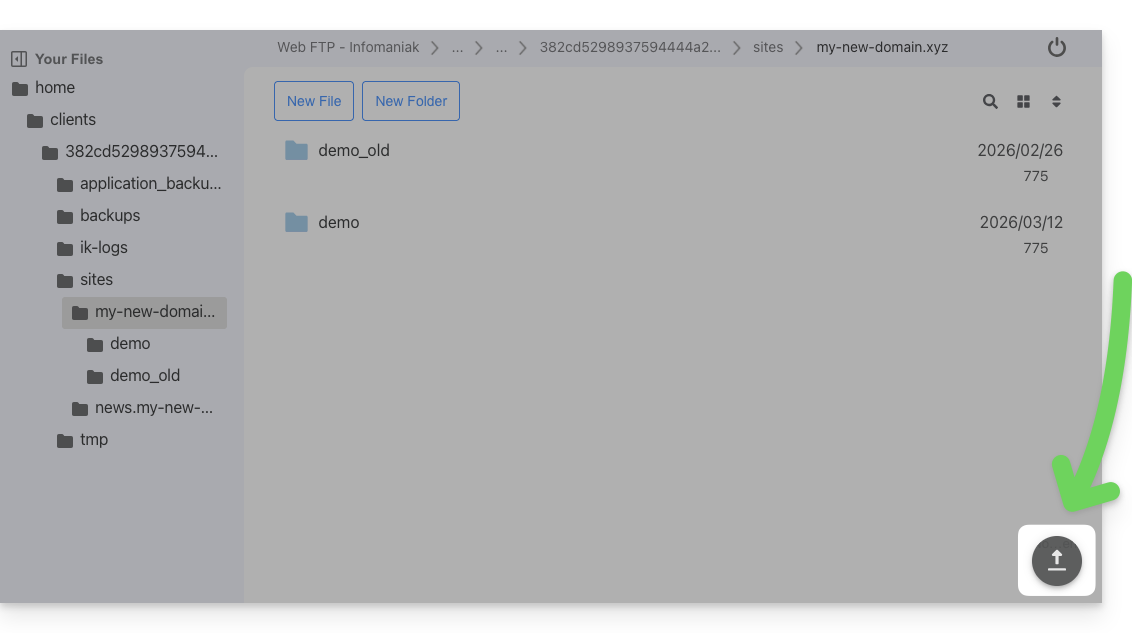
- … transferir archivos de menos de 50 Mo entre su ordenador y el servidor:
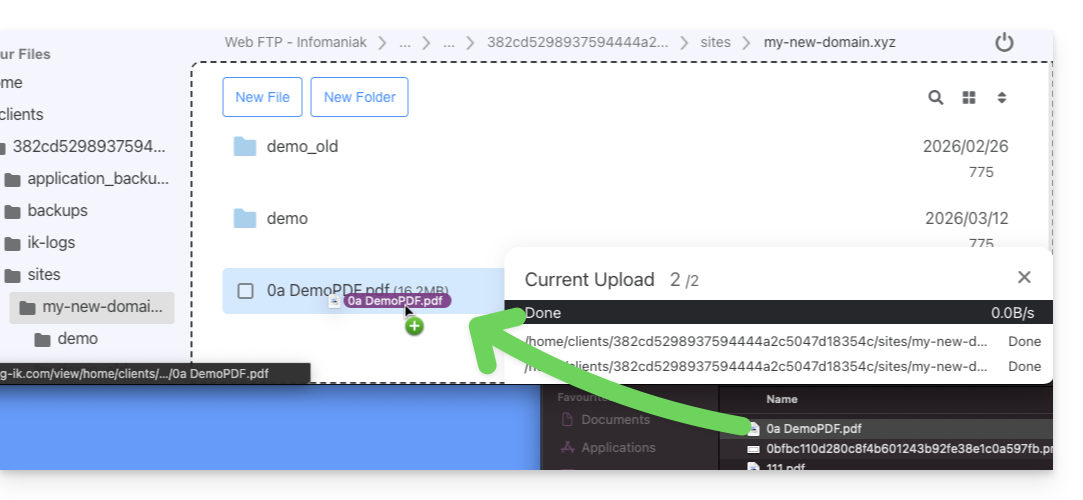
- incluyendo por arrastre y suelta directamente del ordenador a la ventana Web FTP:
- para superar este límite y para las posibilidades de trabajo en segundo plano, reanudación de las transferencias después de una interrupción, limitación de los débitos, etc., utilice un software/cliente FTP.
- incluyendo por arrastre y suelta directamente del ordenador a la ventana Web FTP:
- … manipular archivos existentes (copiar, renombrar, mover, eliminar, …).
- … editar y visualizar los archivos de texto, php y html de menos de 1 Mo.
- Web FTP no requiere acceso particular siempre que posea los derechos de gestión sobre un alojamiento presente en el Manager Infomaniak y esté conectado.
- Por lo tanto, no es necesario poseer una cuenta FTP y su contraseña, la contraseña de la cuenta Infomaniak es suficiente.
Acceder al servidor por Web FTP
Para acceder rápidamente al servidor del sitio por FTP o SSH:
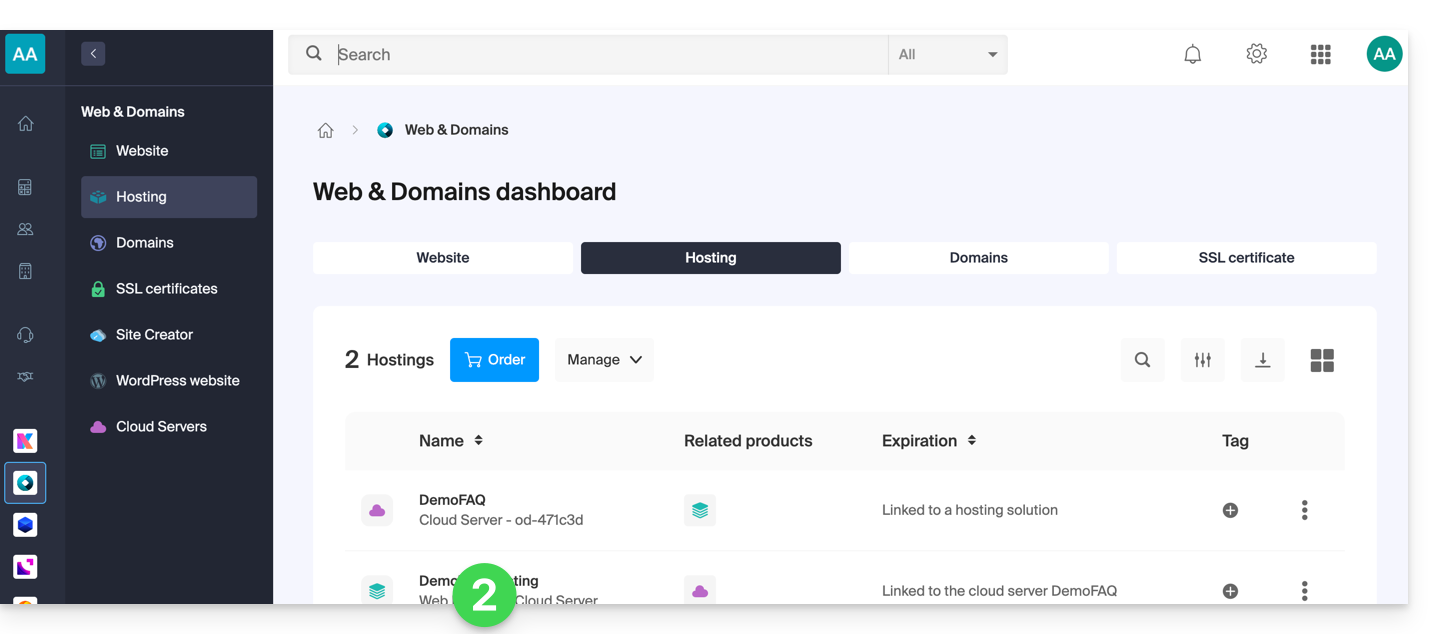
- Haga clic aquí para acceder a la gestión de su alojamiento en el Manager Infomaniak (¿necesita ayuda?).
- Haga clic directamente en el nombre asignado al alojamiento correspondiente:
- Haga clic en FTP / SSH en el menú lateral izquierdo.
- Haga clic en los botones
Web FTPoSSH consolea su disposición: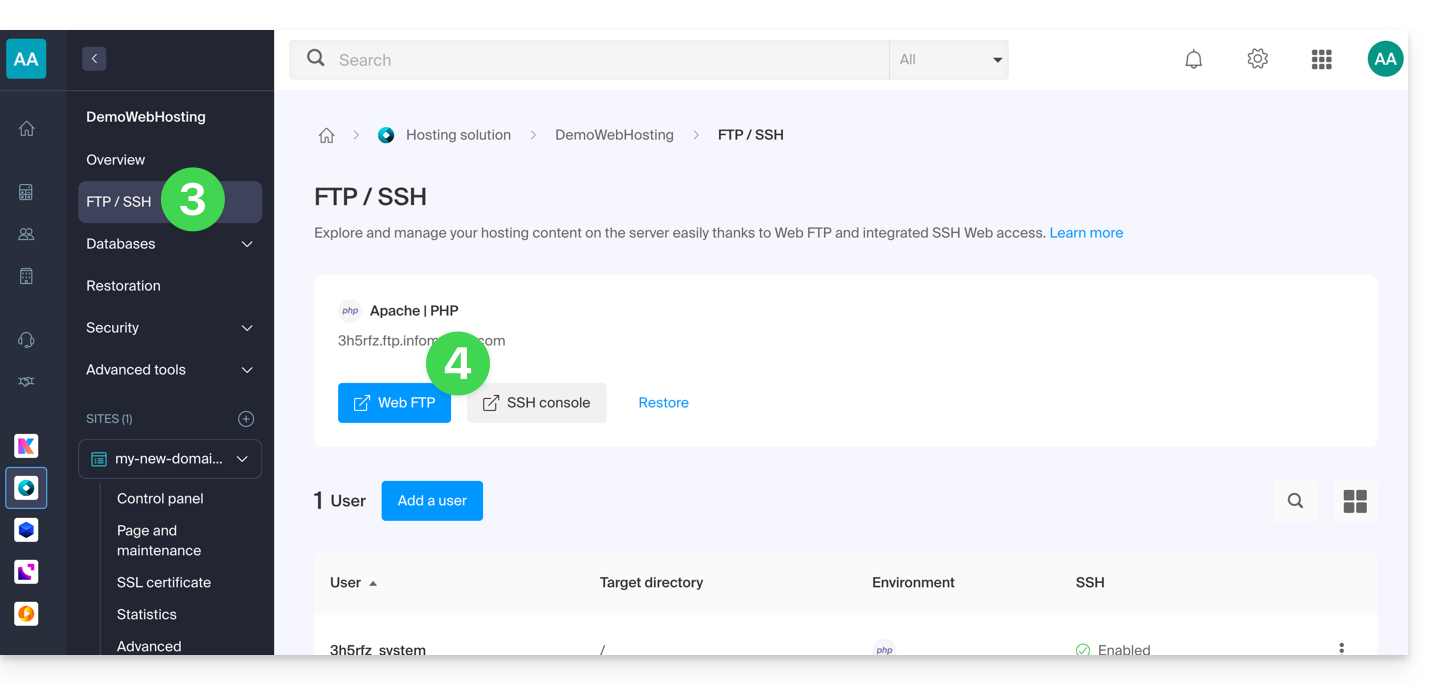
Enlace a esta FAQ:
¿Le ha sido útil esta FAQ?
Esta guía explica cómo hacer público uno de sus calendarios desde la aplicación web Calendar de Infomaniak (servicio en línea ksuite.infomaniak.com/calendar).
Introducción
- Obtendrá una URL específica para su calendario en el formato
.icsque Calendar (anteriormente iCal Apple), Calendario (anteriormente iCalendar Microsoft), Thunderbird (anteriormente Lightning Mozilla) o incluso Google Calendar pueden reconocer para mostrar su calendario:
- Los datos contenidos en el calendario compartido ya no serán privados, pero solo estarán disponibles en modo de solo lectura para los usuarios que se "suscriban" a él.
- La frecuencia de las actualizaciones puntuales realizadas por la aplicación que se suscribe a la URL de su calendario debe definirse en la aplicación en cuestión.
- Los scripts PHP (no proporcionados) también permiten analizar estos archivos, lo que le permite, por ejemplo, incluir eventos en un sitio web.
- Consulte esta otra guía para configurar la sincronización de sus calendarios o esta otra guía para compartir un calendario con sus colaboradores con diferentes permisos.
Activar el uso compartido público de un calendario de Infomaniak
Para compartir un calendario públicamente:
- Haga clic aquí para acceder a la aplicación web Calendar de Infomaniak (servicio en línea ksuite.infomaniak.com/calendar).
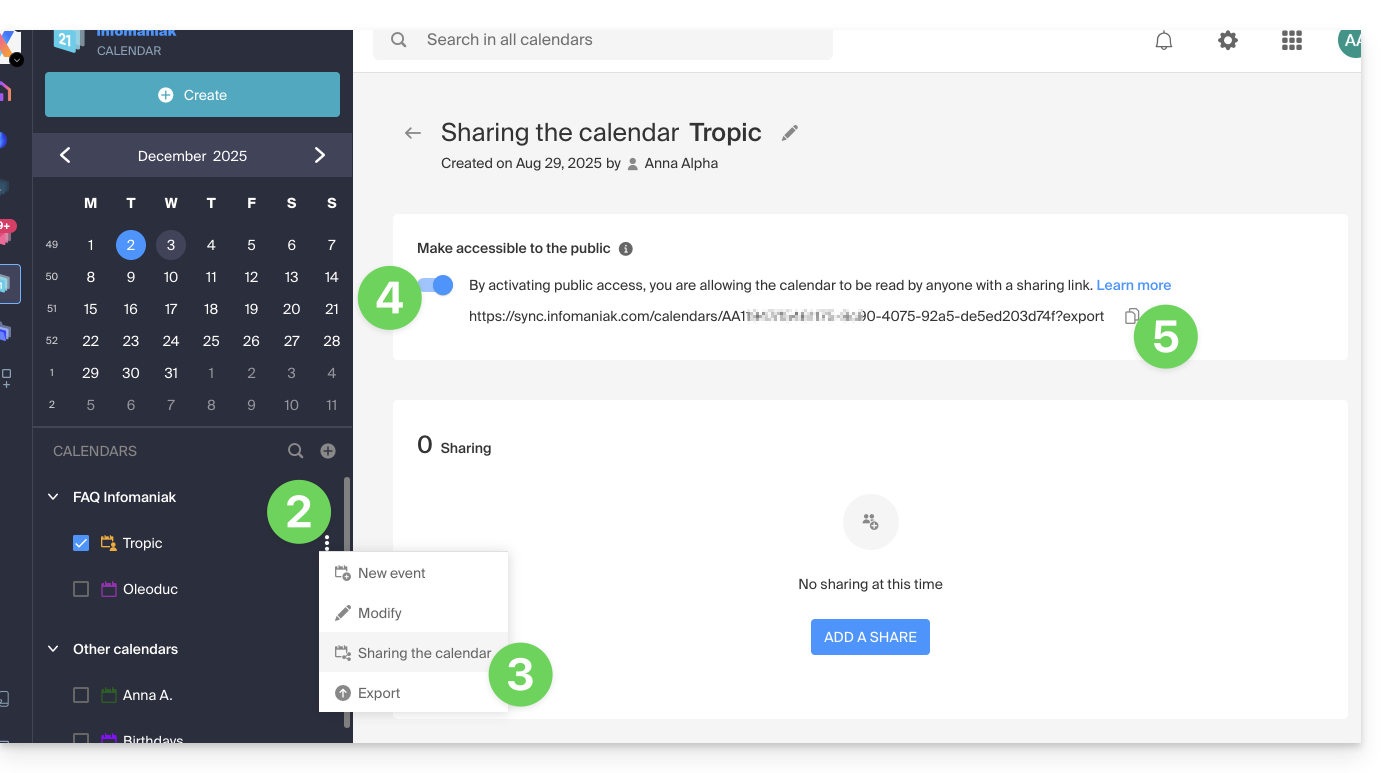
- Haga clic en el menú de acción ⋮ a la derecha de un calendario.
- Haga clic en Compartir calendario.
- Active el botón de alternancia para habilitar el uso compartido público.
- Haga clic en el icono para copiar la dirección al portapapeles:
- En cualquier momento, puede eliminar el acceso público desde esta página de uso compartido (consulte el punto 4 anterior):
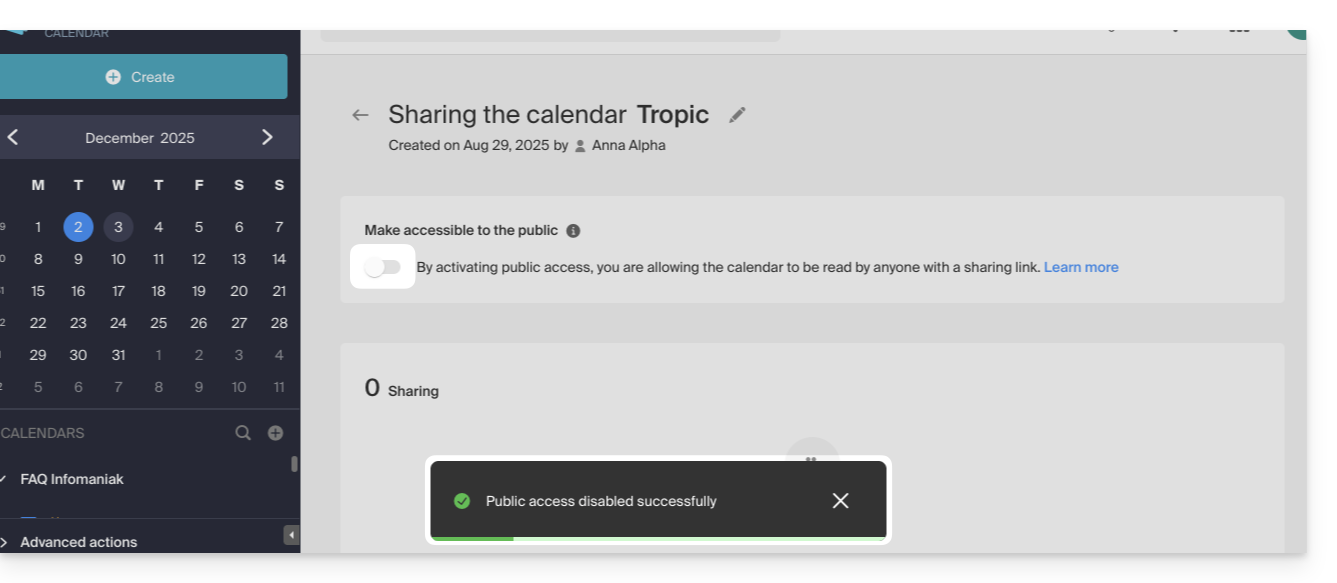
- En cualquier momento, puede eliminar el acceso público desde esta página de uso compartido (consulte el punto 4 anterior):
Enlace a esta FAQ:
¿Le ha sido útil esta FAQ?
Esta guía permite resolver un error de tipo "Invalid query: MySQL server has gone away".
Prólogo
- Este tipo de error a menudo se debe al hecho de mantener una conexión MySQL abierta sin enviar consultas durante un intervalo de tiempo más allá del cual la conexión se cierra: http://dev.mysql.com/doc/refman/5.7/en/gone-away.html
- Las variables
wait_timeoutyinteractive_timeoutque controlan esta desconexión son de 30 segundos: http://dev.mysql.com/doc/refman/5.0/en/communication-errors.html
Soluciones
Para evitar el error "MySQL server has gone away", aquí hay varias aproximaciones posibles:
Verificación y reconexión automática
Antes de ejecutar una consulta, se recomienda probar si la conexión MySQL sigue activa. Si la conexión ha sido cerrada, puede restablecerse automáticamente antes de continuar con su consulta. Aquí hay un ejemplo en PHP:
if (!mysqli_ping($connexion)) {
mysqli_close($connexion);
$connexion = mysqli_connect($host, $user, $password, $database);
}
La función mysqli_ping() verifica si la conexión sigue siendo válida. Si no lo es, el script cierra la conexión y abre una nueva.
Envío de "Ping" regular
Otro medio consiste en ejecutar un script que envía regularmente un "ping" a la base de datos para mantener la conexión activa. Por ejemplo, podría crear una tarea programada (cron job) que envía una consulta ligera, como SELECT 1; a intervalos regulares.
Ajuste de los parámetros MySQL (Servidor en la nube)
Con un Servidor en la nube, puede aumentar los valores de las variables wait_timeout y interactive_timeout desde el menú MySQL de su servidor para prolongar la duración de la conexión antes de que se cierre.
Enlace a esta FAQ:
¿Le ha sido útil esta FAQ?
Esta guía se refiere a los mensajes enviados desde Site Creator (por ejemplo, un formulario de contacto o un módulo de comercio electrónico).
Introducción
- Por defecto, los correos electrónicos se envían mediante el protocolo PHP mail() no autenticado.
- Se recomienda utilizar el método SMTP autenticado en su lugar.
Modificar el método de envío
Requisitos previos
- Tener una dirección de correo electrónico válida (incluso una gratuita).
- Haber creado una contraseña de dispositivo (añadiendo un dispositivo con un nombre como “
Site Creator” o “SC2026”, da igual) para esta dirección de correo electrónico: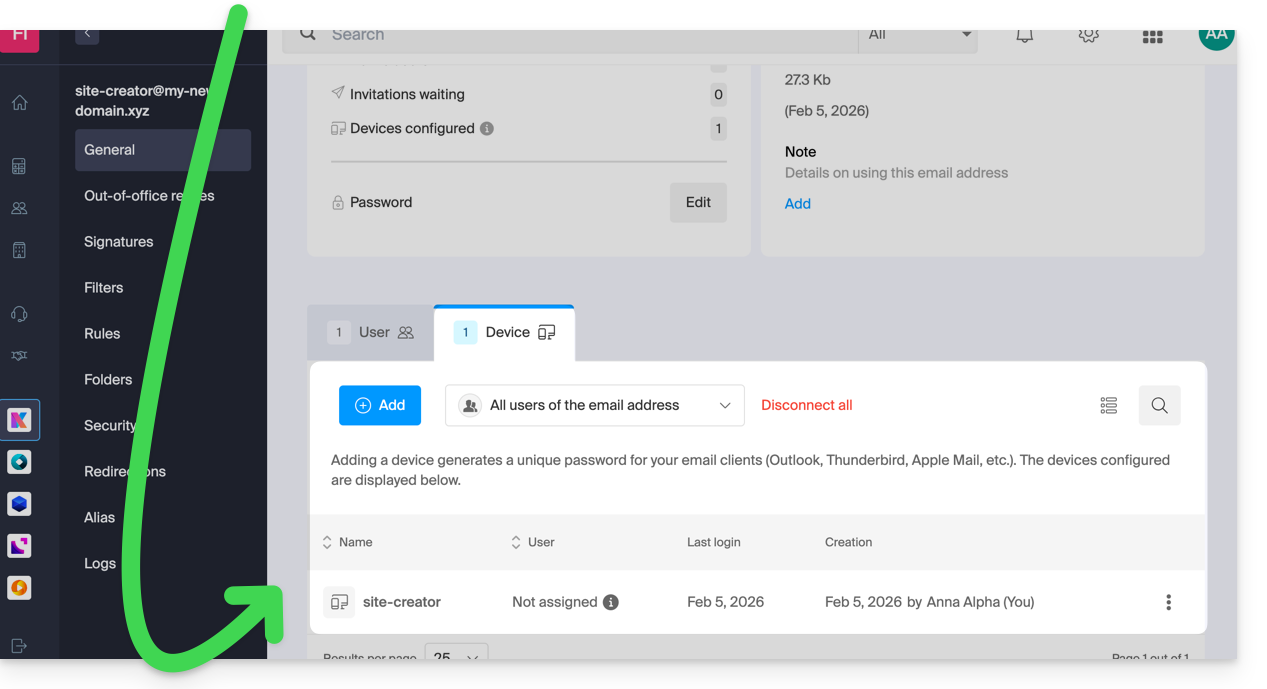
- Acceder a Site Creator:
- Haga clic aquí para acceder a la gestión de su producto en el Manager de Infomaniak (¿necesita ayuda?).
- Haga clic directamente en el nombre asignado al Site Creator correspondiente.
- Haga clic en el botón Editar mi sitio para iniciar el editor:

Para modificar el método de envío de los correos electrónicos desde Site Creator:
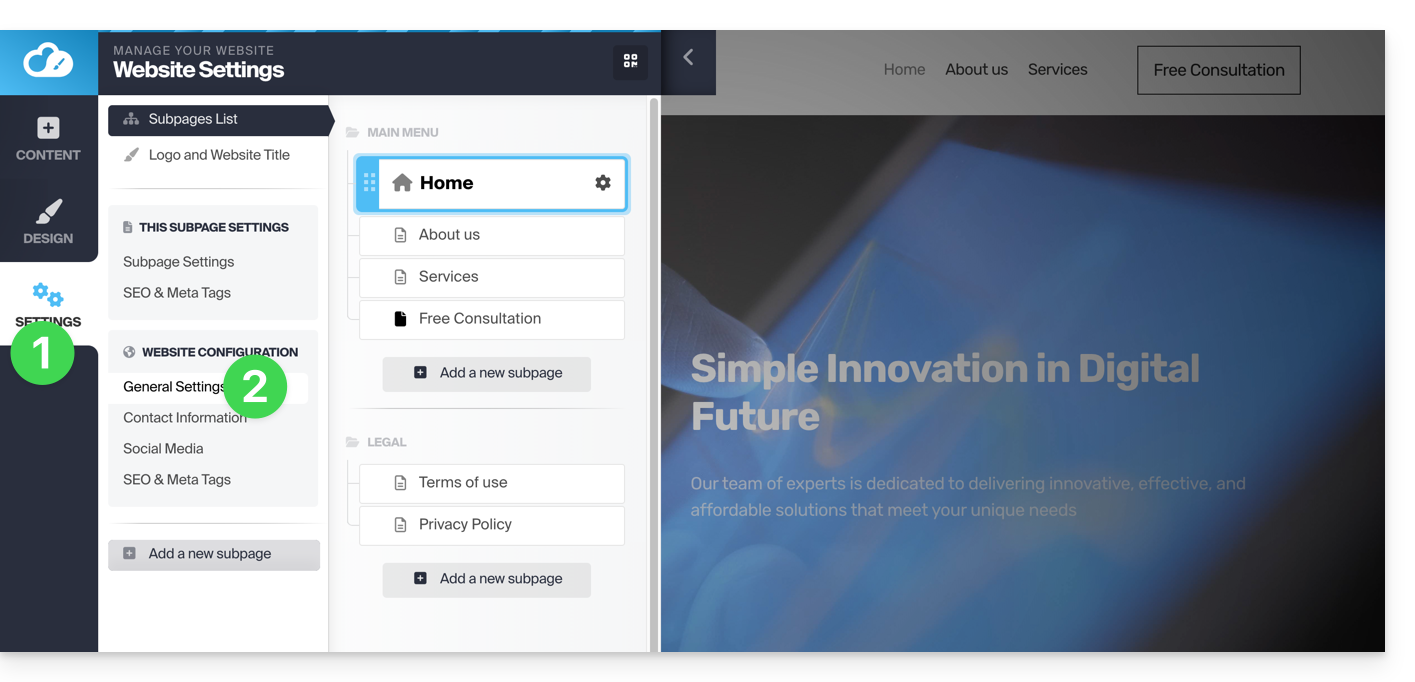
- Haga clic en el botón Ajustes en el menú lateral izquierdo.
- Haga clic en Configuración general:
- Seleccione el método SMTP y complete los campos con el nombre del servidor SMTP
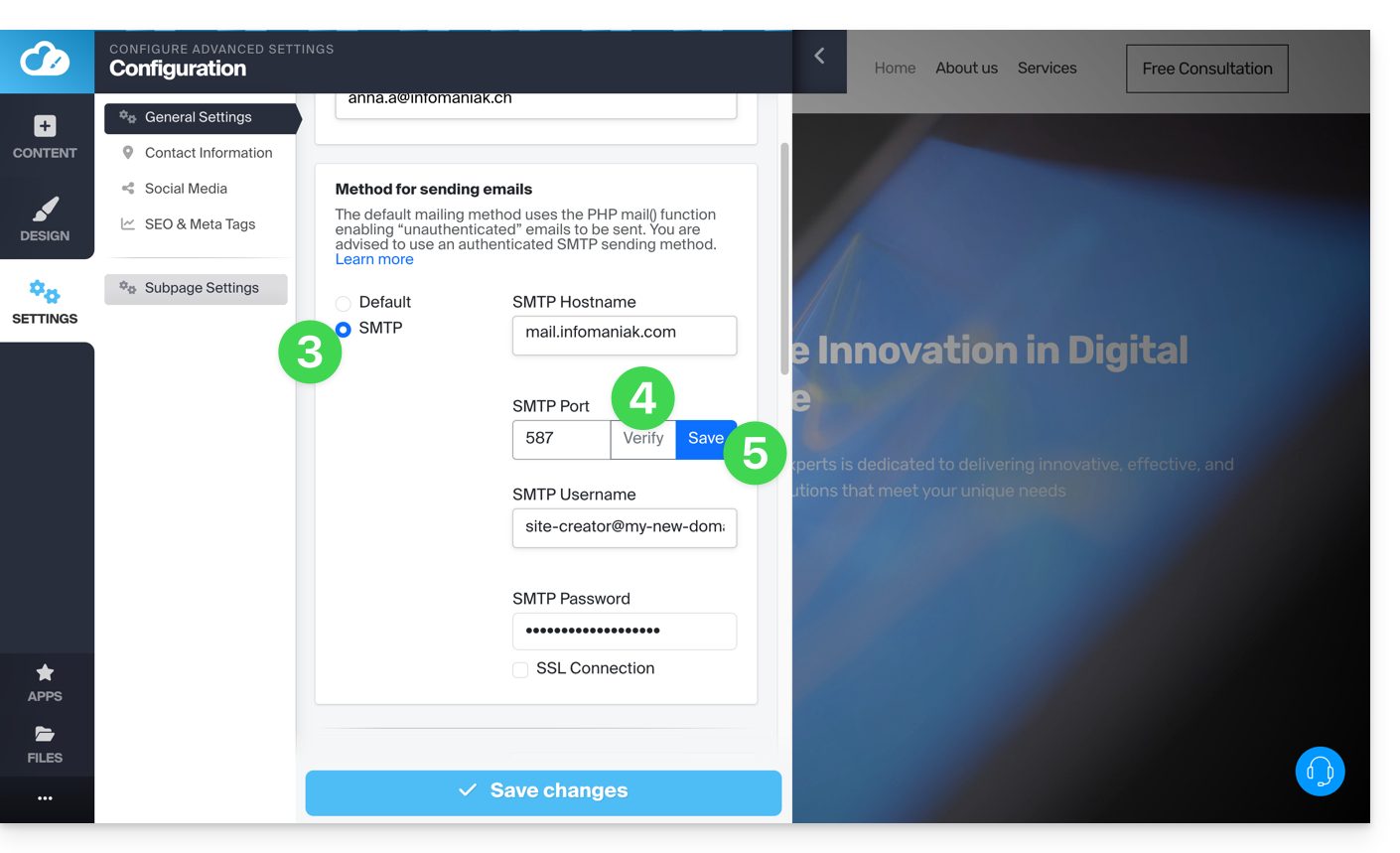
mail.infomaniak.com, así como la información relativa a su dirección de correo electrónico y su contraseña (consulte los requisitos previos). - Una vez que haya completado todos los campos, haga clic en el botón Verificar.
- Si todo es correcto, aparecerá el botón Guardar y podrá hacer clic en él para guardar la configuración de su correo electrónico:
Parámetros a utilizar
- Servidor SMTP saliente = mail.infomaniak.com
- Puerto SMTP =
587 - Nombre de usuario = la dirección de correo electrónico completa
- Contraseña = la contraseña asignada a la dirección de correo electrónico (consulte los requisitos previos)
Enlace a esta FAQ:
¿Le ha sido útil esta FAQ?
Esta guía explica cómo consultar y descargar los registros de Apache de Hosting Web, útiles especialmente para analizar errores PHP o diagnosticar ciertos comportamientos de la aplicación.
Prólogo
- Los registros de acceso y errores se conservan al menos 7 días.
- Una vez transcurrido el período de retención, las entradas más antiguas no pueden ser restauradas, ni siquiera a petición.
- También puede encontrar estos archivos directamente en el servidor a través de SSH/FTP en la carpeta
ik-logsen la raíz de su alojamiento.
Acceder a los registros de acceso y errores
Para ver estos registros:
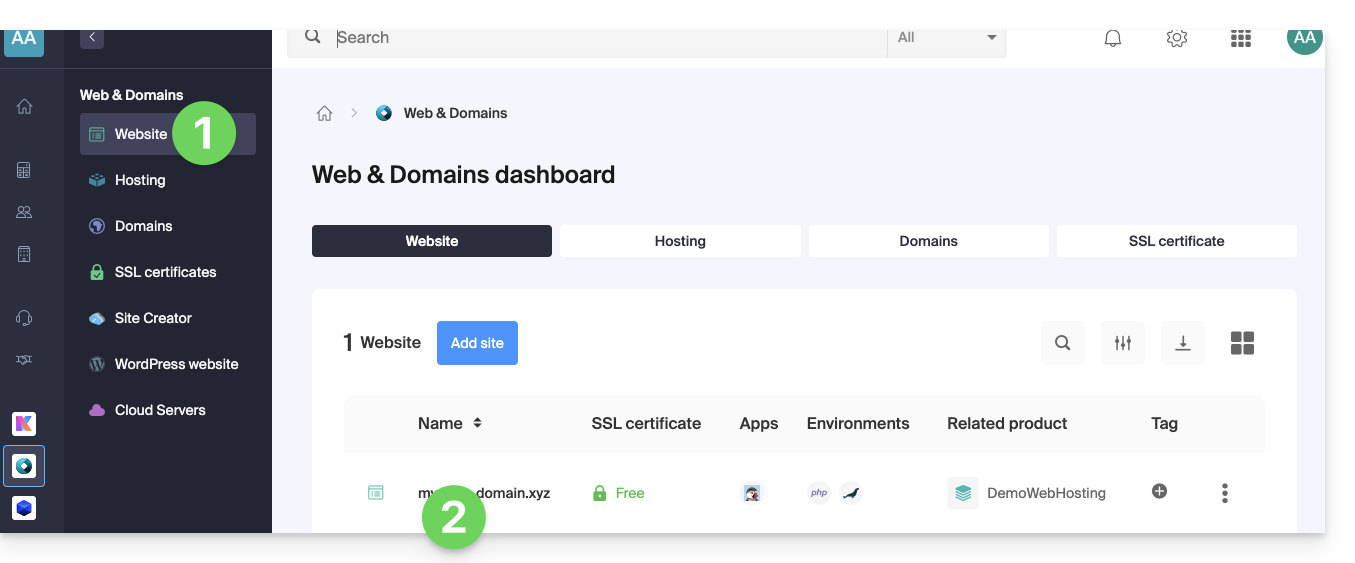
- Haga clic aquí para acceder a la gestión de su sitio en el Administrador de Infomaniak (¿Necesitas ayuda?).
- Haga clic directamente en el nombre asignado al sitio en cuestión:
- Haga clic en Avanzado en el panel lateral izquierdo.
- Haga clic en Registros en el panel lateral izquierdo.
- Haga clic en Errores o Acceso para mostrar el registro de errores o registro de acceso.
- Seleccione un período si es necesario.
- Haga clic en el icono para ver los detalles.
- Haga clic en Enviar por correo electrónico para recibir inmediatamente todas las entradas por correo electrónico a su dirección de usuario.
- Haga clic para exportar los datos en formato
.log: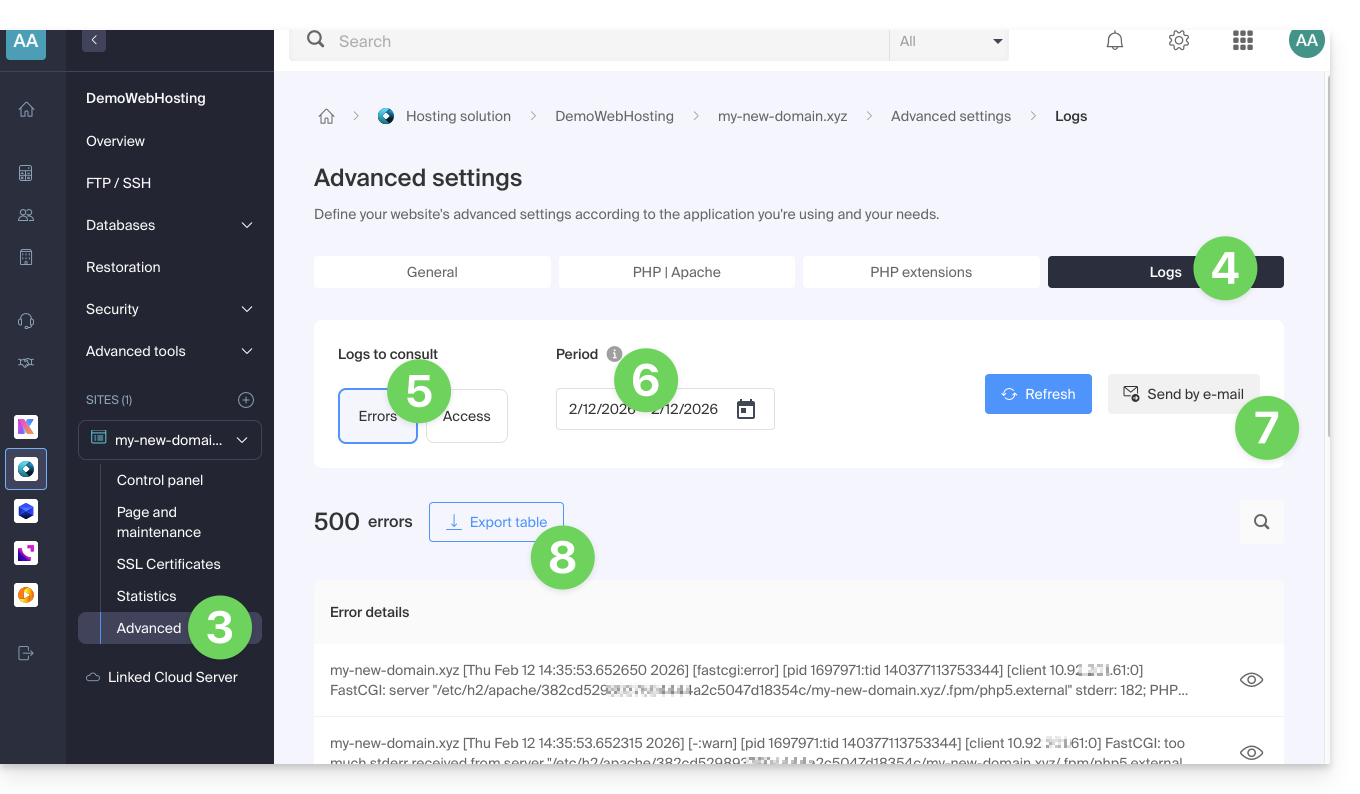
Identificar las direcciones IP más activas en los registros de acceso
Para ello, conéctese al servidor a través de SSH (¿Necesitas ayuda?).
La línea a ejecutar en SSH es la siguiente:
cat ik-logs/access.log | awk '{ print $2}' | sort -n | uniq -c | sort -n | tail -n 20Enlace a esta FAQ:
¿Le ha sido útil esta FAQ?
Esta guía presenta sugerencias para mejorar y reducir el tiempo de respuesta de su Alojamiento Web Infomaniak.
Preámbulo
- TTFB, o *Time To First Byte*, es una unidad de medida utilizada para evaluar la velocidad de respuesta de un servidor web.
- El TTFB mide el tiempo entre una solicitud HTTP proveniente de un usuario o navegador y la recepción del primer byte de la página del sitio a consultar.
- Este retraso es particularmente importante. Puede formar parte de los criterios SEO que tienen en cuenta los motores de búsqueda como Google.
Sugerencias para mejorar el TTFB
Para acelerar el sitio y obtener un mejor valor TTFB:
- Utilice una red de distribución de contenido (CDN).
- Optimice el código del sitio.
- Optimice las consultas de la base de datos.
- Limite las solicitudes HTTP.
- Incorpore CSS y JavaScript en sus páginas HTML para no hacer referencia a recursos externos.
- Utilice un sistema de caché RFPL (*Response First, Process Later*).
Consulte el artículo de Criticalcase (en inglés) para obtener más información.
Probar la velocidad de respuesta del servidor
En caso de duda sobre la velocidad de respuesta del servidor, es posible crear un archivo index2.html que se guardará en el mismo nivel que el archivo index.html (o .php), y así realizar una prueba de optimización (por ejemplo domain.xyz/index2.html) sin que el sitio/CMS principal se vea afectado.
Si el tiempo de respuesta es normal, esto significa que las lentitudes provienen del sitio y no del servidor.
Para saber más
Consulte los siguientes recursos:
Enlace a esta FAQ:
¿Le ha sido útil esta FAQ?
Esta guía permite resolver los problemas relacionados con los caracteres especiales (acentos, emojis, etc.) que no se muestran correctamente o aparecen en forma de símbolos como ??, a menudo debido a una mala codificación al conectarse a MySQL.
Prólogo
- Por defecto, MySQL utiliza
UTF-8. - Los servidores MySQL recientes generalmente están configurados para utilizar
UTF-8oUTF-8MB4por defecto.- Esto es adecuado para la mayoría de los casos, especialmente para los idiomas internacionales y los emojis.
- También consulte esta otra guía para aprender a evitar causar problemas de codificación con caracteres no europeos y emojis en sus desarrollos.
Definir el conjunto de caracteres MySQL / MariaDB por defecto (Servidor en la nube)
Con un Servidor en la nube de Infomaniak, es posible definir el conjunto de caracteres por defecto (utf8 o utf8mb4):
- Haga clic aquí para acceder a la gestión de su producto en el Administrador de Infomaniak (¿Necesita ayuda?).
- Haga clic directamente en el nombre asignado al producto correspondiente.
- Haga clic en MariaDB en el menú lateral izquierdo.
- Elija el conjunto de caracteres por defecto:
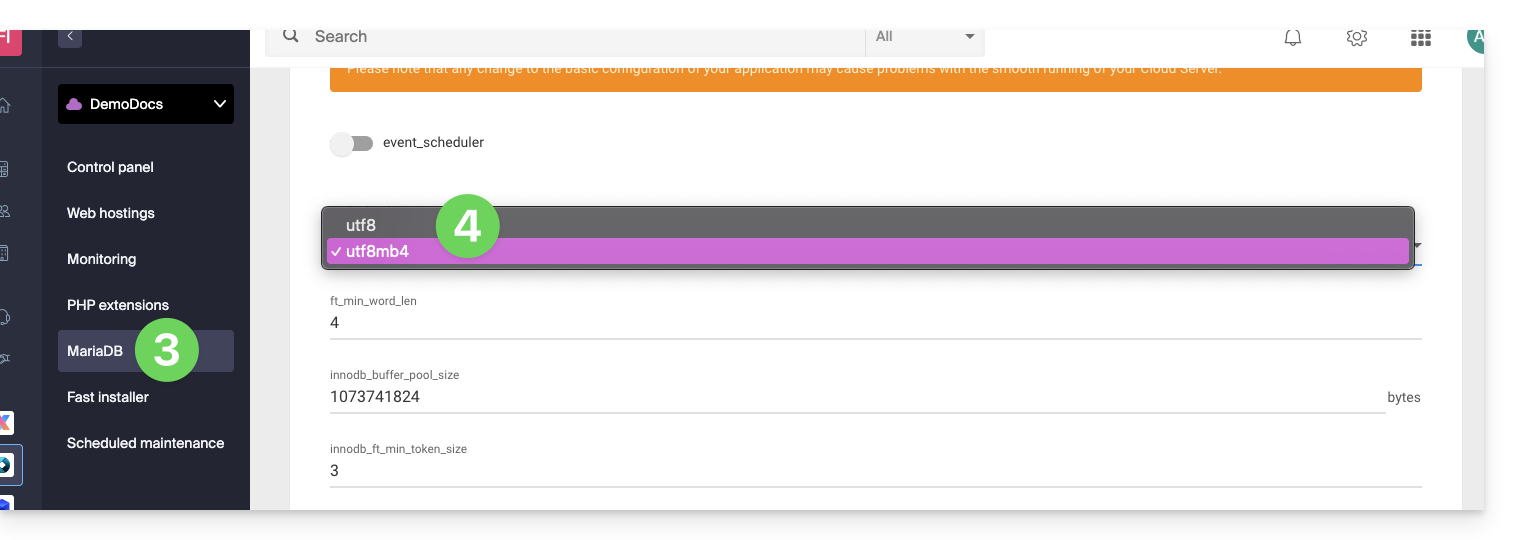
- Si aún no ha migrado a MariaDB, el principio es el mismo.
- Guarde sus cambios al final de la página.
Forzar una codificación específica (latin1 por ejemplo)
Si debe trabajar con una base de datos en latin1 (ISO-8859-1), debe alinear explícitamente la codificación al conectarse, según su entorno.
En las ofertas actuales, coloque el siguiente código en un archivo user.ini ubicado en la raíz de su alojamiento:
mysql.connect_charset = "latin1"
mysqli.connect_charset = "latin1"
pdo_mysql.connect_charset = "latin1"
o en PHP (API MySQL):
mysql_query("SET CHARACTER SET latin1");En las antiguas fórmulas de alojamiento, fuerce la conexión MySQL en latin1 a través del archivo .htaccess ubicado en la raíz de su alojamiento:
php_value mysql.connect_charset latin1
php_value mysqli.connect_charset latin1
php_value pdo_mysql.connect_charset latin1
Enlace a esta FAQ:
¿Le ha sido útil esta FAQ?
Esta guía explica cómo agregar dos Certificados SSL EV o DV diferentes en un mismo sitio.
Prólogo
- Como no es posible instalar dos certificados SSL en un mismo sitio, es necesario crear dos sitios idénticos.
Creación del segundo sitio
Requisitos previos
- Eliminar cualquier nombre de dominio alias de su sitio.
Para acceder al alojamiento web y agregar un sitio:
- Haga clic aquí para acceder a la gestión de su producto en el Manager Infomaniak (¿Necesita ayuda?).
- Haga clic directamente en el nombre asignado al producto correspondiente.
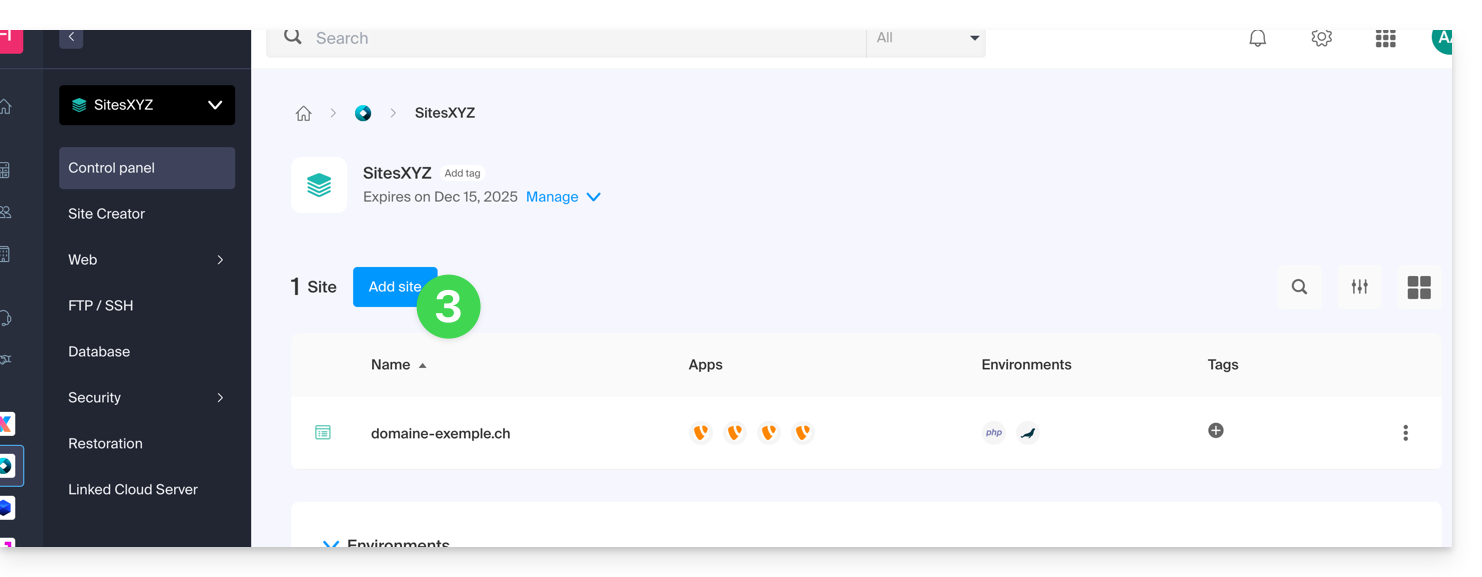
- Haga clic en el botón Agregar un sitio:
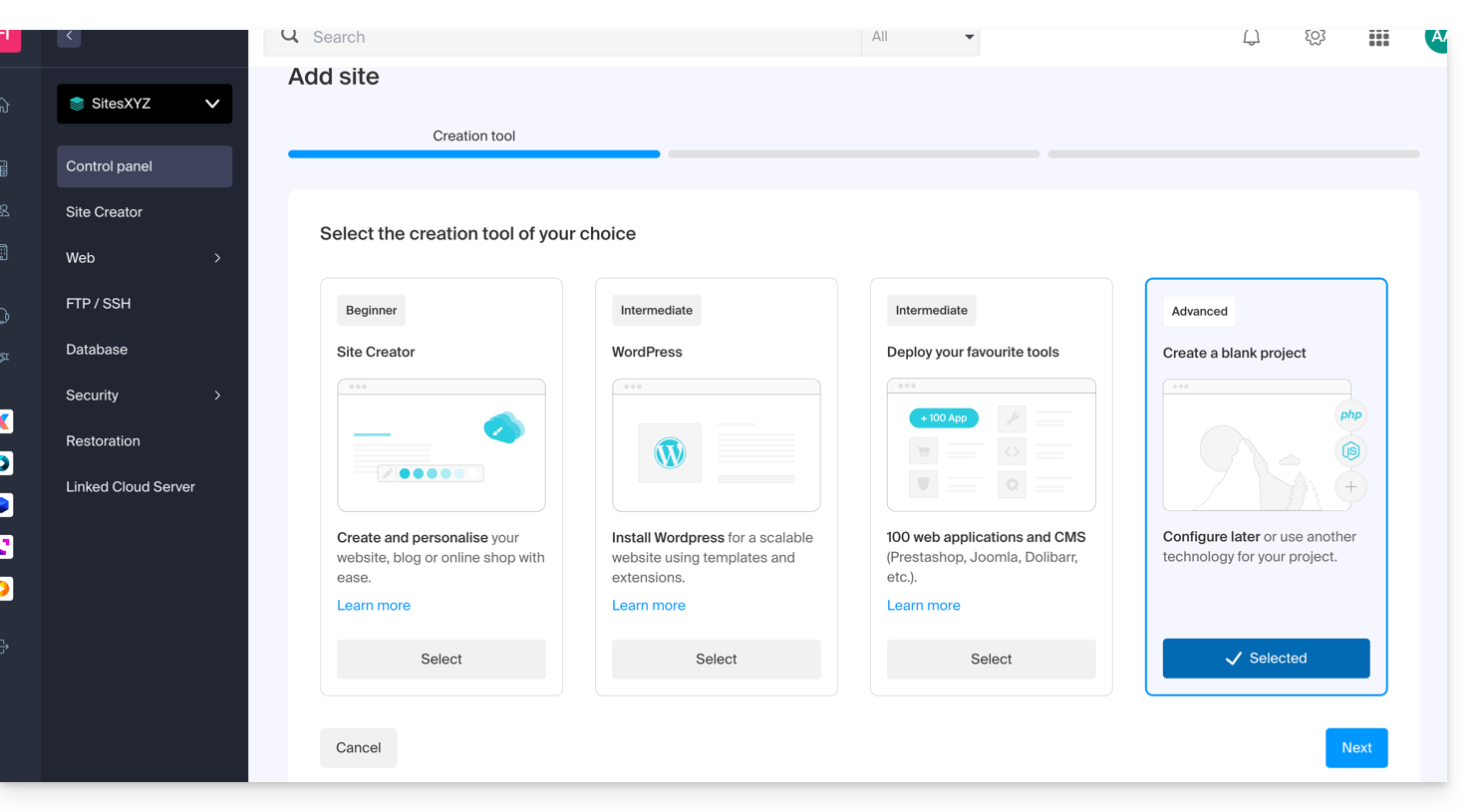
- Continúe sin instalar ninguna herramienta:
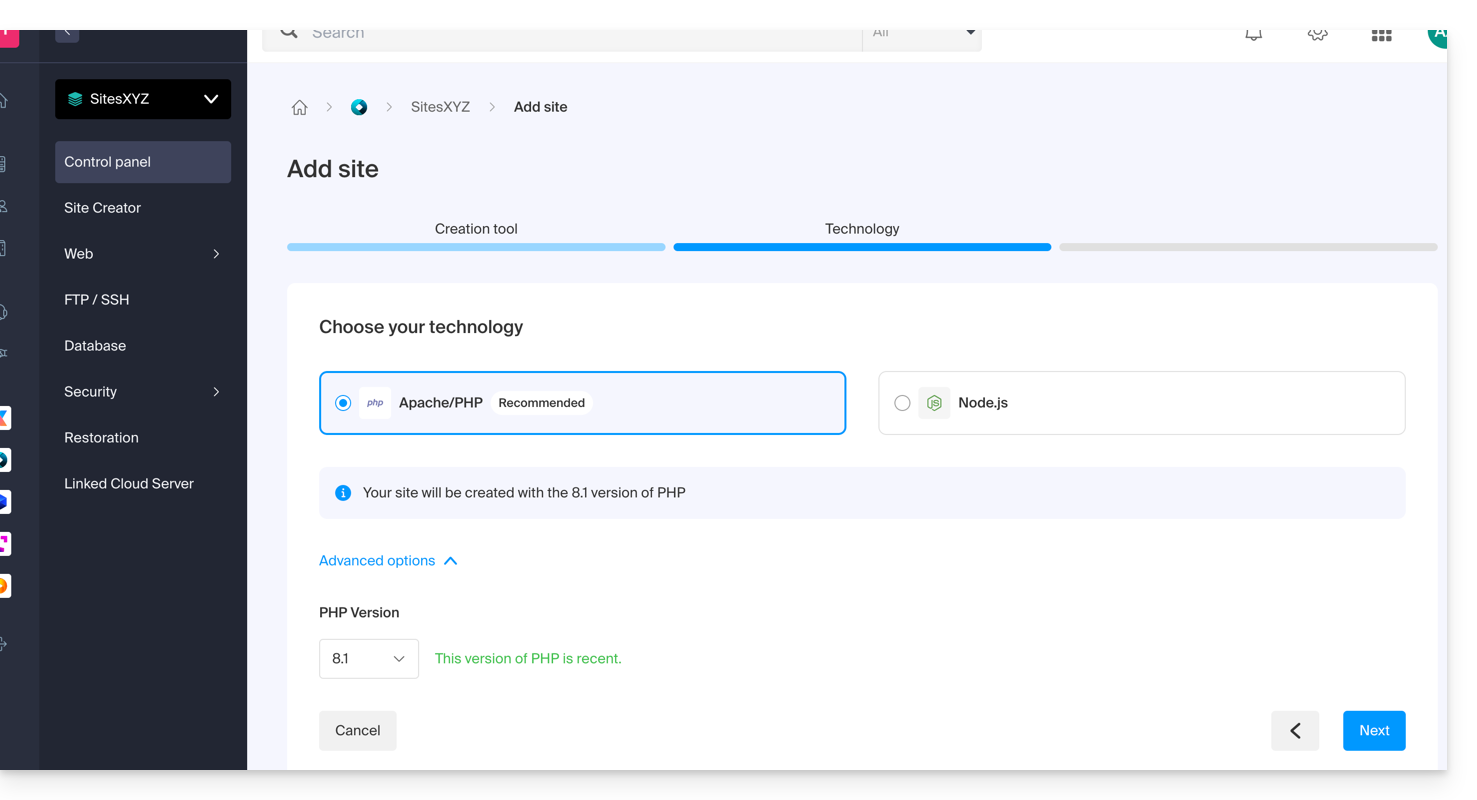
- Haga clic en Apache y elija la misma versión PHP que el sitio principal::
- Elija entre el uso de un nombre de dominio o un subdominio.
- Indique el nombre del dominio o subdominio.
- Haga clic en Opciones avanzadas.
- Active (o no) el certificado SSL Let's Encrypt en el futuro sitio.
- Marque la casilla Definir la ubicación manualmente.
- Elija la misma ubicación que la del sitio principal:
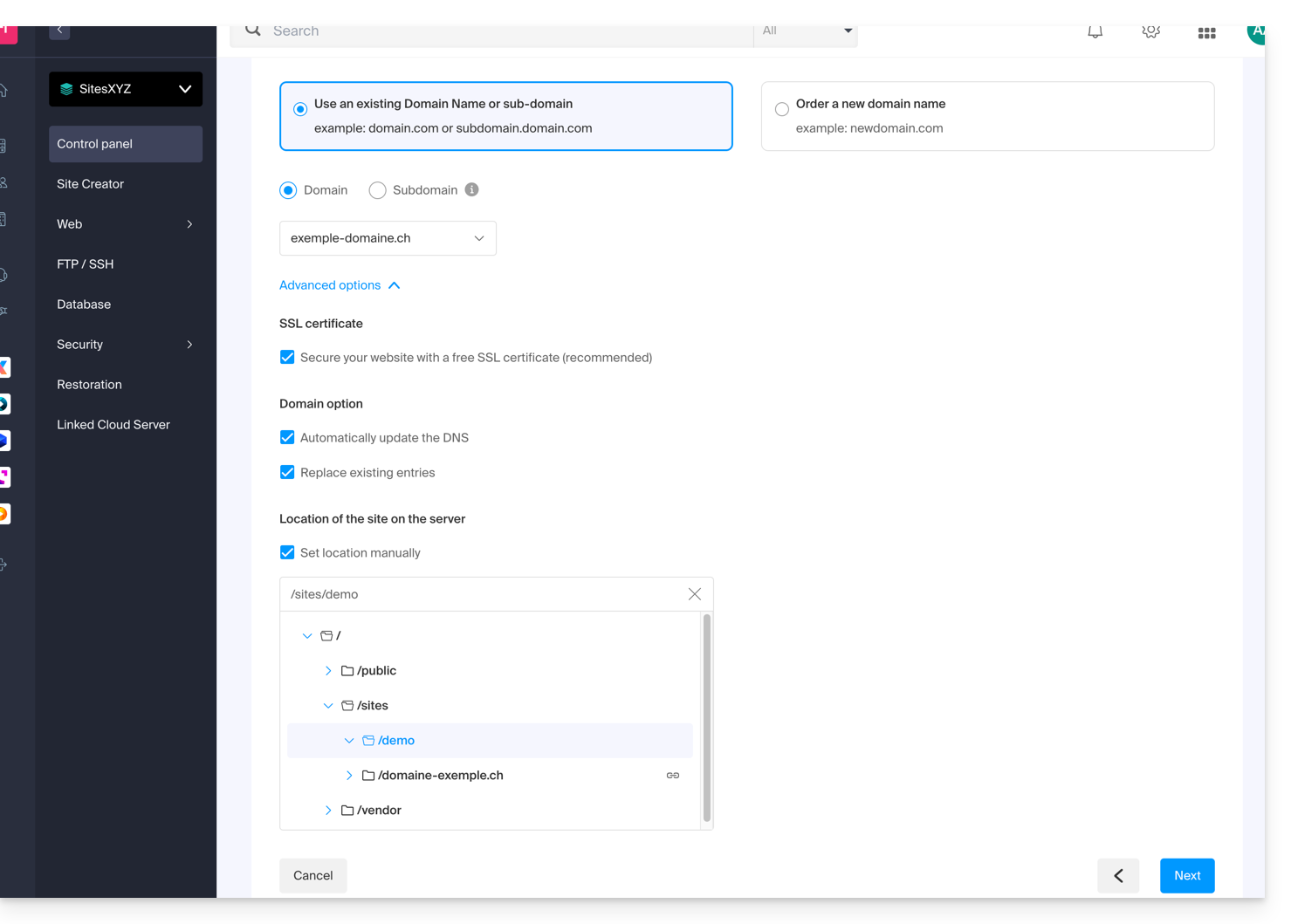
- Haga clic en el botón azul Siguiente para iniciar la creación del sitio.
Instalar el certificado SSL
Una vez que el segundo sitio esté creado (cualquier adición/modificación puede tardar hasta 48 horas en propagarse), podrá instalar un certificado SSL (si ha elegido no instalar el certificado en el punto 9 anterior).
Para acceder a la gestión del sitio web:
- Haga clic aquí para acceder a la gestión de su producto en el Manager Infomaniak (¿Necesita ayuda?).
- Haga clic directamente en el nombre asignado al producto correspondiente.
- Haga clic en Certificados SSL en el menú lateral izquierdo.
- Haga clic en el botón azul Instalar un certificado SSL y siga el procedimiento.
Enlace a esta FAQ:
¿Le ha sido útil esta FAQ?
Esta guía explica el principio de la reescritura de URL (URL Rewriting), una técnica esencial para el SEO y la experiencia del usuario.
Prólogo
- Estética y Claridad: transforma una URL compleja (
index.php?id=123) en una URL legible (/post-title/). - Referenciación (SEO): los motores de búsqueda favorecen las URLs que contienen palabras clave en lugar de parámetros técnicos.
- Seguridad: oculta la estructura interna de su sitio y las tecnologías utilizadas (como las extensiones
.php).
Ejemplo de reescritura de URL
Imagine la URL: article.php?id=25&cat=4. El deseo es que aparezca así: /article/25/4/. Aquí está cómo configurar su archivo .htaccess:
# Désactive l'affichage des répertoires et suit les liens symboliques
Options -Indexes +SymLinksIfOwnerMatch
# Active le moteur de réécriture
RewriteEngine on
# Définit la base de réécriture si votre site est dans un sous-dossier (ex: /admin/)
# RewriteBase /admin/
# Règle de réécriture
RewriteRule ^article/([0-9]+)/([0-9]+)/?$ article.php?id=$1&cat=$2 [L,QSA]- [L] (Last): indica que esta es la última regla a aplicar si la condición se cumple.
- [QSA] (Query String Append): permite conservar otros parámetros posibles al final de la URL.
Importante: la implementación de estas reglas no modifica automáticamente sus enlaces; debe actualizar manualmente los enlaces internos en su código HTML o en su base de datos para que utilicen el nuevo formato.
Redirigir a un dominio principal (SEO)
Para evitar el "duplicate content" (contenido duplicado), es imperativo redirigir sus dominios secundarios a su dominio principal en HTTPS.
RewriteEngine On
RewriteCond %{HTTP_HOST} ^domaine-secondaire.xyz [NC,OR]
RewriteCond %{HTTP_HOST} ^www.domaine-secondaire.xyz [NC]
RewriteRule ^(.*)$ https://www.mon-domaine-principal.com/$1 [R=301,L]
La cabecera R=301 indica a los motores de búsqueda que la redirección es permanente, transfiriendo así la "potencia" SEO al dominio correcto.
Enlace a esta FAQ:
¿Le ha sido útil esta FAQ?